
Za sistemske administratore, Webmin je blagodat. To je upravljačka ploča temeljena na webu koja omogućuje daljinsko upravljanje Linux strojem pomoću modernog web sučelja. Webmin može mijenjati različite konfiguracije sustava u hodu, uključujući web poslužitelje i baze podataka. Također može upravljati korisnicima, grupama i softverskim paketima.
U ovom vodiču provest ćemo vas kroz korake instalacije i konfiguracije Webmina na Ubuntu 18.04.
Webmin na Ubuntuu
Iako je Webmin popularan alat za sistemske administratore, nije dostupan u službenim Ubuntu repozitorijima. Srećom, Webmin ima namjenski PPA za Ubuntu. On se brine za održavanje softvera ažurnim. Evo preduvjeta koji će vam trebati prije nego što počnemo:
- Trebat će vam Ubuntu poslužitelj sa sudo ne-root korisnikom i vatrozidom. Pogledajte kako instalirati svoj Ubuntu poslužitelj ovdje, i kako ovdje postaviti svog sudo korisnika.
- Zbog prirode Webmina, važno je zaštititi pristup od neželjenih ruku. Prema zadanim postavkama, Webmin dolazi s pregršt sigurnosnih značajki. U ovom vodiču, međutim, Webmin će biti osiguran pomoću Let’s Encrypt i Apache. Slijedite ovaj vodič za instalaciju vašeg Apache poslužitelja.
- Za sljedeći vodič također morate imati FQDN s DNS zapisom koji upućuje na IP adresu poslužitelja.
- Također će vam trebati Certbot, za koji možete pratiti kako ga instalirati iz 1. koraka našeg vodiča za osiguravanje Apachea s Let’s Encrypt na Ubuntu 18.04. Koristit ćete Certbot za stvaranje TLS/SSL certifikata za Webmin.
Sada, počnimo!
Instalacija Webmina na Ubuntu
Da bismo instalirali Webmin, moramo dodati Webmin PPA. Prvo provjerite sadrži li sustav sve potrebne ovisnosti:
|
1 |
sudo apt update && sudo apt install software-properties-common apt-transport-https wget |
Zatim uvezite Webmin PGP ključ:
|
1 |
wget -q http://www.webmin.com/jcameron-key.asc -O- | sudo apt-key add - |
Na kraju, dodajte Webmin repozitorij:
|
1 |
sudo add-apt-repository "deb [arch=amd64] http://download.webmin.com/download/repository sarge contrib" |
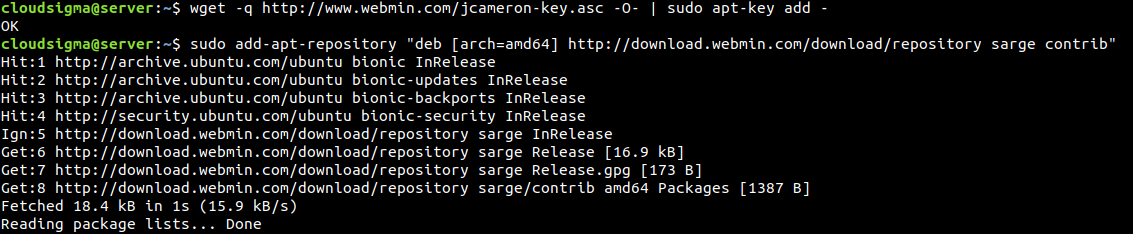
APT sada može prepoznati Webmin PPA. Ažurirajte APT predmemoriju:
|
1 |
sudo apt update |
Na kraju, instalirajte Webmin:
|
1 |
sudo apt install webmin |
Nakon što je instalacija dovršena, prikazat će se nešto poput ovoga, što ukazuje da se Webminu može izravno pristupiti putem sljedeće poveznice. U ovom primjeru koristi se naziv hosta mog sustava:
|
1 |
https://localhost:10000 |

Navodi se da za potpunu kontrolu nad sustavom pomoću Webmina, korisnik mora znati root lozinku. Međutim, to nije dovoljno za osiguranje nečeg tako osjetljivog kao što je Webmin. Postavit ćemo ga iza Apache web poslužitelja s valjanim TLS/SSL certifikatom kao što smo ranije spomenuli.
Osiguravanje Webmina
Za pristup Webminu, zadana metoda je imati otvoren port 10000. U našem slučaju to nije optimalno. Kako bismo riješili problem, konfigurirat ćemo Apache virtualni host kao proxy za Webminov poslužitelj koji radi na portu 10000. Zatim će virtualni host biti osiguran pomoću TLS/SSL certifikata dobivenog od Let’s Encrypt. Ovaj postupak zahtijeva da imate instaliran i ispravno konfiguriran Apache web poslužitelj i Certbot.
- Stvaranje novog Apache virtualnog hosta
Novi virtualni host bit će definiran svojom konfiguracijskom datotekom. Otvorite konfiguracijsku datoteku u uređivaču teksta po vašem izboru:
|
1 |
sudo vim /etc/apache2/sites-available/my_domain.conf |
U datoteku dodajte sljedeće retke:
|
1 2 3 4 5 6 |
<VirtualHost *:80> ServerAdmin <email> ServerName <domain> ProxyPass / http://localhost:10000/ ProxyPassReverse / http://localhost:10000/ </VirtualHost> |
To govori Apacheu da proslijedi zahtjeve koji dolaze na virtualni poslužitelj Webmin poslužitelju na sljedećoj lokaciji. Također osigurava da će interni linkovi koje generira Webmin prolaziti kroz Apache.
- Onemogućavanje Webmin TLS/SSL-a
Budući da ćemo konfigurirati Apache s TLS/SSL-om, nema potrebe da Webmin ima vlastiti TLS/SSL. Preporučuje se onemogućiti ovu značajku u Webminu. Zatim otvorite konfiguracijsku datoteku Webmina u uređivaču teksta po vašem izboru:
|
1 |
sudo vim /etc/webmin/miniserv.conf |
Zatim potražite sljedeći redak:
|
1 |
ssl=1 |
Ovdje vrijednost „1” označava da Webmin ima omogućen SSL. Zatim postavite vrijednost na „0” kako biste onemogućili Webmin SSL.
- Dodavanje domene u Webmin
Prema zadanim postavkama, Webmin ne bi dopustio našoj domeni pristup. To je zato što takav pristup može biti dio zlonamjernog napada, na primjer, napada skriptiranjem na više web-mjesta (XSS).
Kako biste osigurali da Webmin dopušta našu domenu, ona mora biti deklarirana u konfiguraciji Webmina. Otvorite konfiguracijsku datoteku u svom omiljenom uređivaču teksta:
|
1 |
sudo vim /etc/webmin/config |
Na dno teksta dodajte sljedeći redak:
|
1 |
referers=<domain> |
Nakon toga spremite tekst, izađite iz uređivača i ponovno pokrenite uslugu Webmin kako bi sve promjene stupile na snagu:
|
1 |
sudo systemctl restart webmin |
- Konfiguriranje Apachea
Potreban nam je proxy_http modul Apachea. Sljedeća naredba će ga omogućiti:
|
1 |
sudo a2enmod proxy_http |
Predlaže se ponovno pokretanje Apachea. Međutim, prvo morate omogućiti novi virtualni poslužitelj:
|
1 |
sudo a2ensite <domain> |
Na kraju, ponovno pokrenite Apache. To će omogućiti modul i virtualni poslužitelj:
|
1 |
sudo systemctl restart apache2 |
Sljedeća naredba će konfigurirati vatrozid da dopusti dolazni promet na portovima 80 i 443 (zadani portovi Apachea za HTTP/HTTPS promet):
|
1 |
sudo ufw allow in "Apache Full" |
Kako biste provjerili je li konfiguracija uspješno uspjela, idite na svoju domenu. Trebala bi se prikazati stranica za prijavu na Webmin. Međutim, NEMOJTE se prijavljivati u Webmin. Budući da TLS/SSL još nije implementiran, komunicirat će se putem HTTP-a, šaljući sve podatke u obliku čistog teksta:
|
1 |
http://<domain> |
- Konfiguriranje TLS/SSL-a
Potreban nam je certifikat za našu domenu kako bi veza bila šifrirana. Da bismo to učinili, koristit ćemo Let’s Encrypt. To je besplatno, automatizirano i otvoreno certifikacijsko tijelo (CA). Djeluje u korist javnosti, a pruža ga Internet Security Research Group (ISRG).
Za generiranje certifikata, certbot je alat koji se koristi u ljusci. Pokrenite sljedeću naredbu certbot kako biste generirali TLS/SSL certifikat za svoju domenu i konfigurirali Apache da preusmjerava promet na sigurnu stranicu:
|
1 |
sudo certbot --apache --email <email> -d <domain> --agree-tos --redirect --noninteractive |
Izlaz će izgledati ovako:
|
1 2 3 4 5 6 7 8 9 10 11 12 13 14 15 16 17 18 19 20 |
Spremanje debug zapisa u /var/log/letsencrypt/letsencrypt.log Dodaci odabrani: Authenticator apache, Installer apache Dohvaćanje jednog novog certifikata Izvođenje the sljedećih izazova: http-01 izazov za <domain> Omogućen Apache rewrite modul Čekanje na provjeru... Čišćenje up izazova Kreiran an SSL vhost na /etc/apache2/sites-available/<domain>-le-ssl.conf Omogućen Apache socache_shmcb modul Omogućen Apache ssl modul Postavljanje certifikata na VirtualHost /etc/apache2/sites-available/<domain>-le-ssl.conf Omogućavanje dostupne stranice: /etc/apache2/sites-available/<domain>-le-ssl.conf Omogućen Apache rewrite modul Preusmjeravanje vhost-a u /etc/apache2/sites-enabled/<domain>.conf na ssl vhost u /etc/apache2/sites-available/<domain>-le-ssl.conf ------------------------------------------------------------------------------- Čestitamo! Vi ste uspješno omogućili https://<domain> Trebali biste testirati svoju konfiguraciju na: https://www.ssllabs.com/ssltest/analyze.html?d=<domain> ------------------------------------------------------------------------------- |
To ukazuje da je instalacija certifikata bila uspješna i da je Apache uspješno konfiguriran za preusmjeravanje zahtjeva s http://<domain> na https://<domain>.
Korištenje Webmina
Napokon, spremni smo za upravljanje sustavom pomoću Webmina. Otvorite domenu Webmina u web pregledniku i prijavite se kao root korisnik (ili bilo koji drugi korisnik s privilegijama sudo).
- Upravljanje korisnicima i grupama
Prvo, pogledajmo kako upravljati korisnicima i grupama pomoću Webmina. Na lijevoj ploči idite na Sustav >> Korisnici i grupe:
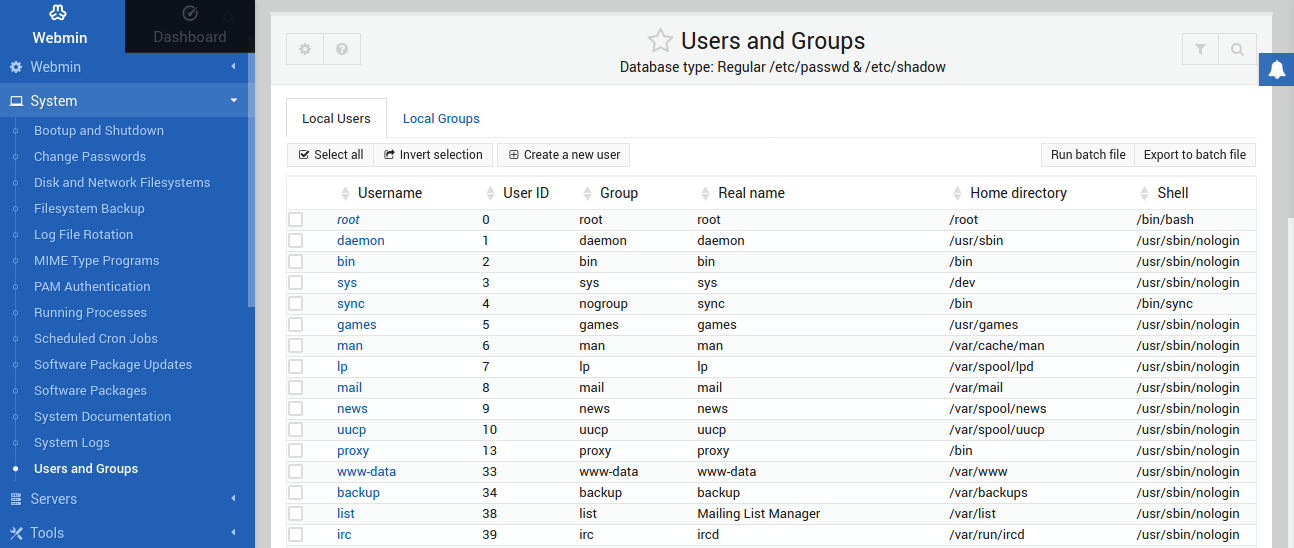
Za izradu novog korisnika kliknite Izradi novog korisnika:
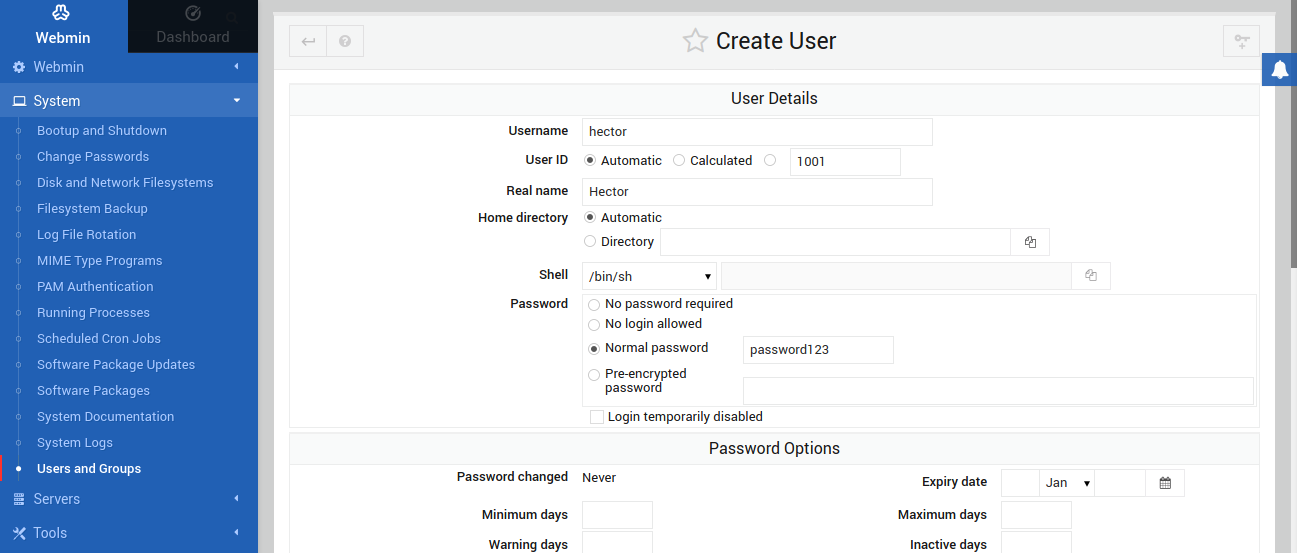
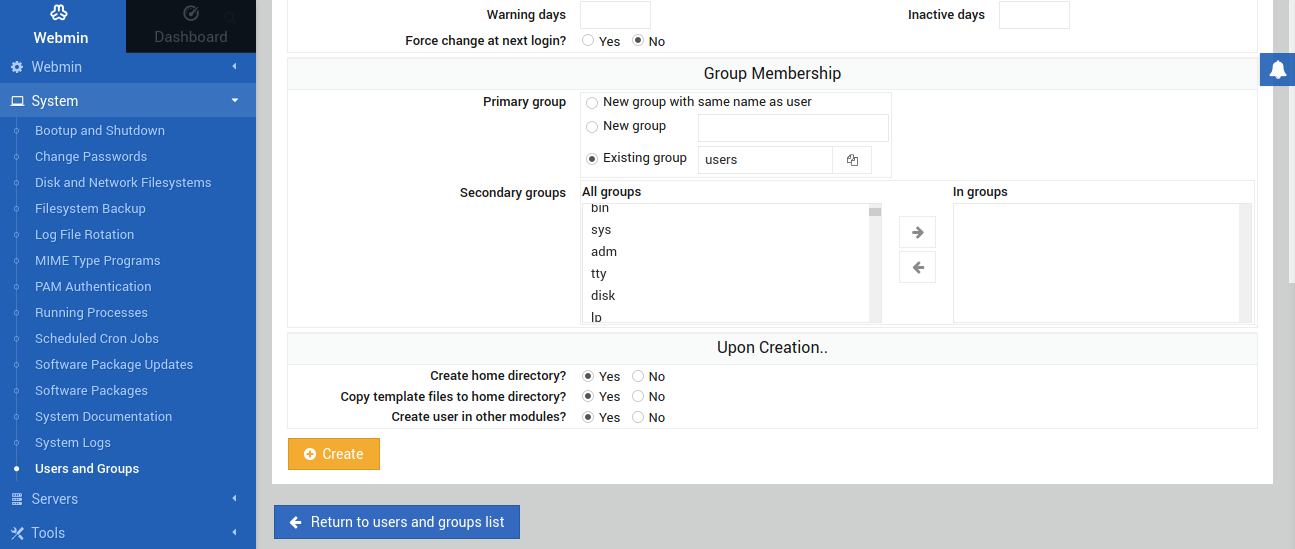
Nakon toga ispunite potrebne podatke za novog korisnika. Kliknite Izradi kako biste dovršili postupak:
- Ažuriranja paketa
Webmin također može provjeriti dostupna ažuriranja paketa. Na lijevoj ploči kliknite ikonu Nadzorna ploča :
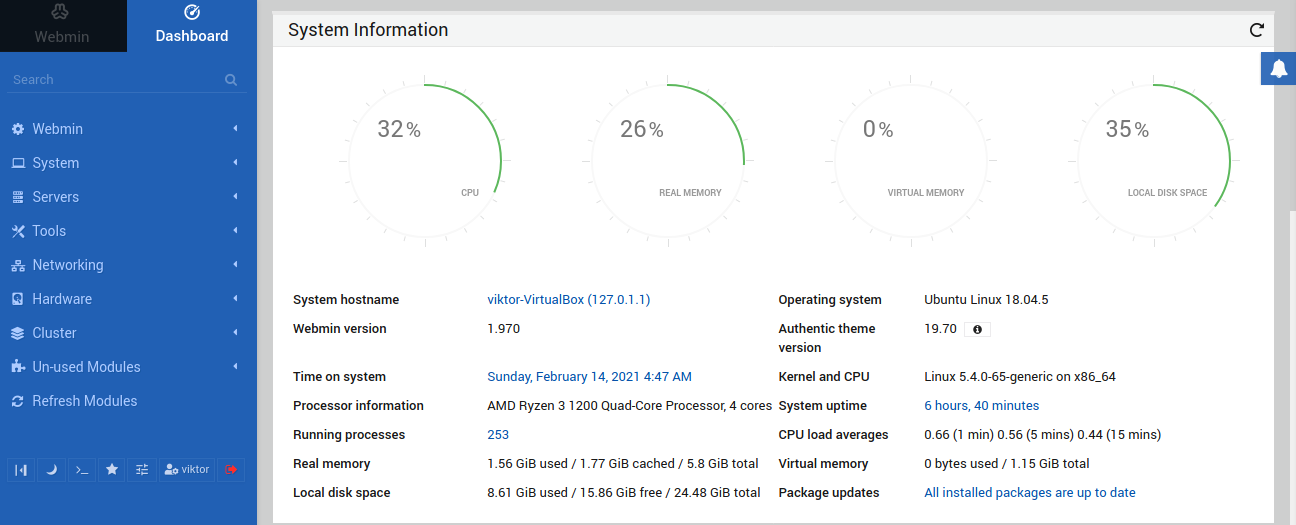
The Nadzorna ploča prikazat će brzi sažetak statistike sustava. U odjeljku Informacije o sustavu pronađite oznaku Ažuriranja paketa . Ona će izvijestiti ako je dostupno bilo kakvo ažuriranje za bilo koji paket.
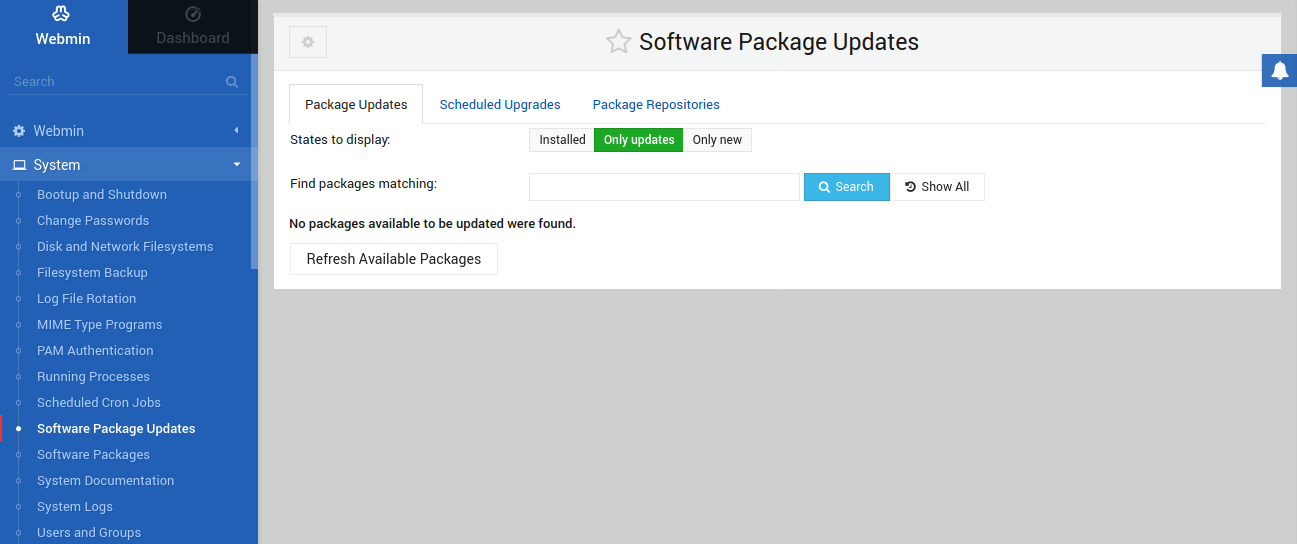
Alternativno, na lijevoj ploči idite na Sustav >> Ažuriranja softverskih paketa. Na kartici Ažuriranja paketa Webmin će izvijestiti o svim paketima za koje su dostupna ažuriranja:
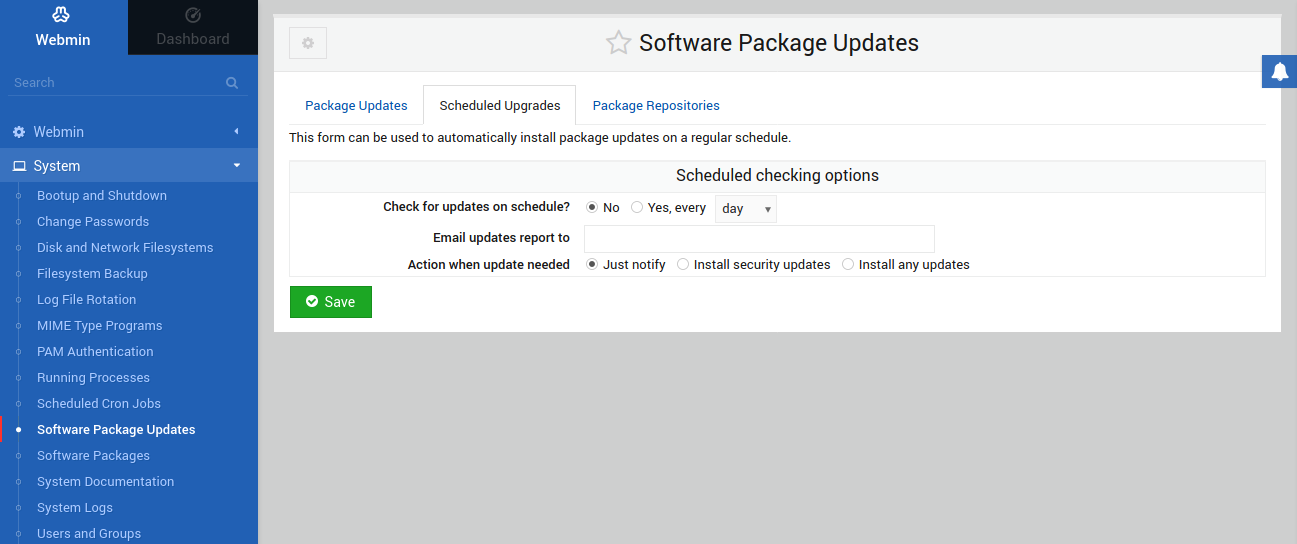
Na kartici Planirane nadogradnje Webmin nudi opciju automatizacije instalacije ažuriranja paketa:
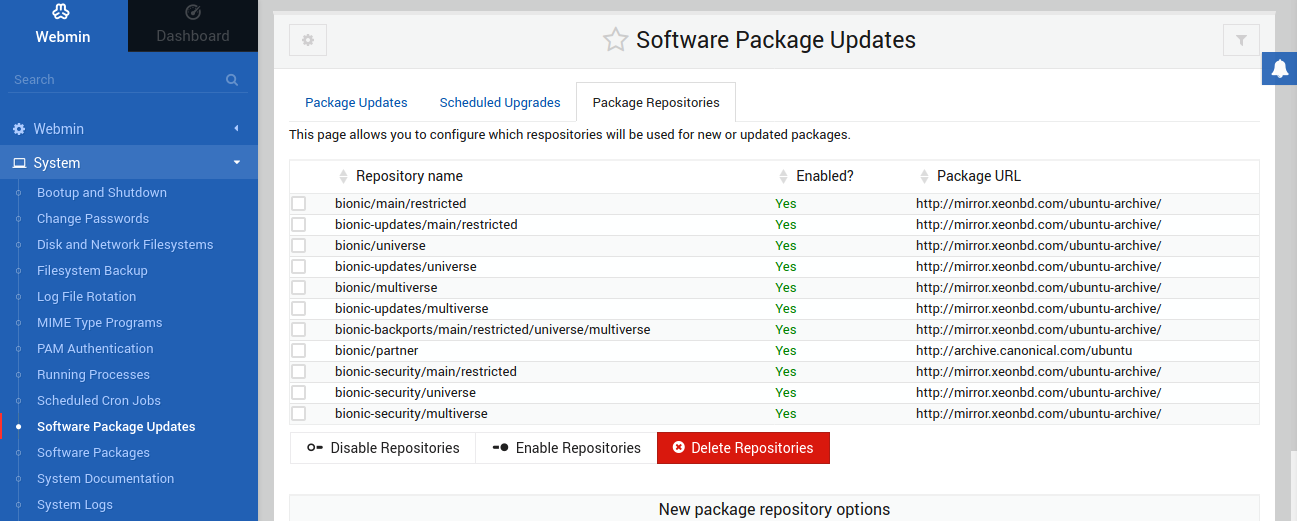
Zatim, ispod kartice Repozitoriji paketa Webmin nudi jednostavan način upravljanja svim repozitorijima paketa konfiguriranim u sustavu:
- Pokretanje prilagođenih naredbi
Iako Webmin nudi mnoštvo opcija i prilagodbi, još uvijek postoje stvari koje je potrebno učiniti ručno. Webmin može pokrenuti bilo koju naredbu ljuske. Za pokretanje naredbe, na lijevoj ploči idite na Alati >> Naredbena ljuska:
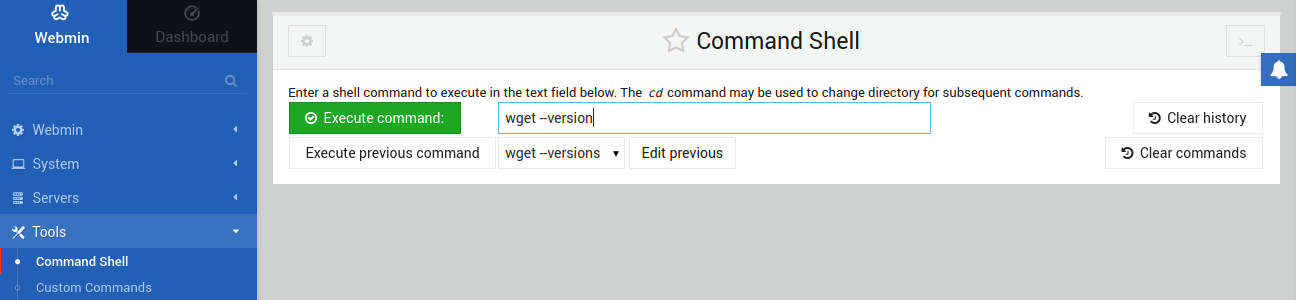
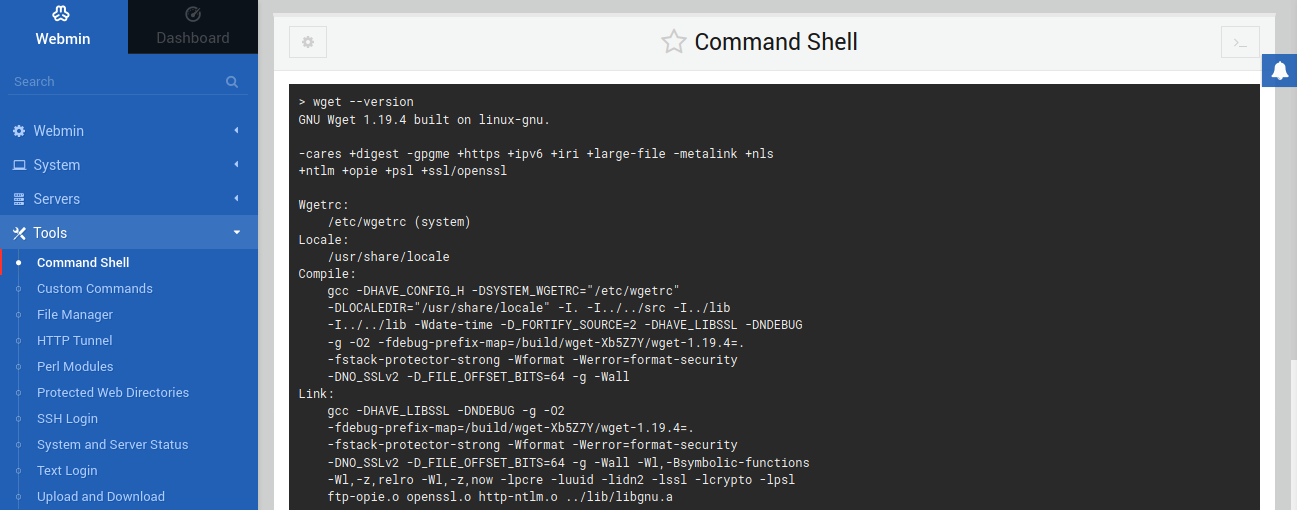
Zatim unesite željenu naredbu i kliknite Izvrši naredbu kako biste je pokrenuli:
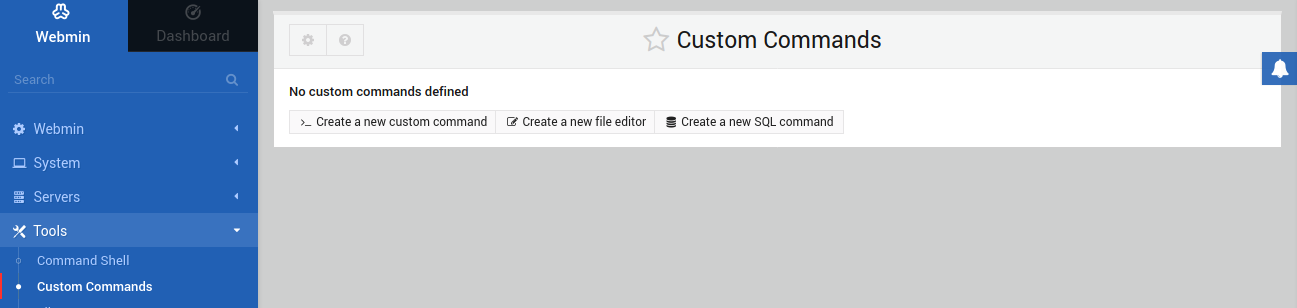
Redovito pokrećete određene naredbe? Razmislite o njihovom označavanju u Webminu. Na lijevoj ploči idite na Alati >> Prilagođene naredbe. Više nema potrebe za ručnim upisivanjem tih naredbi:
- Upravljanje Apacheom
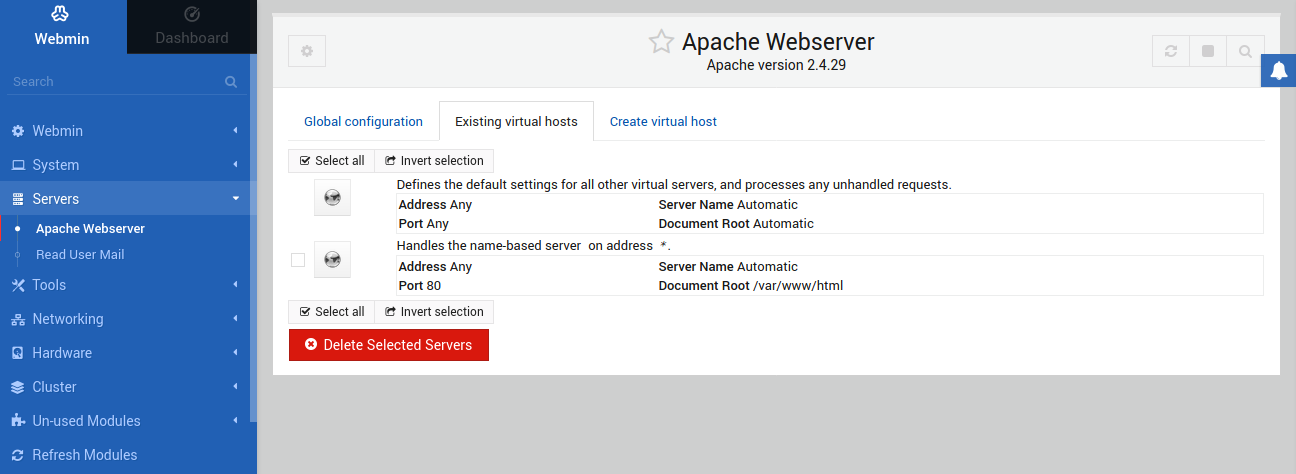
Osim toga, ako je instaliran bilo koji poslužiteljski mehanizam, Webmin njime može upravljati. Za ovaj primjer koristili smo Apache. Kako biste upravljali Apacheom putem Webmina, idite na Poslužitelji >> Apache:
Završne misli
Webmin je vrlo koristan alat za upravljanje vašim cijelim sustavom. Nudi ugodan način obavljanja stvari koje bi inače zahtijevale dosadnu interakciju sa zaslonom konzole. Štoviše, pomaže vam da fino organizirate svoj sustav. Ovaj vodič prikazuje najkorisnije primjene Webmina. Slobodno istražite službeni Webmin wiki kako biste saznali više o tome kako iskoristiti ovaj alat na najbolji mogući način.
Sretno s radom na računalu!
Comments
No comments yet. Be the first.