
Sigurnost je primarna briga za administratore poslužitelja, posebno kada postoji potreba za daljinskim pristupom poslužiteljima u redovitim intervalima. Zaštita od kibernetičkih napada od ključne je važnosti za pojednostavljenje radnih procesa i osiguravanje kontinuiteta poslovanja. Standardna praksa korištenja korisničkog imena i lozinke krajnje je nesigurna, nezaštićena i neučinkovita. Trebate robusnu i naprednu metodu poput autorizacije SSH parom ključeva za pristup, upravljanje i kontrolu poslužitelja. Kriptografski algoritmi koji se koriste u SSH ključevima pružaju naprednu razinu sigurnosti za zaštitu poslužitelja, gdje dešifriranje postaje nemoguće, čak i putem grube sile.
Danas, autentifikacija temeljena na SSH ključevima najpouzdaniji način autentifikacije i omiljen među korisnicima Linuxa. Uz SSH dobivate opciju odabira “RSA” (Rivest-Shamir-Adleman) ili “DSA” (“Digital Signature Algorithm”) ključeva. Ako ključeve generirate prvi put, RSA je poželjna opcija. U ovom vodiču koristit ćemo metodu “RSA ključa” sa zadanom veličinom porta 2048 za generiranje privatnih i javnih ključeva i povezivanje s VPS-om.
Kako funkcionira autentifikacija SSH ključem?
Autentifikacija SSH ključem koristi model klijent-poslužitelj za razmjenu podataka između poslužitelja i klijenta. Poslužitelj prihvaća veze, dok je klijent odgovoran za Transmission Control Protocol (TCP) za povezivanje s poslužiteljem. Generirate par ključeva (privatni i javni ključ) i povezujete poslužitelj s klijentom. Privatni ključ se čuva na vašem lokalnom računalu, dok se javni ključ prenosi na poslužitelj. Privatni ključ se potvrđuje s javnim ključem radi uspostavljanja veze. Veza se uspostavlja samo ako oba ključa prođu provjeru i ako se podudaraju, u protivnom se veza odbija.
Neosporno je da je autorizacija SSH parom ključeva vrlo siguran i pouzdan način povezivanja s poslužiteljima. Zapravo, korisnici Linuxa mogu konfigurirati Linux poslužitelj i koristiti autentifikaciju temeljenu na ključevima također. Bez obzira na OS koji koristite, možete iskoristiti autorizaciju parom ključeva kako biste zaštitili svoje resurse i uživali u iskustvu bez poteškoća. U ovom vodiču mi ćemo vas provesti kroz korake generiranja SSH ključeva pomoću PuTTY-ja i njihovog povezivanja s VPS-om. Počnimo!
Preduvjeti
Za praćenje ovog vodiča trebat će vam:
-
Pristup Linux poslužitelju.
-
PuTTY i PuTTYgen instalirani na vašem sustavu.
Korak 1 — Preuzmite PuTTYgen
Preuzmite PuTTYgen sa službene web stranice.
Korak 2 — Generirajte SSH par
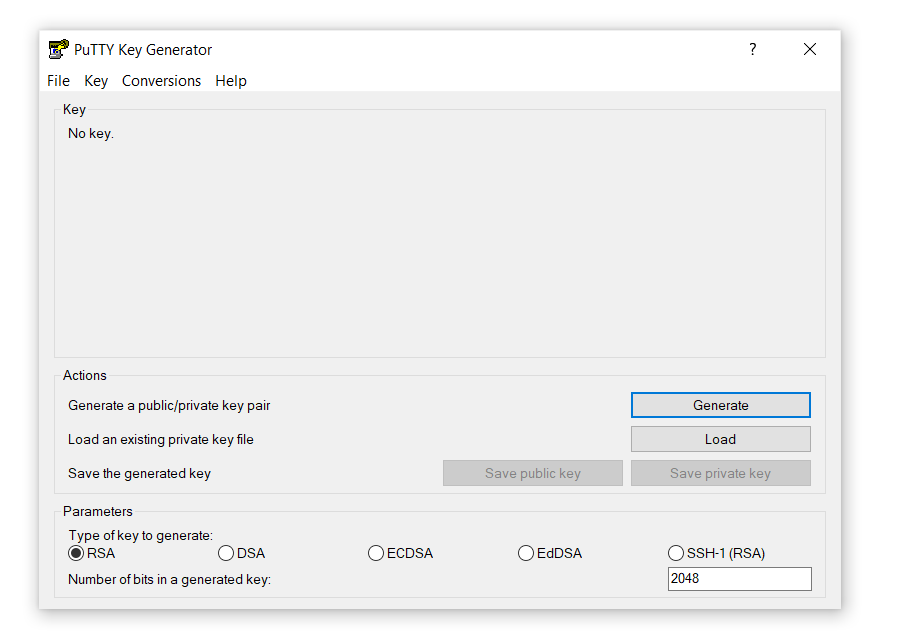
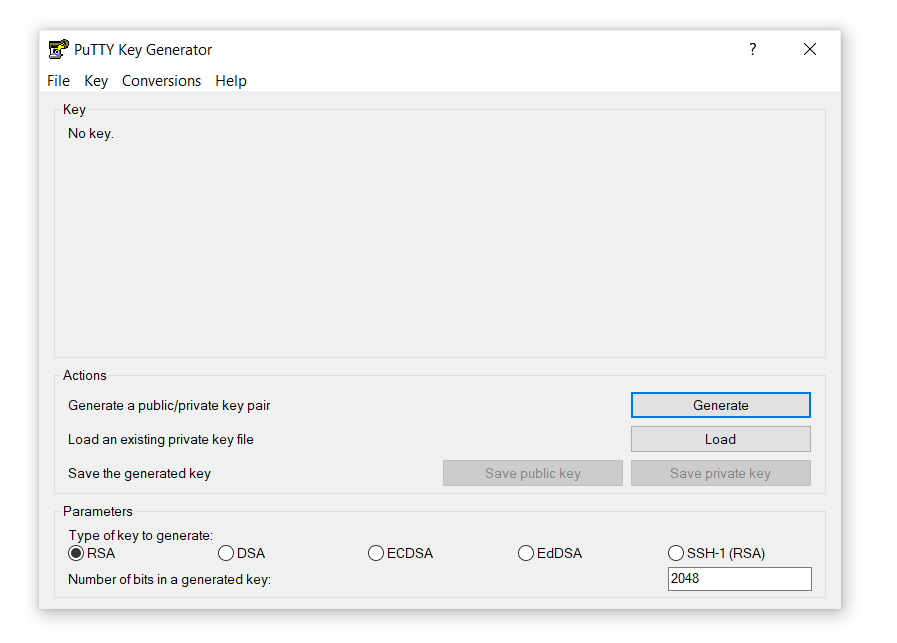
- Prvo dvaput kliknite na puttygen.exe datoteku kako biste otvorili PuTTYgen koji smo preuzeli u Koraku 1.
-
Vidjet ćete prozor:
-
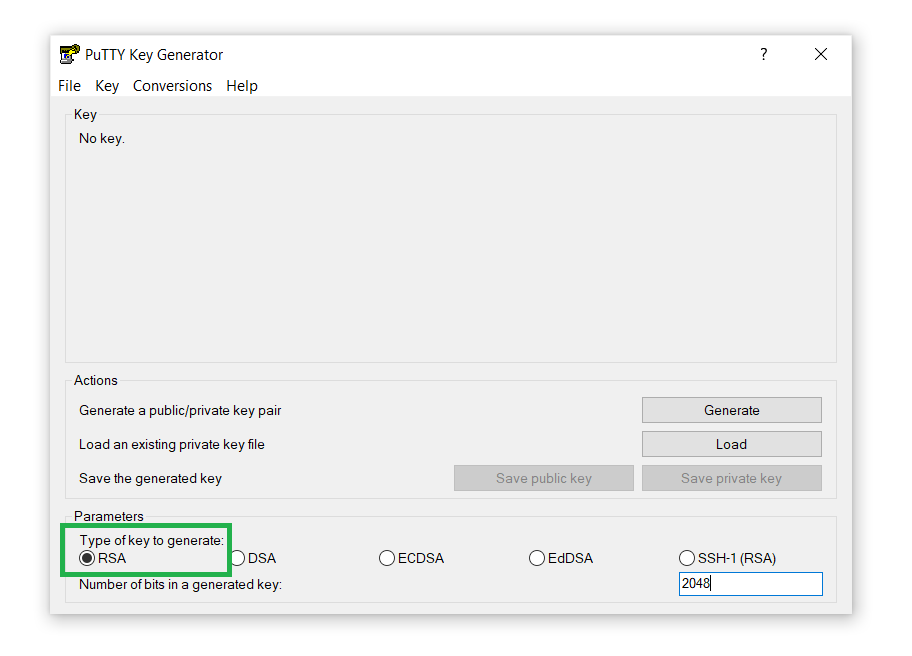
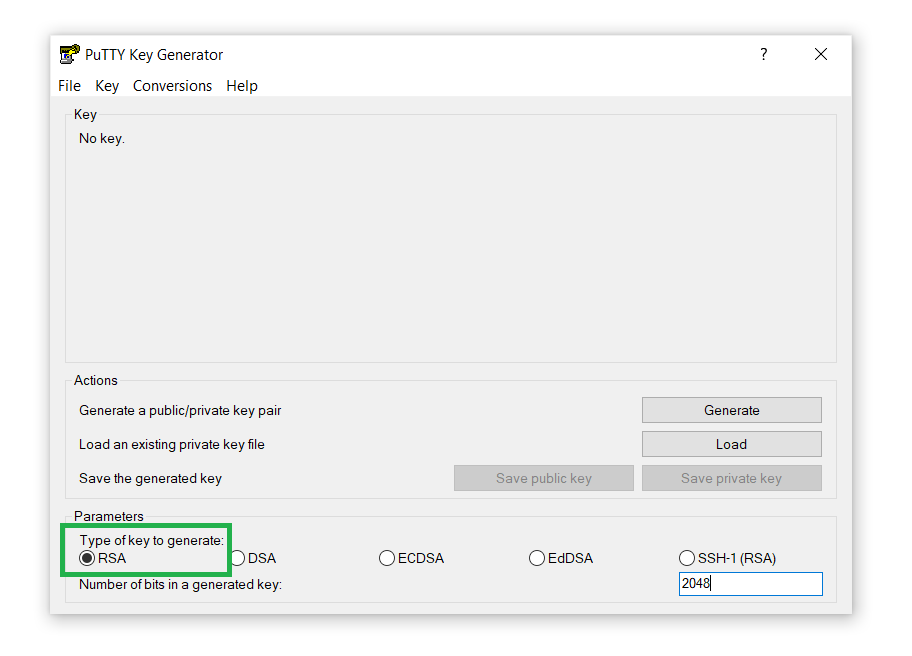
Zatim, pod odjeljkom Parameters odaberite RSA u opciji Type of key to generate:
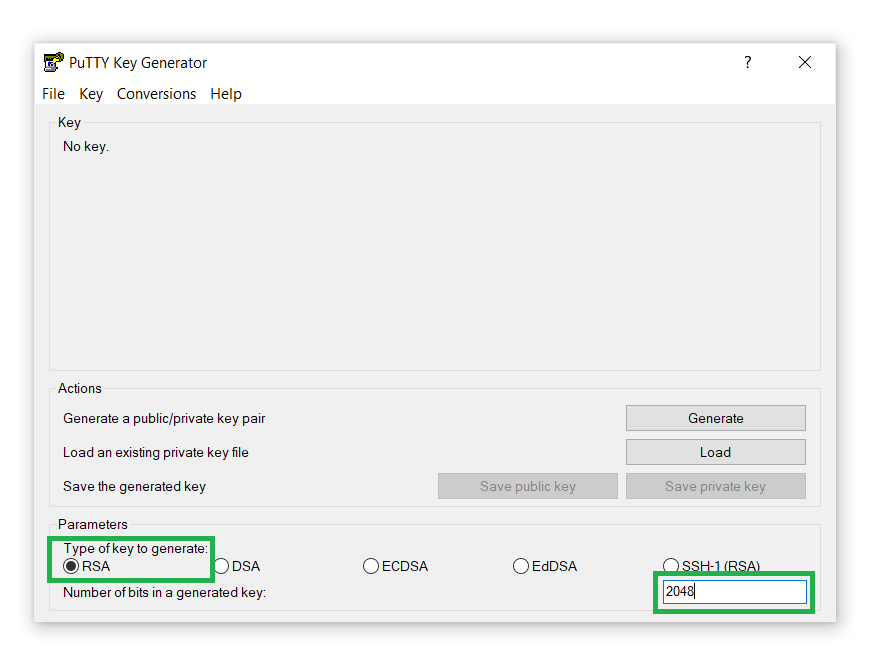
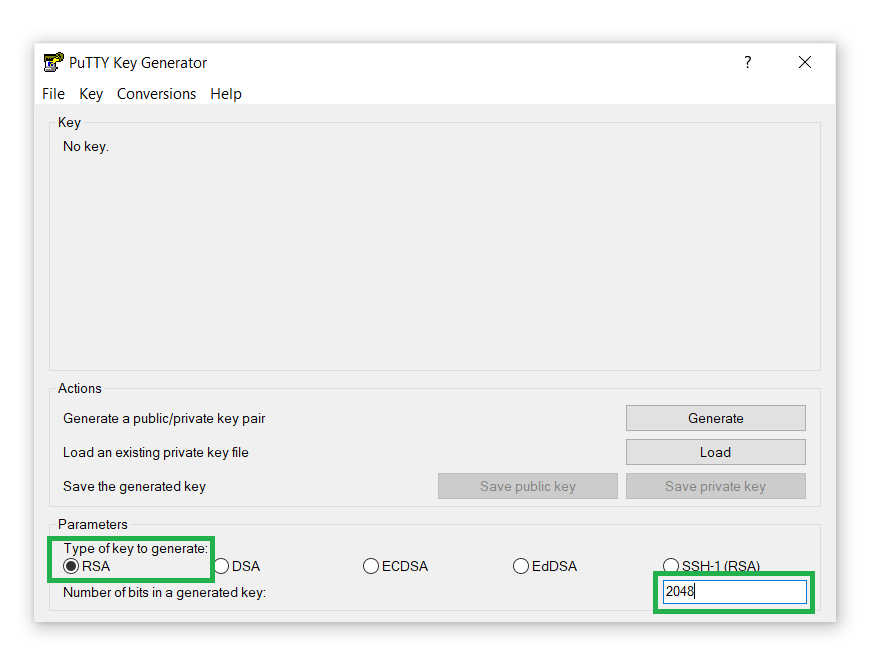
- Zadržite zadanu veličinu RSA ključa
2048. Također je možete povećati na
4096 kako biste dodali dodatni sloj sigurnosti i zaštite od napada grubom silom:
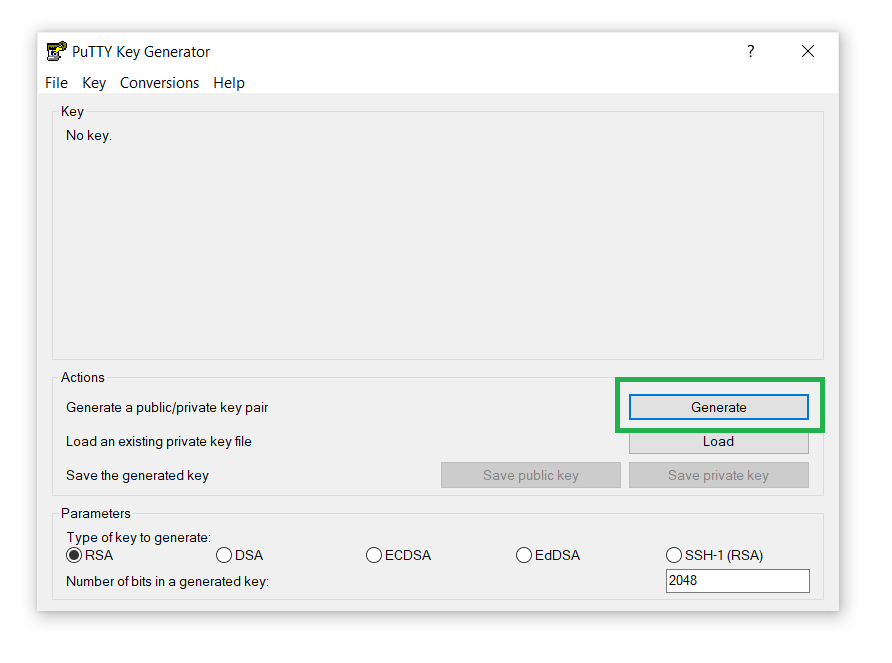
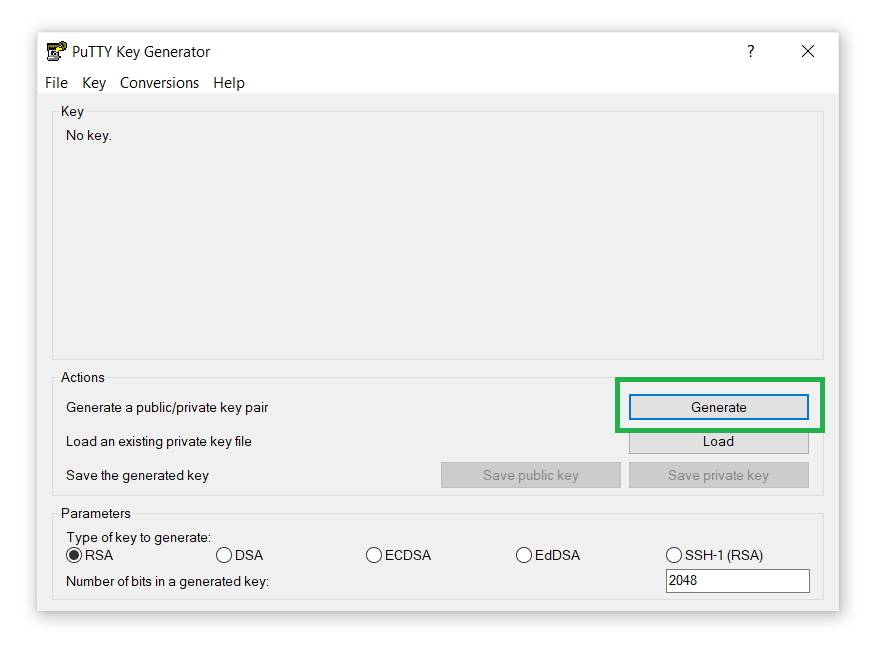
- Zatim kliknite na gumb Generate kako biste generirali SSH ključ par:
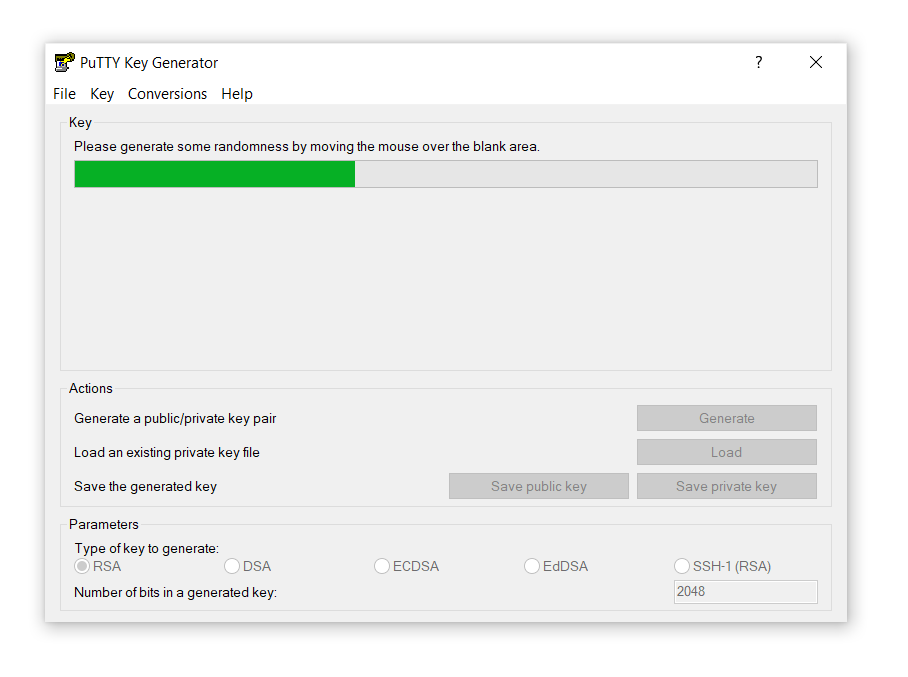
- Nakon toga pomičite pokazivač miša po crnom području odjeljka Key dok se traka napretka ne učita:
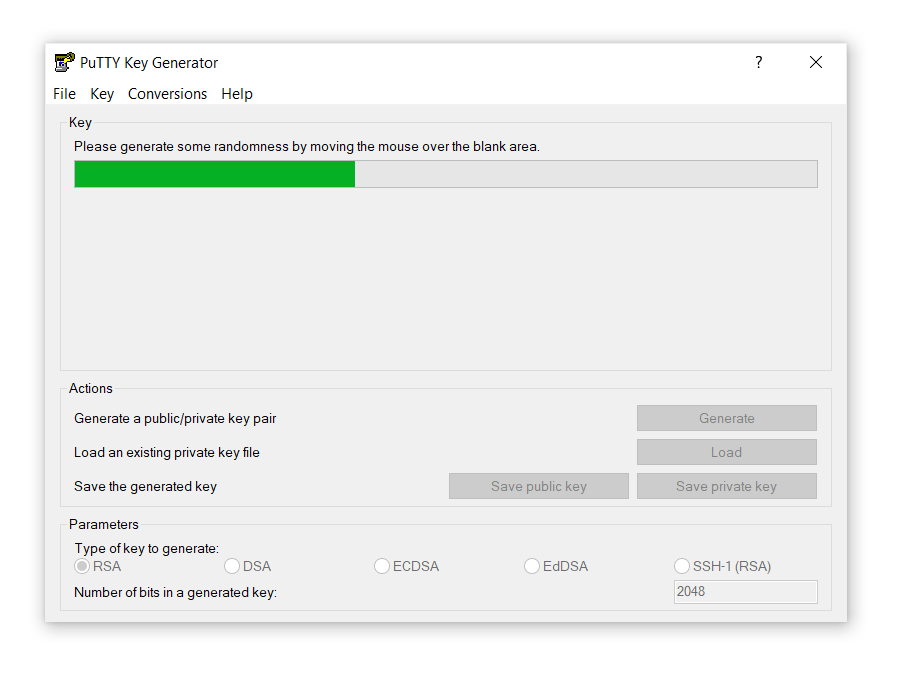
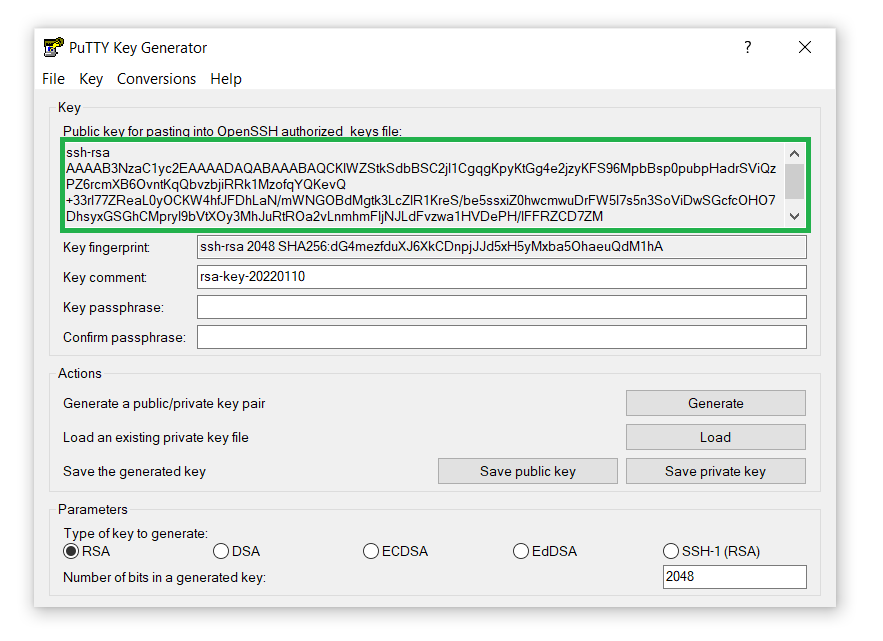
- Vidjet ćete javni SSH ključ na zaslonu:
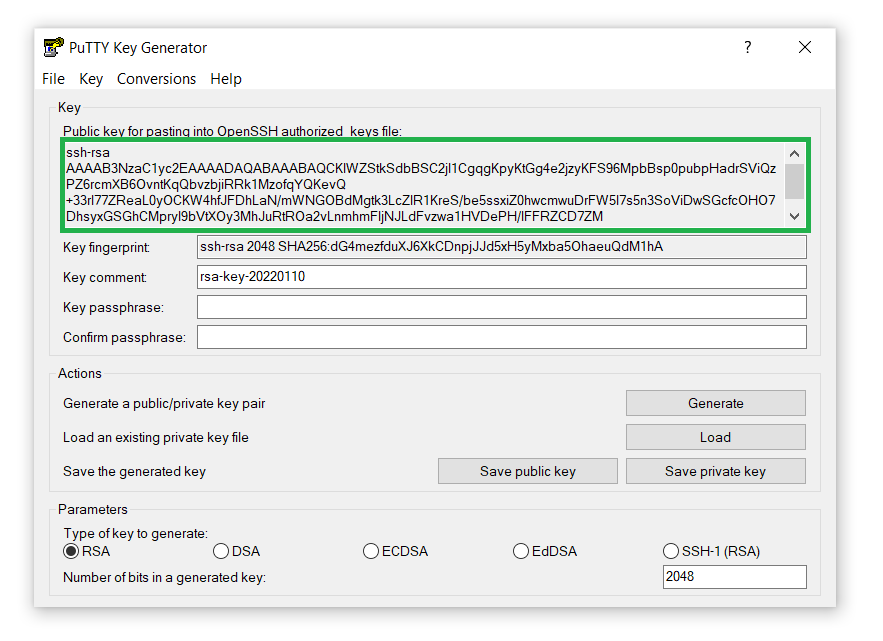
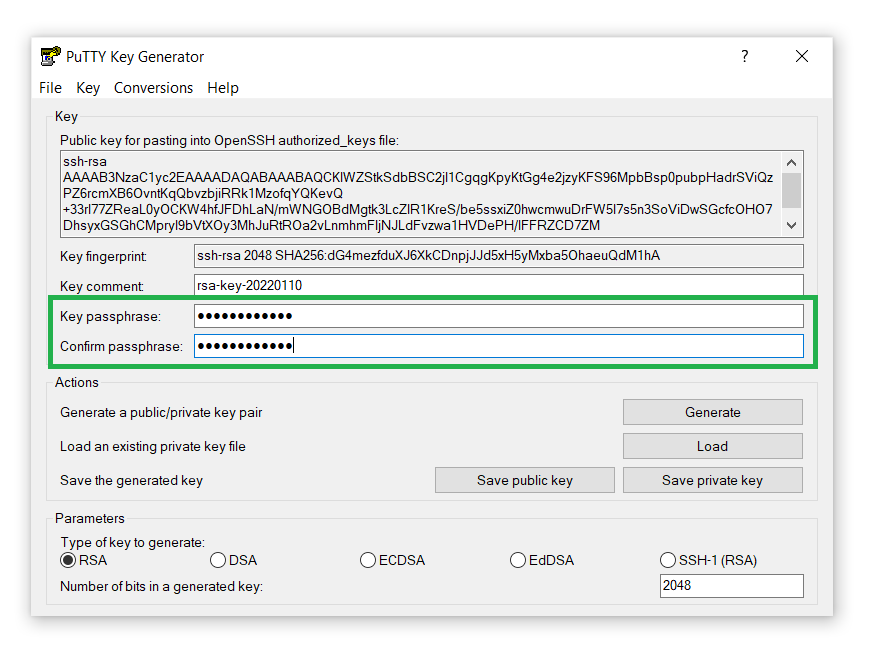
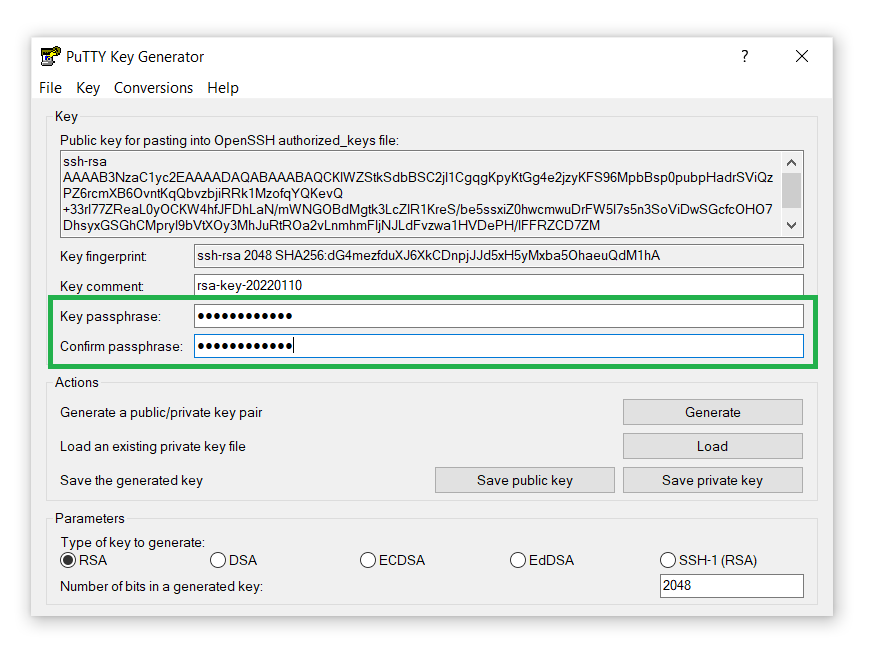
- Osim toga, dodajte Key passphrase iz sigurnosnih razloga. Potvrdite i nastavite:
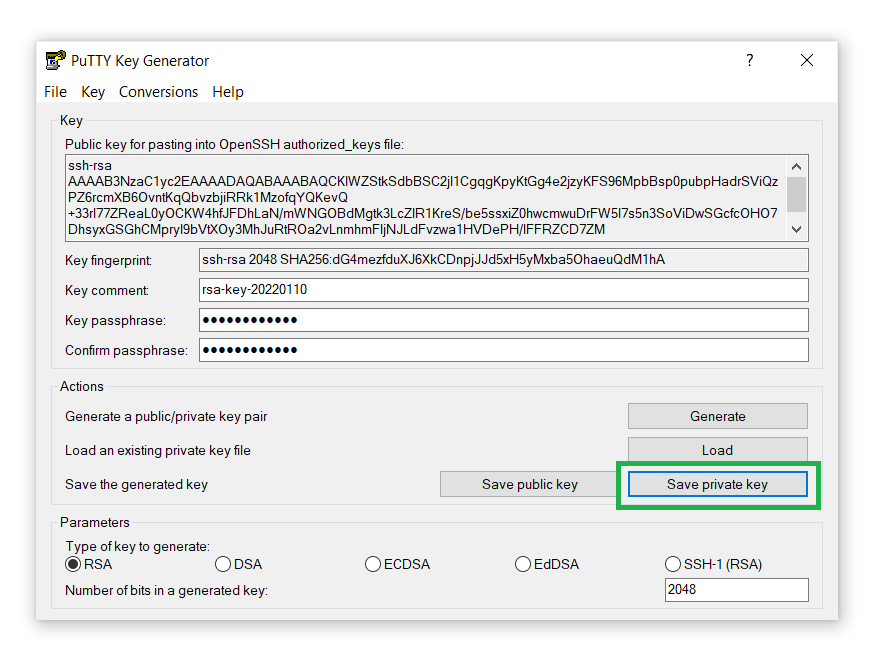
- Spremite privatni ključ na svoje računalo klikom na gumb Save private key:
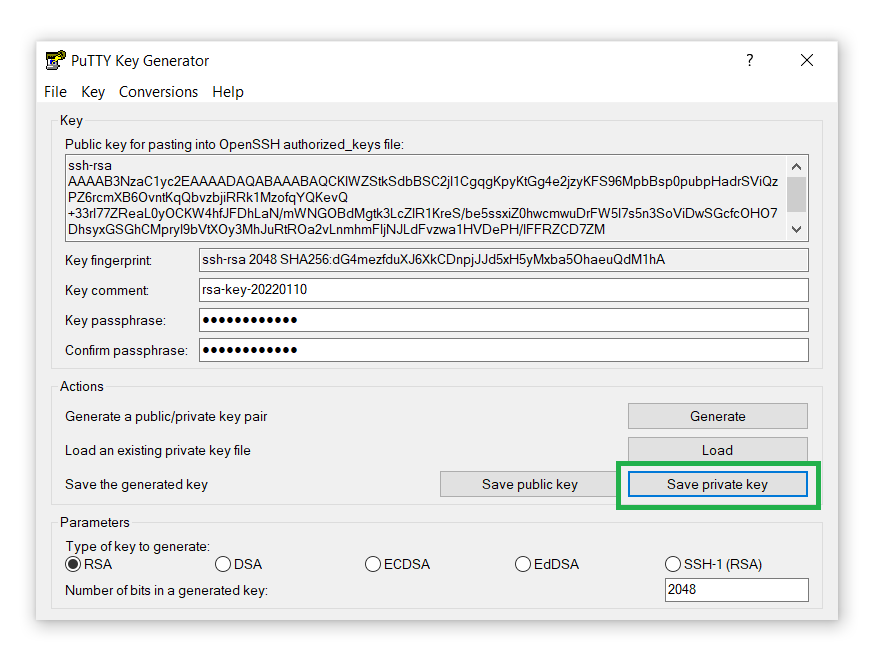
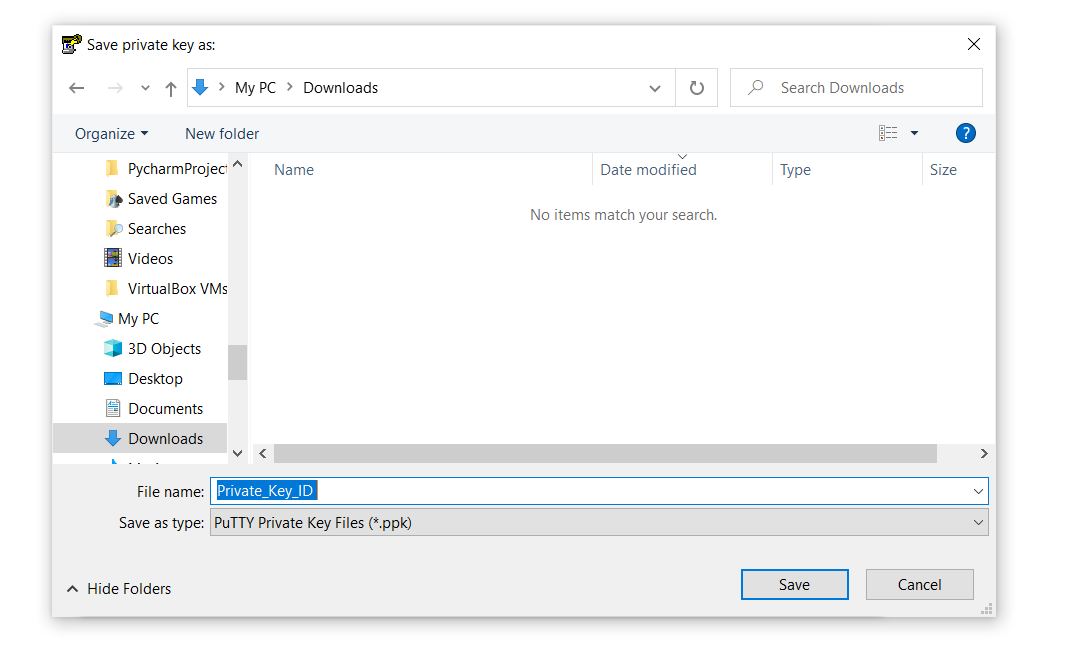
- Dodajte naziv privatnom ključu i spremite ga bilo gdje na svom računalu. Zapamtite, ovaj će nam ključ trebati u sljedećem koraku, pa se pobrinite da znate odredište:
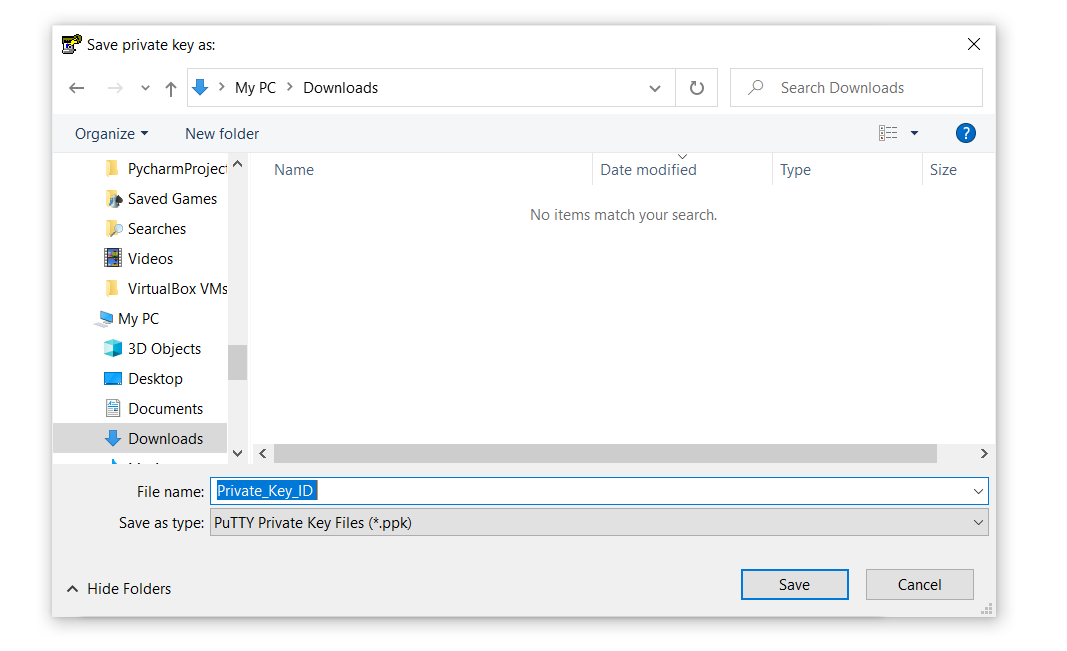
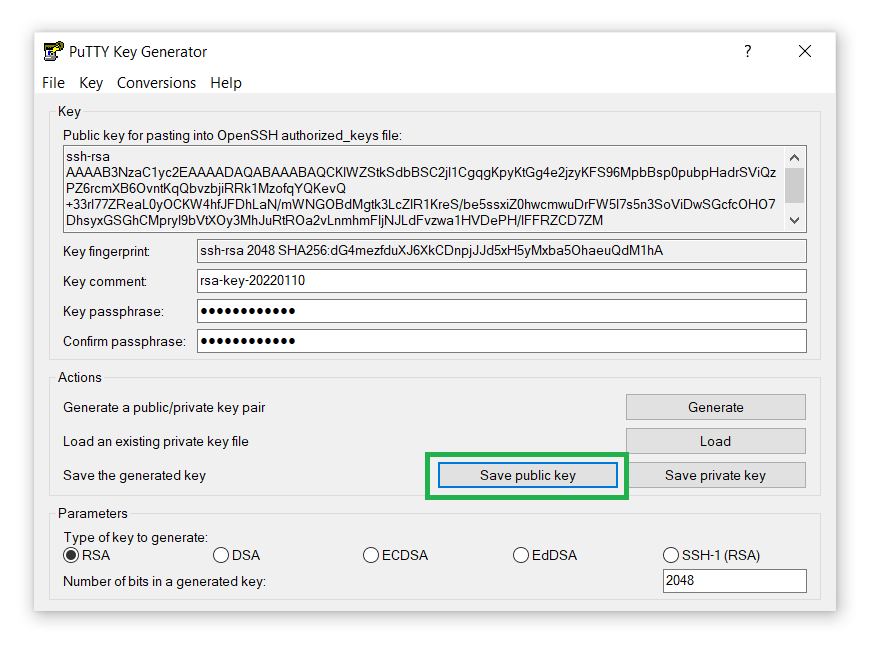
- Slično tome, spremite privatni ključ na svoje računalo klikom na gumb Save public key:
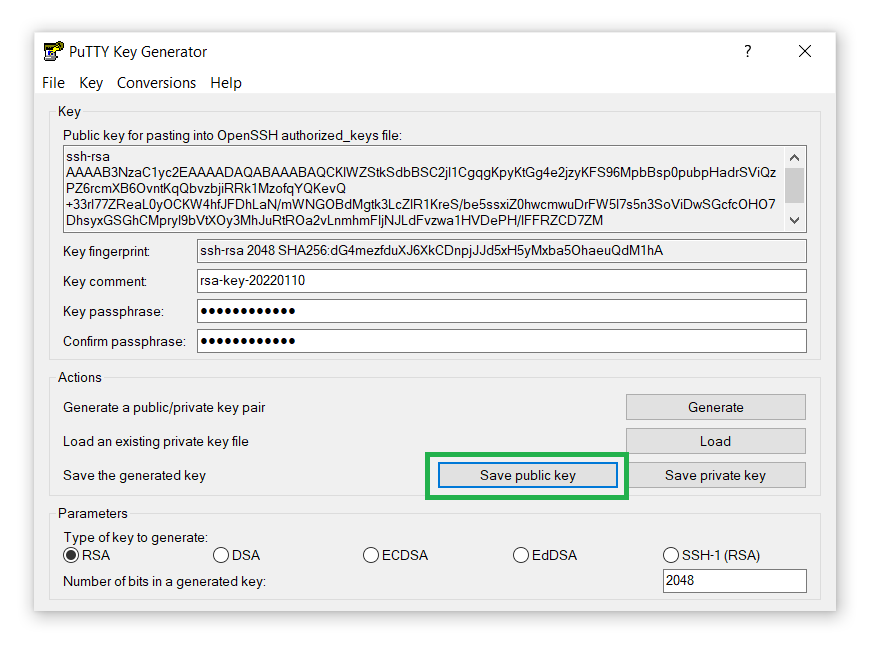
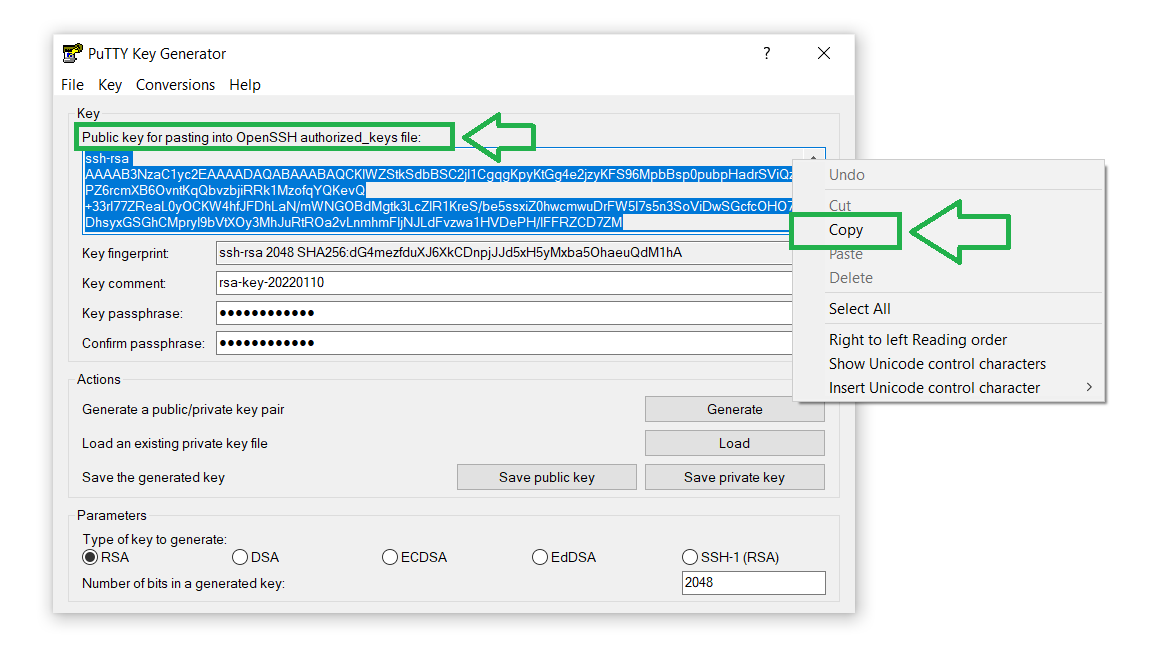
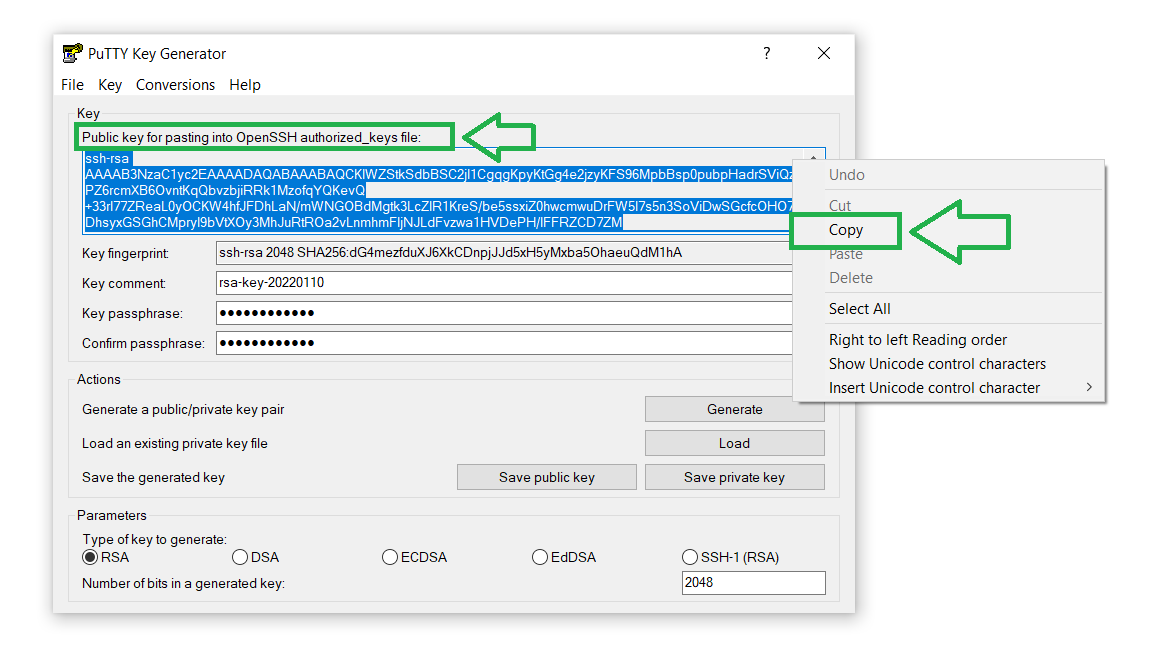
- Također možete kopirati datoteku javnog ključa i spremiti je na svoje računalo. Trebat će nam javni ključ za prijenos na poslužitelj radi uspostavljanja sigurne veze:
Sada ste uspješno generirali svoj par SSH ključeva! Krenimo dalje s postavljanjem privatnog ključa u PuTTY-ju. Alternativno, možete preskočiti Korak 3 i provjeriti kako generirati skup RSA ključeva pomoću PuTTYgena za siguran pristup oblaku CloudSigma.
Korak 3 — Spremite postavke svog poslužitelja
Poslužitelj još uvijek ne može prepoznati vaš sustav. Priložimo privatni ključ u PuTTY kako bismo predstavili poslužitelj našem sustavu. Slijedite korake u nastavku:
-
Pokrenite PuTTY dvostrukim klikom na njegovu izvršnu datoteku.
-
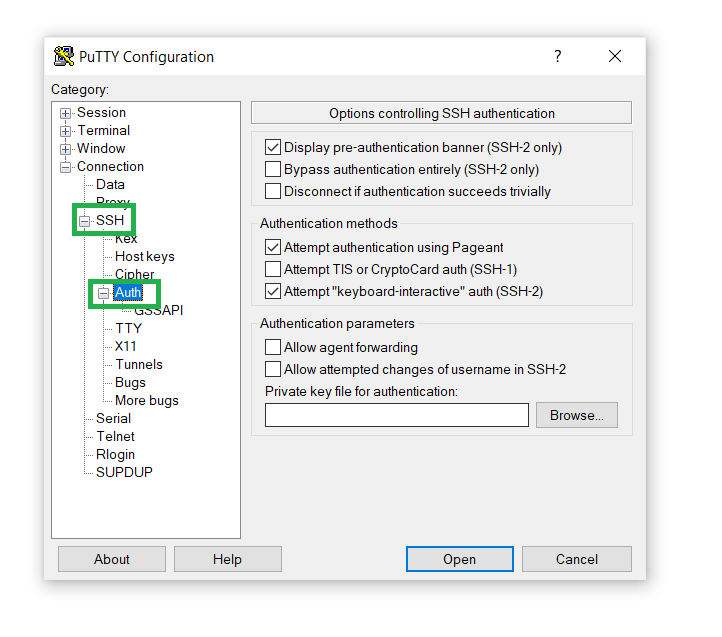
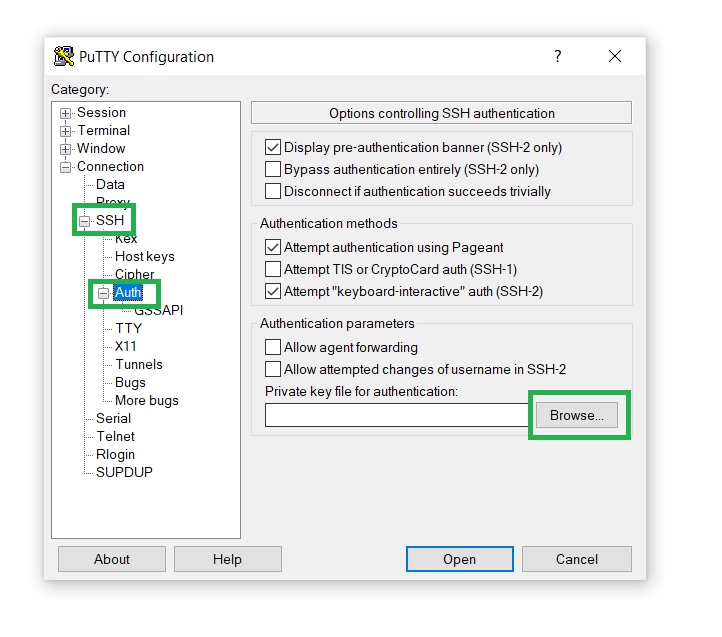
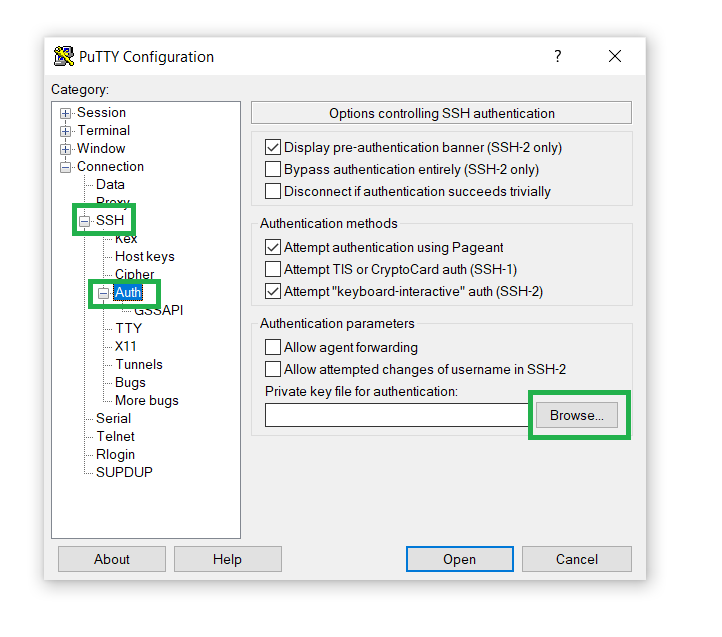
U lijevoj bočnoj traci otvorite Connection odjeljak, idite na SSH, i kliknite na Auth:
-
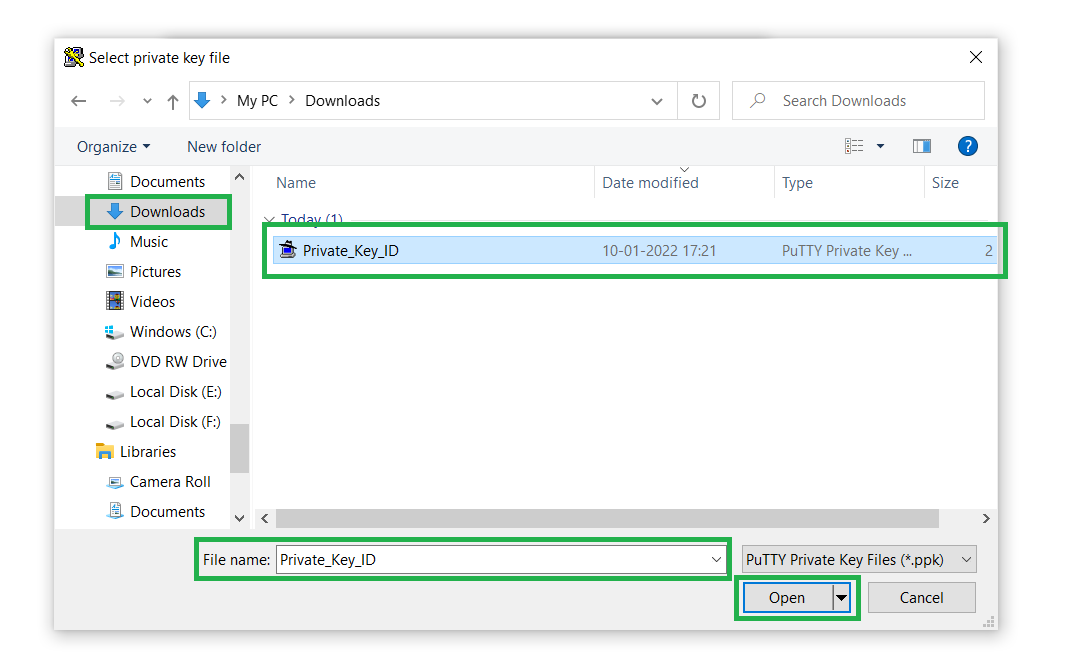
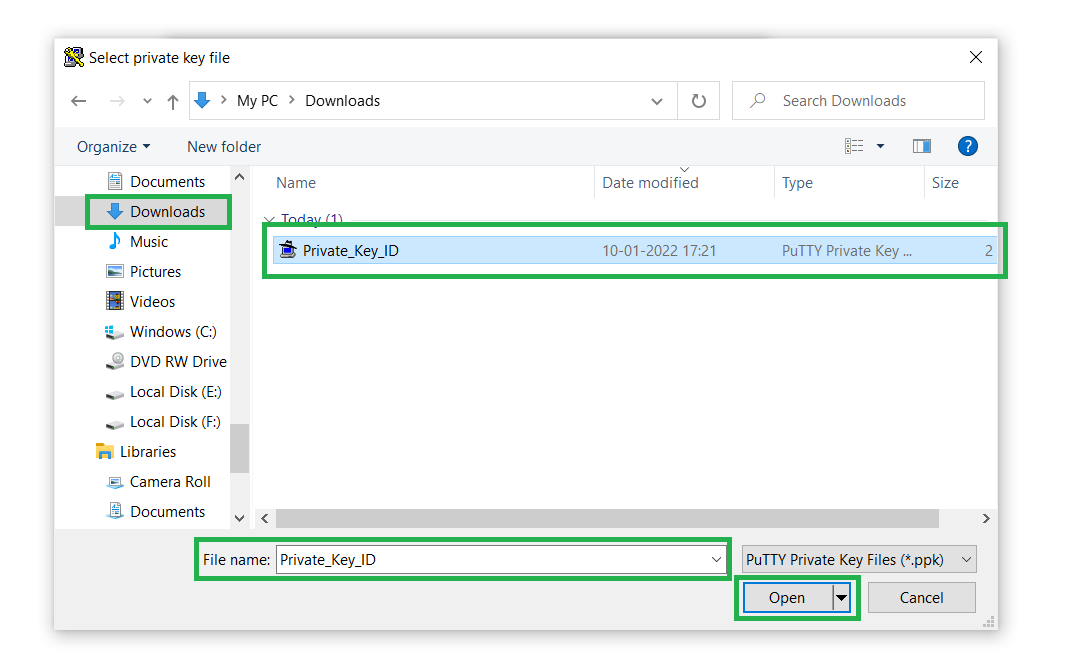
U polju Private key for authentication, kliknite na Browse i otvorite datoteku privatnog ključa koju smo spremili u Korak 2 (11.):
-
Zatim otvorite Private key file s izvorišta-odredišta:
Korak 4 — Dodajte privatni ključ na poslužitelj
Zalijepimo kopirani javni ključ u datoteku ~/.ssh/authorized_keys na vašem poslužitelju.
-
Prijavite se na svoj odredišni poslužitelj.
-
Ako vaša SSH mapa još ne postoji, stvorite je ručno pomoću authorized_keys:
|
1 |
mkdir ~/.ssh | touch ~/.ssh/authorized_keys |
-
Zatim promijenite dopuštenja osiguravanjem SSH ključeva:
|
1 |
chmod 0700 ~/.ssh; chmod 0644 ~/.ssh/authorized_keys |
-
Zatim otvorite ~/.ssh/authorized_keys datoteku pomoću vim uređivača teksta:
|
1 |
vim ~/.ssh/authorized_keys |
-
Pritisnite tipku i na tipkovnici i kliknite desnom tipkom miša za lijepljenje.
-
Za spremanje pritisnite sljedeće tipke na tipkovnici (ovim redoslijedom): Esc, :, w, q, Enter.
Korak 5 — Onemogućite prijavu korisničkim imenom/lozinkom
Nakon provjere prijava temeljenih na ključu, možete onemogućiti prijave korisničkim imenom ili lozinkom kako biste poboljšali dodatnu sigurnost.
-
Uredite konfiguracijsku datoteku SSH poslužitelja koja se nalazi na /etc/ssh/sshd_config.
-
Zatim pritisnite tipku i na tipkovnici i uredite retke:
|
1 2 3 4 |
[...] PasswordAuthentication no [...] UsePAM no [...] |
-
Za spremanje pritisnite sljedeće tipke na tipkovnici (ovim redoslijedom): Esc, :, w, q, Enter.
-
Zatim ponovno učitajte konfiguraciju SSH poslužitelja:
|
1 |
$ sudo reload ssh |
Zaključak
Korištenje autentifikacije SSH ključem izvrstan je izbor za osiguranje poslužitelja i zaštitu vašeg sustava od kibernetičkih prijetnji. Međutim, sigurnosna metoda temeljena na ključu zahtijeva oprez pri spremanju privatnih ključeva. Pobrinite se da privatni ključ ostane povjerljiv i nikada ga nikome ne otkrivajte. Ako ne uspijete sačuvati svoj privatni ključ na sigurnom, hakeri mogu dobiti pristup i na kraju nadzirati vaše poslužitelje bez vašeg dopuštenja.
Zanima li vas više o SSH i Linux poslužiteljima? Zaronite u sljedeće vodiče s našeg bloga:
- Kako koristiti SSH za povezivanje s udaljenim poslužiteljem u Ubuntuu
- Pregled SSH-a – SSH poslužitelji, klijenti i ključevi
- Konfiguriranje vašeg Linux poslužitelja za korištenje autentifikacije temeljene na SSH ključu
Sretno računanje!
Komentari
Još nema komentara. Budite prvi.