
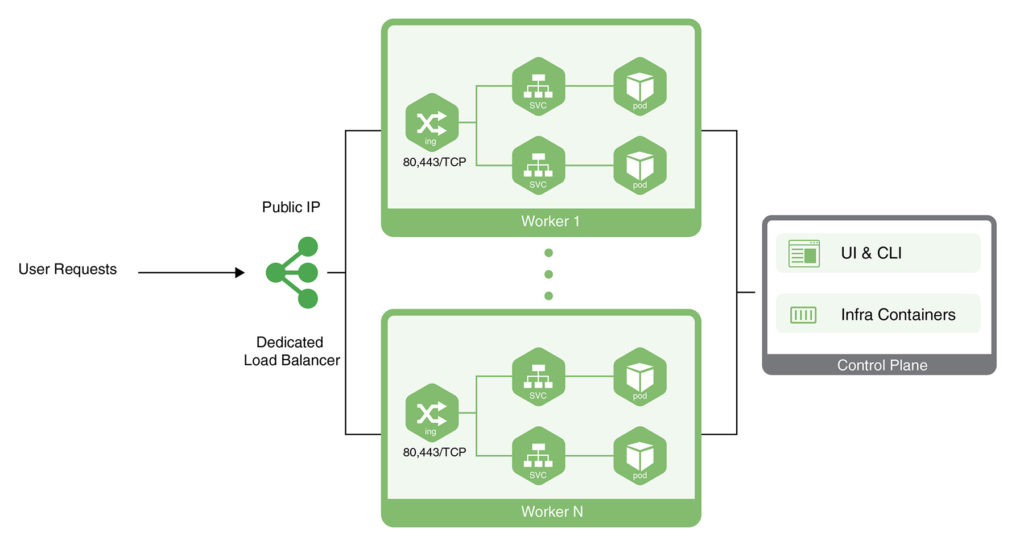
CloudSigma PaaS omogućuje korisnicima da izlože svoje aplikacije pomoću javne IP adrese. Ovu adresu je potrebno dodijeliti čvoru iz Kubernetes klastera okruženja. Postoje dva načina da se to postigne u CloudSigma PaaS okruženju:
- Jedan način je dodijeliti javnu IP adresu namjenskom load balanceru.
- Drugi način je dodijeliti javnu IP adresu Worker čvoru iz Kubernetes klastera.
U ovom vodiču, vodit ćemo vas kroz postupak pristupa Kubernetes aplikaciji pomoću bilo kojeg od ovih pristupa.
Postavljanje namjenskog load balancera za pristup Kubernetes aplikaciji
Najprije ćemo naučiti kako postaviti namjenski load balancer za pristup aplikaciji:
- Idite na CloudSigma Marketplace kako biste pronašli i instalirali Kubernetes klaster. Zatim implementirajte svoju aplikaciju. Kao primjer, implementirat ćemo Jakarta EE Cargo Tracker.
- Pokraj svog Kubernetes klastera pronađite i kliknite na Change Environment Topology. U prozoru koji se otvori na vašem zaslonu dodajte čvor namjenskog load balancera. Zatim mu dodijelite javnu IP adresu ovako:
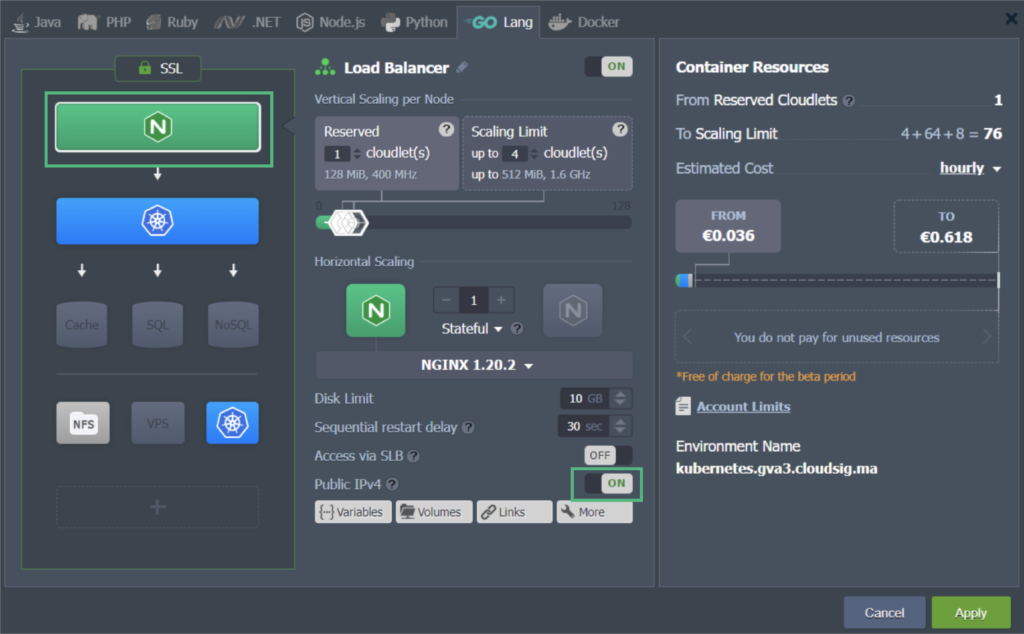
U našem primjeru koristili smo NGINX load balancer čvor. Dostupno je više drugih load balancera, uključujući HAProxy, LS Web ADC, i Varnish. Možete odabrati onaj koji radije koristite.
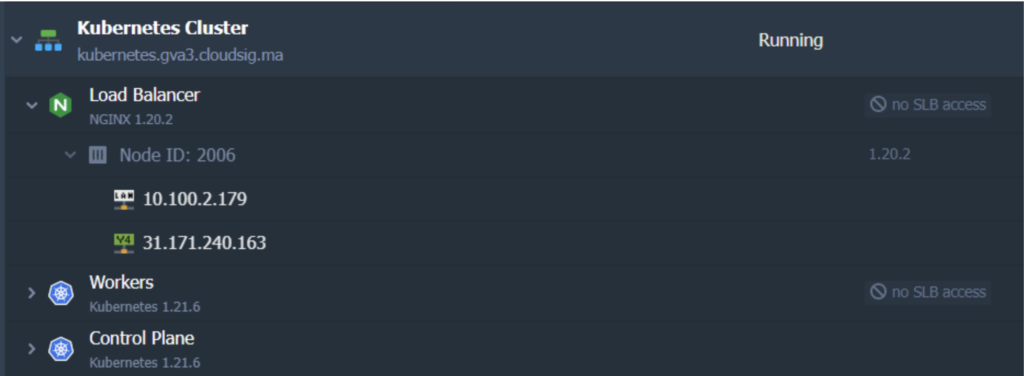
Kada završite s izmjenom topologije, primijenjene promjene izgledat će ovako:
3. Sljedeći korak je stvaranje A zapisa za prilagođenu domenu. Koristit ćete istu javnu IP adresu koju ste koristili u prethodnim koracima. U ovom primjeru koristit ćemo cargo-tracker.cloudsigma.website:
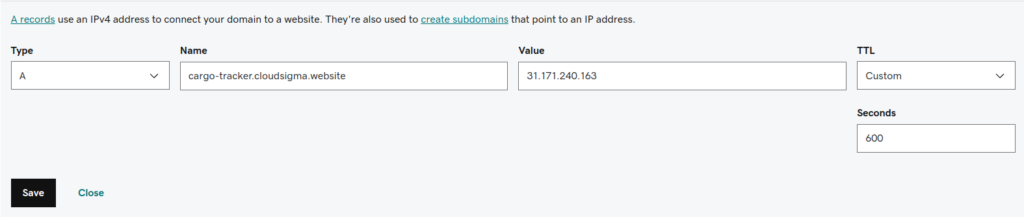
4. Sada možemo povezati našu prilagođenu domenu s K8s klasterom. Da bismo to učinili, poslat ćemo zahtjev za izdavanje pouzdanog Let’s Encrypt SSL certifikata:
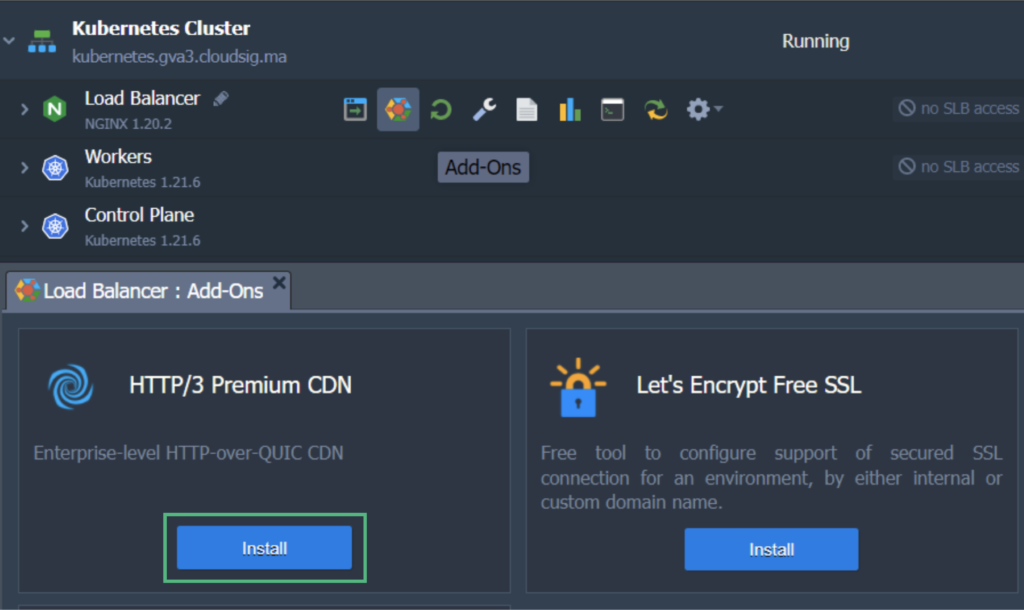
- Prijeđite mišem preko Load Balancera i kliknite na Add-Ons.
- Pronađite i instalirajte Let’s Encrypt Free SSL:
- U konfiguraciji unesite naziv svoje prilagođene domene, a zatim kliknite Install. U našem slučaju, naziv domene je sljedeći:
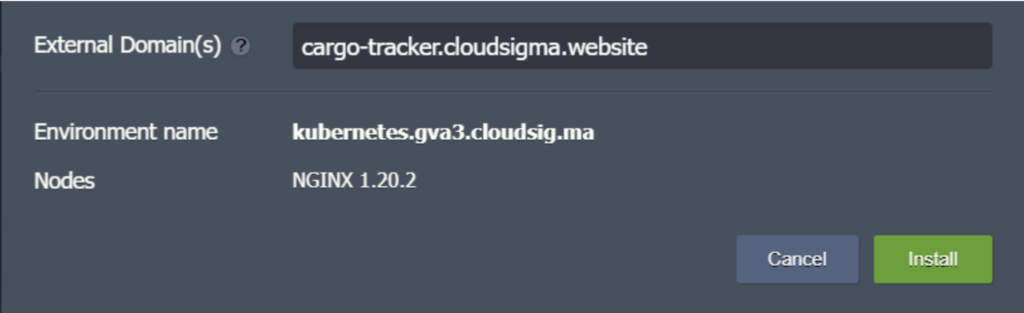
Naposljetku, sada smo omogućili pristup našoj aplikaciji pomoću prilagođene domene https://cargo-tracker.cloudsigma.website. Također smo šifrirali promet na našoj aplikaciji s valjanim i pouzdanim Let’s Encrypt SSL certifikatom.
Pristup aplikaciji pomoću javne IP adrese Kubernetes Worker čvora
Zatim ćemo pogledati alternativni pristup koji možete poduzeti kako biste aplikaciju učinili dostupnom izvan Kubernetes klastera. Zapravo, naučit ćemo kako dodijeliti javnu IP adresu worker čvoru u Kubernetes klasteru kako bi aplikacija bila izravno dostupna:
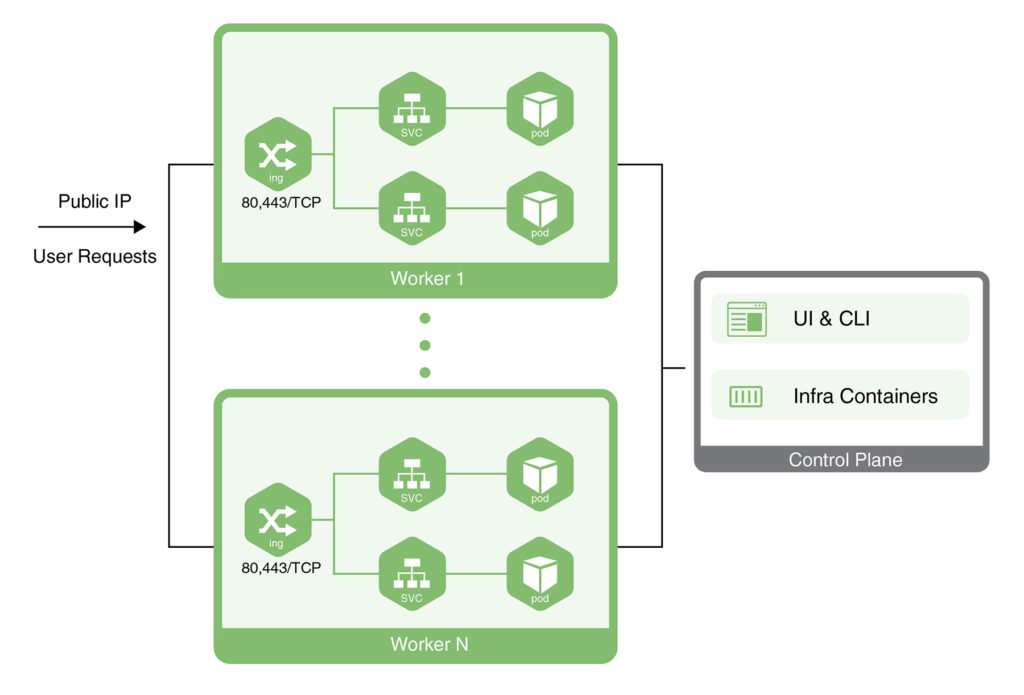
Nastavimo s istim primjerom koji smo vam prethodno pokazali. Koristit ćemo isti klaster na koji smo implementirali našu Cargo Tracker aplikaciju. Evo kako nastaviti:
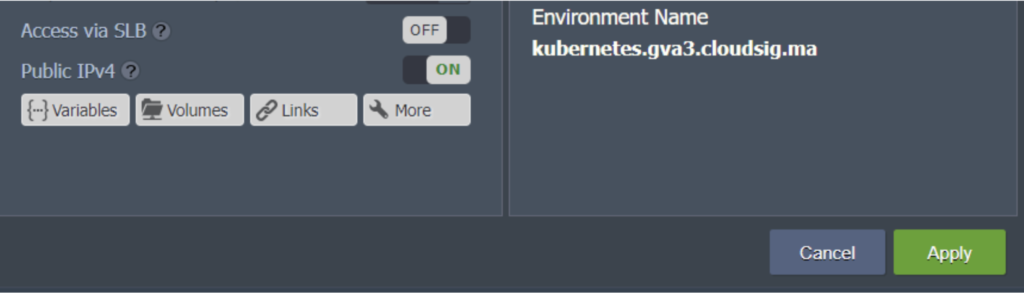
1. Kliknite na Change Environment Topology. Dodajte javnu IP adresu worker čvoru:
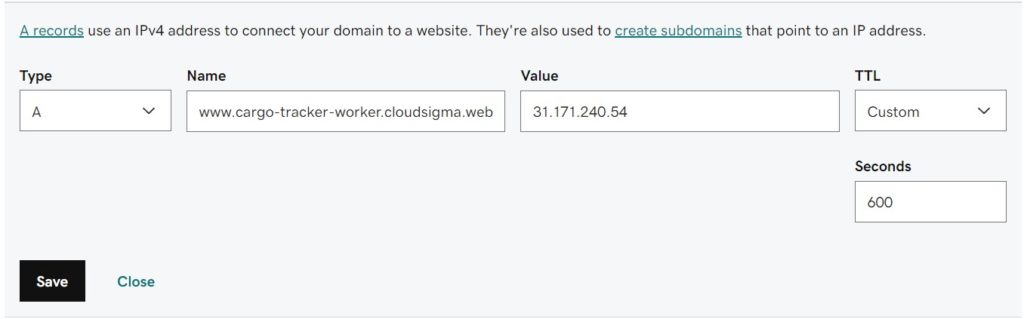
2. Zatim stvorite A zapis za svoju prilagođenu domenu i mapirajte ga na IP koji ste upravo dodali. Provjerite koristite li naziv domene koji se razlikuje od onog korištenog u prethodnom poglavlju. Na primjer, koristit ćemo sljedeći naziv domene: cargo-tracker-worker.cloudsigma.website:
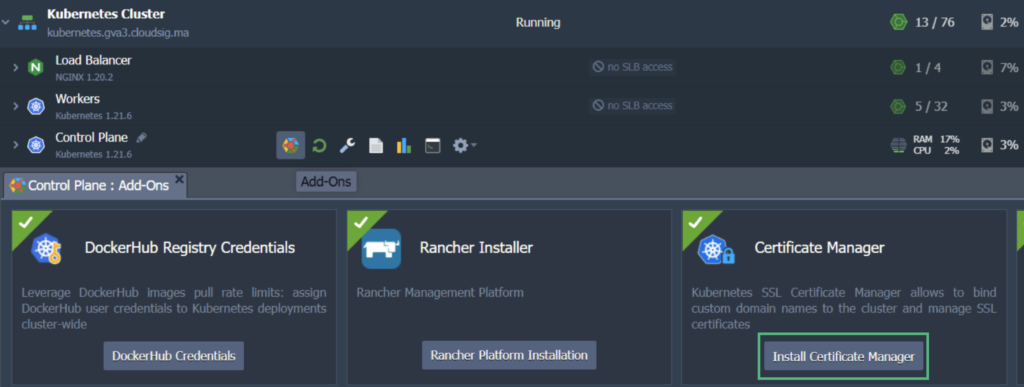
3. Prijeđite mišem preko Control Plane ili Master čvora i kliknite na Add-Ons. Pronađite i instalirajte Certificate Manager. Ovo bi trebalo instalirati cert-manager kontroler zajedno s NGINX ingress kontrolerom s LoadBalancer vrstom usluge. Potonji sadrži IP adresu koja je povezana s vašim worker čvorom. Posluživat će resurse klase ingress „nginx-cert”:
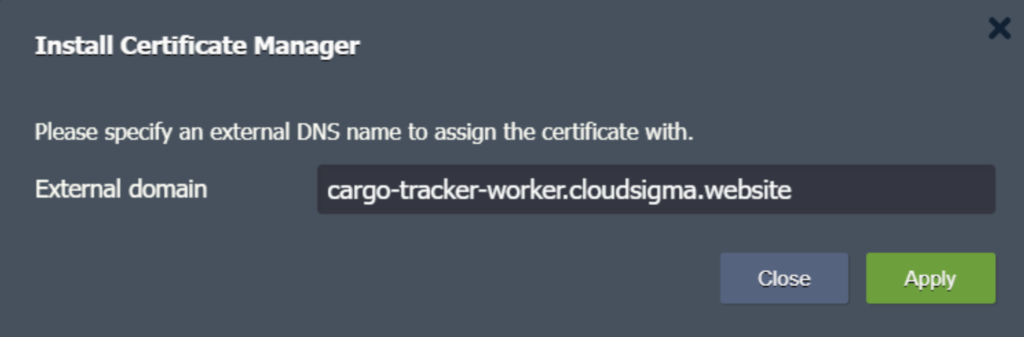
4. U ponuđeno polje unesite željeni naziv domene i kliknite na Apply:
5. U trenutku instalacije, dodatak također instalira testnu aplikaciju pod nazivom helloworld-cert. Možete jednostavno izbrisati resurse koje koristi pomoću ovih naredbi:
|
1 2 3 4 5 |
$ kubectl delete deploy hello-cert-manager $ kubectl delete svc hello-cert-manager $ kubectl delete ing helloworld-cert |
Ove naredbe treba unijeti i izvršiti pomoću SSH (SFTP) ili Web SSH Gate od Control Plane ili Master Node. Prijeđite mišem iznad čvora i kliknite na Web SSH opciju pored njega za pristup vratima.
Druga opcija je da prijeđete mišem iznad Control Plane ili Master Node i kliknete na Config. Odavde idite na SFTP/SSH Gate i slijedite navedene upute.
6. Kako bismo prekinuli SSL promet aplikacije i upravljali usmjeravanjem prema usluzi cargo-tracker, moramo stvoriti ingress resurs pod nazivom cargo-tracker-worker. Recimo da koristimo cargo-tracker-worker-ingress.yaml. Možete koristiti uređivač kao što je vi kako biste stvorili datoteku i zatim zalijepili sljedeći kod:
|
1 |
vi cargo-tracker-worker-ingress.yaml |
Nakon toga postupite na sljedeći način:
|
1 2 3 4 5 6 7 8 9 10 11 12 13 14 15 16 17 18 19 20 21 22 23 24 25 26 27 28 29 |
apiVersion: networking.k8s.io/v1 kind: Ingress metadata: name: cargo-tracker-worker namespace: default annotations: kubernetes.io/ingress.class: nginx-cert cert-manager.io/cluster-issuer: "letsencrypt-prod" kubernetes.io/tls-acme: "true" nginx.ingress.kubernetes.io/affinity: "cookie" nginx.ingress.kubernetes.io/affinity-mode: "persistent" nginx.ingress.kubernetes.io/session-cookie-expires: "172800" nginx.ingress.kubernetes.io/session-cookie-max-age: "172800" spec: tls: - hosts: - cargo-tracker-worker.cloudsigma.website secretName: external-domain-tls rules: - host: cargo-tracker-worker.cloudsigma.website http: paths: - path: / pathType: ImplementationSpecific backend: service: name: cargo-tracker port: number: 80 |
|
1 |
$ kubectl apply -f cargo-tracker-worker-ingress.yaml |
7. Kada izradite ovaj ingress, Certificate Manager će automatski izdati Let’s Encrypt SSL certifikat za vaš novi naziv domene. Dajte sustavu minutu ili dvije prije nego što provjerite je li vaša aplikacija dostupna na novom prilagođenom nazivu domene, a to je https://cargo-tracker-worker.cloudsigma.website u našem slučaju.
I voila! Slijedeći ove korake, izložili ste svoju aplikaciju koristeći dva različita pristupa. Kao rezultat toga, vidjet ćete dva ingressa. Za nas su to:
- cargo-tracker
Ovaj ingress poslužuje promet aplikacije koji dolazi putem javne IP adrese vašeg namjenskog balansera opterećenja.
- cargo-tracker-worker
Ovaj ingress je postavljen za posluživanje prometa aplikacije koji dolazi izravno s IP adrese koja je dodijeljena K8s radnom čvoru.
Evo kako će se pojaviti:
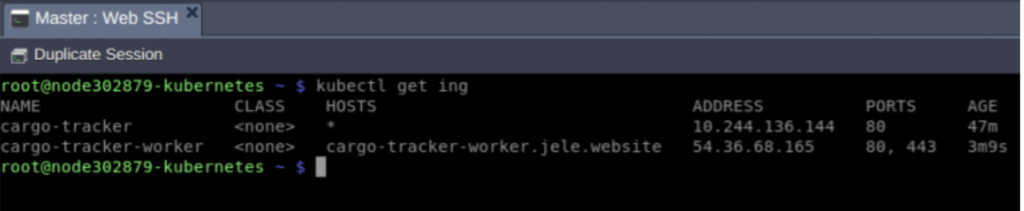
Ovisno o tome za koju se vrstu implementacije odlučite, trebat će vam samo jedan ingress u produkciji. CloudSigma PaaS svojim korisnicima omogućuje pristup nizu alata za obavljanje balansiranja opterećenja u skladu s potrebama njihovih aplikacija. Slobodno pročitajte i saznajte više o balansiranju opterećenja na platformi. Također imamo detaljne vodiče o osnovama balansiranja opterećenja s alatima kao što su NGINX i HAProxy među ostalim dostupnim alatima.
Možete isprobati CloudSigma’s PaaS uz naše 7-dnevno besplatno probno razdoblje ili nas kontaktirajte ako želite da vam pružimo više pojedinosti i prezentaciju platforme.
Komentari
Još nema komentara. Budite prvi.