
Važnost sigurnosti podataka u modernoj poslovnoj industriji ne može se previše naglasiti. Izuzetno je važno da pojedinci osiguraju svoju privatnost i online sigurnost, a kamoli poduzeća i korporacije. Dobro skrivene prijevare i virusi vrebaju na gotovo svakom koraku i kutu na internetu. Čak i ako ostanete maksimalno oprezni, i dalje možete biti pod značajnim rizikom od curenja podataka. Stoga toplo preporučujemo korištenje alata kao što su VPN-ovi kako biste maksimalno povećali svoju online sigurnost.

Što su VPN-ovi?
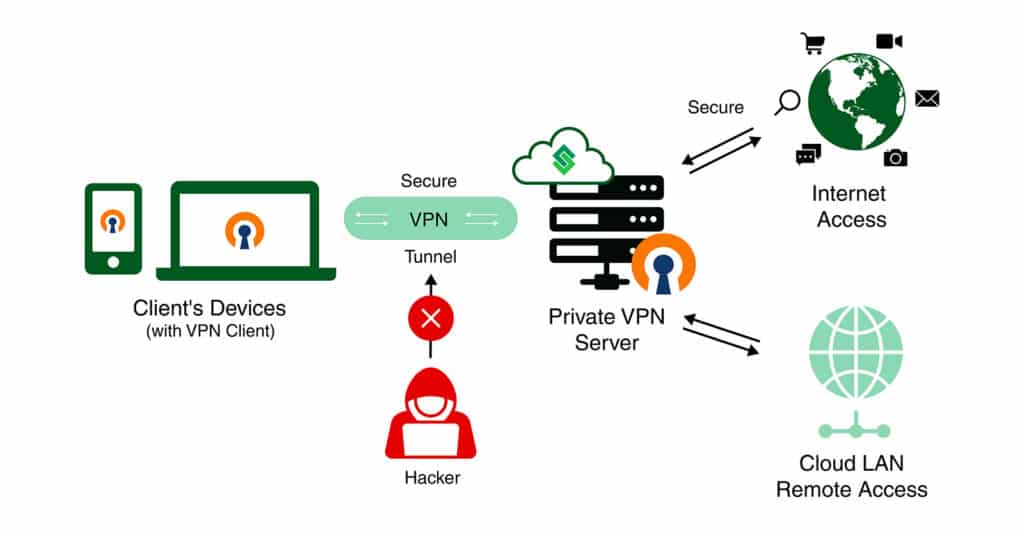
VPN označava Virtual Private Network (virtualnu privatnu mrežu). Kao što i sam naziv sugerira, VPN omogućuje korisniku obavljanje online aktivnosti u sigurnom prostoru gdje su njihovi osobni podaci zaštićeni od potencijalnih hakera i drugih prijetnji kibernetičkoj sigurnosti. VPN radi na temelju snažnih algoritama šifriranja koji su dizajnirani za zaštitu veza i osjetljive komunikacije od trećih strana.
Korištenje VPN-ova s vremenom postaje iznimno uobičajeno. Stoga ste možda već upoznati s nekim od komercijalnih ili besplatnih VPN-ova dostupnih na internetu. Iako se možete odlučiti za jedno od ovih open-source VPN rješenja, preporučujemo da malo više razmislite o ovoj odluci.
Razlog je taj što većina ovih komercijalnih VPN-ova koristi zajedničku infrastrukturu radi uštede troškova. To znači da svi koriste iste poslužitelje i IP adrese. Zbog toga čak i jedan lažni korisnik može uzrokovati blokiranje IP adrese na većini uobičajenih web stranica. Da ne spominjemo, ovi pružatelji VPN usluga trećih strana često imaju pristup svim vašim tokovima podataka, što je samo po sebi povreda privatnosti.
Privatne VPN veze
Idealno rješenje za ovaj problem je uspostavljanje privatne VPN veze s namjenskim poslužiteljem unutar vašeg vlastitog cloud okruženja. To će osigurati da možete u potpunosti vjerovati vezi u pogledu očuvanja privatnosti i integriteta vaših podataka i operacija, za razliku od zajedničkih VPN-ova.
Kako vam OpenVPN može pomoći
Evo samo nekoliko načina na koje vam uspostavljanje VPN veze u CloudSigma PaaS-u s OpenVPN može pomoći u vašim svakodnevnim operacijama:
- Tuneliranje prometa radi ograničavanja izloženosti potencijalno ugroženim mrežama.
- Ograničavanje pristupa samo pouzdanim online izvorima radi sprječavanja zlonamjernog softvera i phishing napada.
- Omogućavanje sigurnih veza između privatnih mreža na različitim lokacijama i javnim oblacima.
- Definiranje autoriziranih domena za siguran prijenos osjetljivih poslovnih podataka.
- Proširivanje sigurnosti podataka na usluge dijeljenja udaljene radne površine.
U ovom vodiču vodit ćemo vas kroz uspostavljanje vlastite privatne VPN veze na OpenVPN poslužiteljskom softveru unutar CloudSigma PaaS. U nastavku ćete pronaći upute korak po korak o tome kako izvršiti sljedeće:
- Instalacija OpenVPN poslužiteljskog softvera
- Postavljanje OpenVPN klijentskog softvera i profila
- Uspostavljanje VPN veze
- Provjera VPN tunela
- Promjena načina pristupa VPN-u
- Izdavanje SSL certifikata za prilagođenu domenu za OpenVPN
Instalacija OpenVPN poslužiteljskog softvera
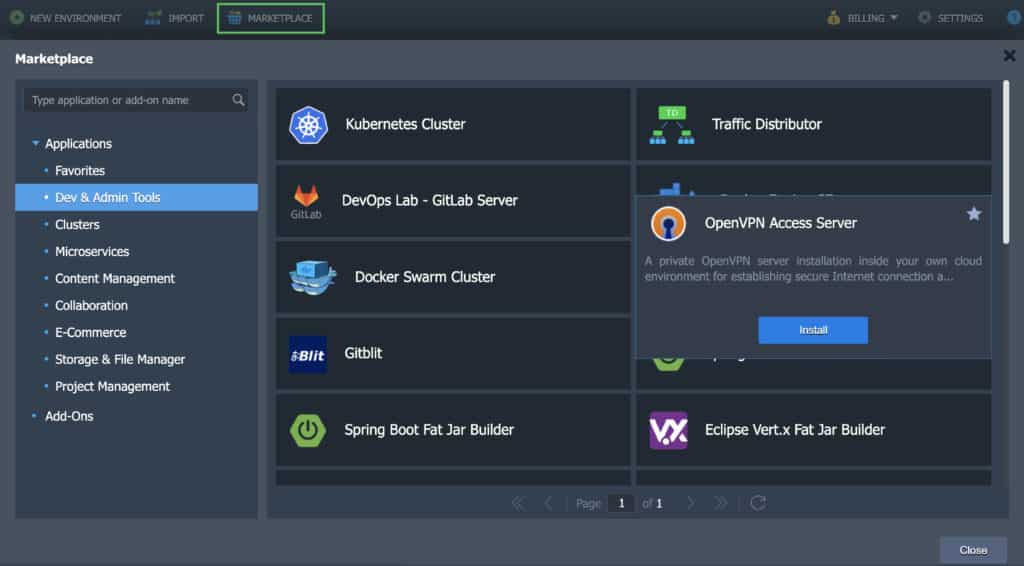
Korak 1. Prijavite se na svoj CloudSigma račun i idite na Marketplace. Unutar odjeljka Dev & Admin Tools pronađite OpenVPN Access Server:
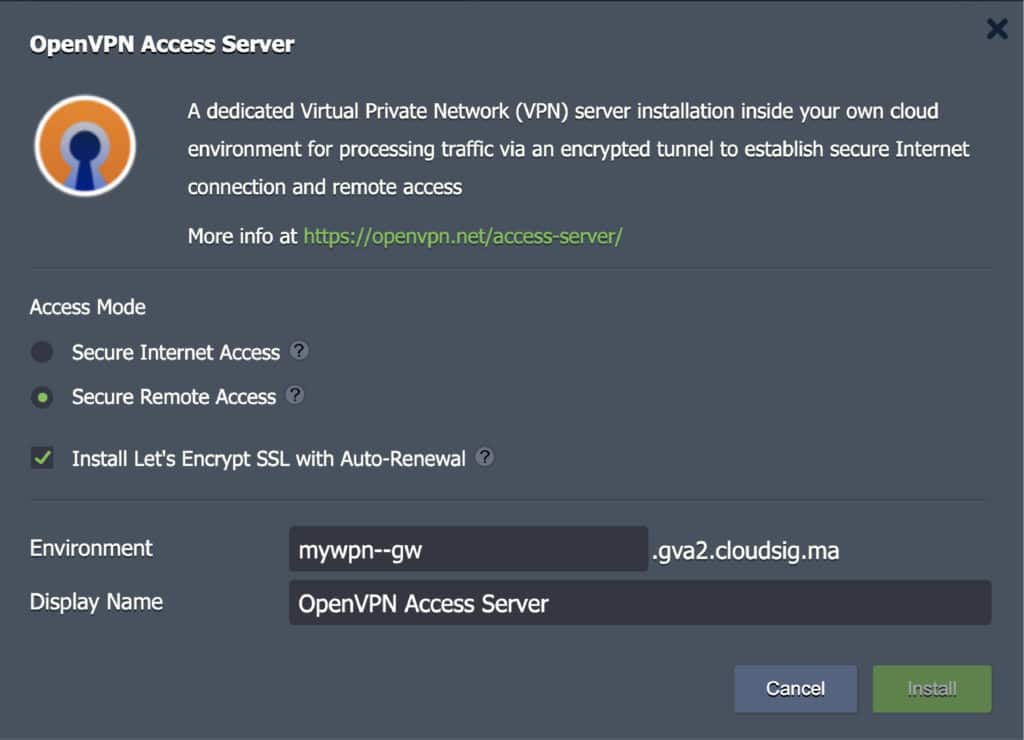
Korak 2. Kliknite na Instaliraj kako biste otvorili prozor za instalaciju. Ovdje možete prilagoditi sljedeće postavke:
- Siguran pristup internetu
Ova značajka radi sljedeće:
-
- Pruža siguran kanal za pristup internetu.
- Blokira prijetnje s nepouzdanih ili nepoznatih mreža i Wi-Fi pristupnih točaka.
- Sigurno tunelira promet radi provođenja korporativne politike korištenja interneta.
Ovaj način rada primjenjiv je samo na pregledavanje interneta jer DNS upite rješava Google Public DNS.
- Siguran udaljeni pristup
Ova značajka radi sljedeće:
-
- Omogućuje zaposlenicima daljinsko povezivanje s korporativnim resursima i javnim cloud mrežama.
- Čini protokol udaljene radne površine sigurnijim za korisnike.
- Proširuje sigurnost podataka na druge usluge dijeljenja zaslona radne površine.
Ovdje DNS upite razrješavaju interni DNS poslužitelji platforme. Stoga će, kada ste povezani na Cloud LAN, svaki hostname okruženja i spremnika biti povezan s vlastitom privatnom IP adresom. Osim toga, ako se VPN poslužitelj izvodi u izoliranoj grupi okruženja, VPN klijent će imati pristup samo okruženjima te specifične grupe.
- Instalirajte besplatni Let’s Encrypt SSL s automatskim obnavljanjem za OpenVPN Admin Web Server
Odabirom ove opcije instalirat će se Let’s Encrypt besplatni SSL dodatak na VPN poslužitelj. Također će, istovremeno, izdati valjani SSL certifikat za domenu okruženja koju je generirala platforma. Cilj ovog dodatka je održavanje sigurnosti web administratorskog sučelja OpenVPN Access Servera. Ako radije koristite prilagođenu domenu, možete je promijeniti nakon instalacije.
Unutar ovog prozora također možete promijeniti naziv okruženja, ako je potrebno. Nakon što završite s izmjenom postavki, kliknite na Instaliraj:
Korak 3. Nakon završetka instalacije vidjet ćete prozor o uspješnoj instalaciji. Kliknite na Client UI URL u ovom prozoru kako biste pristupili Admin Web Server. Ovdje ćete pronaći profile povezivanja kao i postavke za izmjenu različitih parametara OpenVPN Access Servera:
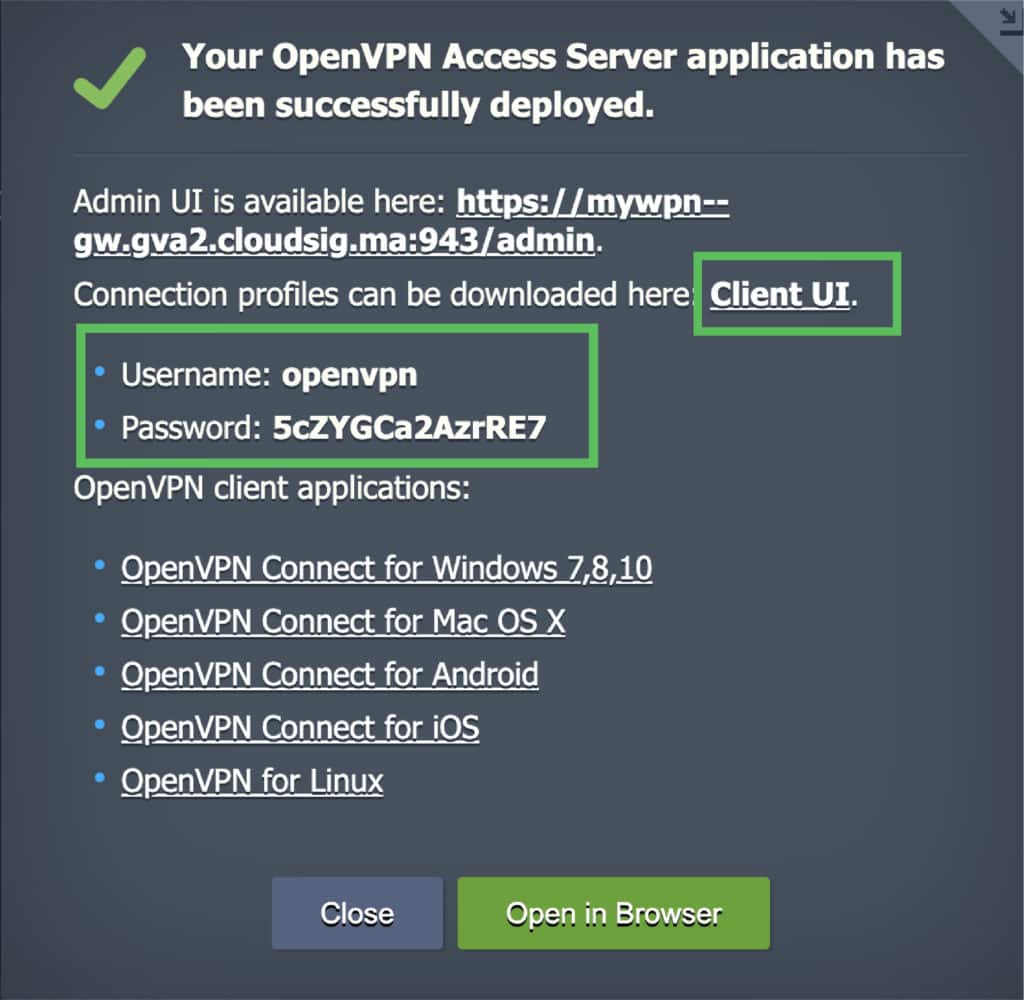
Ako na svom sustavu nemate instaliran nikakav OpenVPN klijentski softver, u istom prozoru možete odabrati onaj koji odgovara vašem operacijskom sustavu.
Postavljanje OpenVPN klijentskog softvera i profila
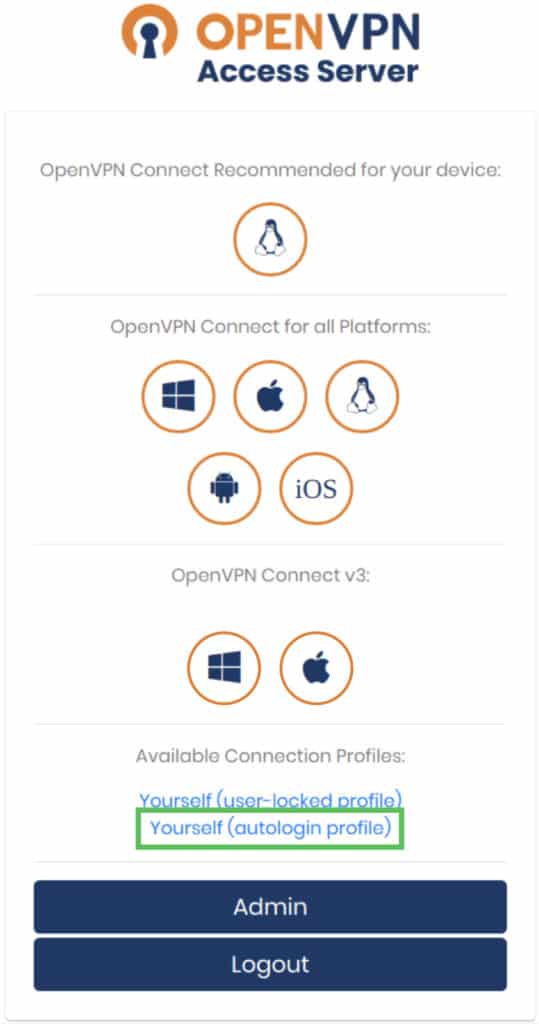
Zatim ćemo istražiti korisnički panel. Evo što možete postići na korisničkom panelu OpenVPN Access Servera:
- Slijedite URL-ove kako biste preuzeli najprikladniji softver za svoje uređaje.
- Preuzmite profil zaključan za korisnika kako biste se povezali na VPN poslužitelj. Zapamtite, morate koristiti vjerodajnice za prijavu u ovom profilu koje su vam dostavljene u prozoru o uspješnoj instalaciji kada ste uspostavili VPN vezu.
- Preuzmite profil za automatsku prijavu (to znači da se možete povezati na VPN poslužitelj bez unosa vjerodajnica).
- Dobijte pristup OpenVPN Access Server Admin UI panelu klikom na gumb Admin. Ovaj se panel može koristiti za podešavanje i izmjenu poslužitelja:
Uspostavljanje VPN veze
Evo kako uspostaviti VPN vezu:
Korak 1. Nakon što preuzmete klijentski softver, preuzmite OpenVPN profil za automatsku prijavu na svoj uređaj kao datoteku client.ovpn.
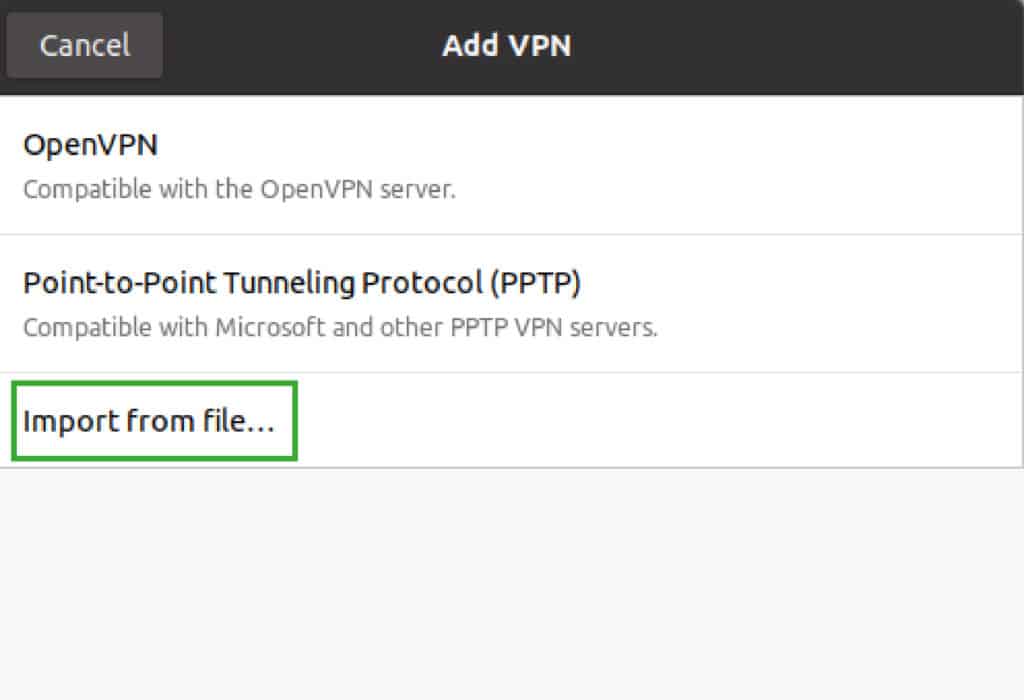
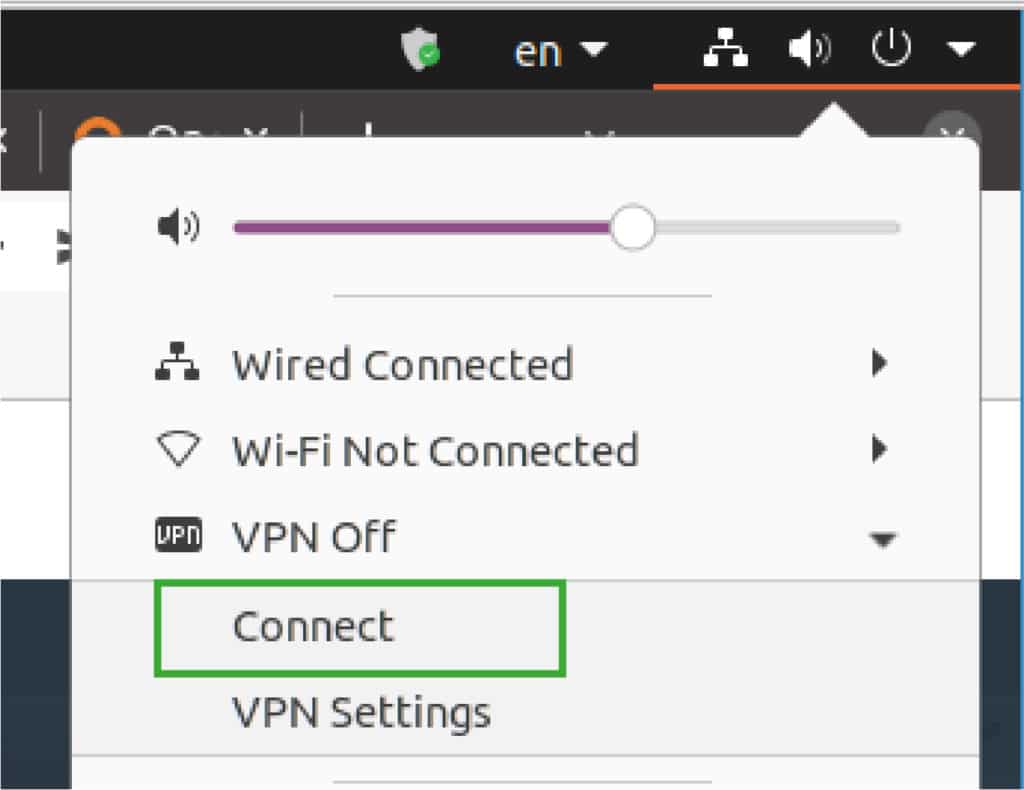
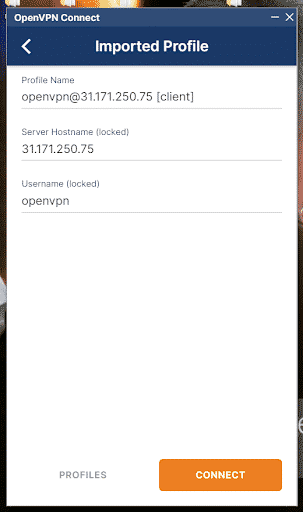
Korak 2. Zatim uvezite datoteku client.ovpn i pokrenite vezu:
- Za Ubuntu Linux:
- Za Windows 10:
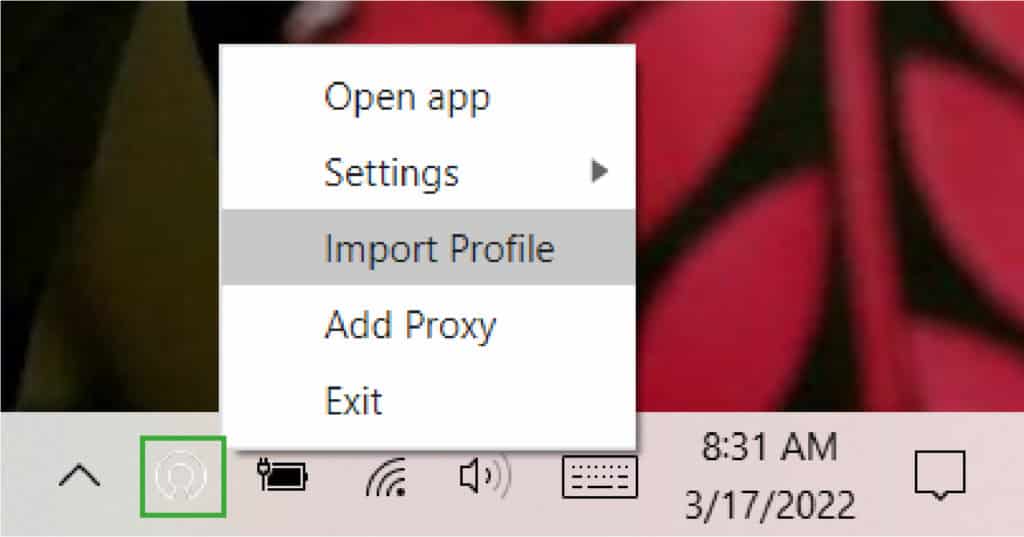
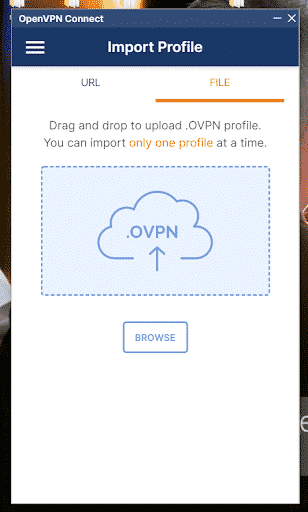
Nakon što uvezete datoteku, povežite se na sljedeći način:
- Za MacOS:
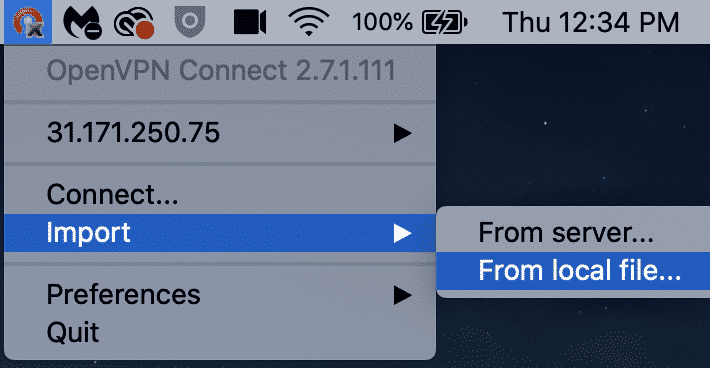
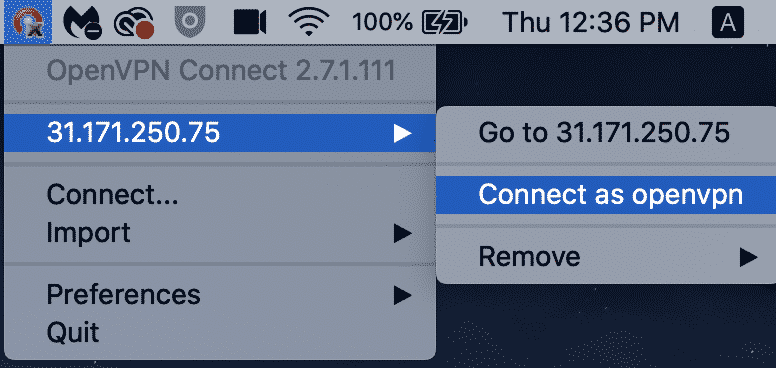
Korak 3. Nakon što kliknete na opciju povezivanja na svom uređaju kao što je prikazano gore, uspostavit će se šifrirani tunel do vaše oblačne infrastrukture. To znači da možete sigurno pristupiti resursima u oblaku kao i internetu.
Provjera VPN tunela
Sada kada ste uspostavili tunel, možete ga i provjeriti. Ako ste odabrali opciju Secure Internet Access opciju, možete nastaviti s pregledavanjem interneta. Ako ste odabrali opciju Secure Remote Access opciju, možete koristiti hostnameove okruženja kako biste dosegli domaćine u Cloud LAN-u koristeći njihove privatne IP adrese.
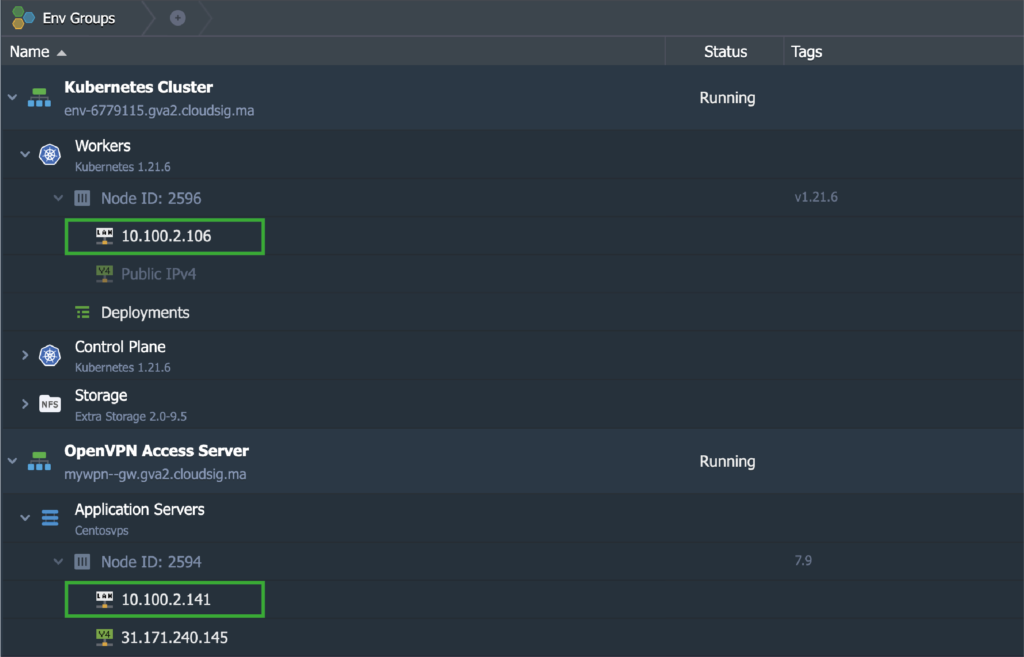
Kako bismo to učinili, koristit ćemo naše lokalno računalo (što je u našem slučaju Mac) za pinganje dvaju čvorova iz potrebnih okruženja. U ovom scenariju, ti čvorovi su OpenVPN Access Server i Kubernetes Cluster v1.21.6:
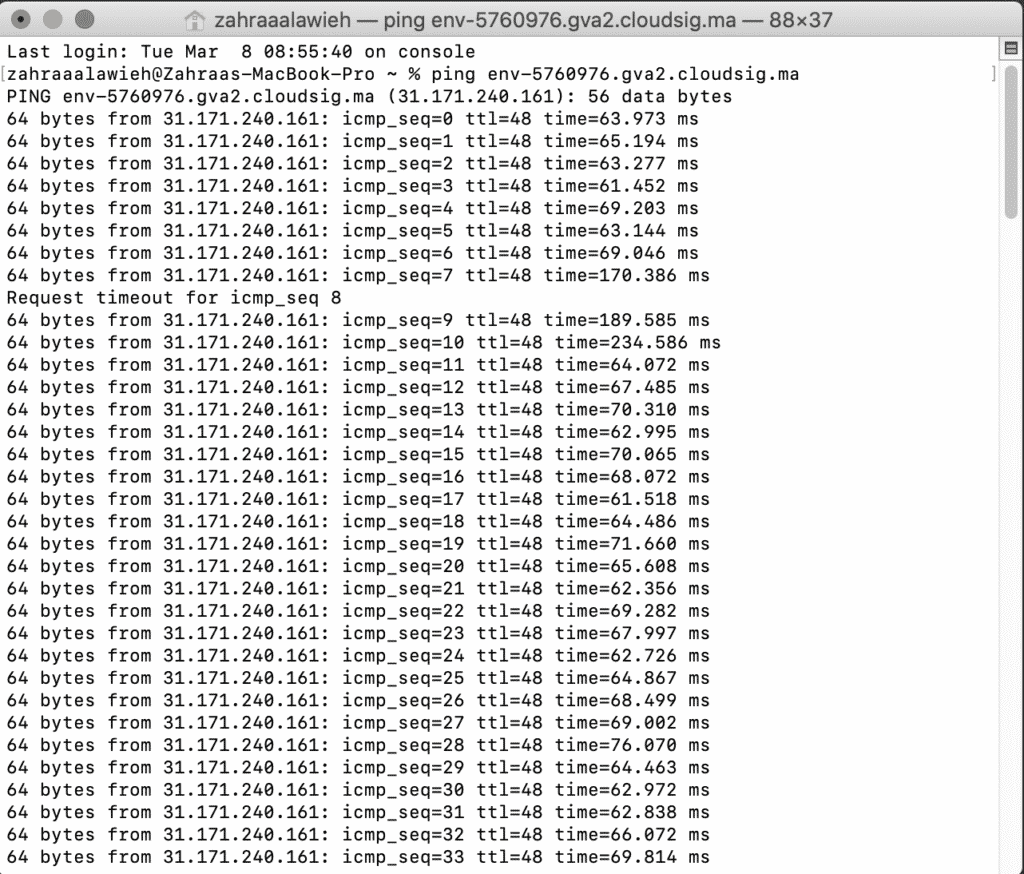
Hostnameovi svakog od čvorova razriješeni su u njihove odgovarajuće privatne IP adrese. Odgovori na ping naredbe stigli su kroz VPN tunel s lokalnog računala:
Promjena načina pristupa VPN-u
Opcija Access Mode se inicijalno odabire u trenutku instalacije VPN poslužitelja. Međutim, možete ga promijeniti kasnije u bilo kojem trenutku prema potrebi. Da biste to učinili, sve što trebate učiniti je otići na karticu Add-Ons karticu:
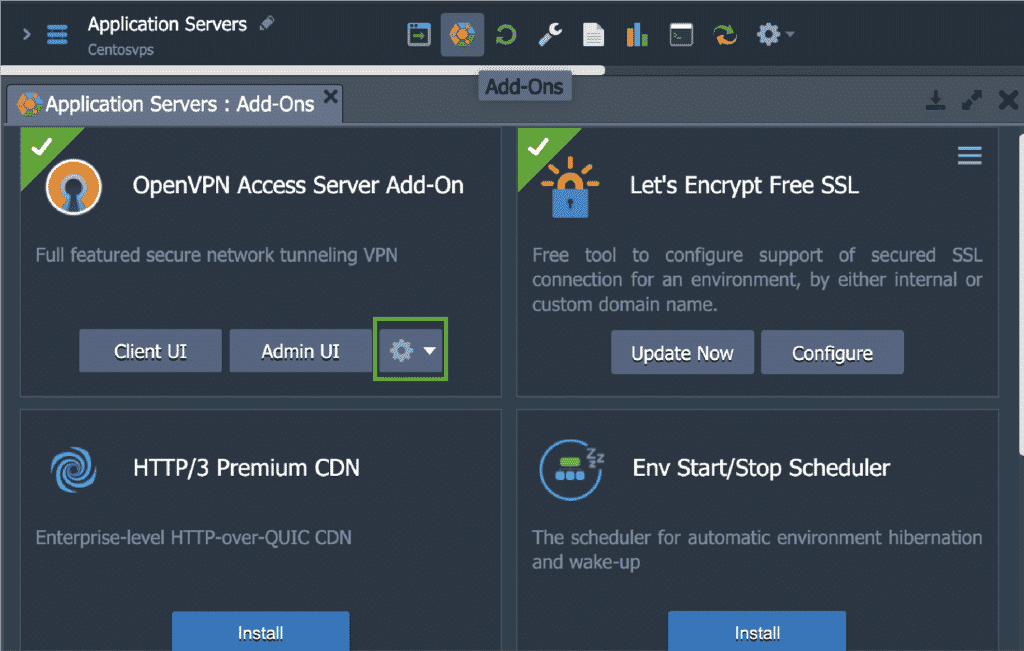
Ovdje kliknite na ikonu Configuration za Change Mode:
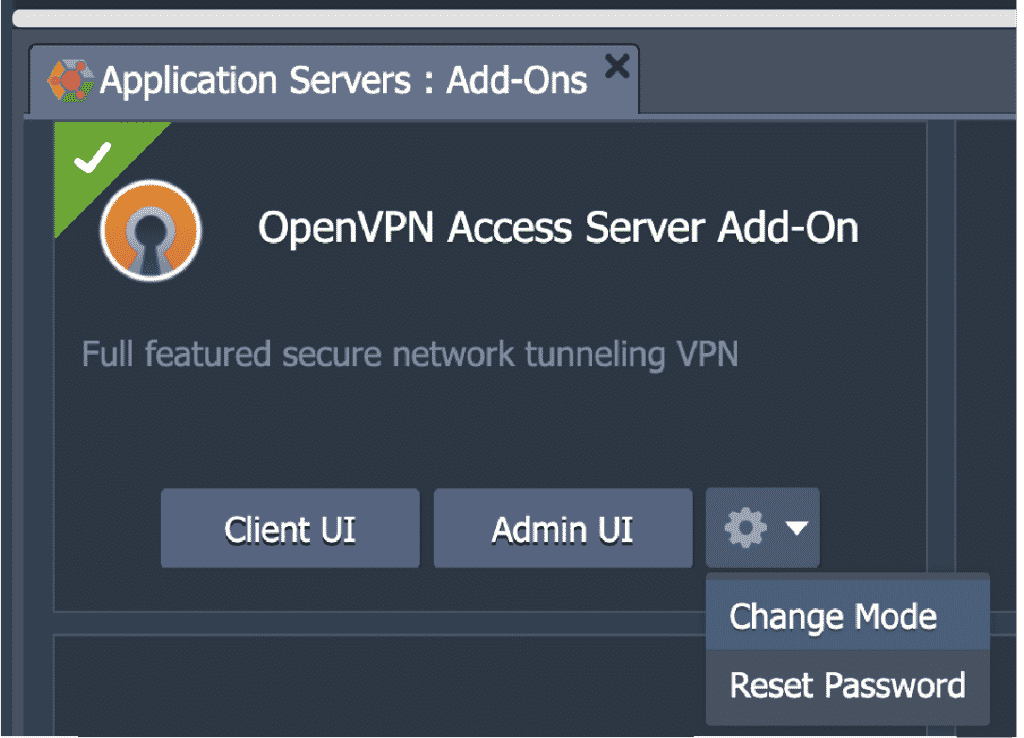
Zatim odaberite jednu od ponuđenih opcija:
- Secure Internet Access
- Secure Remote Access
Ovaj prozor također možete koristiti za Reset Password za openvpn korisnički račun koji je kreiran prema zadanim postavkama.
Izdavanje SSL certifikata za prilagođenu domenu za OpenVPN
Na kraju, vidjet ćemo kako možete povezati prilagođenu domenu s Admin Web Server i također izdati valjani SSL certifikat za njega. U tu svrhu morat ćete stvoriti A zapis na svojoj registriranoj domeni s javnom IP adresom koja je dodijeljena za čvor VPN poslužitelja.
Zatim kliknite na Konfiguriraj opciju unutar dodatka Let’s Encrypt Free SSL:
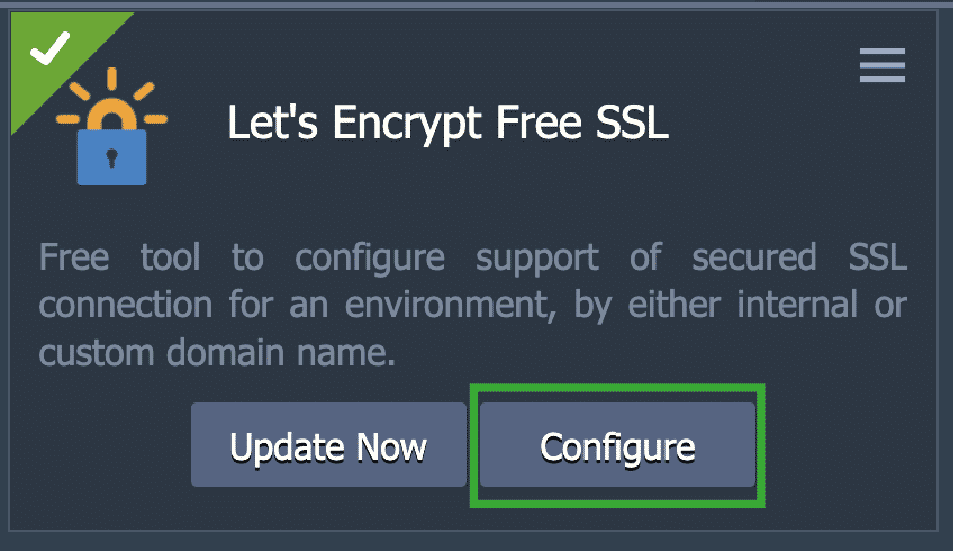
U sljedećem prozoru uklonite postojeću domenu, poput ove…
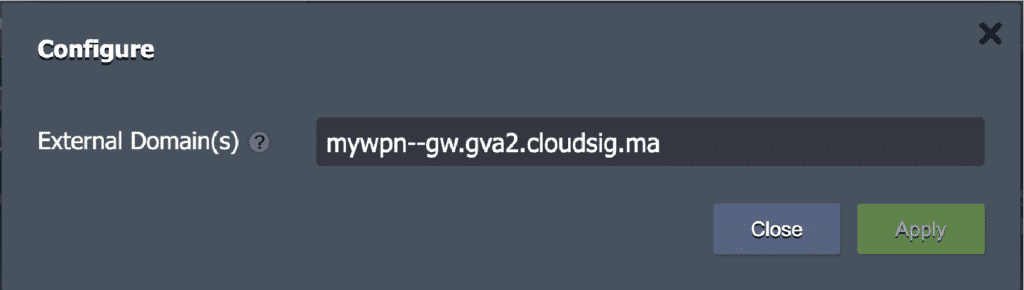
…s prilagođenom po vašem izboru, kao što je:
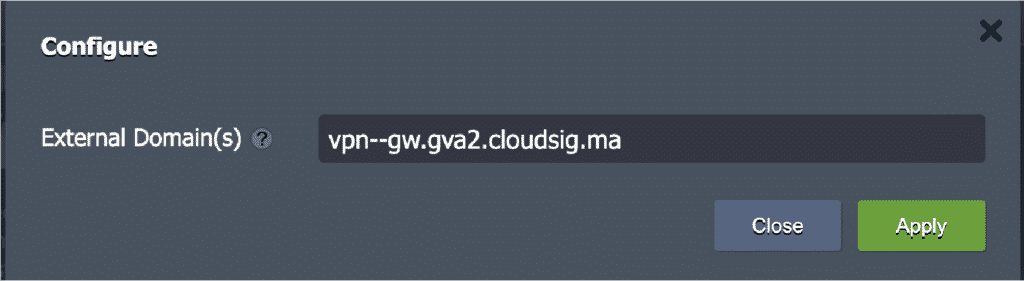
Na kraju, kliknite na Primijeni. Nakon što je certifikat izdan, možete otvoriti administratorsko sučelje Web Servera koristeći svoj novi prilagođeni naziv domene, koji je vpn–gw.gva2.cloudsig.ma u našem slučaju.
Sada znate kako instalirati, postaviti i izvršiti neke osnovne konfiguracije OpenVPN Access Servera na vašem CloudSigma PaaS okruženju. S obzirom na to koliko je proces jednostavan, toplo preporučujemo da to učinite kako biste osigurali da vi i vaši zaposlenici radite i komunicirate na siguran način preko opasnih granica interneta. Također možete naučiti kako postaviti OpenVPN Access Server za Ubuntu 18.04 ili pod Docker.
Ovo je samo jedna od brojnih značajki koje CloudSigma PaaS nudi. Isprobajte CloudSigma PaaS uz naše 7-dnevno besplatno probno razdoblje ili kontaktirajte nas ako želite da vam pružimo više pojedinosti i demo platforme.
Komentari
Još nema komentara. Budite prvi.