
Linux je višekorisnički operacijski sustav. Posjedovanje odgovarajućeg znanja o upravljanju korisnicima ključno je za ispravnu administraciju sustava. Ako konfigurirate novi Linux poslužitelj, dodavanje i brisanje raznih korisnika obično je jedna od prvih stvari koje morate učiniti. Ovaj vodič opisuje korake za dodavanje i brisanje korisnika na CentOS 8.
Preduvjeti
Stvaranje i brisanje korisnika na CentOS-u zahtijeva rad s korisnikom s višim privilegijama. U Linuxu, root korisnik ima najviše privilegije. Međutim, općenito je sigurnije izvršiti takve promjene s korisnikom koji nije root i ima sudo privilegije. U svakom slučaju, administrator sustava trebao bi biti taj koji upravlja korisničkim računima na sustavu.
Upravljanje korisnicima
1) Dodavanje korisnika
Prvo, pogledajmo kako stvoriti novog korisnika. Za demonstraciju ćemo koristiti korisničko ime random_user. Sljedeća naredba stvorit će novog osnovnog korisnika random_user:
|
1 |
sudo adduser random_user |
 Iako je korisnik stvoren, vjerodajnice za prijavu nisu konfigurirane. Sljedeća naredba postavit će lozinku za prijavu korisnika:
|
1 |
sudo passwd random_user |
 Korisnik je sada spreman za pristup.
2) Brisanje korisnika
Ako korisnički račun više nije potreban, sigurno ga je obrisati iz sustava. Ovisno o tome trebaju li se zadržati podaci iz matičnog direktorija ciljanog korisnika, postoje dva načina brisanja korisnika. Ako želite zadržati podatke iz matičnog direktorija korisnika netaknutima, pokrenite sljedeću naredbu:
|
1 |
sudo userdel random_user |
 Ako podaci iz matičnog direktorija korisnika nisu potrebni, možemo ih također obrisati. Samo dodajte
-r zastavicu uz prethodnu naredbu:
Ako podaci iz matičnog direktorija korisnika nisu potrebni, možemo ih također obrisati. Samo dodajte
-r zastavicu uz prethodnu naredbu:
|
1 |
sudo userdel -r random_user |
 Nakon pokretanja bilo koje od ovih naredbi, korisnik će automatski biti uklonjen iz svih grupa. Ako se kasnije doda drugi korisnik s istim imenom, sva dopuštenja i dodjele grupama morat će se ponoviti.
Korisnička dopuštenja
1) Dodjeljivanje sudo privilegija
Prema zadanim postavkama, korisnici ne mogu obavljati administrativne zadatke na CentOS-u. To je omogućeno samo za root i sudo-autorizirane korisnike koji mogu koristiti sudo naredbu za pokretanje naredbi s administrativnim privilegijama. Zadani način upravljanja sudo dopuštenjima je grupa wheel. To je ugrađena korisnička grupa koja svakom korisniku iz ove grupe omogućuje pristup sudo naredbi. Također smanjuje potrebu za ručnim dodavanjem svakog korisnika u datoteku sudoers.
Prvo, pokušajte pokrenuti sudo naredbu bez sudo pristupa kao novi korisnik:
|
1 |
su - random_user |
|
1 |
sudo yum check-update |
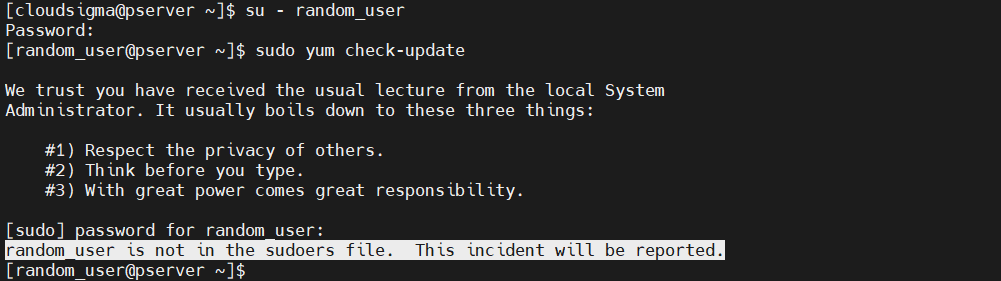 Ako želimo da novi korisnik može pokretati
sudo naredbe, dodajte ih u
wheel grupu:
Ako želimo da novi korisnik može pokretati
sudo naredbe, dodajte ih u
wheel grupu:
|
1 |
sudo usermod -aG wheel random_user |
 Zatim provjerite je li promjena bila uspješna. Pokrenite sljedeću naredbu kao novi korisnik:
|
1 |
su - random_user |
|
1 |
sudo yum check-update |
 2) Popis korisnika u grupi wheel
Grupa wheel dodjeljuje administrativne privilegije svojim korisnicima. Pregled grupe wheel pomoći će u učinkovitijem upravljanju korisničkim dopuštenjima. Prvo ćemo koristiti alat getent. To je alat za dohvaćanje unosa iz podržanih administrativnih baza podataka (uključujući group). Baza podataka group sadrži podatke o raznim korisničkim grupama u sustavu. Izlistajte korisnike u wheel:
|
1 |
getent group wheel |
 Drugi način za izlistavanje korisnika grupe je korištenje naredbe
lid. To je namjenski alat za ispis informacija o korisniku ili grupi. Za izlistavanje
wheel korisnika, pokrenite sljedeću naredbu:
Drugi način za izlistavanje korisnika grupe je korištenje naredbe
lid. To je namjenski alat za ispis informacija o korisniku ili grupi. Za izlistavanje
wheel korisnika, pokrenite sljedeću naredbu:
|
1 |
sudo lid -g wheel |
 Korisnička grupa
U prethodnom odjeljku demonstrirali smo kako dodati korisnika u wheel grupu. U ovom odjeljku pogledat ćemo razne osnovne radnje s korisničkim grupama.
1) Dodavanje nove grupe
Grupe su učinkovite za organiziranje i administriranje korisničkih računa. Određena grupa općenito je definirana svojim skupom privilegija nad različitim dijelovima sustava, na primjer, dopuštenjima za čitanje, pisanje i izvršavanje. Upravljanje korisničkim grupama ograničeno je samo na root ili korisnik(ci) s sudo privilegijom.
Sljedeća naredba će dodati novu grupu u sustav:
|
1 |
sudo groupadd <group_name> |
 Svaka grupa u sustavu ima specifičan ID grupe, također poznat kao
GID. Za stvaranje nove grupe sa specifičnim
GID, pokrenite sljedeću naredbu:
Svaka grupa u sustavu ima specifičan ID grupe, također poznat kao
GID. Za stvaranje nove grupe sa specifičnim
GID, pokrenite sljedeću naredbu:
|
1 |
sudo groupadd -g <custom_GID> <group_name> |
 Sustavna grupa je posebna vrsta grupe koja je općenito namijenjena posebnim operacijama sustava. Za stvaranje nove sustavne grupe pokrenite sljedeću naredbu:
|
1 |
sudo groupadd -r <group_name> |
 2) Dodavanje korisnika u grupu
Za dodavanje korisnika u postojeću grupu korisnika koristite sljedeću strukturu naredbe:
|
1 |
sudo usermod -aG <group> <username> |
3) Ispisivanje korisnika iz grupe
Postoji nekoliko načina za ispisivanje korisnika iz grupe. Prva metoda je korištenje getent alata:
|
1 |
getent group <group> |
 Sljedeća metoda je korištenje
lid naredbe:
Sljedeća metoda je korištenje
lid naredbe:
|
1 |
sudo lid -g <group> |
 4) Uklanjanje korisnika iz grupe
Ako korisnik više nije potreban, možemo ga ukloniti iz određene grupe. Općenito, grupa korisnika je način upravljanja raznim dopuštenjima u sustavu. U praktičnim scenarijima to znači da će korisnik izgubiti određena dopuštenja i privilegije na sustavu. Za uklanjanje korisnika iz određene grupe korisnika, trebate pokrenuti sljedeću naredbu:
|
1 |
sudo gpasswd -d <username> <group> |
 5) Uklanjanje grupe
Baš kao što smo stvorili grupu, možemo je i obrisati. Ako grupa više nema nikakvu svrhu, sigurno ju je ukloniti iz sustava. Ako grupa služi kao primarna grupa određenog korisnika, tada se grupa ne može obrisati. Stoga, prije brisanja, provjerite jesu li svi korisnici u grupi ispravno uklonjeni.
Za uklanjanje grupe pokrenite sljedeću naredbu:
|
1 |
sudo groupdel <group_name> |
 Završne misli
Ovaj vodič prikazuje osnove dodavanja i brisanja korisnika na CentOS-u 8. Također prikazuje osnove upravljanja grupama korisnika. Jednostavno je, ali važno to učiniti ispravno. Trebali biste dobro razumjeti osnove upravljanja korisnicima iz ovog vodiča. Ispravno upravljanje korisnicima omogućit će korisnicima pristup samo onim dijelovima sustava koji su im potrebni za obavljanje posla.
Sada možete prijeći na daljnju konfiguraciju svog CentOS poslužitelja. Pogledajte sljedeće vodiče koji će vam pomoći:
- Kako instalirati Linux, Apache, MySQL, PHP (LAMP) stog na CentOS 7
- Kako instalirati MySQL na CentOS 7
- Instalacija Node.js-a na CentOS 8: cjeloviti vodič
Sretno s radom!
Comments
No comments yet. Be the first.