
Nos complace anunciar la posibilidad de compartir infraestructura entre cuentas de forma segura. También puede definir qué acciones puede realizar sobre esos recursos compartidos, lo que le proporciona un control detallado. Esta nueva funcionalidad le permitirá compartir varios conjuntos de recursos con una o más cuentas. Llamamos a cada política Lista de Control de Acceso o ACL, por sus siglas en inglés. Puede tener tantas ACL como desee según sus necesidades y los cambios que realice se aplican en vivo, por lo que surten efecto de inmediato. Sin mencionar que el uso de todas las ACL es completamente gratuito.
El marco está diseñado para ser simple, transparente y fácil de mantener. La seguridad real proviene de herramientas que la gente realmente usa y mantiene activamente, por lo que hemos utilizado ese principio para compartir la infraestructura en la nube.
A continuación, incluyo una guía muy fácil de seguir para que pueda empezar a utilizar su primera ACL, así como un video de YouTube de demostración. Yo mismo los uso en mi cuenta para compartir recursos con colegas, así que estoy seguro de que usted tampoco tendrá problemas para empezar a usarlos. Además, al final he citado un par de ejemplos de cómo podría utilizar el nuevo marco de ACL.
Tres sencillos pasos para compartir de forma segura
Así que, comencemos. Hemos creado un proceso sencillo de tres pasos para empezar a utilizar las ACL. Encontrará la nueva sección ya activa en su cuenta en la aplicación web:
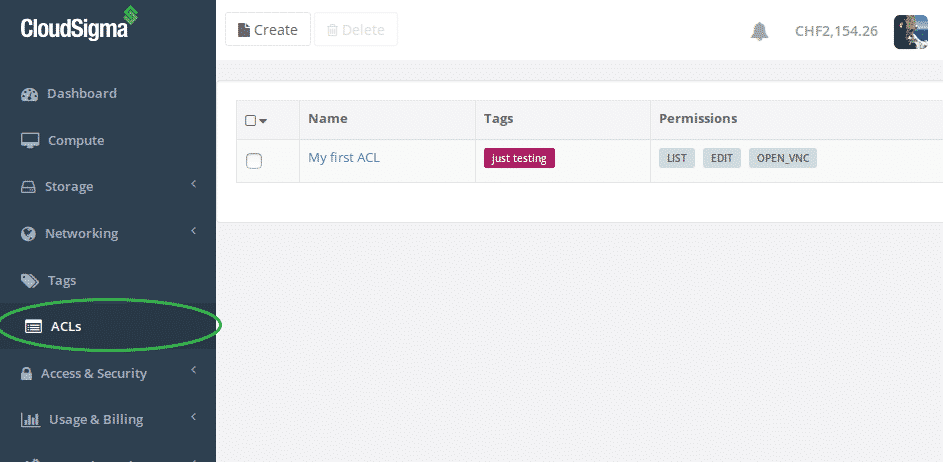
ACL de nube: comparta recursos en la nube de forma segura
Paso 1: Crear una etiqueta
En primer lugar, debemos configurar una etiqueta para identificar qué recursos queremos compartir. Diríjase a la sección Etiquetas de la aplicación web y haga clic en el botón ‘crear’. Supongamos que queremos compartir servidores de bases de datos y creemos una etiqueta llamada database:
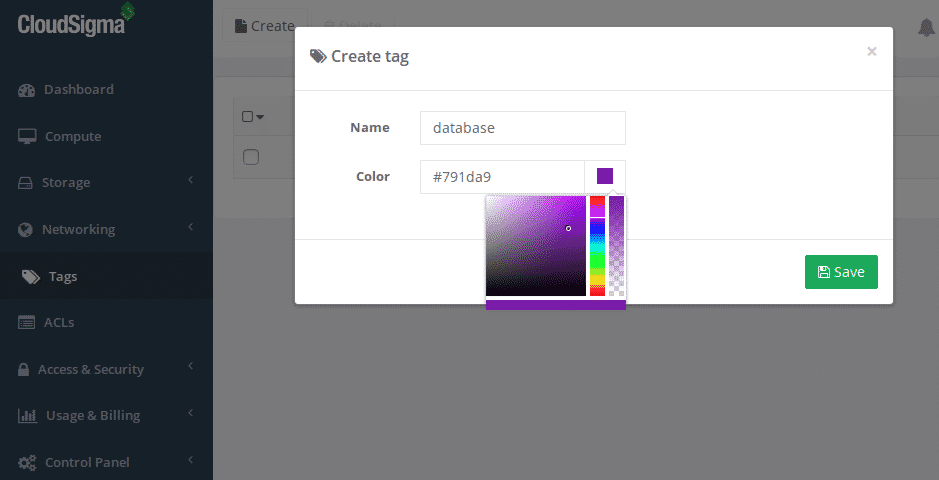
Crear una nueva etiqueta de infraestructura en la nube
Ya tenemos nuestra primera etiqueta creada y notará que dice ‘0’ en la columna de recursos, lo que significa que aún no hemos etiquetado ningún recurso:
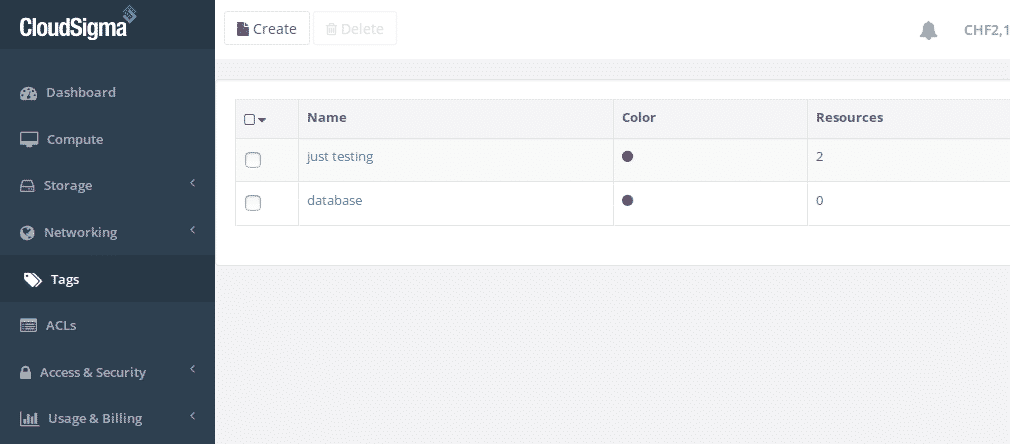
Etiquetas de infraestructura en la nube
Paso 2: Etiquetar la infraestructura en la nube
Ahora diríjase a la sección de computación para seleccionar los servidores de bases de datos a los que desea agregar la etiqueta (tenga en cuenta que si etiqueta un servidor, etiquetaremos automáticamente cualquier disco y política de red asociados con él):
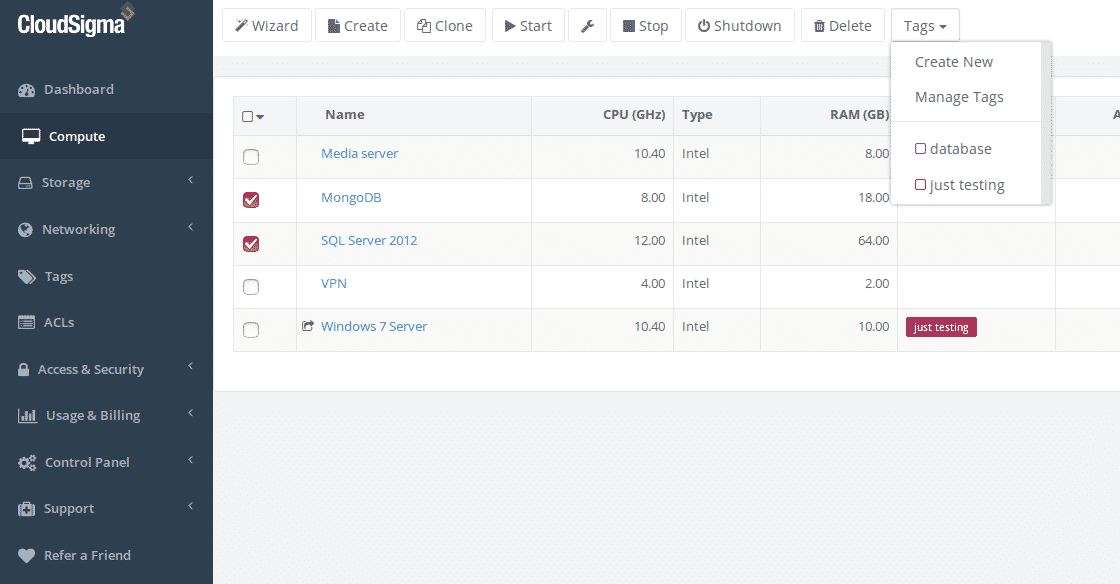
Organice sus servidores en la nube con etiquetas
Ahora puede ver que la etiqueta se ha agregado correctamente a los dos servidores de bases de datos:
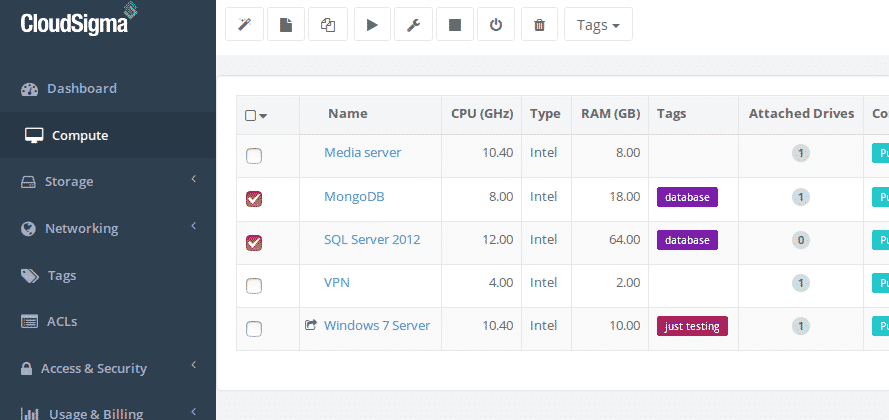
Servidores en la nube de bases de datos con la nueva etiqueta
Paso 3: Crear la Lista de Control de Acceso
Ahora que tenemos nuestra infraestructura etiquetada, estamos listos para compartir los recursos. Ahora podemos volver a la sección de ACL y hacer clic en crear para agregar una nueva ACL:
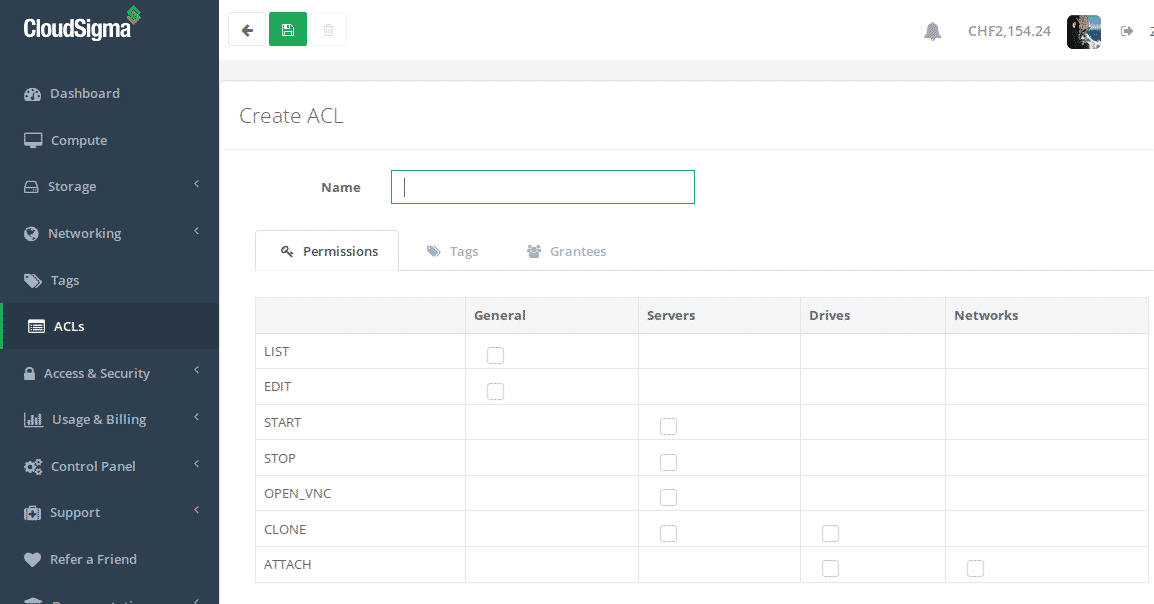
Crear una ACL para su infraestructura en la nube
Asigne un nombre a su política de control de acceso y configure los permisos que desea otorgar. Voy a permitir iniciar/detener, abrir VNC (útil para la recuperación del sistema) y editar (que también requiere permiso de lista). No voy a permitir adjuntar ni clonar, por lo que la política se centra más en administrar el servidor tal como está en lugar de escalar o realizar grandes cambios en la configuración del servidor en la nube:
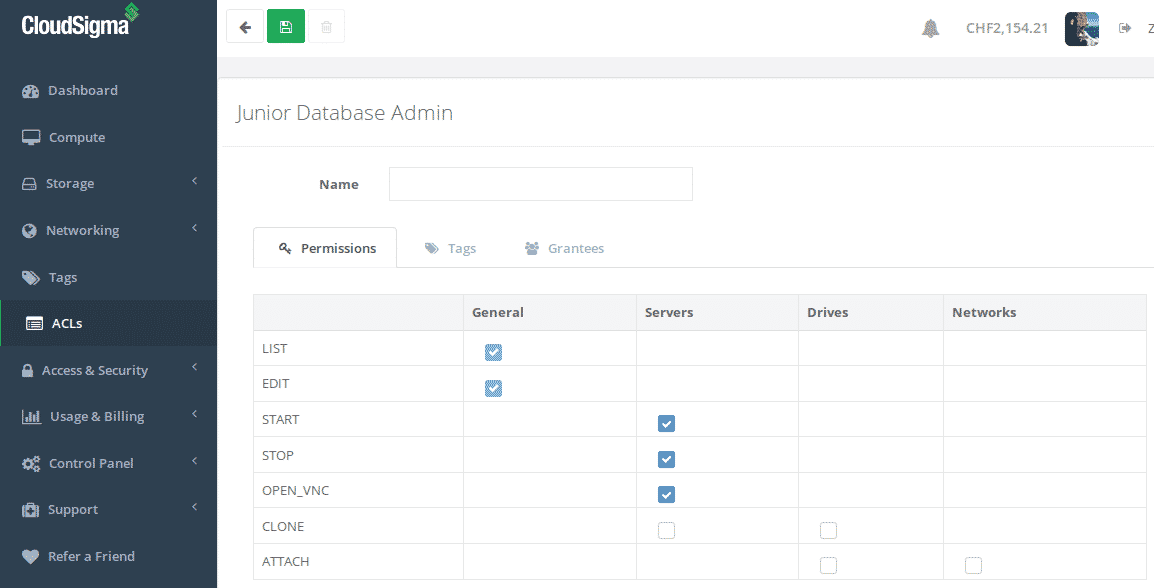
ACL de administrador de bases de datos junior
Ahora, agreguemos la etiqueta database a esta ACL:
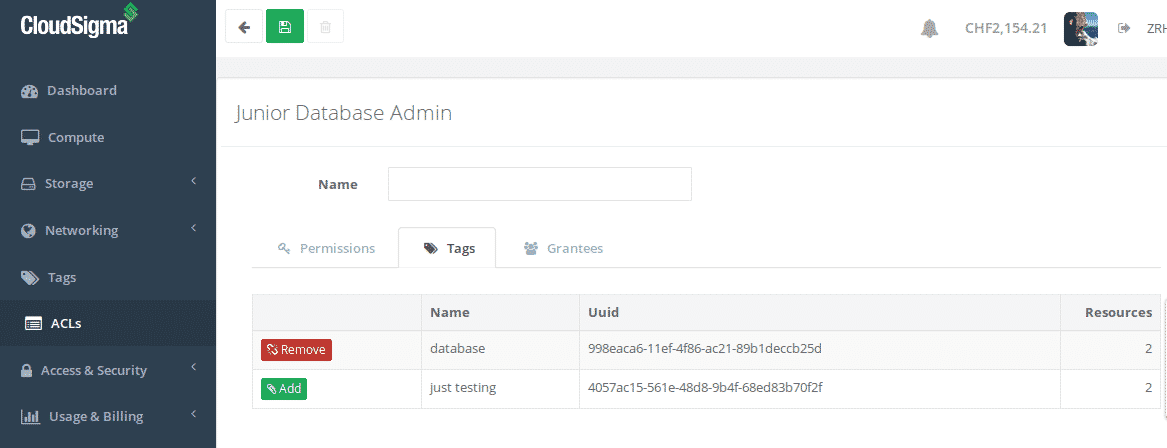
Asociar una etiqueta a una ACL
Por último, debemos agregar a nuestro administrador de bases de datos a la política y, por supuesto, guardar la política:
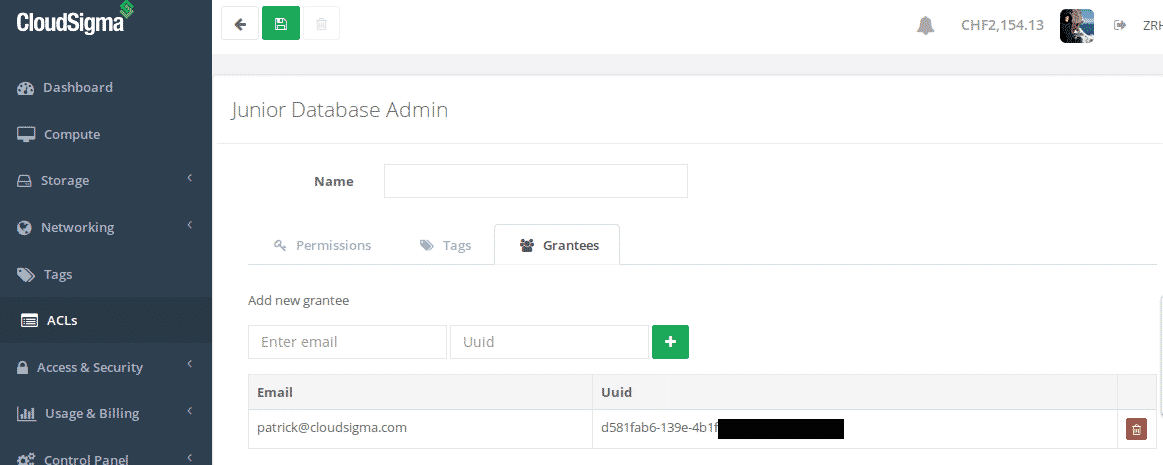
Agregar personas a su ACL
Nota: Hemos ofuscado el UUID por razones de seguridad.
Nuestra ACL ahora está activa y compartiendo los recursos que hemos configurado. Al volver a mi lista de servidores, notará que ha aparecido un icono antes del nombre de los servidores de bases de datos, lo que indica que se está compartiendo activamente en este momento:
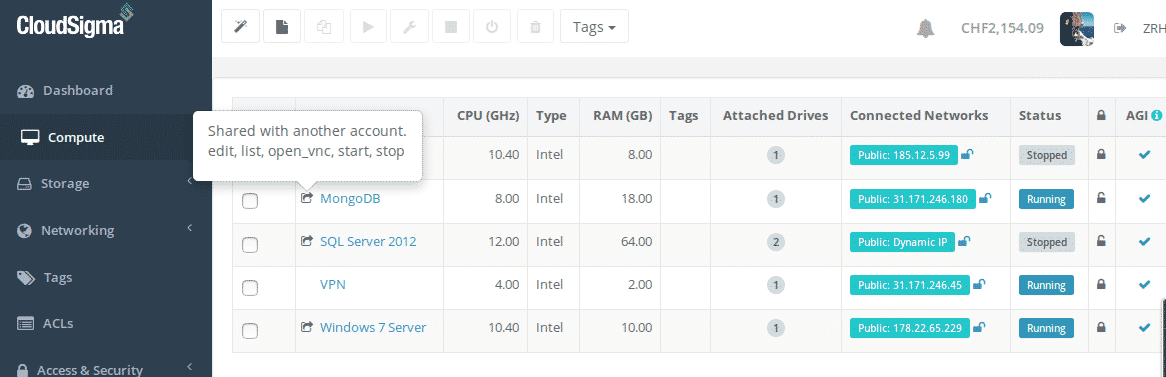
Servidores en la nube con uso compartido activo
Por supuesto, en el otro extremo, la infraestructura en la nube compartida debería aparecer ahora en la cuenta de nuestro administrador de bases de datos (en este caso, el otro cofundador de CloudSigma ¡Patrick!):
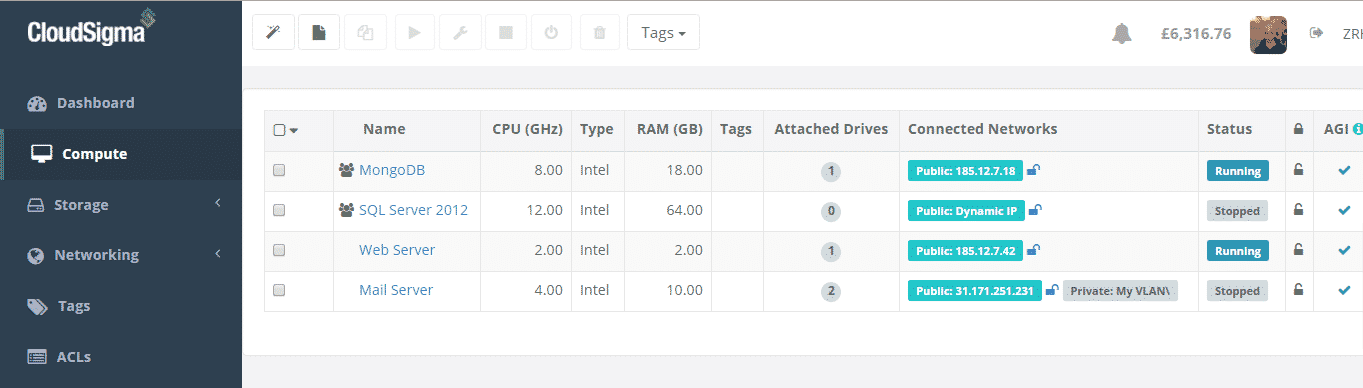
Servidores en la nube compartidos ahora visibles
A continuación, notará el icono diferente que representa los recursos que se comparten con su cuenta, a diferencia de los recursos que usted comparte con otros. También puede ver los discos asociados con los servidores en la sección de almacenamiento de Patrick:
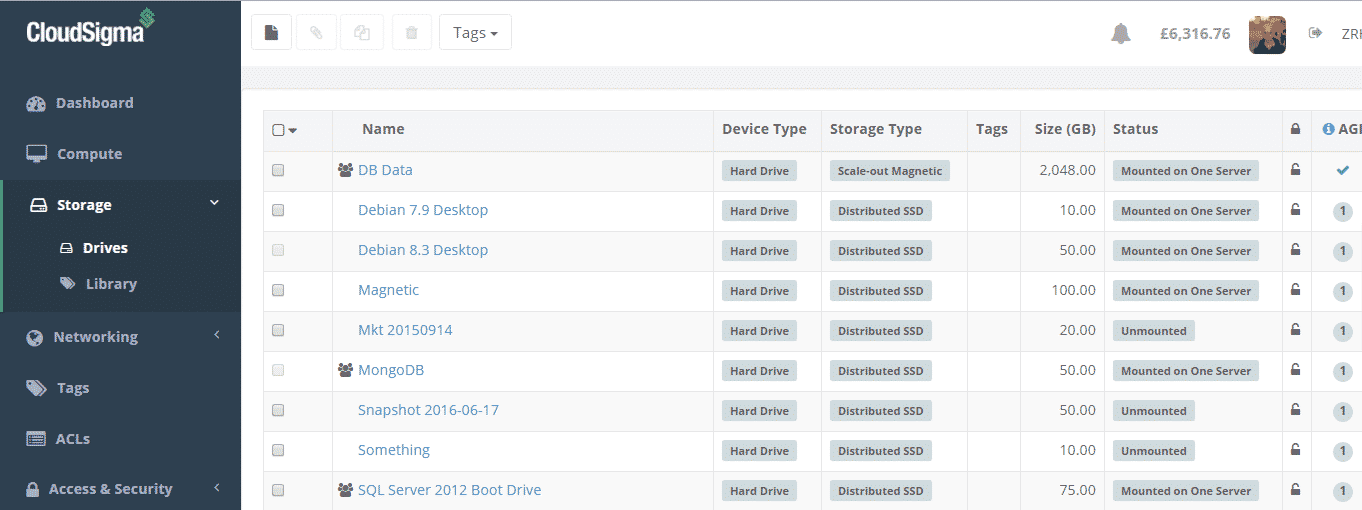
Discos de servidores en la nube compartidos
Patrick ahora puede abrir VNC y las otras acciones que le he otorgado. En cualquier momento puedo agregar y eliminar infraestructura usando la etiqueta de base de datos o cambiar los permisos otorgados. Además, puede agregar múltiples etiquetas a la infraestructura, por lo que es concebible que tenga servidores con múltiples etiquetas y múltiples políticas aplicadas a ellos.
Caso de uso 1: Un contratista externo
Es posible que esté colaborando con un contratista externo que desarrolla un nuevo servicio, y desea que tenga acceso a la infraestructura que necesita administrar para ese proyecto, pero no desea darle acceso completo a su cuenta e infraestructura de CloudSigma. Al usar ACL, ahora puede compartir de manera segura la infraestructura que necesita con ellos sin comprometer la seguridad. Todo lo que tiene que hacer es crear una etiqueta para el proyecto, llamémosla Project X. A continuación, simplemente etiquete todos los recursos que desea compartir con la etiqueta Project X recién creada. Finalmente, vaya a la sección de ACL y cree una nueva ACL. Decida qué recursos desea compartir y qué acciones deben realizar, y agregue su cuenta a la ACL proporcionando su correo electrónico y UUID (con toda probabilidad tendrá que pedirles su UUID de CloudSigma). ¡Y listo!, la infraestructura de Project X aparecerá ahora en su cuenta automáticamente.
Ahora, supongamos que el proyecto está listo o que el contratista se va, todo lo que tiene que hacer es eliminar la etiqueta Project X del recurso y ya no se compartirá, o eliminar al contratista externo de la ACL (puede agregar tantas personas como desee a una política, por lo que es posible que desee conservar la política pero expulsar a un individuo en particular). Es así de simple.
Caso de uso 2: Administrador de bases de datos
En este ejemplo, es posible que desee un conjunto de permisos basado en roles. Porque así, una persona con un rol particular dentro de su organización puede tener acceso a la infraestructura que necesita. Pero no a otra infraestructura que quede fuera de sus responsabilidades. Este es el mismo caso de uso que se describe también en la guía de esta publicación.
Por ejemplo, supongamos que desea permitir que su administrador de bases de datos acceda solo a los servidores de bases de datos dentro de su infraestructura. Es bastante simple, primero cree una etiqueta llamada ‘database’. En segundo lugar, etiquete todos sus servidores de bases de datos con esta etiqueta database. Finalmente, cree una ACL que establezca los permisos que desea otorgar, agregue la etiqueta database recién creada y luego agregue los detalles de la cuenta de su administrador de bases de datos a esa ACL. Listo.
Lo más importante es que, si tiene servidores de bases de datos adicionales a los que necesita que su administrador de bases de datos tenga acceso, todo lo que tiene que hacer es agregar la etiqueta database a ese servidor. Eso es todo, los permisos fluirán automáticamente desde la ACL en tiempo real y su administrador de bases de datos verá el nuevo servidor de bases de datos al que tiene acceso en su cuenta. ¿O supongamos que desea eliminar el acceso? Simplemente elimine la etiqueta database, etc.
Espero que encuentre esta función tan útil como yo. Y si necesita ayuda, simplemente use nuestro soporte de chat en vivo, que está disponible las 24 horas, los 7 días de la semana y está muy familiarizado con la funcionalidad de ACL.
Feliz informática,
Robert
Comments
No comments yet. Be the first.