
Software Apache Tomcat es un servidor HTTP basado en Java que puede ejecutar tecnologías Java como Java Servlet, JavaServer Pages (JSP) y Java Expression Language. Las opciones avanzadas de personalización integradas, la alta flexibilidad y la impresionante estabilidad hacen que el software sea muy demandado y una opción popular entre los desarrolladores a nivel mundial. Veamos qué hace que Apache Tomcat se destaque entre sus competidores:
-
Código abierto
Apache Tomcat es una aplicación de código abierto. Eso significa que cualquiera puede descargar, instalar y usar la aplicación de forma gratuita.
-
Ligero
La característica de ligereza cuenta como una ventaja adicional al cargar y realizar despliegues en comparación con los competidores.
-
Flexibilidad
La opción de personalización integrada permite al usuario personalizar la aplicación a su gusto según sus necesidades y los requisitos del proyecto.
-
Seguridad avanzada
Las aplicaciones Tomcat también ofrecen un nivel avanzado de seguridad.
Desde su primer lanzamiento en 1998, la Apache Software Foundation ha realizado cambios increíbles. Como resultado, el lanzamiento reciente es más estable que nunca. En este tutorial, aprenderás cómo instalar Apache Tomcat 9 en Ubuntu 20.04.
Requisitos previos
Antes de continuar con la instalación de Apache Tomcat en tu sistema Ubuntu, asegúrate de tener lo siguiente:
- Un servidor Ubuntu: puedes seguir los pasos para configurar tu servidor desde nuestro tutorial.
- Un usuario no root con sudo privilegios configurados en tu servidor.
Ya estás listo. A continuación, sigue los pasos de abajo para instalar Apache Tomcat en Ubuntu 20.04
Paso 1 — Instalar Java
Primero, verifica si Java ya está instalado en tu sistema usando el comando:
|
1 |
java -version |

Si Java no está instalado en tu sistema, entonces necesitas instalarlo para poder ejecutar aplicaciones basadas en Java. Puedes instalar el Java Development Kit usando el siguiente comando:
|
1 |
sudo apt install default-jre |

Una vez completada la instalación, verifícalo usando el comando:
|
1 |
java -version |

Una vez completada la instalación, es hora de crear un tomcat de usuario. Por razones de seguridad, es aconsejable ejecutar Tomcat con privilegios no root. Recuerda, si alguno de los scripts de la página tiene privilegios de root, puedes modificar fácilmente el archivo del disco duro por completo con los scripts de la página. A continuación, crearemos un nuevo usuario y grupo que ejecutará los servicios de Tomcat.
Paso 2 – Crear & configurar el usuario de Tomcat
Crearemos un nuevo usuario y grupo que utilizará todos los servicios de Tomcat. Nombraremos al nuevo grupo tomcat usando el siguiente comando:
|
1 |
sudo groupadd tomcat |
Después de crear un nombre de grupo, crearemos un nuevo tomcat usuario y luego agregaremos el usuario al grupo tomcat:
- Crea un nuevo tomcat usuario.
- Agrega la membresía del usuario al tomcat grupo.
Al agregar el usuario al tomcat grupo, asegúrate de mantenerlo confidencial, para que nadie pueda acceder a tu tomcat cuenta. Por motivos de seguridad, mantén al usuario en el directorio de inicio donde vamos a instalar tomcat ( /opt/tomcat) y agrega un shell /bin/false:
|
1 |
sudo useradd -s /bin/false -g tomcat -d /opt/tomcat tomcat |
Once our account setup is complete, let’s move forward and install Tomcat:

Step 3 – Install Tomcat
Vamos a instalar Tomcat desde el sitio web oficial de Tomcat. Para aprovechar al máximo su potencial, descarga la última versión. Para actualizar a la versión más estable disponible, ve a la sección Binary Distributions , desplázate hasta la lista Core y luego copia el enlace de “tar.gz”. Una vez hecho esto, cambia el directorio a /tmp:
|
1 |
cd /tmp |
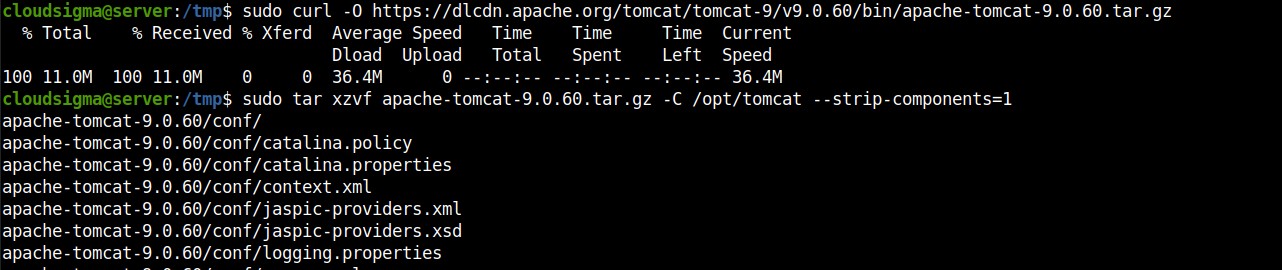
A continuación, usando el comando curl , descarga Tomcat desde el sitio web oficial como se indicó anteriormente:
|
1 |
sudo curl -O https://dlcdn.apache.org/tomcat/tomcat-9/v9.0.60/bin/apache-tomcat-9.0.60.tar.gz |
Instalemos Tomcat bajo el directorio /opt/tomcat . Después de crear el directorio, extrae el archivo usando el siguiente comando:
|
1 2 |
sudo mkdir /opt/tomcat sudo tar xzvf apache-tomcat-9.0.60.tar.gz -C /opt/tomcat --strip-components=1 |
Paso 4 – Actualizar permisos
Después de instalar Tomcat en su sistema, debe establecer los permisos para el recién creado tomcat usuario. Use el siguiente comando para cambiar al directorio donde desempaquetamos la instalación de Tomcat:
|
1 |
cd /opt/tomcat |
A continuación, otorgue al grupo tomcat la propiedad de todo el directorio de instalación:
|
1 2 3 |
sudo chgrp -R tomcat /opt/tomcat sudo chmod -R g+r conf sudo chmod g+x conf |
Una vez hecho esto, convierta al usuario tomcat en el propietario de webapps, work, temp, y logs directorios:
|
1 |
sudo chown -R tomcat webapps/ work/ temp/ logs |

Después de configurar todos los permisos requeridos, el siguiente paso es crear un archivo de servicio systemd para administrar el proceso de Tomcat y ejecutar Tomcat como un servicio.
Paso 5 – Crear un archivo de unidad systemd
Aunque ya hemos terminado de instalar Java, Tomcat necesita saber dónde está instalado Java. Para conocer la ubicación de la instalación de Java, ejecute el siguiente comando:
|
1 |
sudo update-java-alternatives -l |
La salida debería verse así:

La parte resaltada es JAVA_Home como se muestra a continuación:
|
1 |
/usr/lib/jvm/java-1.11.0-openjdk-amd64 |
A continuación, crearemos un archivo de servicio systemd. Abra un archivo llamado tomcat.service desde el directorio /etc/systemd/system usando el siguiente comando:
|
1 |
sudo nano /etc/systemd/system/tomcat.service |
Use el editor VI para editar el archivo y modifique el JAVA_Home por su JAVA_Home ubicación:
|
1 2 3 4 5 6 7 8 9 10 11 12 13 14 15 16 17 18 19 20 |
[Unit] Description=Apache Tomcat Web Application Container After=network.target [Service] Type=forking Environment=JAVA_HOME=/usr/lib/jvm/java-1.11.0-openjdk-amd6 Environment=CATALINA_PID=/opt/tomcat/temp/tomcat.pid Environment=CATALINA_HOME=/opt/tomcat Environment=CATALINA_BASE=/opt/tomcat Environment='CATALINA_OPTS=-Xms512M -Xmx1024M -server -XX:+UseParallelGC' Environment='JAVA_OPTS=-Djava.awt.headless=true -Djava.security.egd=file:/dev/./urandom' ExecStart=/opt/tomcat/bin/startup.sh ExecStop=/opt/tomcat/bin/shutdown.sh User=tomcat Group=tomcat UMask=0007 RestartSec=10 Restart=always [Install] WantedBy=multi-user.target |
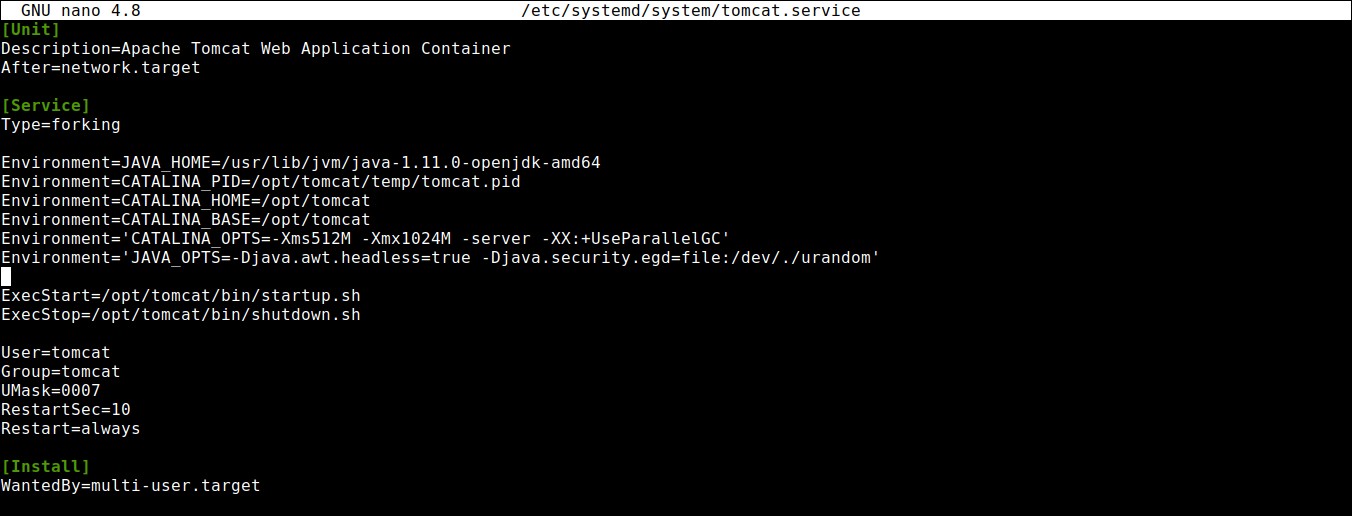
Después de agregar JAVA_Home, guarde y cierre el archivo. A continuación, vuelva a cargar el demonio systemd para que conozca nuestro archivo de servicio:
|
1 |
sudo systemctl daemon-reload |
A continuación, inicie el servicio Tomcat utilizando el siguiente comando:
|
1 |
sudo systemctl start tomcat |
Paso 6 – Configuración del cortafuegos
Después de crear el archivo de unidad systemd, es hora de configurar los cortafuegos. Las configuraciones del cortafuegos son esenciales para habilitar nuestras solicitudes y el acceso al servicio Tomcat. Si ha seguido la guía correctamente, es seguro que ya tiene un ufw cortafuegos habilitado.
Tomcat utiliza el puerto 8080 para aceptar solicitudes convencionales. Permita el tráfico a ese puerto usando el comando:
|
1 |
sudo ufw allow 8080 |

El cortafuegos modificado le permite acceder a la página de inicio predeterminada en la dirección IP seguida de :8080. Puede abrirla en un navegador web yendo a la IP como se muestra a continuación:
|
1 |
http://server_domain_or_IP:8080 |
|
1 |
sudo ufw allow 8080 |
Step 7 — Tomcat Web Management Interface Configuration
Para usar la aplicación web manager que viene con Tomcat, tenemos que agregar un inicio de sesión a nuestro servidor Tomcat. Podemos hacerlo editando el tomcat-users.xml archivo como se muestra a continuación:
|
1 |
sudo nano /opt/tomcat/conf/tomcat-users.xml |
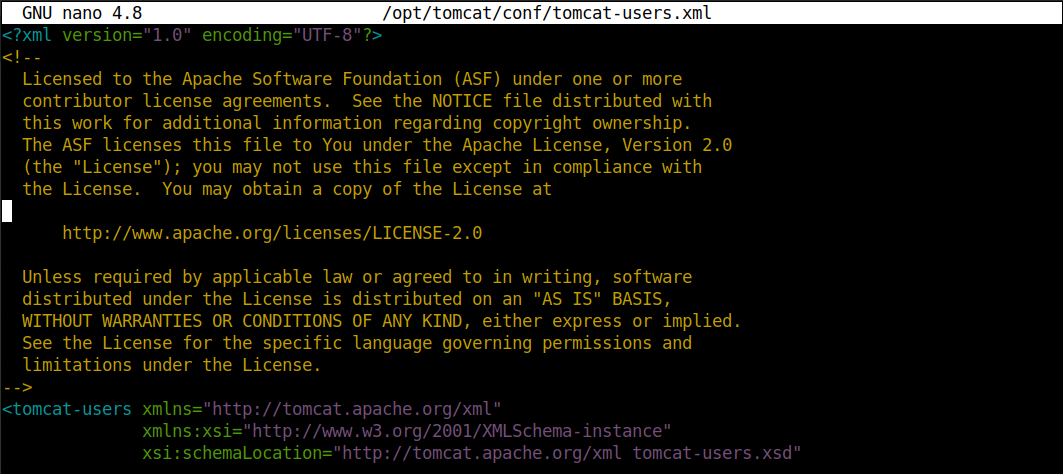
Tomcat viene con aplicaciones web que permiten al usuario acceder a la manager-gui y admin-gui. Puede definir un usuario entre las etiquetas tomcat-users como se muestra a continuación:
|
1 2 3 |
<tomcat-users . . .> <user username="admin" password="password" roles="manager-gui,admin-gui"/> </tomcat-users> |
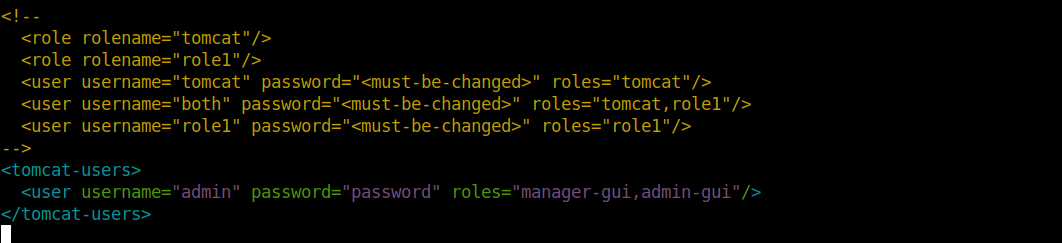
Guarde y cierre el archivo una vez terminado.
Todas las versiones recientes de Tomcat restringen el acceso a las aplicaciones Manager y Host Manager a las conexiones que provienen del propio servidor. Para cambiar las restricciones de dirección IP en estas, abra los archivos context.xml correspondientes. Para acceder a la aplicación Manager, use el comando:
|
1 |
sudo nano /opt/tomcat/webapps/manager/META-INF/context.xml |
A continuación, para acceder a la aplicación Host Manager, use el comando:
|
1 |
sudo nano /opt/tomcat/webapps/host-manager/META-INF/context.xml |
Según sus necesidades, puede optar por aceptar o denegar conexiones. Puede comentar las restricciones de dirección IP para permitir conexiones desde cualquier lugar. De lo contrario, puede agregar la dirección IP pública a la lista para permitir conexiones que provengan de su dirección IP:
|
1 2 3 4 |
<Context antiResourceLocking="false" privileged="true" > <!--<Valve className="org.apache.catalina.valves.RemoteAddrValve" allow="127\.\d+\.\d+\.\d+|::1|0:0:0:0:0:0:0:1" />--> </Context> |
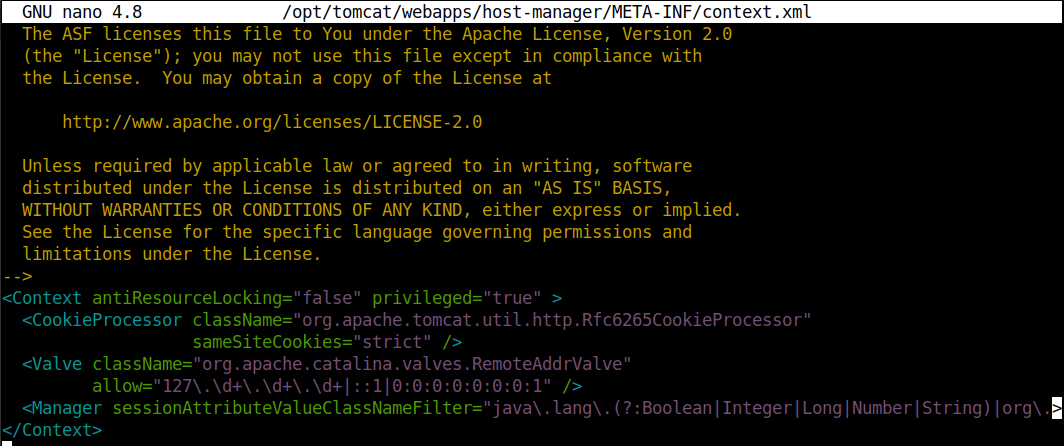
Guarde y cierre los archivos cuando haya terminado. Para reflejar los cambios que ha realizado, reinicie el servicio Tomcat usando el siguiente comando:
|
1 |
sudo systemctl restart tomcat |
Paso 8 — Acceso a la interfaz web
Después de crear el usuario de Tomcat, ahora podemos acceder a la interfaz de gestión web. Una vez más, puede acceder a la interfaz yendo al nombre de dominio o dirección IP del servidor seguido del puerto 8080:
|
1 |
http://server_domain_or_IP:8080 |
Al hacer clic en esta URL, verá una página como la que se muestra a continuación:
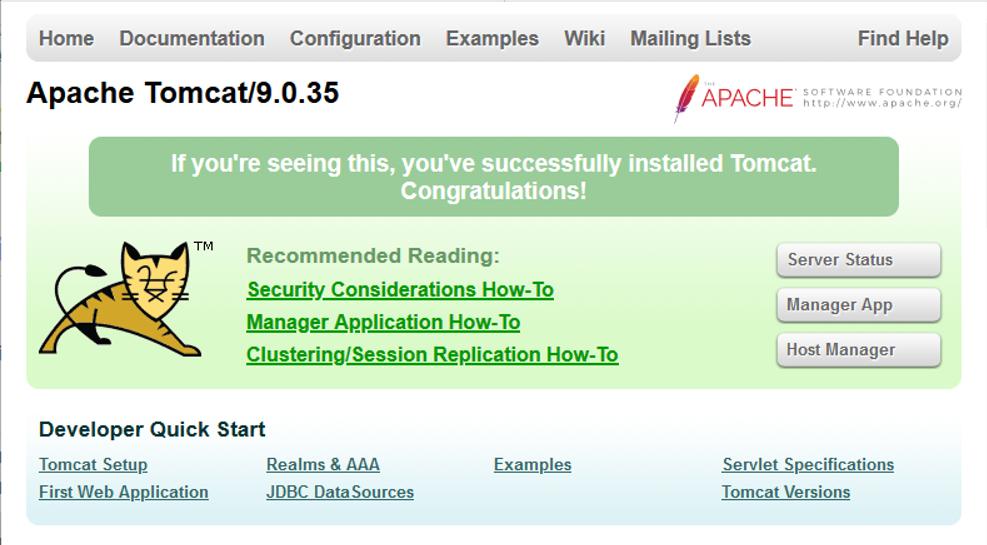
Puede acceder a las aplicaciones web de Tomcat agregando las credenciales de la cuenta que agregó al archivo tomcat-users.xml. Para acceder a la aplicación Manager, use el enlace:
|
1 |
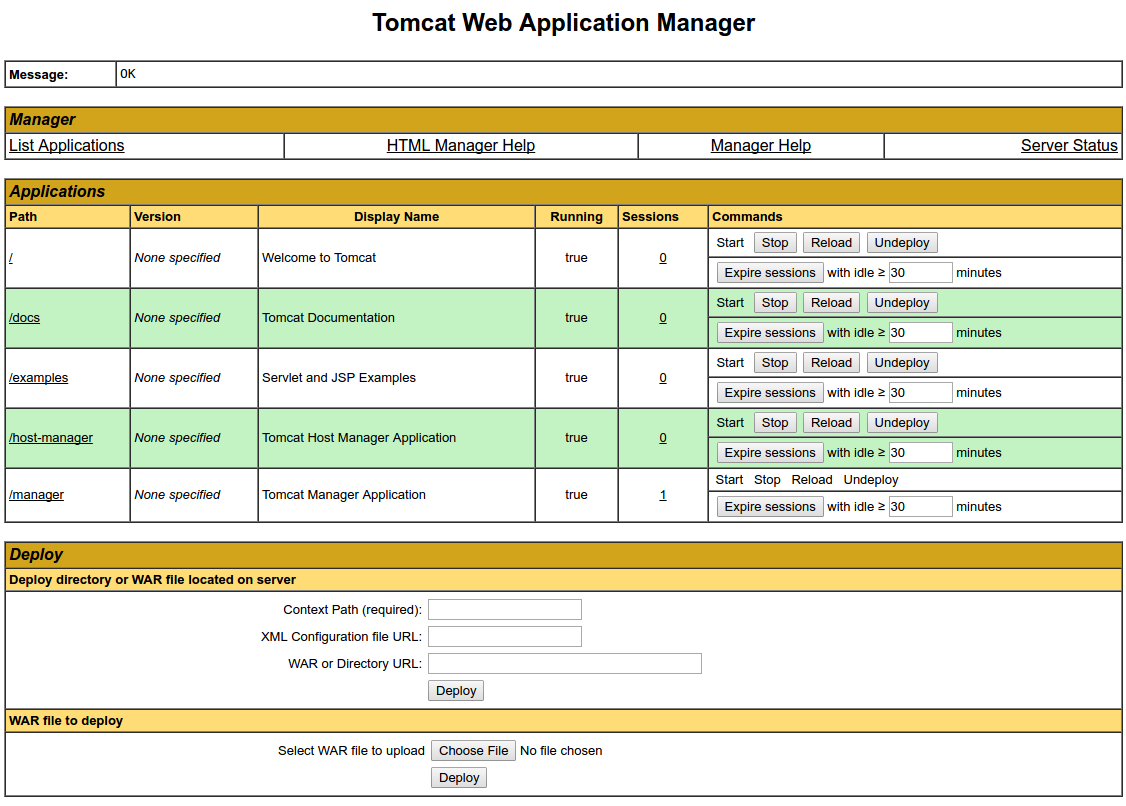
http://server_domain_or_IP:8080/manager/html |
Al hacer clic en esta URL, verá una página como la que se muestra a continuación:
Para acceder a la aplicación Host Manager, use el enlace:
|
1 |
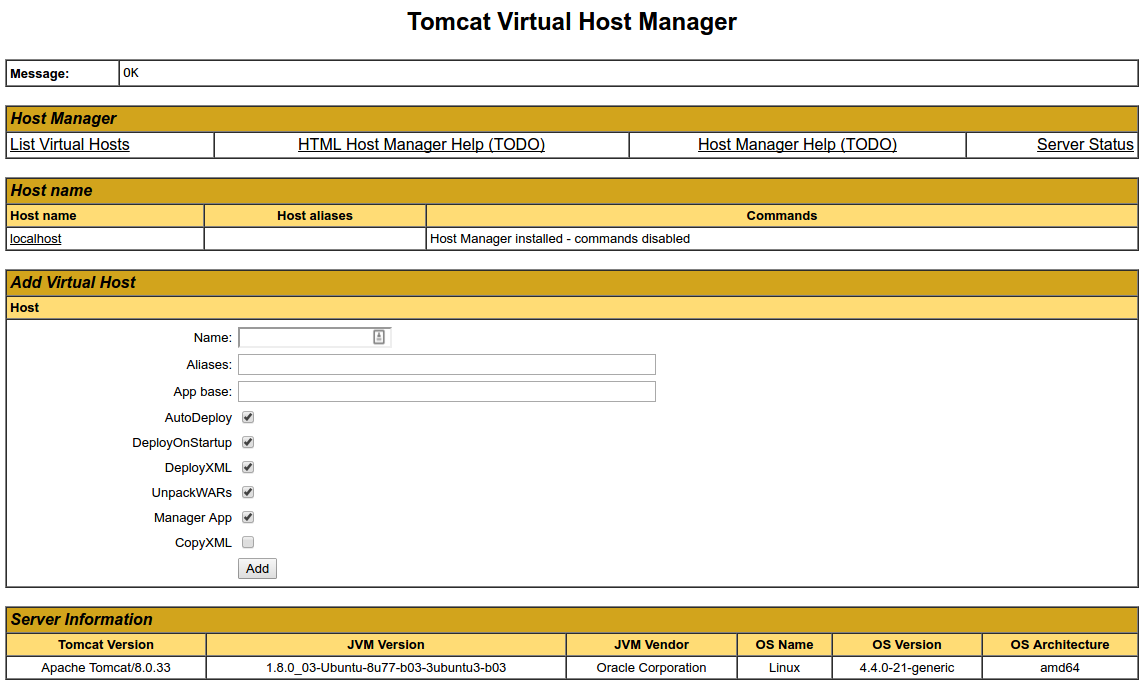
http://server_domain_or_IP:8080/host-manager/html |
Al hacer clic en esta URL, verá una página como la que se muestra a continuación:
Conclusión
Su instalación de Tomcat ya está completa. Puede implementar libremente sus propias aplicaciones web Java y mejorar su experiencia digital. Descubrirá que trabajar en Apache Tomcat es mucho más rápido al cargar y volver a implementar en comparación con sus alternativas. Sin embargo, no es adecuado cuando se trabaja con páginas estáticas.
Para obtener más recursos sobre la aplicación de servidores basados en Apache, consulte nuestro blog:
- Una guía sobre la extensión mod_proxy: uso de Apache como proxy inverso
- El mundo de los servidores web: Apache vs. Nginx
- Configuración de hosts virtuales de Apache en Ubuntu 20.04
- Instalación del servidor web Apache en CentOS 7
¡Feliz computación!
Comentarios
Aún no hay comentarios. Sea el primero.