
En este tutorial, repasaremos los pasos iniciales necesarios para configurar un servidor Ubuntu. Las configuraciones que discutiremos mejorarán la seguridad y usabilidad del servidor. Utilizaremos una Ubuntu imagen 18.04 LTS.
Paso 1: Configuración de la instancia en CloudSigma
Estoy utilizando una máquina con los siguientes recursos:
- CPU de 8 GHz
- 8 GB de RAM
- SSD de 50 GB
Estoy clonando Ubuntu 18.04 desde la biblioteca y cambiando su tamaño a 50 GB. Ubuntu 18.04 en la biblioteca viene preinstalado en 64 bits con controladores VirtIO, superusuario, Python 2.7.17, Pip 20.0.2, OpenSSL 1.1.1d, Cloud-init y las últimas actualizaciones hasta el 2019-03-03.
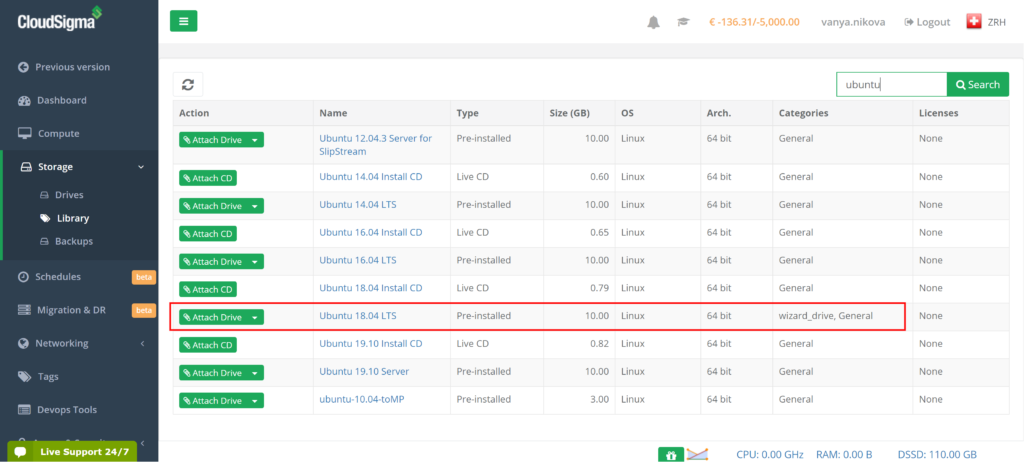
No se recomienda utilizar el usuario root, ya que tiene privilegios muy amplios y solo debe utilizarse para actividades muy específicas. Por lo tanto, deberíamos crear un usuario diferente con menos privilegios. Afortunadamente para nosotros, las imágenes proporcionadas por CloudSigma ya tienen un usuario ‘cloudsigma’ creado.
He vinculado una clave ssh con mi instancia para acceder a la máquina. Ahora configuraremos una contraseña para el usuario ‘cloudsigma’ para acceder a ella sin la clave.
Paso 2: Permitir el inicio de sesión mediante contraseñas
Se recomienda acceder al servidor utilizando claves ssh en lugar de contraseñas, pero si necesita acceder mediante contraseñas, puede seguir los pasos a continuación:
Primero, use el siguiente comando para establecer una contraseña para el usuario – cloudsigma:
|
1 |
sudo passwd cloudsigma |
Salida:
|
1 2 3 4 |
cloudsigma@ubuntumachine:~$ sudo passwd cloudsigma Introduzca nueva UNIX contraseña: Vuelva a escribir nueva UNIX contraseña: passwd: contraseña actualizada correctamente |
Una vez establecida la contraseña, habilitaremos el inicio de sesión mediante contraseña en las configuraciones de sshd utilizando los siguientes comandos:
|
1 2 |
sudo sed -i 's/PasswordAuthentication no/PasswordAuthentication yes/g' /etc/ssh/sshd_config sudo systemctl restart sshd |
Ahora también puede acceder por ssh a su servidor Ubuntu utilizando contraseñas.
Paso 3: Creación de usuarios adicionales
Siempre podemos crear un nuevo usuario para un usuario en particular. Crearé un usuario con mi nombre para usarlo en este tutorial.
|
1 |
sudo adduser akshay |
Once I run the above command, the system asks me for a password and some information. Once I fill those in, it creates a user for me.
Paso 4: Concesión de privilegios administrativos
Con el paso anterior, hemos obtenido un usuario con permisos y privilegios normales. Sin embargo, es posible que algunos de sus usuarios también tengan que realizar tareas administrativas. Para evitar cambiar entre el usuario root y su cuenta de usuario, podemos agregarlos a la lista de usuarios sudo/superusuarios. Con eso, los usuarios podrán ejecutar comandos con privilegios de usuario root agregando la palabra clave ‘sudo’ antes del comando.
Para agregar al usuario ‘akshay’ a la lista, podemos ejecutar este comando desde el usuario root o el usuario cloudsigma, que ya es un superusuario.
|
1 |
sudo usermod -aG sudo akshay |
Después de ejecutar este comando, también podemos ejecutar comandos con privilegios administrativos desde el usuario ‘akshay’ agregando la palabra clave ‘sudo’.
Paso 5: Configuración de un cortafuegos básico
Podemos usar el UFW – Uncomplicated Firewall, parte del sistema operativo Ubuntu 18.04, para garantizar que solo se permitan conexiones a aplicaciones de confianza. Con UFW, diferentes aplicaciones pueden registrar perfiles que se pueden usar para administrarlas. OpenSSH es la aplicación que nos permite establecer una conexión con nuestro servidor. Ya tiene un perfil registrado en UFW con el nombre OpenSSH.
Podemos ver los perfiles de la aplicación con este comando:
|
1 |
sudo ufw app list |
Salida:
|
1 2 3 |
akshay@ubuntumachine:/home/cloudsigma$ sudo ufw app list Disponibles aplicaciones: OpenSSH |
Necesitamos asegurarnos de que OpenSSH esté en la lista de permitidos para que podamos iniciar sesión la próxima vez o el cortafuegos bloqueará la conexión. Podemos ejecutar el siguiente comando para hacer lo mismo:
|
1 |
sudo ufw allow OpenSSH |
A continuación, once hayamos añadido la aplicación a la lista de permitidos, habilitaremos el cortafuegos utilizando el comando:
|
1 |
sudo ufw enable |
Después de eso, podemos comprobar el estado del cortafuegos y de la aplicación en su lista de permitidos utilizando el comando:
|
1 |
sudo ufw status |
Salida:
|
1 2 3 4 5 6 7 |
akshay@ubuntumachine:/home/cloudsigma$ sudo ufw status Estado: activo Hasta Acción Desde -- ------ ---- OpenSSH PERMITIR Cualquier lugar OpenSSH (v6) PERMITIR Cualquier lugar (v6) |
Finalmente, como hemos configurado el cortafuegos para permitir solo conexiones SSH, otras aplicaciones tendrían que configurarse al instalarse para permitir el tráfico.
¡Nuestro servidor Ubuntu ya está configurado y listo para ser utilizado!
Comments
No comments yet. Be the first.