
Node.js es una plataforma de código abierto que permite a los programadores crear páginas web y aplicaciones dinámicas. Se utiliza ampliamente para la programación del lado del servidor y permite a los usuarios utilizar JavaScript tanto para scripts del lado del cliente como del servidor. En este tutorial, aprenderá cómo instalar Node.js en Ubuntu 18.04 y comenzar a utilizarlo.
Requisitos previos
Primero, tiene que crear una máquina. Puede hacerlo fácilmente en la sección de computación de CloudSigma WebApp’s:

Para los propósitos de este tutorial, puede utilizar los siguientes recursos:
CPU: 8 GHz
RAM: 8 GB
SSD: 50 GB
Puede montar el disco con Ubuntu 18.04 imagen LTS disponible en la biblioteca de CloudSigma:
Ubuntu 18.04: Preinstalado de 64 bits con controladores VirtIO, superusuario, Python 2.7.17, Pip 20.0.2 OpenSSL 1.1.1d, Cloud-init y últimas actualizaciones hasta el 2019-03-03.
Después de iniciar la máquina, puede actualizar todos los repositorios y paquetes existentes en la máquina ejecutando los siguientes comandos:
|
1 2 |
sudo apt update sudo apt upgrade |
Instalación de la versión estable para Ubuntu
En esta sección, instalará Node.js en Ubuntu 18.04 utilizando el comando ‘apt’. Ubuntu tiene una versión estable de Node.js en sus repositorios. La versión estable proporciona una experiencia más consistente en múltiples sistemas. Para instalar la versión estable desde los repositorios de Ubuntu, puede ejecutar el siguiente comando:
|
1 |
sudo apt install nodejs |
Después de la instalación, también debe instalar ‘npm’. NPM – Node Package Manager. Este es un gestor de paquetes para los lenguajes de programación javascript. Le permitirá administrar e instalar los paquetes y módulos de node.js. Para instalar NPM, continúe y ejecute el siguiente comando:
|
1 |
sudo apt install npm |
Puede verificar la versión de Node.js instalada en su servidor usando el siguiente comando:
|
1 |
nodejs -v |

También puede instalarlo de otra manera más robusta. Aprenderá cómo hacerlo en la siguiente sección.
Instalación mediante PPA – Personal Package Archive
NodeSource mantiene PPA – Personal Package Archive, que le permite obtener una versión más reciente de node.js. Le dará más libertad para elegir la versión de node.js en la que desea trabajar.
Para este tutorial, usaré los comandos para Node.js v14. Primero, puede instalar PPA usando el siguiente comando:
|
1 2 |
curl -sL https://deb.nodesource.com/setup_14.x | sudo -E bash - sudo apt-get install -y nodejs |
Para instalar cualquier otra versión, simplemente cambie el número de versión en el comando. Por ejemplo, si desea instalar v10, puede editar la versión de manera similar a esta:
|
1 2 |
curl -sL https://deb.nodesource.com/setup_10.x | sudo -E bash - sudo apt-get install -y nodejs |
Los comandos anteriores agregan PPA a la configuración y actualizan la caché de paquetes local. El segundo comando instala Node.js. Para verificar la versión, ejecute el siguiente comando:
|
1 |
sudo nodejs -v |

No necesita instalar NPM por separado, ya que el paquete instalado anteriormente ya lo contiene. NPM realiza un seguimiento de las actualizaciones mediante un archivo de configuración en su directorio de inicio. Para verificar si NPM se ha instalado, puede ejecutar el siguiente comando:
|
1 |
sudo npm -v |

Algunos paquetes de NPM requieren build-essential para compilar código desde el código fuente. Puede instalarlos usando el siguiente comando:
|
1 |
sudo apt install build-essential -y |
Instalación mediante NVM – Node.js Version Manager
Otra forma de instalar Node.js es usar NVM – “Node.js Version Manager”. NVM funciona a nivel de directorio en lugar de a nivel de sistema, lo que significa que puede tener varias versiones instaladas en varios directorios sin afectar a todo el sistema.
NVM le permite usar las nuevas versiones mientras mantiene las versiones antiguas de Node.js. Node.js instalado por apt y NPM se administran de manera diferente.
To install NVM, go to the página de GitHub del proyecto y comprueba la versión que necesitas. En este tutorial, estoy usando la versión vo.35
|
1 |
sudo curl -o- https://raw.githubusercontent.com/nvm-sh/nvm/v0.35.3/install.sh | bash |
El comando anterior instala NVM en ~/.nvm. Además, añade las líneas de script requeridas a ~/.bashrc
Puedes cerrar sesión e iniciar sesión, o cargar el archivo “~/.bashrc” para aplicar los cambios a la sesión actual.
|
1 |
sudo source ~/.bashrc |
Puedes instalar las distintas versiones de Node.js usando NVM. Para comprobar las versiones disponibles de Node.js, ejecuta el siguiente comando:
|
1 |
sudo nvm ls-remote |
|
1 2 3 4 5 6 7 8 9 10 11 12 13 14 15 16 |
Salida Fragmento: v12.11.1 v12.12.0 v12.13.0 (LTS: Erbium) v12.13.1 (LTS: Erbium) v12.14.0 (LTS: Erbium) v12.14.1 (LTS: Erbium) v12.15.0 (LTS: Erbium) v12.16.0 (LTS: Erbium) v12.16.1 (LTS: Erbium) v12.16.2 (LTS: Erbium) v12.16.3 (LTS: Erbium) v12.17.0 (LTS: Erbium) v12.18.0 (LTS: Erbium) v12.18.1 (Última LTS: Erbium) v13.0.0 |
Puedes instalar la versión deseada usando el siguiente comando:
|
1 |
sudo nvm install 12.18.1 |
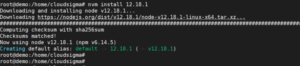
Puedes comprobar la versión usando:
|
1 2 3 4 5 |
sudo node -v Salida: root@demo:/home/cloudsigma# node -v v12.18.1 |
NVM generalmente usará la última versión instalada, pero también puedes especificarla usando el comando ‘ncm use’:
|
1 |
sudo nvm use 12.18.1 |
Puedes gestionar múltiples versiones de Node.js. Para ver las versiones instaladas, usa el siguiente comando:
|
1 |
sudo nvm ls |
Para establecer una versión como predeterminada, puedes crear un alias para ella. Cada vez que se cree una nueva sesión, se usará la versión predeterminada de Node.js.
|
1 |
sudo nvm alias default 12.18.1 |
También puedes hacer referencia a ella como se muestra a continuación:
|
1 |
sudo nvm use default |
Cada versión de Node.js realiza un seguimiento de sus paquetes. Al instalar paquetes a través de NPM, puedes especificar si deseas instalarlos para esa versión particular de Node.js o de forma global.
Para instalar el paquete para la versión particular en uso, ejecuta este comando:
|
1 |
sudo npm install express |
Para instalarlo de forma global, añade la bandera ‘-g’,
|
1 |
npm install -g express |
Después de instalar el paquete de forma global, podrás ejecutar comandos, pero para que tu programa lo use, tendrás que enlazar el paquete a tu entorno local.
|
1 |
npm link express |
Puedes encontrar más opciones disponibles con NVM ejecutando este comando:
|
1 |
nvm help |
Eliminar Node.js
Puedes desinstalar Node.js usando ‘apt’ o usando NVM.
Para eliminar la versión estable que instalaste con ‘apt’, usa este comando:
|
1 |
sudo apt remove nodejs |
El comando anterior desinstala Node.js, pero conserva los archivos de configuración. Si deseas desinstalar Node.js y también eliminar los archivos de configuración, usa el comando:
|
1 |
sudo apt purge nodejs |
Además, para eliminar los paquetes que se instalaron automáticamente al instalar algunos de los paquetes eliminados, usa el comando:
|
1 |
sudo apt autoremove |
Para desinstalar las versiones que instalaste usando NVM, usa este comando:
|
1 |
nvm uninstall 12.18.1 |
Si la versión que quieres desinstalar es la versión actual, desactívala primero y luego ejecuta el comando de desinstalación:
|
1 2 |
nvm deactivate nvm uninstall 12.18.1 |
Los comandos anteriores eliminarán todos los archivos asociados con la versión, excluyendo los archivos almacenados en caché.
Ahora que has completado este tutorial, conoces 3 formas diferentes y sencillas de instalar Node.js en el servidor Ubuntu 18.04.
¡Feliz computación!
Comments
No comments yet. Be the first.