
MySQL es uno de los sistemas de gestión de bases de datos más populares para sitios web y aplicaciones de servidor. Para los webmasters, es una herramienta esencial que deben aprender. MySQL es una base de datos relacional que utiliza SQL (Structured Query Language) para gestionar sus datos. MySQL se instala comúnmente como parte de la pila LEMP que contiene Linux, Nginx, MySQL/MariaDB, y PHP/Perl/Python. Debe tener en cuenta que en CentOS, es preferible instalar MariaDB, una bifurcación de MySQL que también es mantenida por los desarrolladores originales de MySQL. MariaDB se trata como un reemplazo alternativo para MySQL. En el siguiente tutorial, le guiaremos a través de la instalación de MySQL en un servidor CentOS 7. ¡Comencemos!
Instalar MySQL
Instalar cualquier paquete en CentOS requiere acceso a la cuenta root o cualquier otra cuenta que tenga privilegios de sudo. Asumiendo que se tiene acceso a root, continuemos. Primero, se debe instalar el repositorio de la comunidad MySQL para yum tiene que ser instalado. Para obtener el paquete, consulte la página oficial de descargas de MySQL: https://dev.mysql.com/downloads/repo/yum/ El archivo se puede descargar desde el navegador. Alternativamente, use wget para descargarlo. Si el archivo se actualiza a una nueva versión, cambie el nombre del archivo en el comando:
|
1 |
wget https://dev.mysql.com/get/mysql80-community-release-el7-3.noarch.rpm |
Verifique la integridad del archivo. La página oficial de descargas de MySQL ofrece el hash hexadecimal MD5 para todas las descargas:

|
1 |
md5sum mysql80-community-release-el7-3.noarch.rpm |

Asumiendo que el hash MD5 coincide con el valor oficial, es hora de instalar el paquete RPM. A continuación, ejecute el siguiente comando para instalar el paquete:
|
1 |
sudo rpm -ivh mysql80-community-release-el7-3.noarch.rpm |
El paquete habrá añadido dos nuevos repositorios yum de MySQL. Finalmente, el sistema está listo para instalar MySQL (MariaDB). Tenga en cuenta que a pesar del nombre del paquete, en realidad instalará MariaDB, la alternativa a MySQL:
|
1 |
sudo yum install mysql-server |
Iniciar MySQL
Una vez completada la instalación, es hora de iniciar el servidor. Ejecute el siguiente comando para iniciar el servicio MySQL:
|
1 |
sudo systemctl start mysqld |
Asegúrese de que el servicio se haya iniciado correctamente. Si fue exitoso, la salida se verá algo así:
|
1 |
systemctl status mysqld |
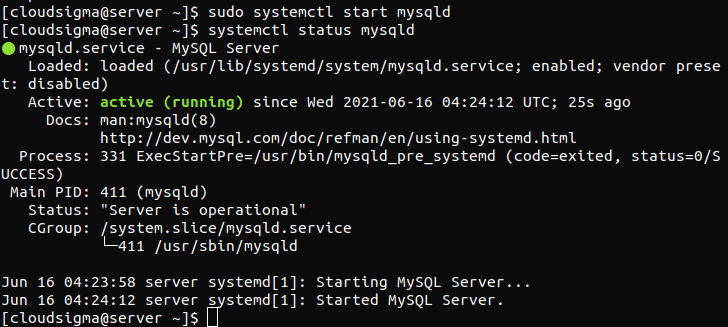
Por defecto, MySQL está configurado para iniciarse al comienzo de cada arranque del sistema. Si es necesario desactivar este comportamiento, ejecute el siguiente comando. Tenga en cuenta que si el servicio MySQL está desactivado, tendrá que iniciarse manualmente después para poder disfrutar del servicio:
|
1 |
systemctl disable mysqld |
MySQL genera una contraseña temporal durante el proceso de instalación. Se encuentra dentro del archivo mysqld.log. Use grep para obtener la contraseña temporal. Será necesaria cuando se trate de configurar MySQL por primera vez:
|
1 |
sudo grep 'temporary password' /var/log/mysqld.log |

Configurar MySQL
Cuando el servicio esté activo y en funcionamiento, el servidor estará listo para ser configurado. Para facilitar su uso, MySQL viene con un script para automatizar algunas de las configuraciones. Ahora, ejecute el script de seguridad. Aquí, necesitaremos la contraseña temporal obtenida en la etapa anterior:
|
1 |
mysql_secure_installation |
MySQL le pedirá una nueva contraseña. Asegúrese de que la contraseña sea segura. Luego, MySQL le pedirá confirmación de si esta es la contraseña definitiva. Después de eso, presione “n” para rechazar la oferta. Cuando se le ofrezca eliminar los usuarios anónimos, ingrese “y” y presione “Enter”. En el caso de todos los pasos posteriores, responda “y” para confirmar. Luego, desactivará el inicio de sesión remoto de root, eliminará la base de datos de prueba y volverá a cargar las tablas de privilegios.
Probar MySQL
Ahora, MySQL se ha instalado correctamente. Para verificar que está funcionando según lo previsto, es hora de realizar una prueba final. Utilizaremos la herramienta mysqladmin. Es un cliente para ejecutar comandos administrativos.
En el siguiente comando, mysqladmin le solicitará conectarse al servidor MySQL como usuario root. El parámetro “-p” sirve para indicar la solicitud de contraseña, y “version” le indica que devuelva la versión del servidor:
|
1 |
mysqladmin -u root -p version |
Si todo ha ido bien, obtendremos el resultado final.
Comandos útiles de MySQL
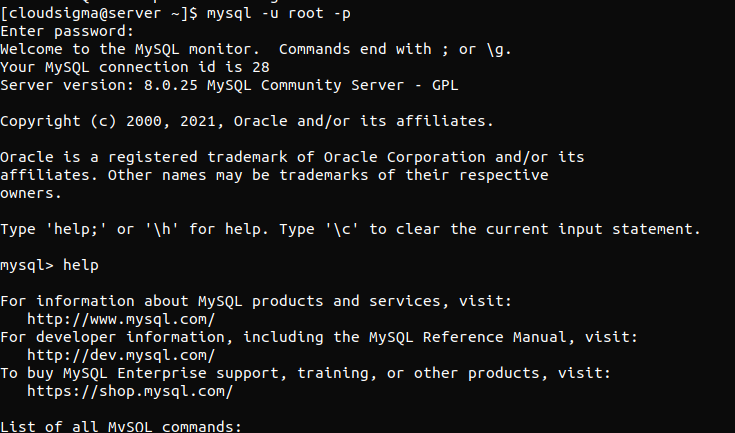
Existen numerosos comandos que admite MySQL, cada uno con su propio caso de uso. Para obtener una lista de todos los comandos de MySQL, consulte la ayuda de MySQL. Para hacerlo, inicie la consola de MySQL:
|
1 |
mysql -u root -p |
Ejecute el comando help en la consola de MySQL:
|
1 |
help |
Conclusión
Con la ayuda de nuestro tutorial, instalar MySQL en CentOS 7 no es nada difícil. Lleva un tiempo instalarlo por primera vez. Una vez configurado, puede funcionar de manera eficiente para todo tipo de propósitos.
Aquí tiene algunos recursos adicionales de nuestro blog que le ayudarán a familiarizarse más con MySQL:
- Cómo configurar MySQL en un servidor y conceptos básicos de MySQL
- Usuario de MySQL – Crear y otorgar permisos
- SQLite vs. MySQL vs. PostgreSQL: comparación de sistemas de gestión de bases de datos relacionales
¡Feliz informática!
Comentarios
Aún no hay comentarios. Sea el primero.