
La seguridad es una consideración primordial para los administradores de servidores, especialmente cuando existe la necesidad de acceder a los servidores de forma remota a intervalos regulares. La protección contra los ciberataques es de vital importancia para agilizar los flujos de trabajo y garantizar la continuidad del negocio. La práctica estándar de utilizar un nombre de usuario y una contraseña es sumamente insegura, peligrosa e ineficaz. Necesita un método robusto y avanzado como la autorización mediante par de claves SSH para acceder, gestionar y controlar los servidores. Los algoritmos criptográficos utilizados en las claves SSH proporcionan un nivel avanzado de seguridad para proteger los servidores, donde descifrar se vuelve imposible, incluso mediante fuerza bruta.
Hoy en día, la autenticación basada en claves SSH es el modo de autenticación más confiable y el favorito entre los usuarios de Linux. Con SSH, tiene la opción de elegir claves “RSA” (Rivest-Shamir-Adleman) o “DSA” (“Digital Signature Algorithm”). Si está generando claves por primera vez, RSA es la opción preferida. En este tutorial, utilizaremos el método de “clave RSA” con el tamaño de puerto predeterminado 2048 para generar claves privadas y públicas y conectarse con el VPS.
¿Cómo funciona la autenticación por clave SSH?
La autenticación por clave SSH utiliza un modelo cliente-servidor para intercambiar datos entre el servidor y el cliente. El servidor acepta conexiones, mientras que el cliente es responsable del Protocolo de Control de Transmisión (TCP) para conectarse con el servidor. Usted genera un par de claves (claves privada y pública) y asocia el servidor con el cliente. La clave privada se guarda en su máquina local, mientras que la clave pública se sube al servidor. La clave privada se valida con la clave pública para establecer conexiones. Solo si ambas claves pasan la validación y coinciden, se establece la conexión; de lo contrario, se deniega la conexión.
Innegablemente, la autenticación mediante par de claves SSH es una forma altamente segura y confiable de conectarse con los servidores. De hecho, los usuarios de Linux también pueden configurar el servidor Linux y utilizar la autenticación basada en claves también. Independientemente del sistema operativo que esté utilizando, puede aprovechar la autenticación por par de claves para proteger sus recursos y disfrutar de una experiencia sin complicaciones. En este tutorial, le guiaremos a través de los pasos para generar claves SSH con PuTTY y conectarlas con un VPS. ¡Comencemos!
Requisitos previos
Para seguir este tutorial, necesitará:
-
Acceso a un servidor Linux.
-
PuTTY y PuTTYgen instalados en su sistema.
Paso 1 — Descargar PuTTYgen
Descargue PuTTYgen desde el sitio web oficial.
Paso 2 — Generar el par SSH
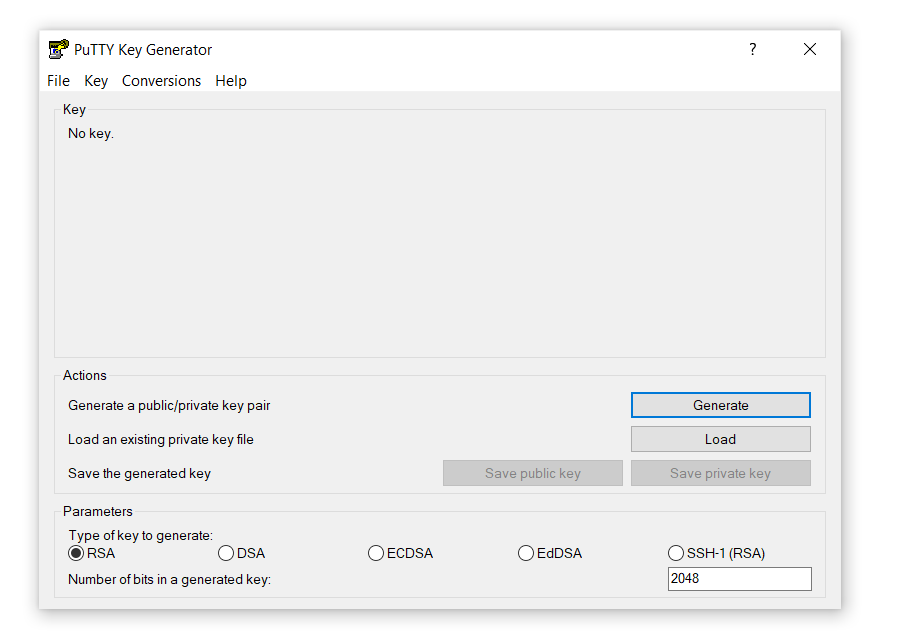
- Primero, haga doble clic en el archivo puttygen.exe para abrir el PuTTYgen que descargamos en el Paso 1.
-
Verá una ventana:
-
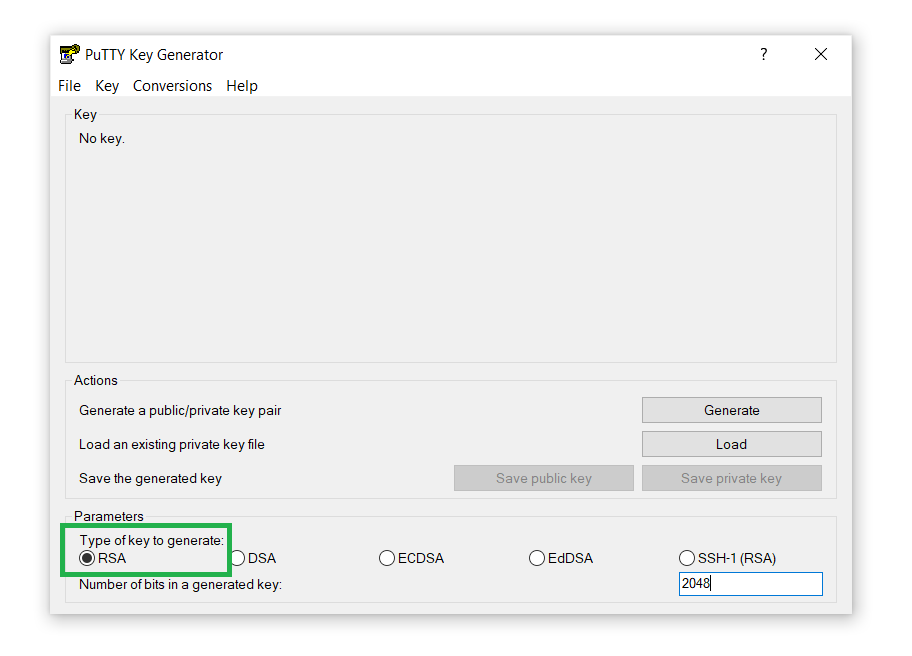
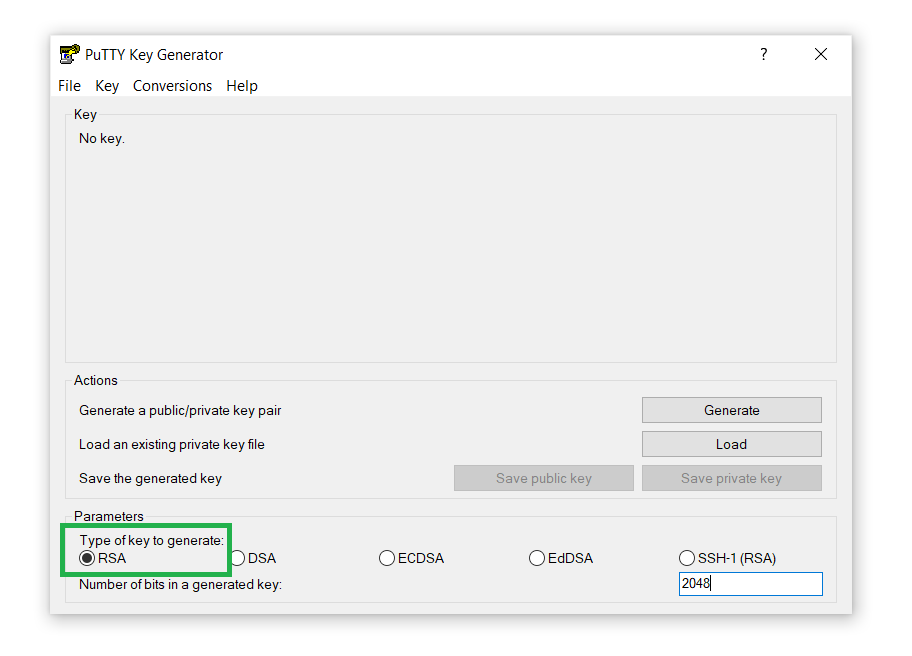
A continuación, en la sección Parameters, seleccione RSA en la opción Type of key to generate:
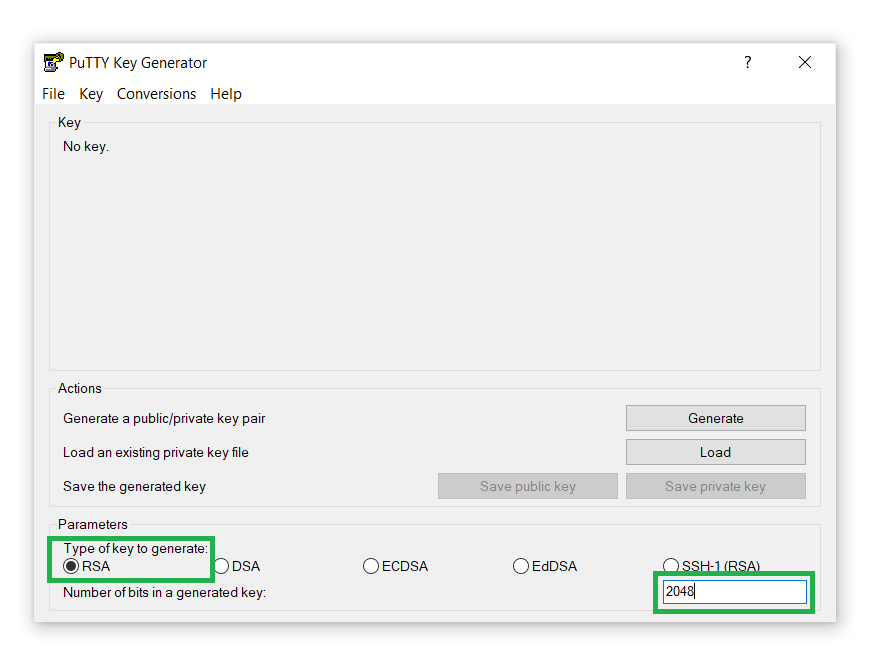
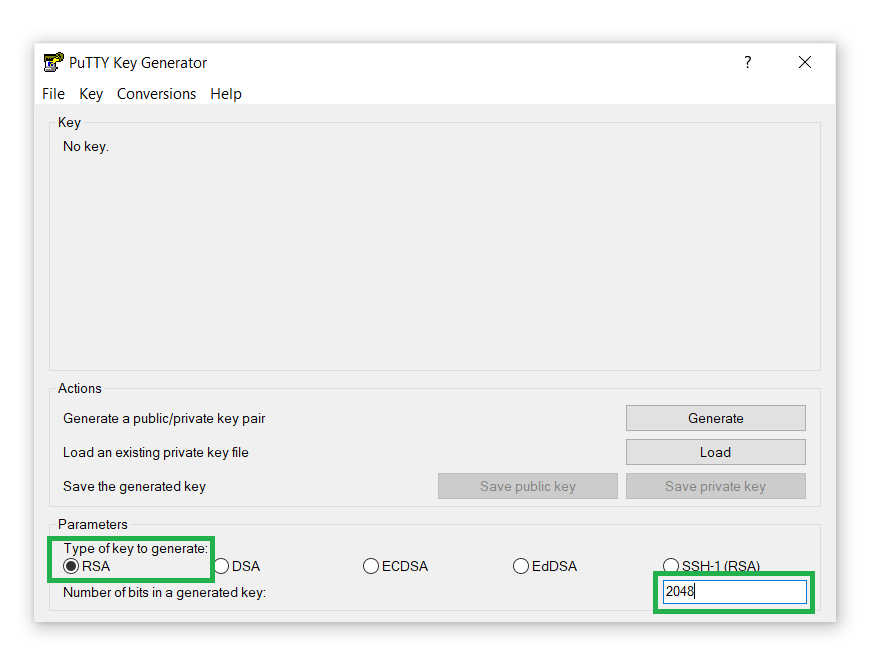
- Conserve el tamaño de clave RSA predeterminado
2048. También puede aumentarlo a
4096 para agregar una capa adicional de seguridad y protección contra ataques de fuerza bruta:
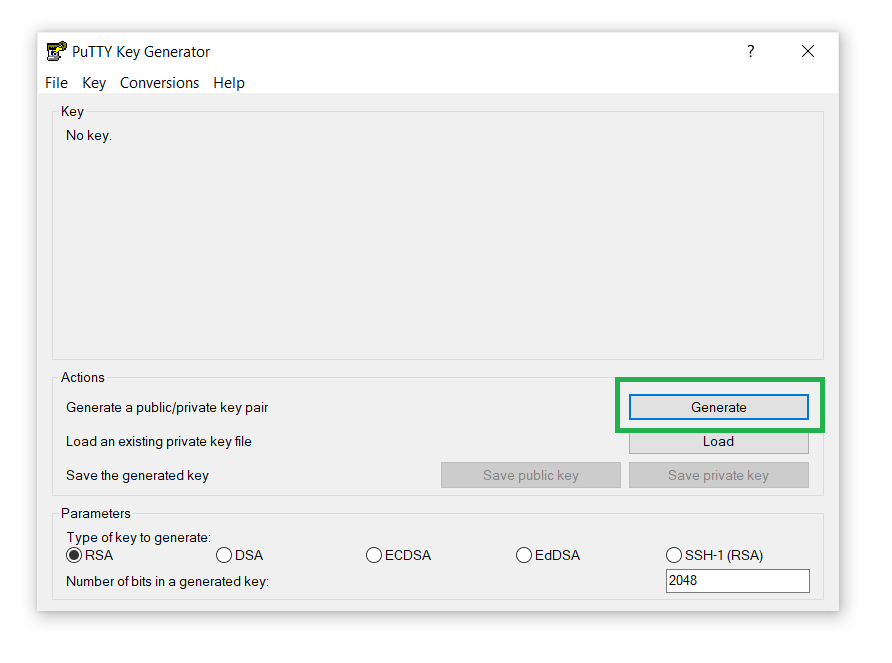
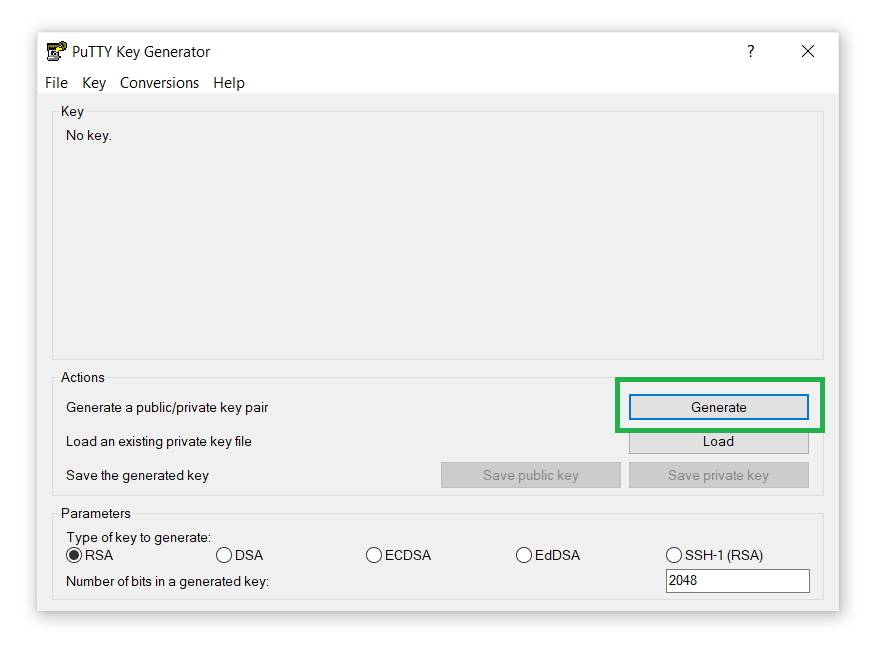
- A continuación, haga clic en el botón Generate para generar el par de claves SSH pair:
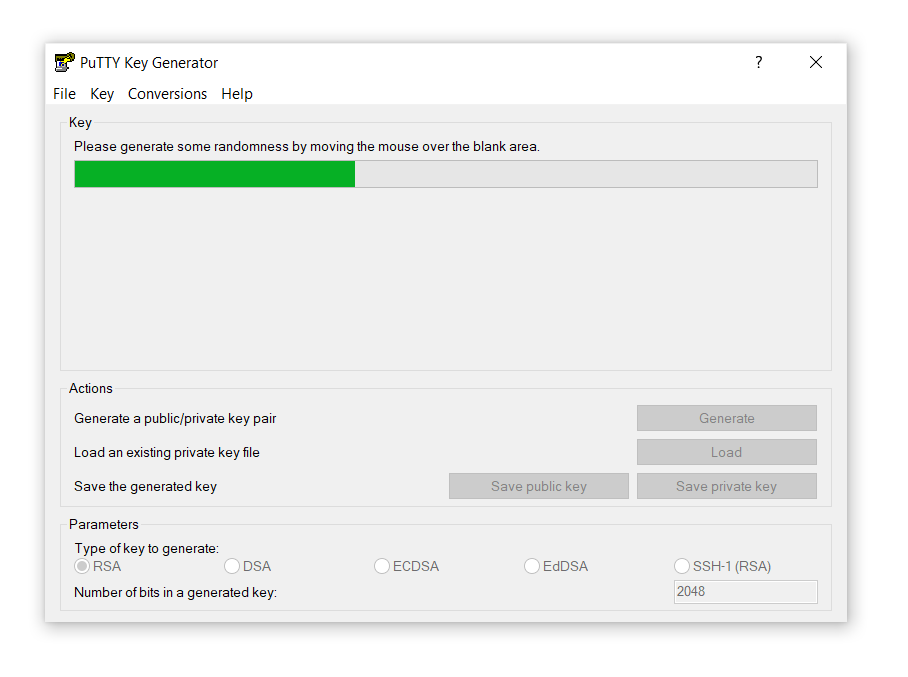
- Después de eso, mueva el puntero del mouse alrededor del área negra de la sección Key hasta que se cargue la barra de progreso:
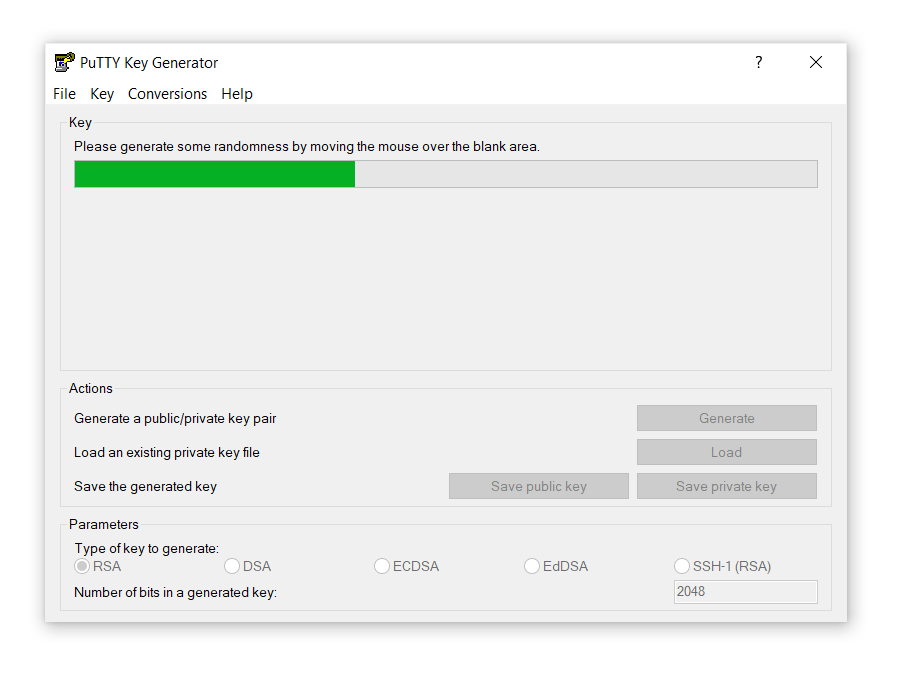
- Verá la clave pública SSH en la pantalla:
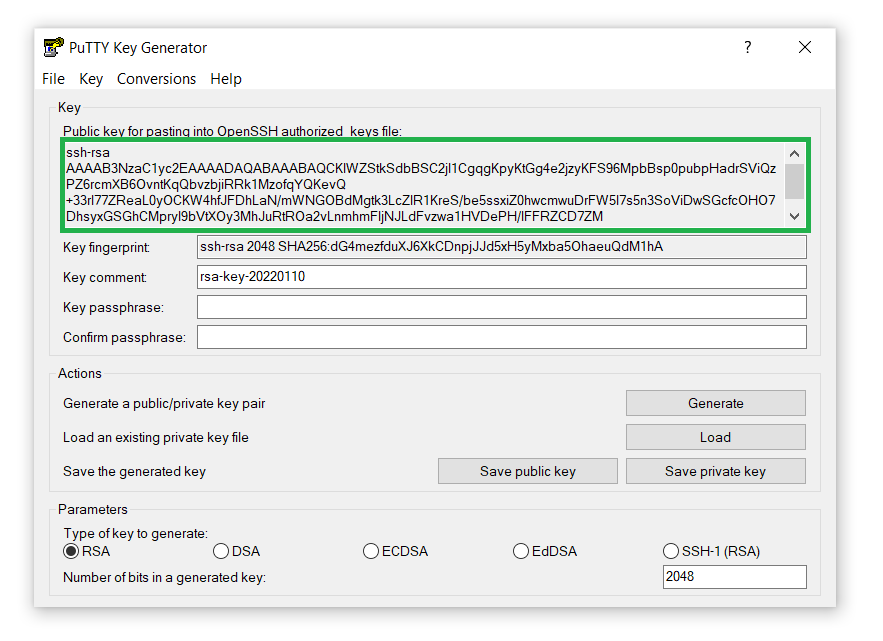
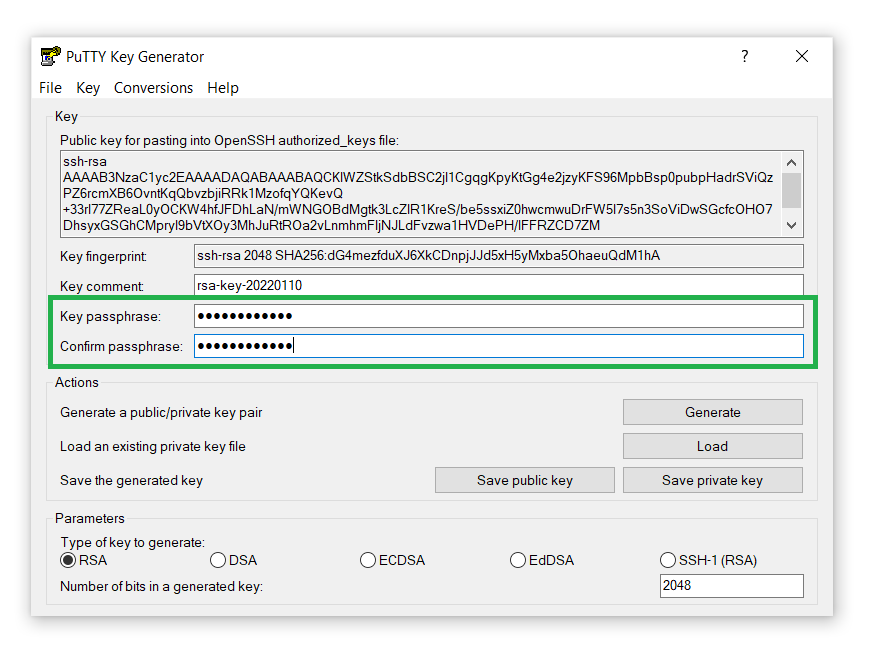
- Adicionalmente, agregue una Key passphrase por razones de seguridad. Confirme y proceda:
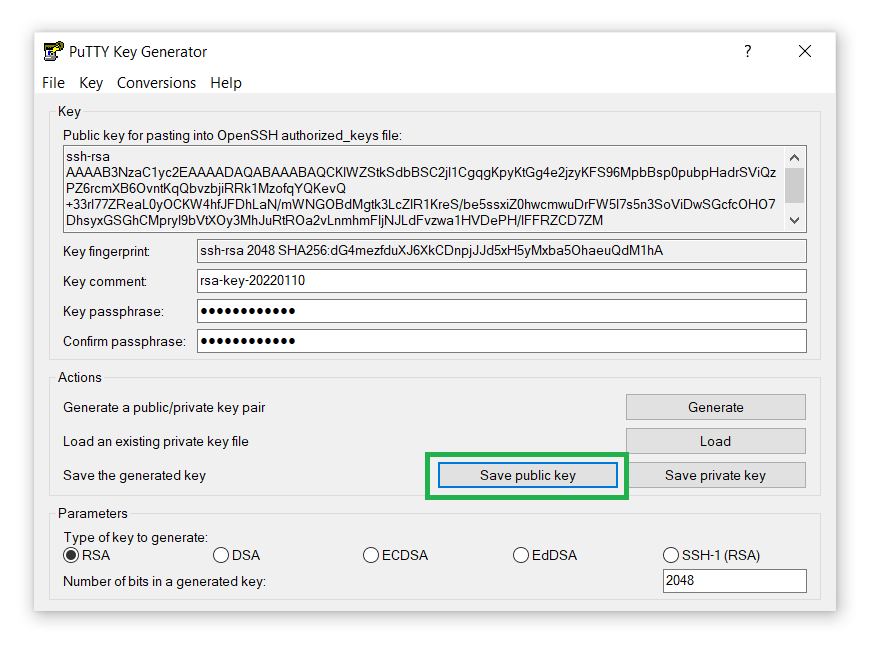
- Guarde la clave privada en su computadora haciendo clic en el botón Save private key:
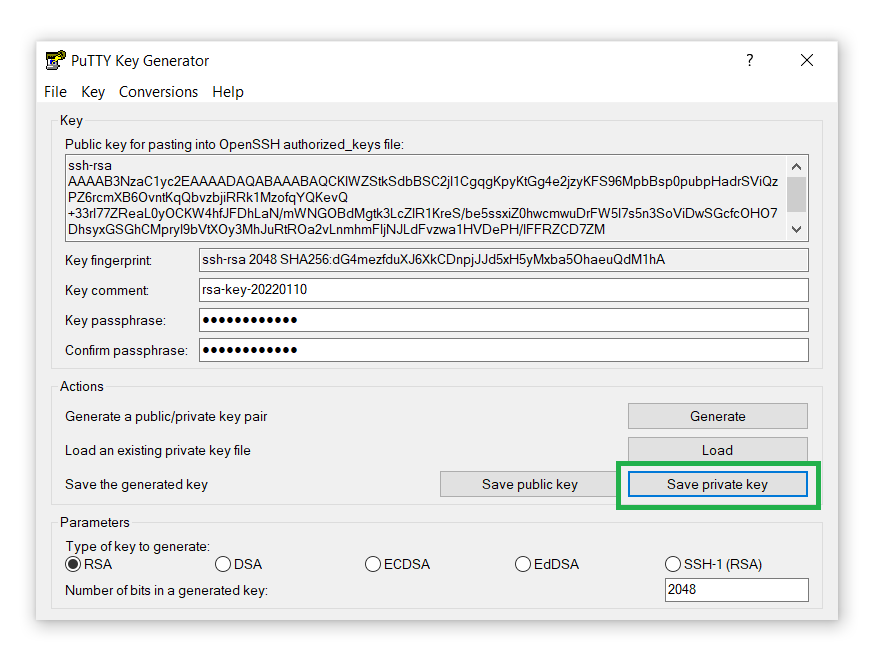
- Asigne un nombre a la clave privada key y ubíquela en cualquier lugar de su computadora. Recuerde, necesitaremos esta clave en el próximo paso, así que asegúrese de conocer el destino:
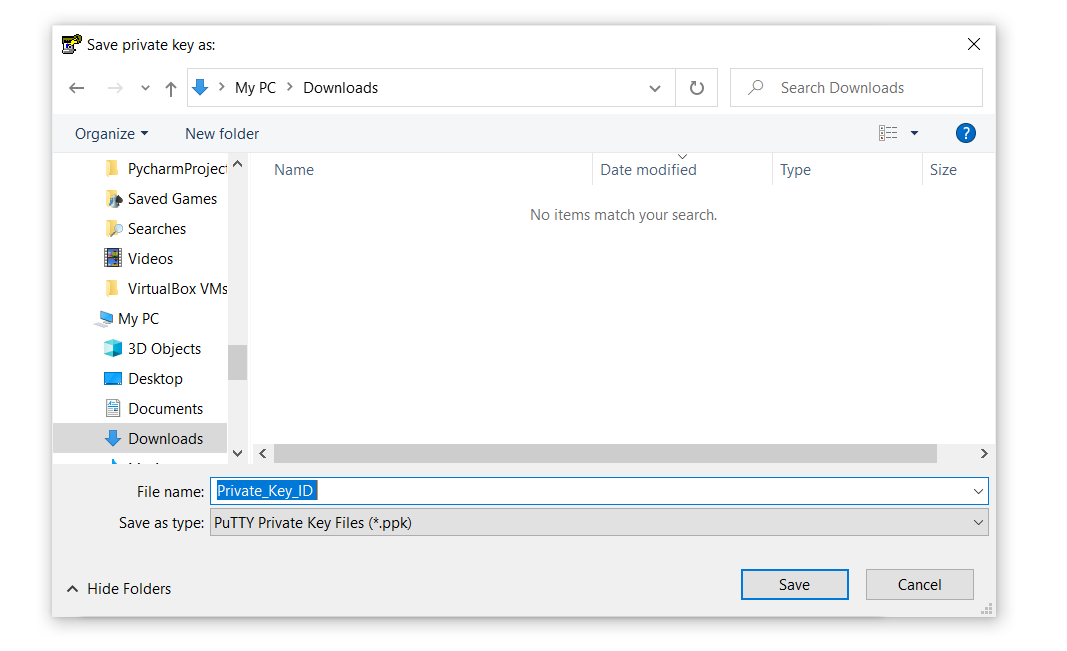
- De manera similar, guarde la clave privada en su computadora haciendo clic en el botón Save public key:
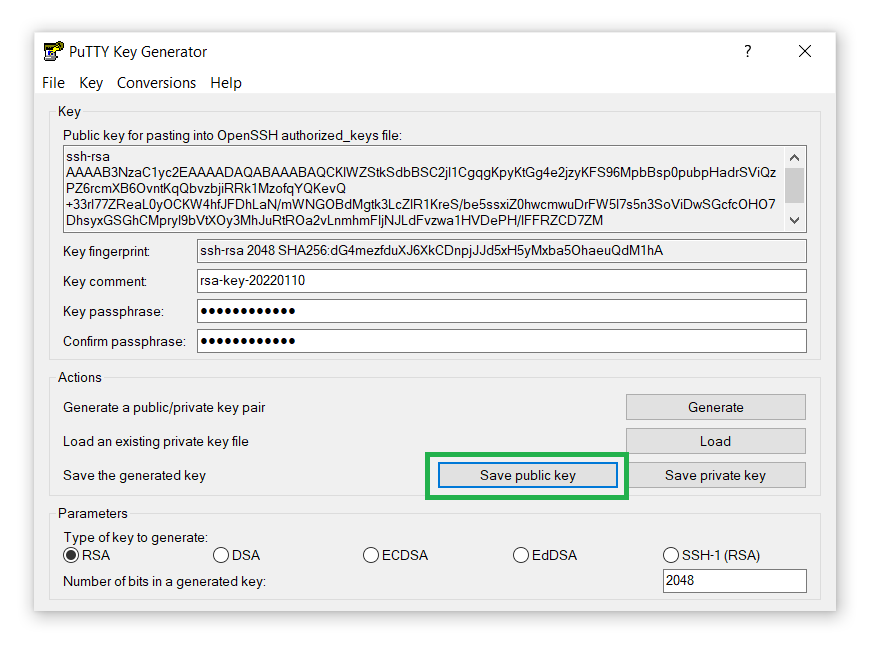
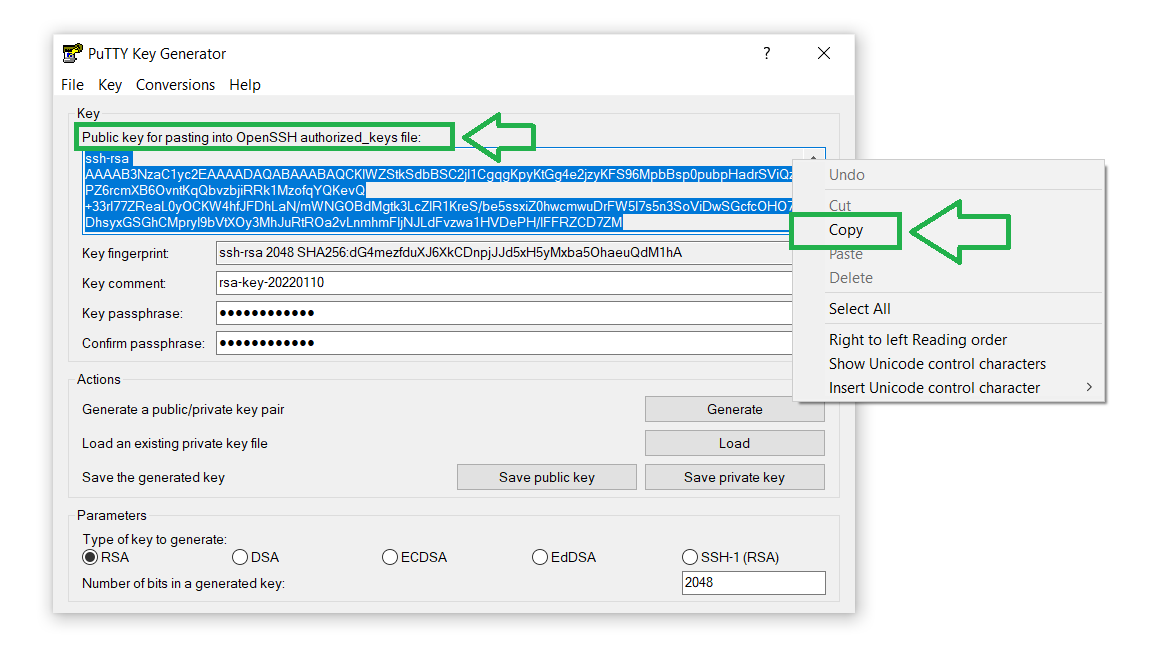
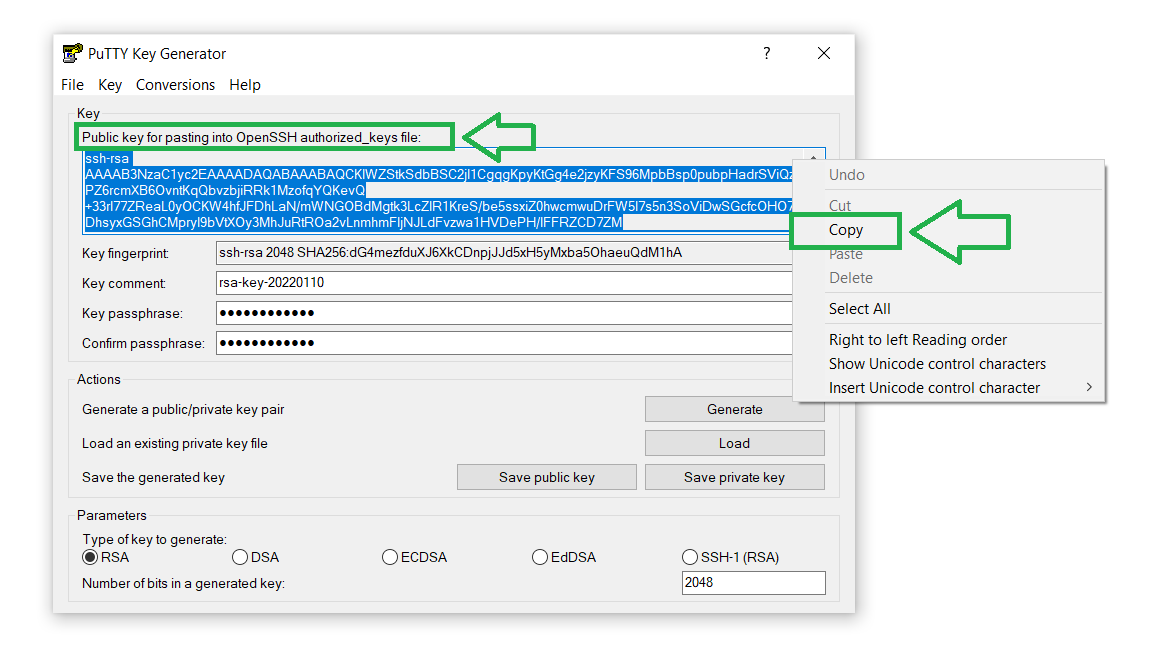
- También puede Copiar el archivo de clave pública y guardarlo en su computadora. Necesitaremos la clave pública para subirla al servidor y establecer una conexión segura:
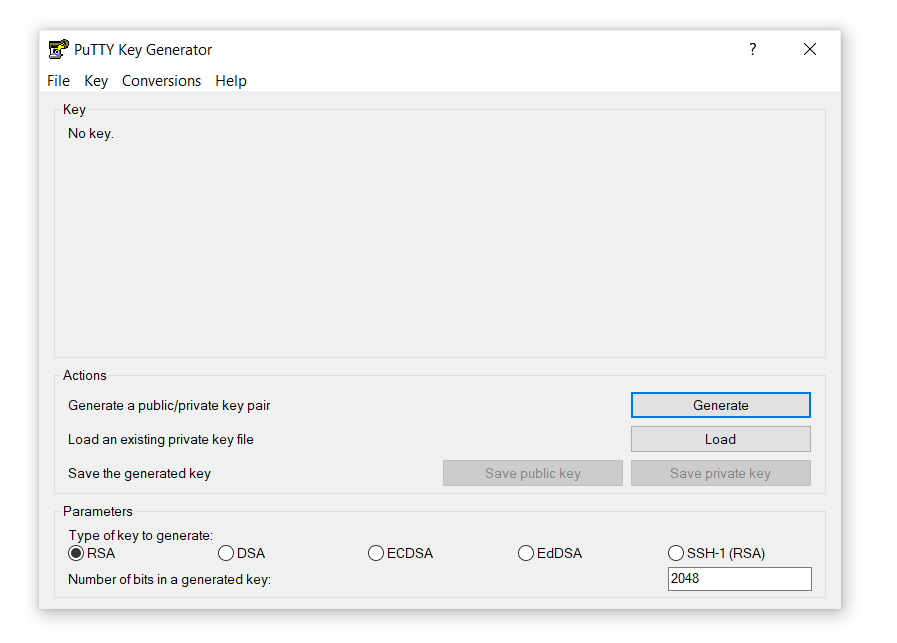
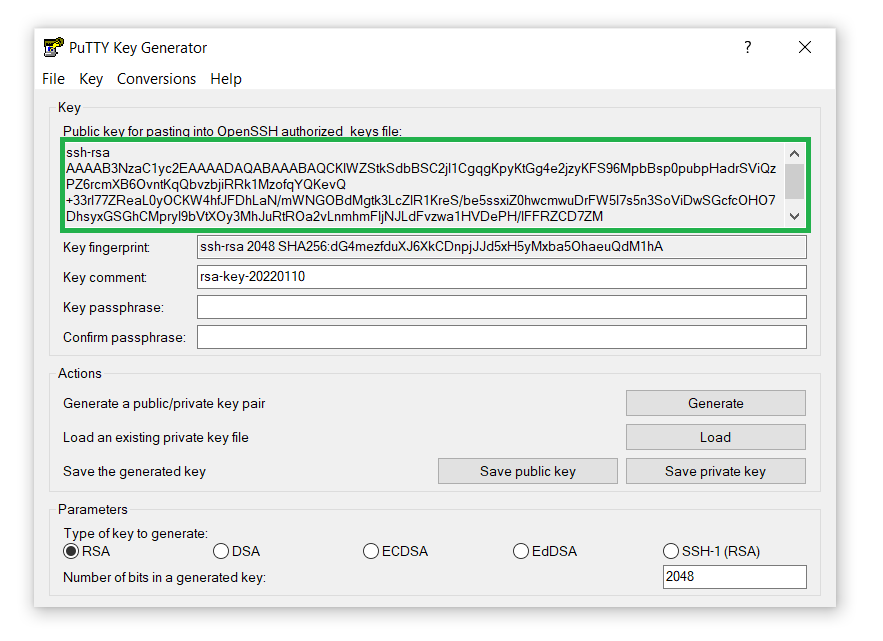
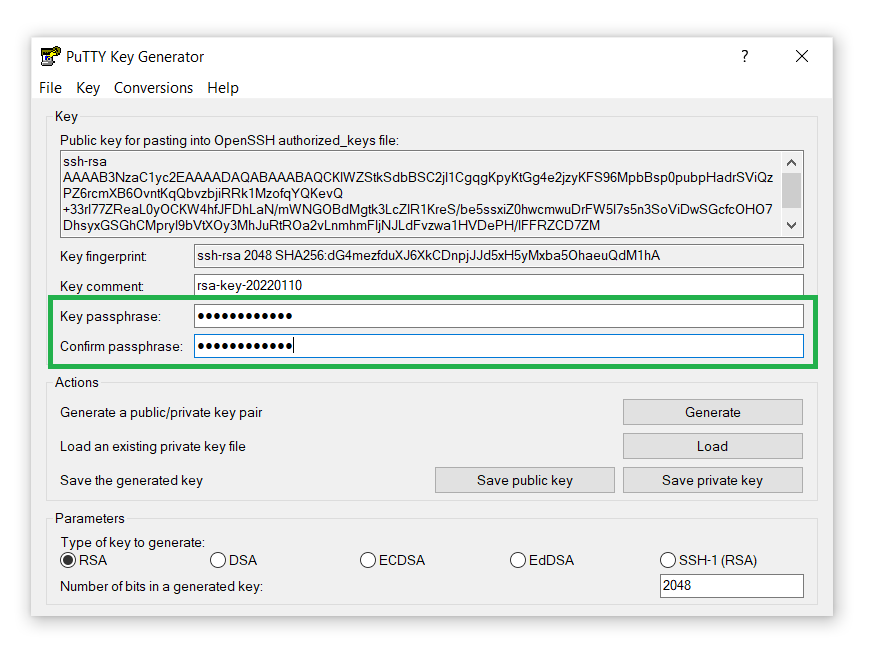
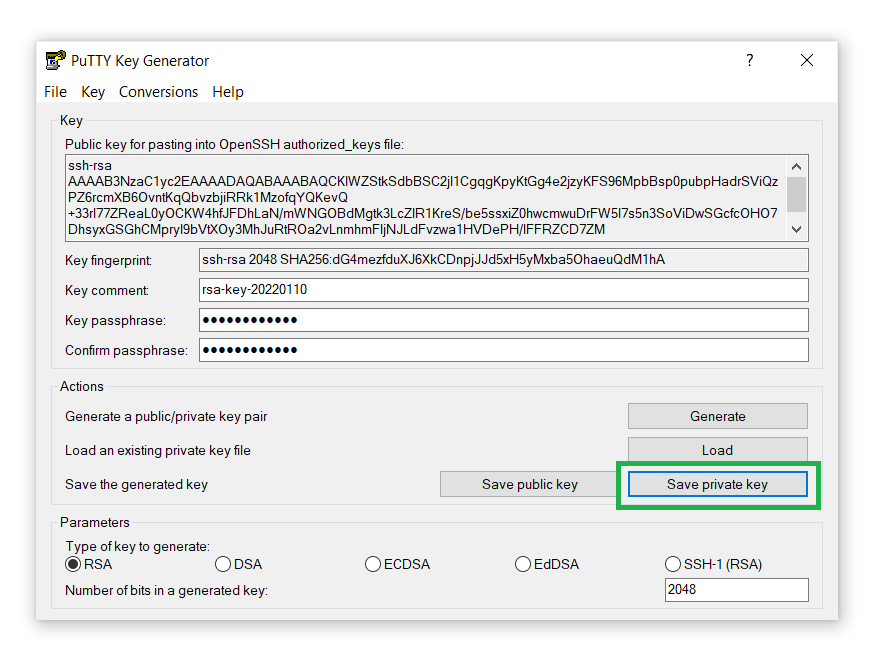
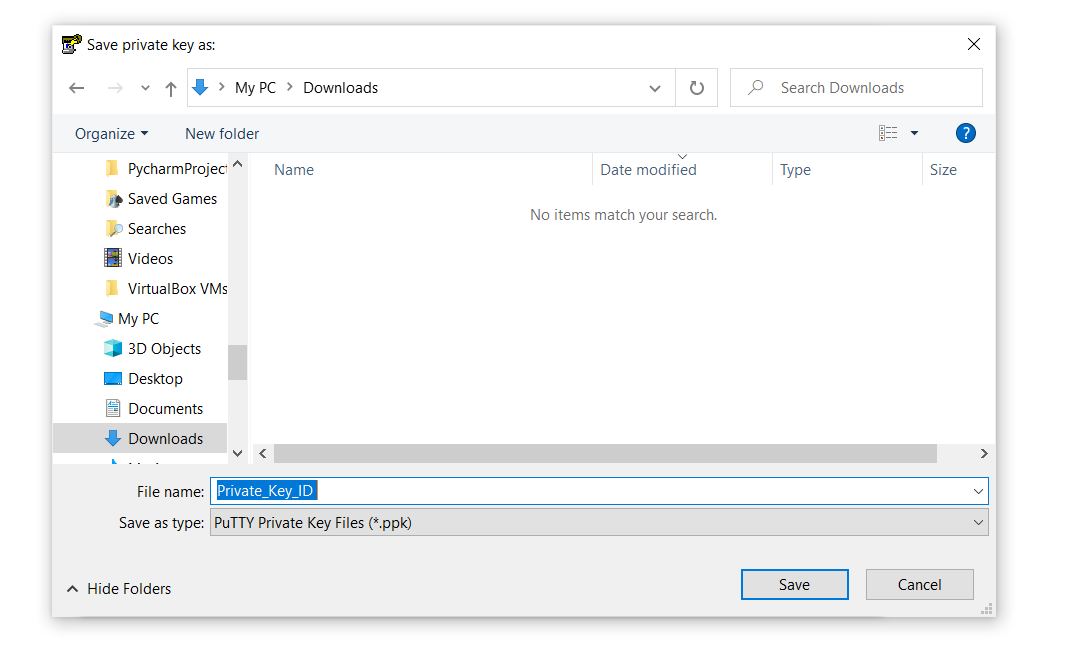
¡Ahora ha generado con éxito su par de claves SSH! Avancemos con la configuración de la clave privada con PuTTY. Alternativamente, puede omitir el Paso 3 y consultar cómo generar un conjunto de claves RSA con PuTTYgen para acceder de forma segura a la nube de CloudSigma.
Paso 3 — Guardar la configuración de su servidor
Hasta ahora, el servidor aún no puede reconocer su sistema. Adjuntemos la clave privada a PuTTY para presentar el servidor a nuestro sistema. Siga los pasos a continuación:
-
Inicie PuTTY haciendo doble clic en su archivo ejecutable.
-
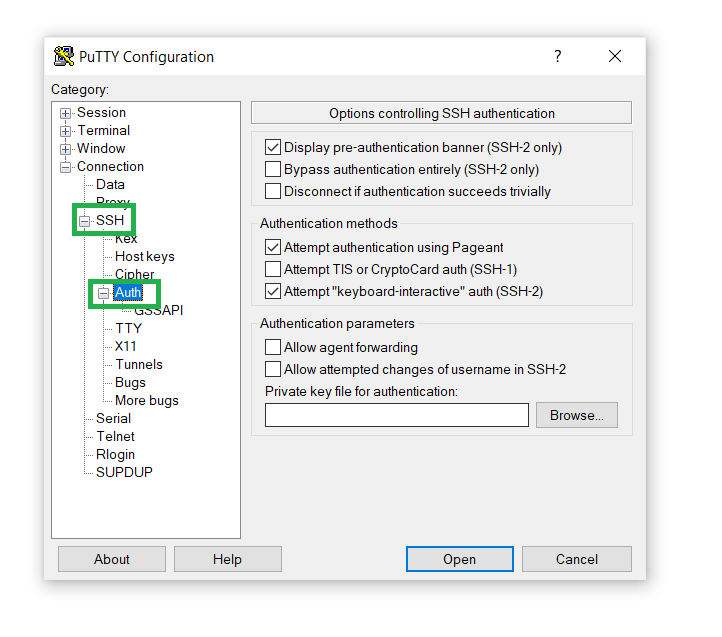
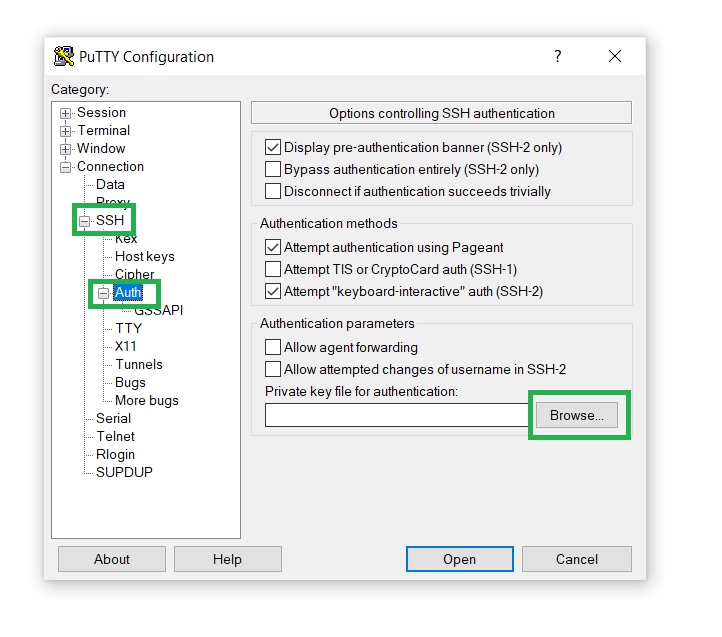
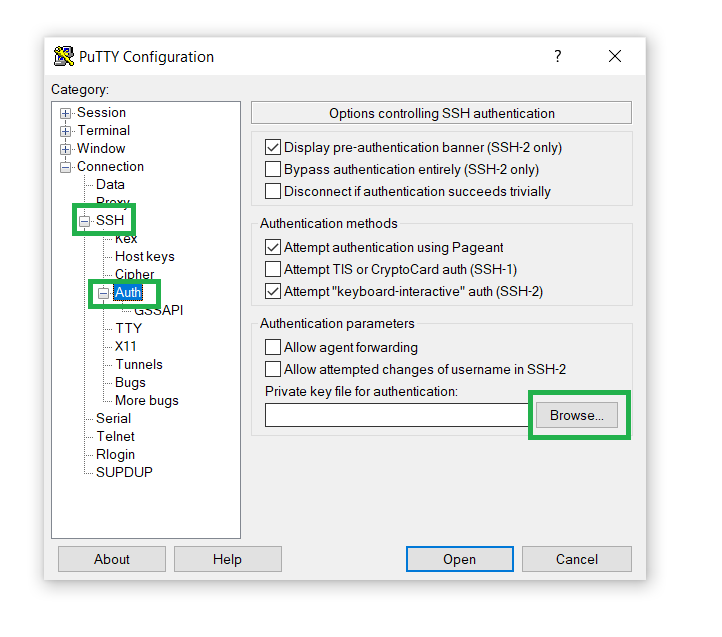
En la barra lateral izquierda, abra la Connection sección, vaya a SSH, y haga clic en Auth:
-
En el campo Private key for authentication, haga clic en Browse y abra el archivo de clave privada que guardamos en el Step 2 (11.):
-
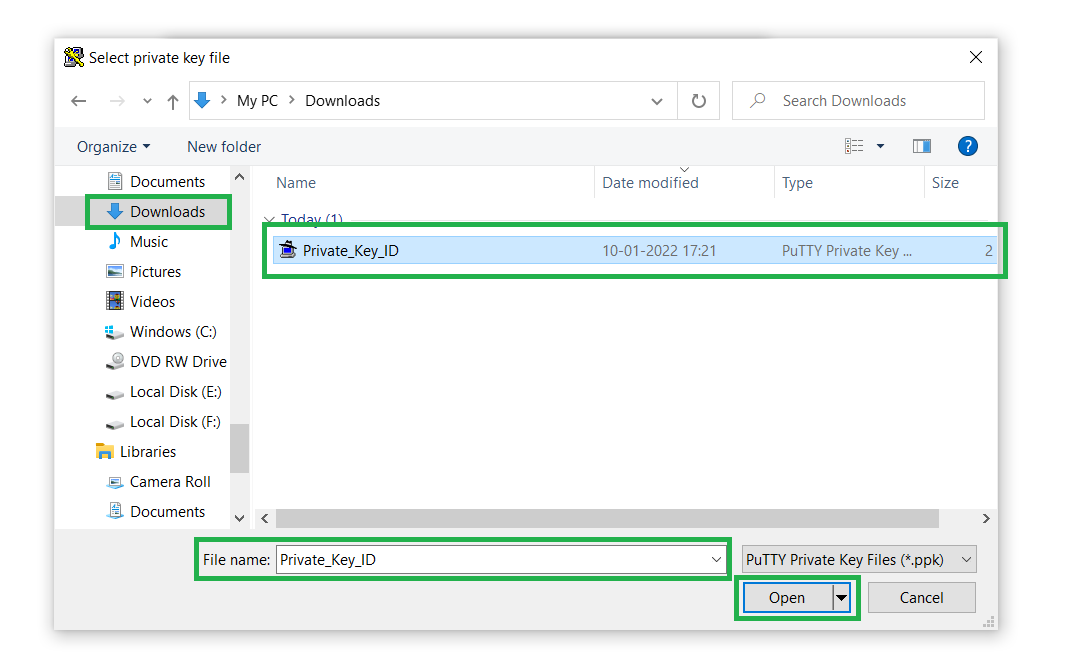
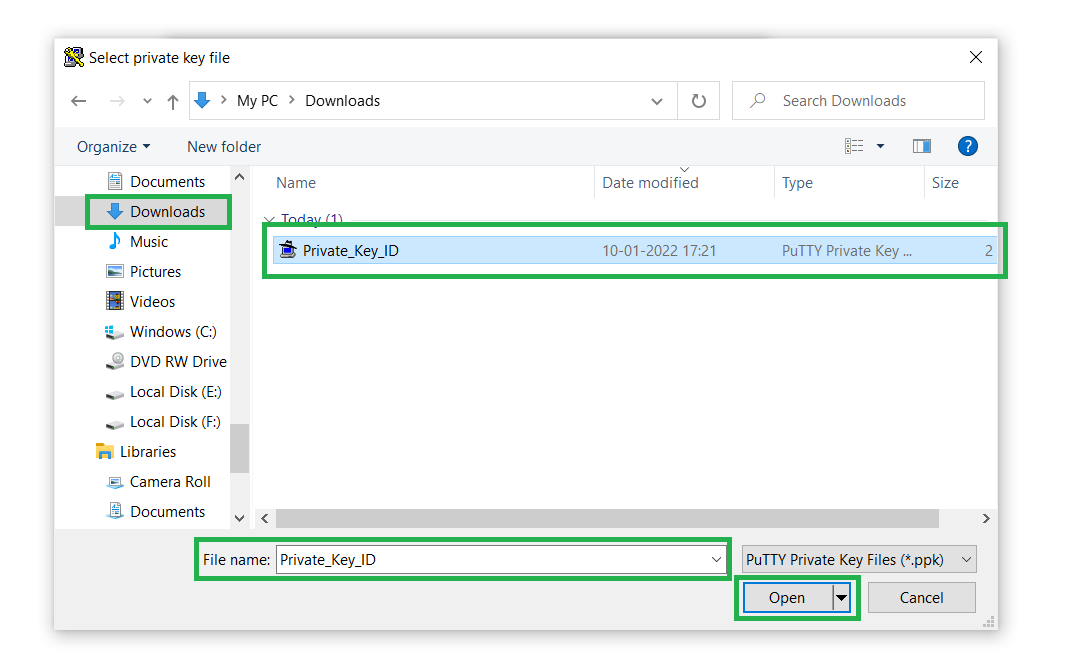
A continuación, abra el Private key file desde el origen-destino:
Paso 4 — Agregar una clave privada al servidor
Peguemos la clave pública copiada en el archivo ~/.ssh/authorized_keys en su servidor.
-
Inicie sesión en su servidor de destino.
-
Si su carpeta SSH aún no existe, créela manualmente usando el authorized_keys:
|
1 |
mkdir ~/.ssh | touch ~/.ssh/authorized_keys |
-
A continuación, cambie los permisos asegurando las claves SSH:
|
1 |
chmod 0700 ~/.ssh; chmod 0644 ~/.ssh/authorized_keys |
-
Luego, abra el archivo ~/.ssh/authorized_keys usando el vim editor de texto:
|
1 |
vim ~/.ssh/authorized_keys |
-
Presione la tecla i en su teclado y haga clic derecho para pegar.
-
Para guardar, presione las siguientes teclas en su teclado (en este orden): Esc, :, w, q, Enter.
Paso 5 — Desactivar inicios de sesión con usuario/contraseña
Después de verificar los inicios de sesión basados en claves, puede desactivar los inicios de sesión con nombre de usuario o contraseña para mejorar la seguridad adicional.
-
Edite el archivo de configuración del servidor SSH ubicado en /etc/ssh/sshd_config.
-
A continuación, presione la tecla i en su teclado y edite las líneas:
|
1 2 3 4 |
[...] PasswordAuthentication no [...] UsePAM no [...] |
-
Para guardar, presione las siguientes teclas en su teclado (en este orden): Esc, :, w, q, Enter.
-
A continuación, recargue la configuración del servidor SSH:
|
1 |
$ sudo reload ssh |
Conclusión
El uso de la autenticación por clave SSH es una excelente opción para proteger los servidores y resguardar su sistema de las ciberamenazas. Sin embargo, el método de seguridad basado en claves exige estar alerta al guardar las claves privadas. Asegúrese de mantener la clave privada de forma confidencial y nunca la revele a nadie. Si no mantiene a salvo su clave privada, los piratas informáticos podrían obtener acceso y, eventualmente, controlar sus servidores sin su permiso.
¿Le interesa obtener más información sobre SSH y los servidores Linux? Sumérjase en los siguientes tutoriales de nuestro blog:
- Cómo usar SSH para conectarse a un servidor remoto en Ubuntu
- Descripción general de SSH: servidores, clientes y claves SSH
- Configuración de su servidor Linux para usar la autenticación basada en claves SSH
¡Feliz informática!
Comentarios
Aún no hay comentarios. Sea el primero.