
La importancia de la seguridad de los datos en la industria empresarial moderna no se puede exagerar. Es sumamente importante que las personas garanticen su privacidad y seguridad en línea, y mucho más las empresas y corporaciones. Hay estafas y virus bien camuflados acechando en casi cada rincón de Internet. Incluso manteniéndose tan alerta como sea posible, se puede correr un riesgo significativo de sufrir violaciones de datos. Por ello, recomendamos encarecidamente el uso de herramientas como las VPN para maximizar su seguridad en línea.
¿Qué son las VPN?
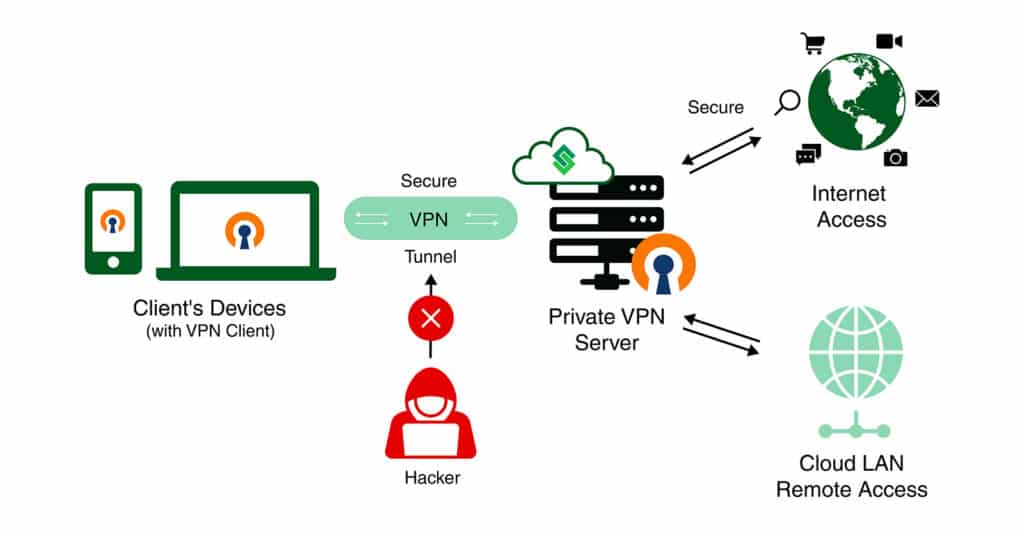
VPN significa Red Privada Virtual (Virtual Private Network). Como sugiere el nombre, una VPN permite al usuario realizar actividades en línea en un espacio seguro donde sus datos personales están protegidos de posibles piratas informáticos y otras amenazas de ciberseguridad. A VPN funciona con base en algoritmos de cifrado sólidos diseñados para proteger las conexiones y las comunicaciones confidenciales de terceros.
El uso de las VPN se está volviendo sumamente común con el tiempo. Por lo tanto, es posible que ya esté familiarizado con algunas de las VPN comerciales o gratuitas disponibles en Internet. Aunque decida optar por una de estas soluciones VPN de código abierto, le recomendamos reflexionar un poco más sobre esta decisión.
La razón es que la mayoría de estas VPN comerciales utilizan una infraestructura compartida para ahorrar costes. Esto significa que todas utilizan los mismos servidores y direcciones IP. Por lo tanto, incluso un solo usuario fraudulento puede provocar que la dirección IP sea bloqueada en la mayoría de los sitios web comunes. Por no mencionar que estos proveedores de VPN de terceros a menudo tienen acceso a todos sus flujos de datos, lo que constituye una violación de la privacidad en sí misma.
Conexiones VPN privadas
La solución ideal para este problema es establecer una conexión VPN privada con un servidor dedicado dentro de su propio entorno en la nube. Esto garantizará que pueda confiar plenamente en la conexión para mantener la privacidad e integridad de sus datos y operaciones, a diferencia de las VPN compartidas.
Cómo puede ayudarle OpenVPN
Estas son solo algunas de las formas en que establecer una conexión VPN en CloudSigma PaaS con OpenVPN puede ayudarle en sus operaciones diarias:
- Canalizar el tráfico para limitar la exposición a redes potencialmente comprometidas.
- Limitar el acceso únicamente a fuentes en línea de confianza para evitar ataques de malware y phishing.
- Permitir conexiones seguras entre redes privadas a través de sitios y nubes públicas.
- Especificar dominios autorizados para la transmisión segura de datos comerciales confidenciales.
- Ampliar la seguridad de los datos a los servicios de uso compartido de escritorio remoto.
En este tutorial, le guiaremos sobre cómo establecer su propia conexión VPN privada en el software de servidor OpenVPN dentro de CloudSigma PaaS. A continuación, encontrará instrucciones paso a paso sobre cómo realizar lo siguiente:
- Instalación del software de servidor OpenVPN
- Configuración del software de cliente y perfiles de OpenVPN
- Establecimiento de la conexión VPN
- Verificación del túnel VPN
- Cambio del modo de acceso VPN
- Emisión de un certificado SSL de dominio personalizado de OpenVPN
Instalación del software de servidor OpenVPN
Paso 1. Inicie sesión en su cuenta de CloudSigma y diríjase al Marketplace. Dentro de la sección Dev & Admin Tools , localice el OpenVPN Access Server:
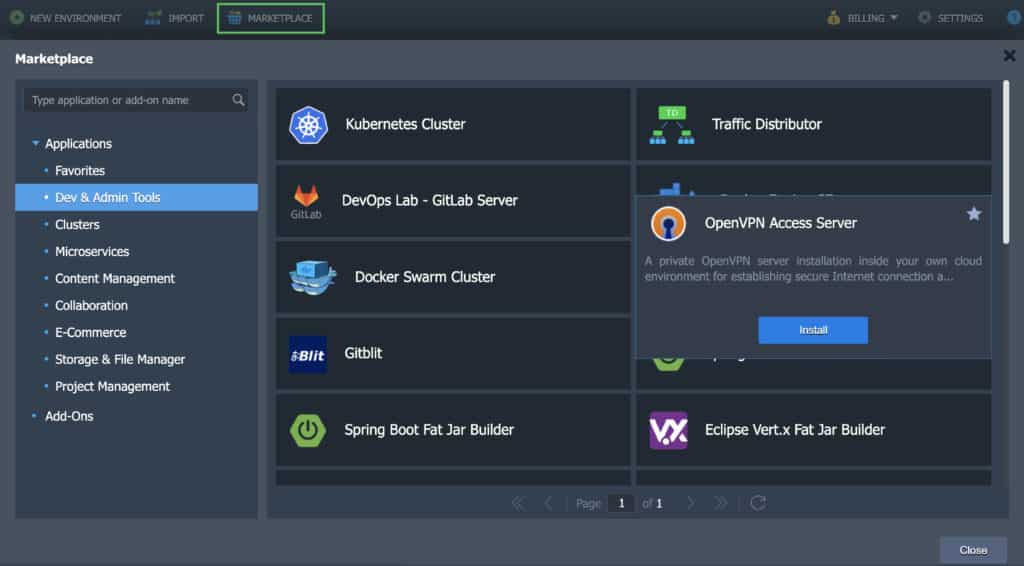
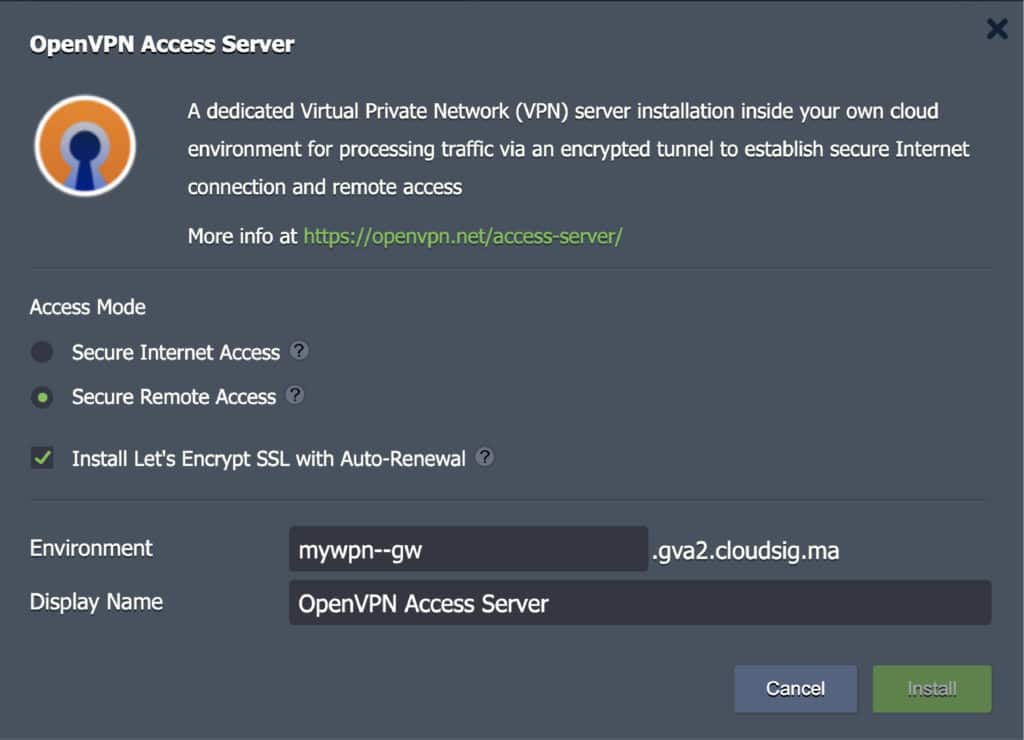
Paso 2. Haga clic en Instalar para abrir la ventana de instalación. Aquí puede personalizar los siguientes ajustes:
- Acceso seguro a Internet
Esta función hace lo siguiente:
-
- Proporciona un canal seguro para acceder a Internet.
- Bloquea amenazas de redes no confiables o desconocidas y puntos de acceso Wi-Fi.
- Canaliza el tráfico de forma segura para hacer cumplir la política corporativa de uso de Internet.
Este modo es aplicable únicamente a la navegación por Internet, ya que las consultas DNS son resueltas por Google Public DNS.
- Acceso remoto seguro
Esta función hace lo siguiente:
-
- Permite a los empleados conectarse de forma remota a los recursos corporativos y a las redes de nube pública.
- Hace que el protocolo de escritorio remoto sea más seguro para los usuarios.
- Amplía la seguridad de los datos a otros servicios de uso compartido de pantalla de escritorio.
Aquí, las consultas DNS son resueltas por los servidores DNS internos de la plataforma. Por lo tanto, al conectarse a la Cloud LAN, cada nombre de host de entorno y contenedor se asociará con su propia dirección IP privada. Además, si el servidor VPN se ejecuta en un grupo de entornos aislado, el cliente VPN solo tendrá acceso a los entornos de este grupo específico.
- Instalar SSL gratuito de Let’s Encrypt con renovación automática para el servidor web de administración de OpenVPN
Al seleccionar esta opción se instalará el Let’s Encrypt complemento de SSL gratuito en el servidor VPN. También, de forma simultánea, emitirá un certificado SSL válido para el dominio del entorno generado por la plataforma. El objetivo de este complemento es mantener la seguridad de la interfaz de administración web del OpenVPN Access Server. Si prefiere utilizar un dominio personalizado, tiene la posibilidad de cambiarlo después de la instalación.
Dentro de esta ventana, también puede cambiar el nombre del entorno, si es necesario. Una vez que termine de modificar la configuración, haga clic en Instalar:
Paso 3. Verá la ventana de instalación exitosa una vez que finalice la instalación. Haga clic en la URL de la Client UI en esta ventana para acceder al Admin Web Server. Aquí encontrará los perfiles de conexión, así como los ajustes para modificar diferentes parámetros de OpenVPN Access Server:
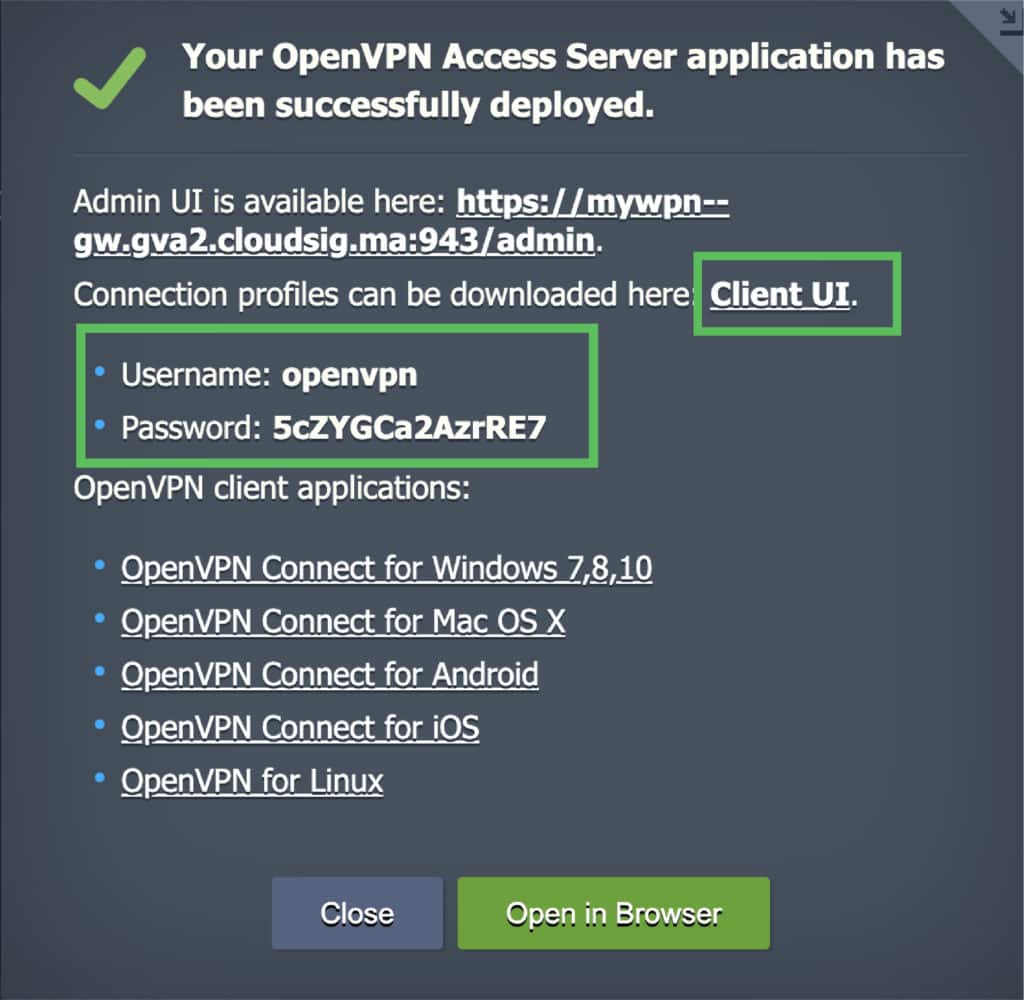
Si no tiene ningún software de cliente OpenVPN instalado en su sistema, puede seleccionar el adecuado para su sistema operativo desde la misma ventana.
Configuración del software de cliente y los perfiles de OpenVPN
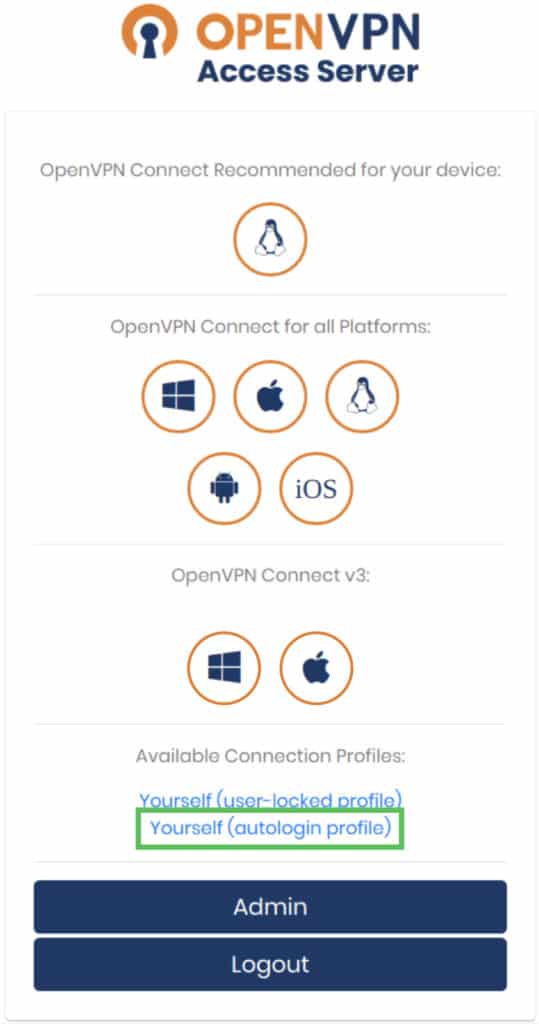
A continuación, exploraremos el panel de usuario. Esto es lo que puede lograr desde el panel de usuario de OpenVPN Access Server:
- Siga las URL para obtener el software más adecuado para sus dispositivos.
- Obtenga un perfil bloqueado por usuario para conectarse al servidor VPN. Recuerde que debe utilizar las credenciales de inicio de sesión de este perfil que se le proporcionaron en la ventana de instalación exitosa cuando estableció la conexión VPN.
- Obtenga un perfil de inicio de sesión automático (esto significa que puede conectarse al servidor VPN sin ingresar credenciales).
- Obtenga acceso al panel de la OpenVPN Access Server Admin UI haciendo clic en el botón Admin. Este panel se puede utilizar para ajustar y modificar el servidor:
Establecer la conexión VPN
A continuación, se explica cómo establecer una conexión VPN:
Paso 1. Una vez que haya descargado el software del cliente, descargue el perfil de inicio de sesión automático de OpenVPN en su dispositivo como el archivo client.ovpn.
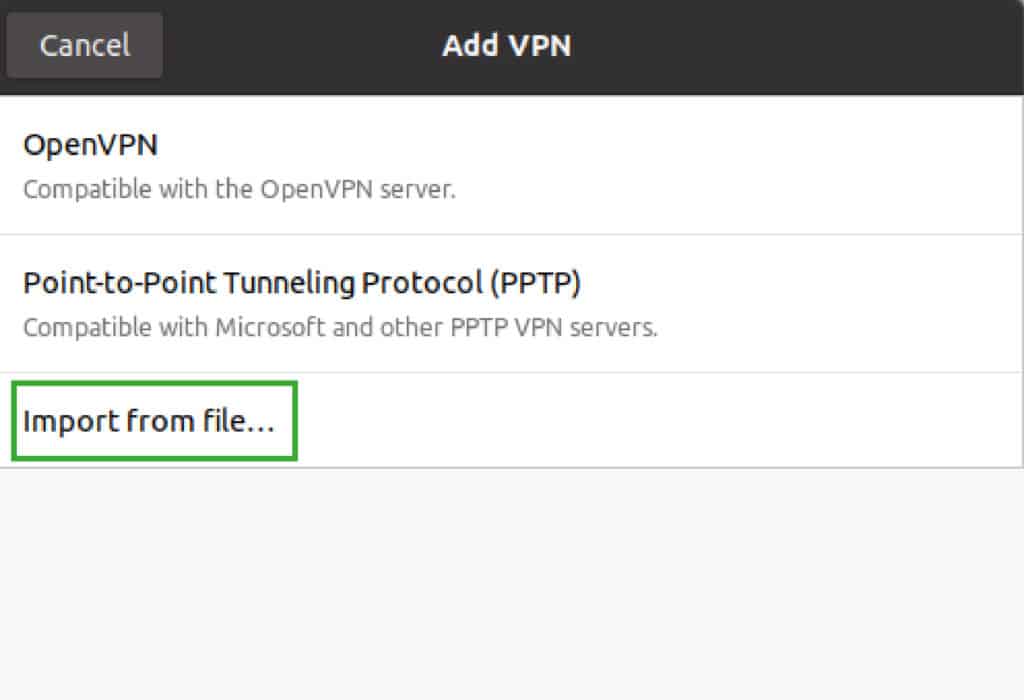
Paso 2. A continuación, importe el archivo client.ovpn e inicie una conexión:
- Para Ubuntu Linux:
- Para Windows 10:
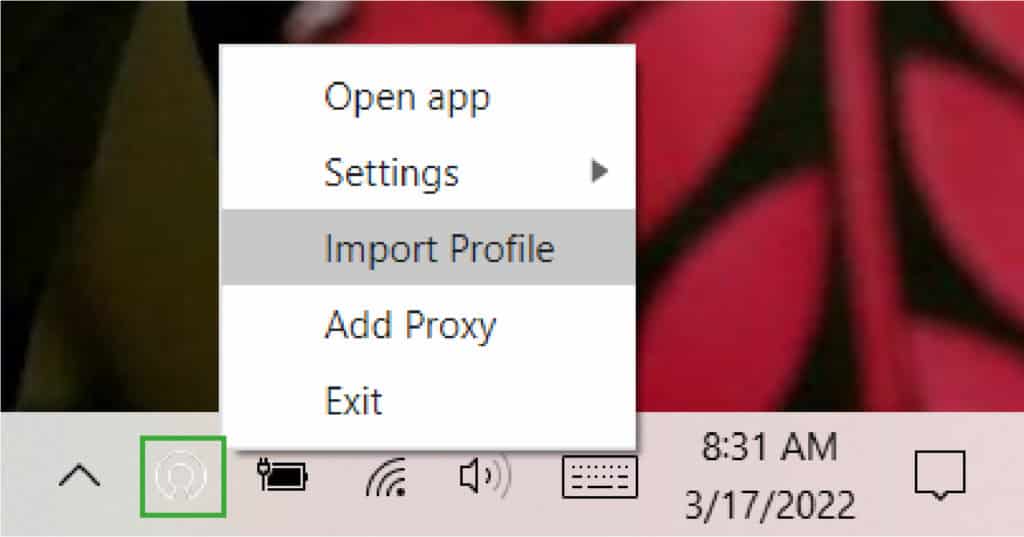
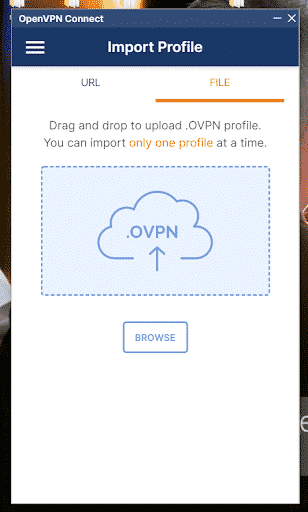
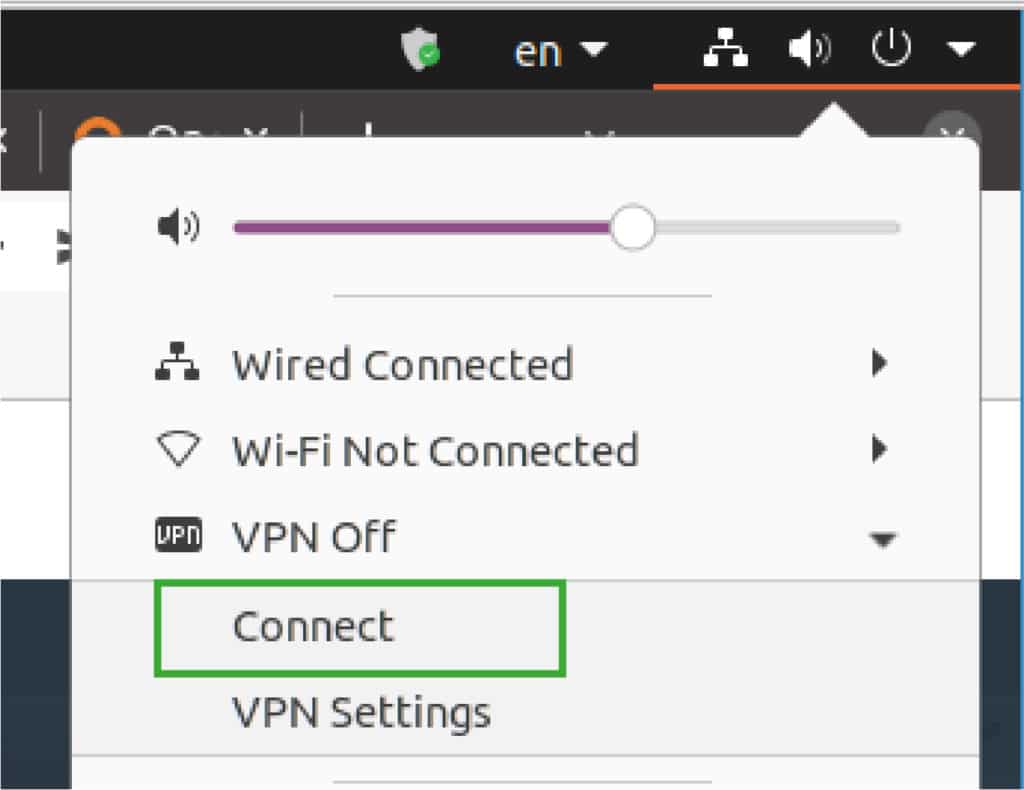
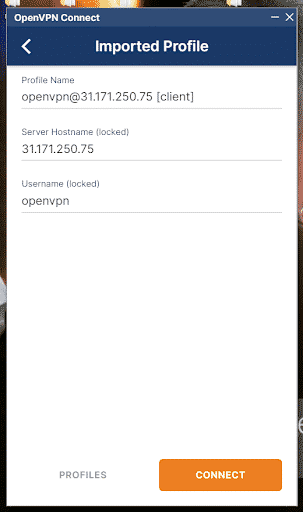
Una vez que haya importado el archivo, conéctese de la siguiente manera:
- Para MacOS:
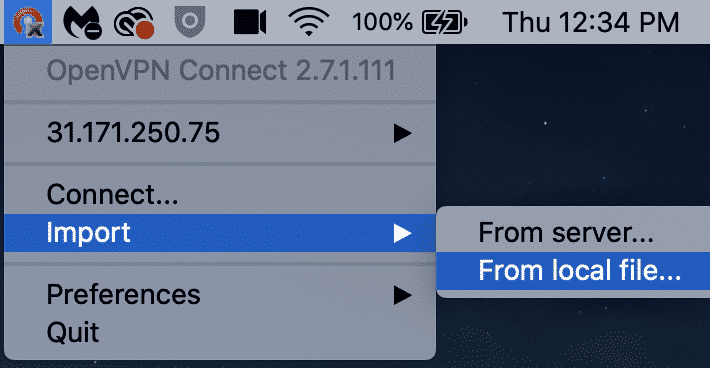
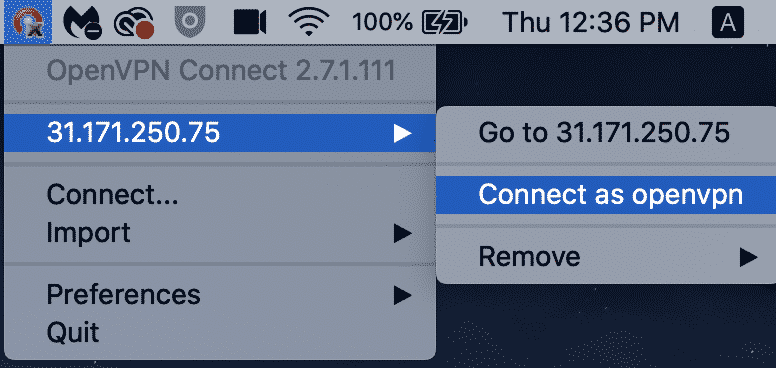
Paso 3. Una vez que haga clic en la opción de conectar en su respectivo dispositivo como se muestra arriba, se establecerá un túnel cifrado hacia su infraestructura en la nube. Esto significa que puede acceder de forma segura tanto a los recursos de la nube como a Internet.
Verificación del túnel VPN
Ahora que ha establecido el túnel, puede verificarlo. Si eligió la opción Secure Internet Access , entonces puede proceder a navegar por Internet. Si eligió la opción Secure Remote Access , puede utilizar los nombres de host del entorno para llegar a los hosts en la LAN de la nube utilizando sus direcciones IP privadas.
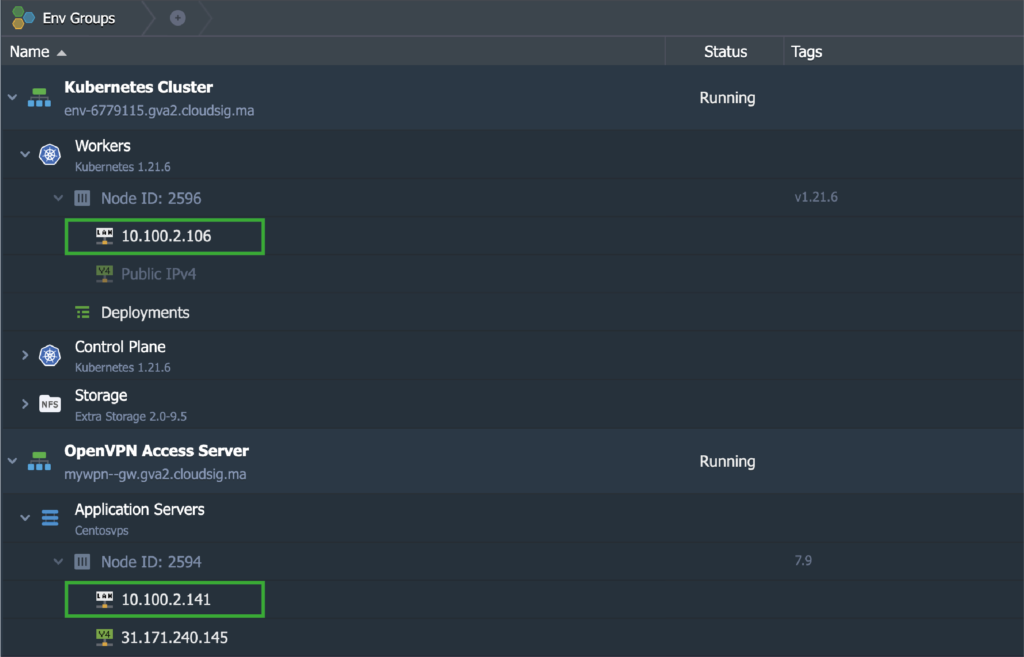
Para hacer esto, utilizaremos nuestra computadora local (que en nuestro caso es una Mac) para hacer ping a dos nodos de los entornos requeridos. En este escenario, estos nodos son el OpenVPN Access Server y el Kubernetes Cluster v1.21.6:
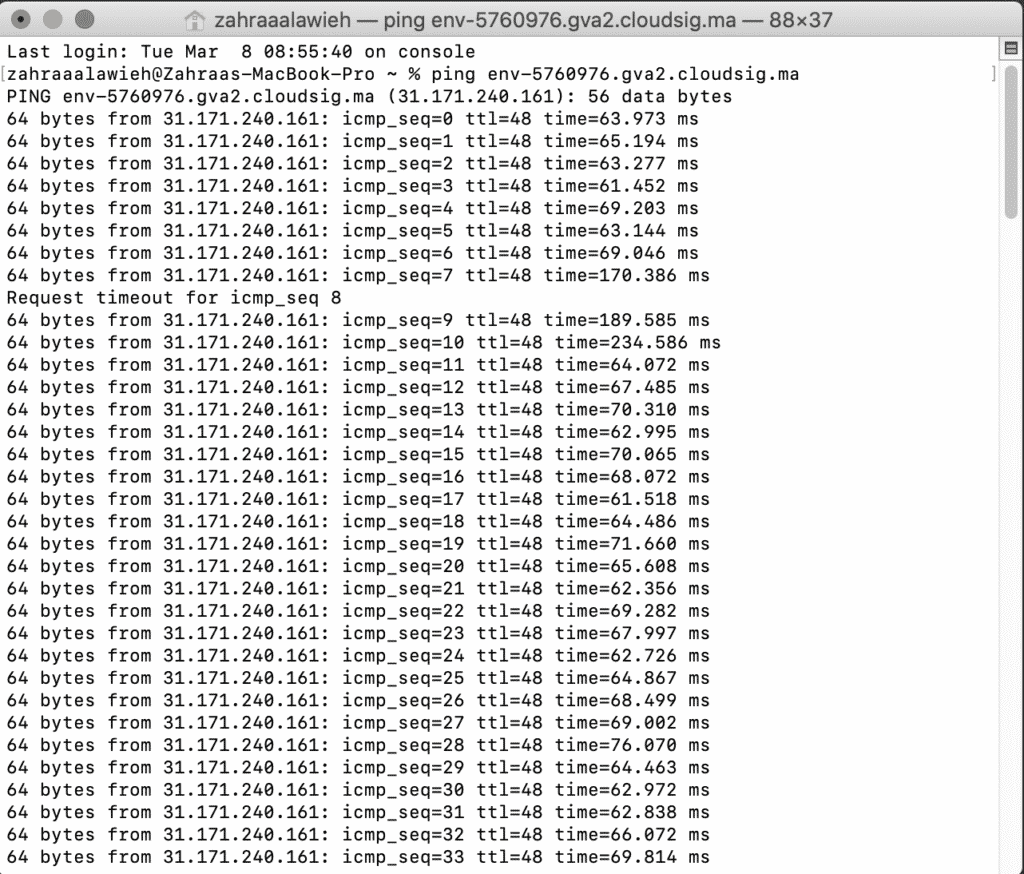
Los nombres de host de cada uno de los nodos se resolvieron en sus respectivas direcciones IP privadas. Las respuestas a los comandos ping llegaron a través del túnel VPN desde la computadora local:
Cambiar el modo de acceso VPN
El Access Mode se selecciona inicialmente al momento de la instalación del servidor VPN. Sin embargo, es posible cambiarlo más adelante en cualquier momento según sea necesario. Para hacerlo, todo lo que necesita hacer es ir a la pestaña Add-Ons :
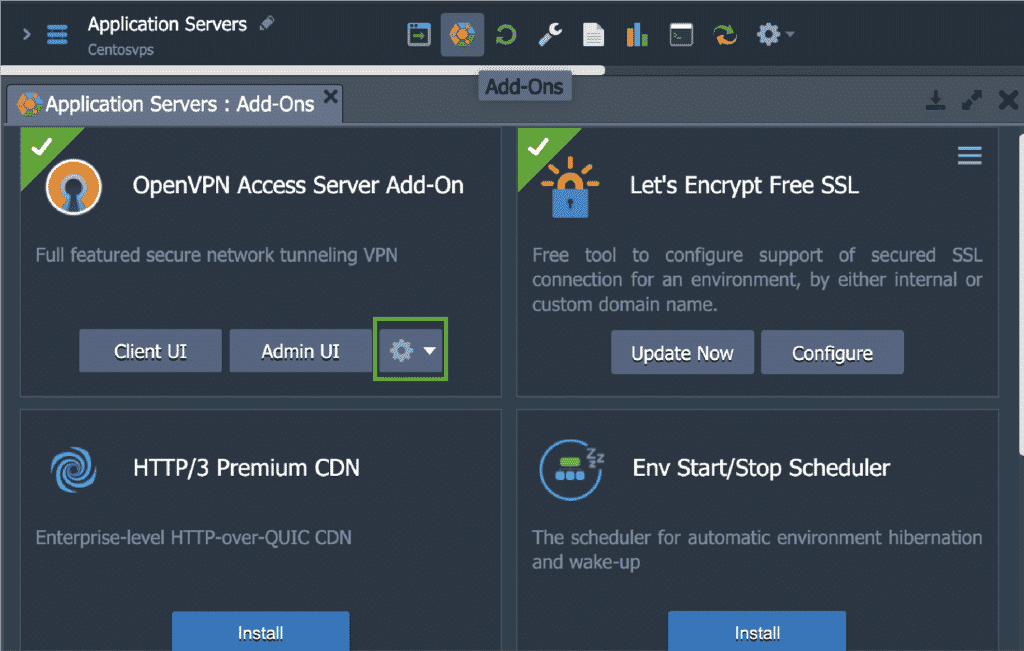
Aquí, haga clic en el icono de configuración para Cambiar modo:
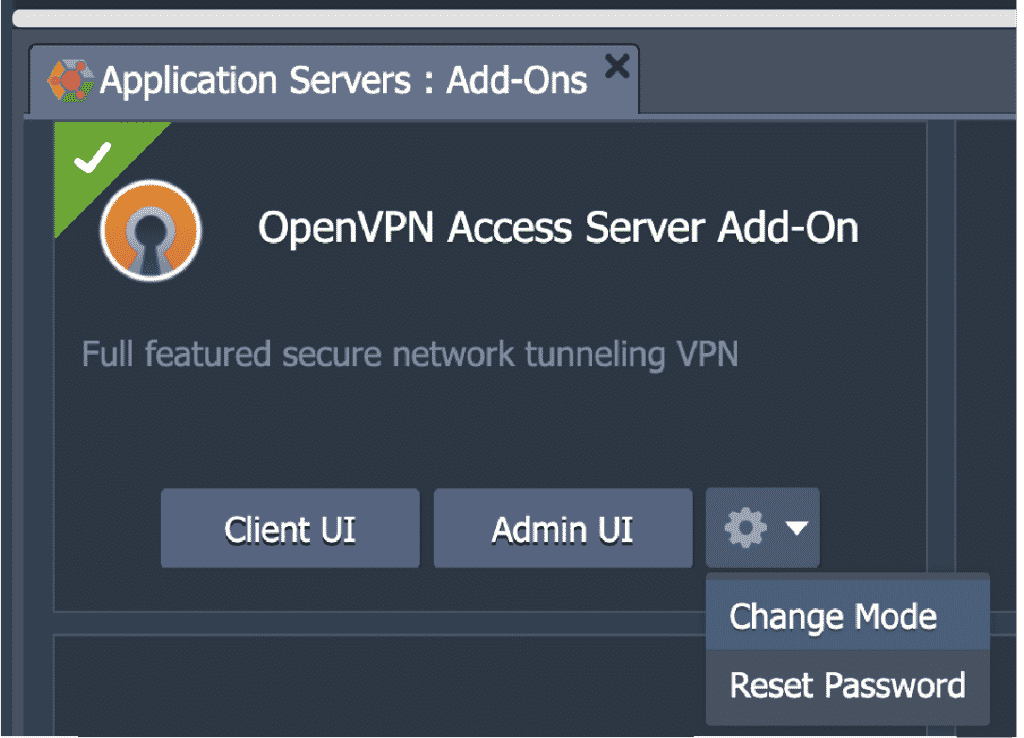
Luego elija una de las opciones dadas:
- Secure Internet Access
- Secure Remote Access
También puede utilizar esta ventana para Reset Password para el usuario openvpn que se creó por defecto.
Emisión de un certificado SSL de dominio personalizado de OpenVPN
Por último, veremos cómo puede vincular un dominio personalizado al Admin Web Server y también emitir un certificado SSL válido para el mismo. Para este propósito, tendrá que crear un registro A en su dominio registrado con una dirección IP pública que haya sido aprovisionada para un nodo de servidor VPN.
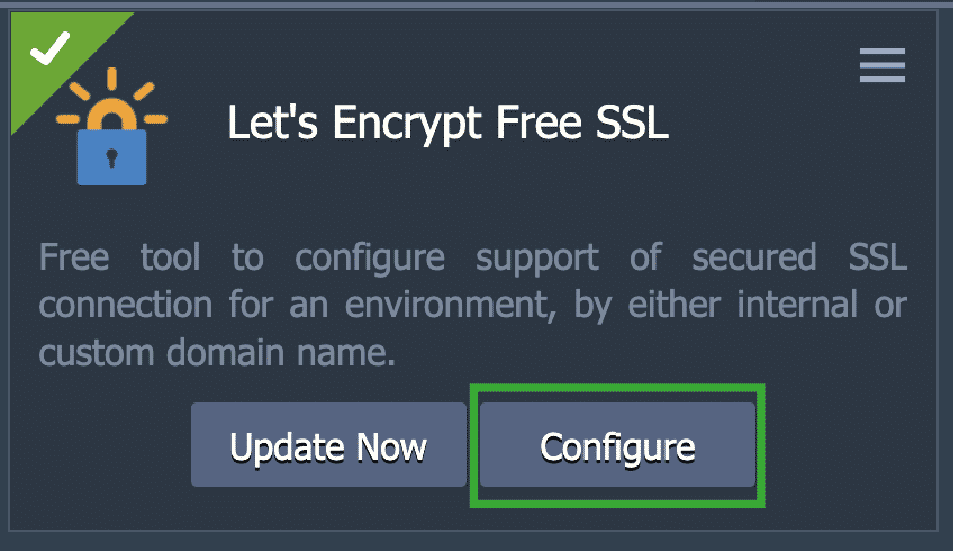
A continuación, haga clic en la Configurar opción dentro del complemento Let’s Encrypt Free SSL:
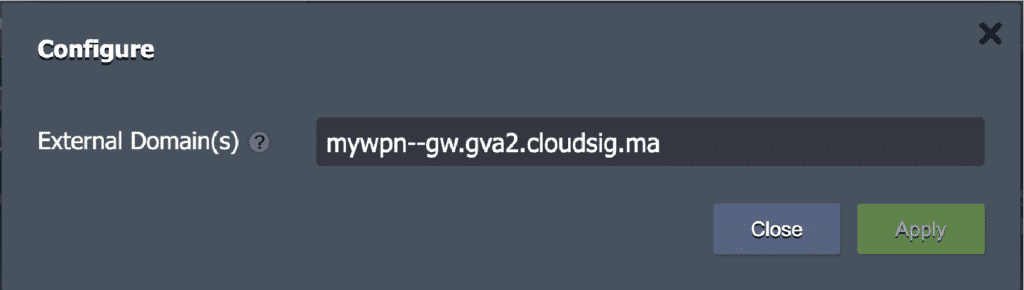
En la siguiente ventana, elimine el dominio existente, como este...
...con uno personalizado de su elección, como:
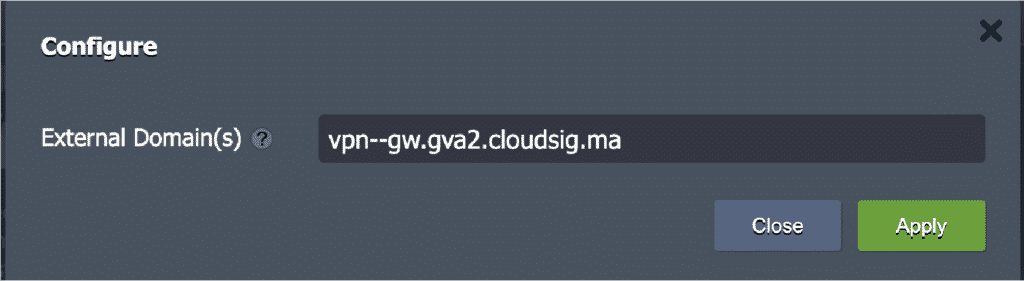
Finalmente, haga clic en Aplicar. Una vez que se haya emitido el certificado, puede abrir la interfaz de usuario del Admin Web Server utilizando su nuevo nombre de dominio personalizado, que es vpn–gw.gva2.cloudsig.ma en nuestro caso.
Ahora ya sabe cómo instalar, configurar y realizar algunos ajustes básicos de OpenVPN Access Server en su entorno CloudSigma PaaS. Considerando lo sencillo que es el proceso, le recomendamos encarecidamente que lo haga para garantizar que usted y sus empleados operen y se comuniquen de manera segura a través de los peligrosos límites de Internet. También puede aprender cómo configurar OpenVPN Access Server para Ubuntu 18.04 o bajo Docker.
Esta es solo una de las numerosas características que ofrece CloudSigma PaaS. Pruebe CloudSigma PaaS con nuestra prueba gratuita de 7 días o póngase en contacto con nosotros si desea que le proporcionemos más detalles y una demostración de la plataforma.
Comentarios
Aún no hay comentarios. Sea el primero.