
Django es un framework de aplicaciones web popular, gratuito y de código abierto creado sobre Python. Se esfuerza por simplificar el desarrollo de aplicaciones web. Django viene con un conjunto sólido de componentes para desarrollar sitios web de manera más rápida y sencilla.
En nuestra serie de artículos sobre Django, hemos estado explorando cómo usar Django con una aplicación de demostración. En esta guía, nos basaremos en lo que aprendimos en la guía Creación de modelos de Django: un tutorial y conectaremos nuestro modelo de Django con la interfaz de administración.
¡Comencemos!
Requisitos previos
Esta guía profundiza en la configuración y construcción de la aplicación Django. Requiere los siguientes requisitos previos:
- Un entorno de programación local de Python configurado correctamente.
- Una aplicación Django configurada para conectarse a una base de datos (preferiblemente MySQL). Consulte esta guía sobre cómo configurar Django con PostgreSQL, Nginx y Gunicorn.
- La aplicación contendrá el entorno de Django demostrado en esta guía. Todos los pasos se realizan en un servidor Ubuntu 20.04. Obtenga más información sobre la configuración de un servidor Ubuntu.
Si ha seguido la serie hasta ahora, hemos creado una aplicación Django de muestra, establecido una conexión con MySQL y creado modelos de base de datos para Posts y Comentarios. Los modelos presentan las funcionalidades simples de un sitio de blog básico. Esta guía continuará a partir de aquí. Tenga en cuenta que la documentación oficial de Django desaconseja la creación de aplicaciones web en torno a una interfaz de administración de Django generada automáticamente.
Paso 1. Habilitar la administración
Como se demostró en los tutoriales de Requisitos previos, siempre se recomienda compilar su aplicación Django en un entorno virtual de Python dedicado. Siempre que tengamos la intención de trabajar en la aplicación, debe activar el entorno virtual.
Primero, ejecute el script de activación del entorno virtual de Python:
|
1 |
cd sample_app/ |
|
1 |
. sample_app_env/bin/activate |

Primero debemos ajustar la configuración de la aplicación Django. Abra el archivo de configuración settings.py en un editor de texto:
|
1 |
nano settings.py |
Desplácese hacia abajo hasta la sección INSTALLED_APPS. Enumera todas las aplicaciones conectadas a nuestro proyecto Django. Junto con las aplicaciones predeterminadas, debe contener la aplicación de modelo de Django random_app y django.contrib.admin:
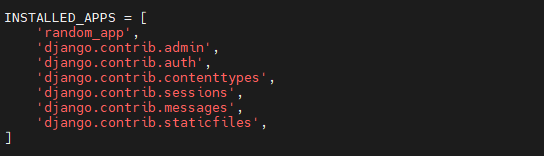
A continuación, debemos ajustar el archivo de configuración de URL urls.py. Abra el archivo en un editor de texto:
|
1 |
nano urls.py |
El archivo debe contener los siguientes códigos:
|
1 2 3 4 5 6 |
from django.contrib import admin from django.urls import path urlpatterns = [ path('admin/', admin.site.urls), ] |
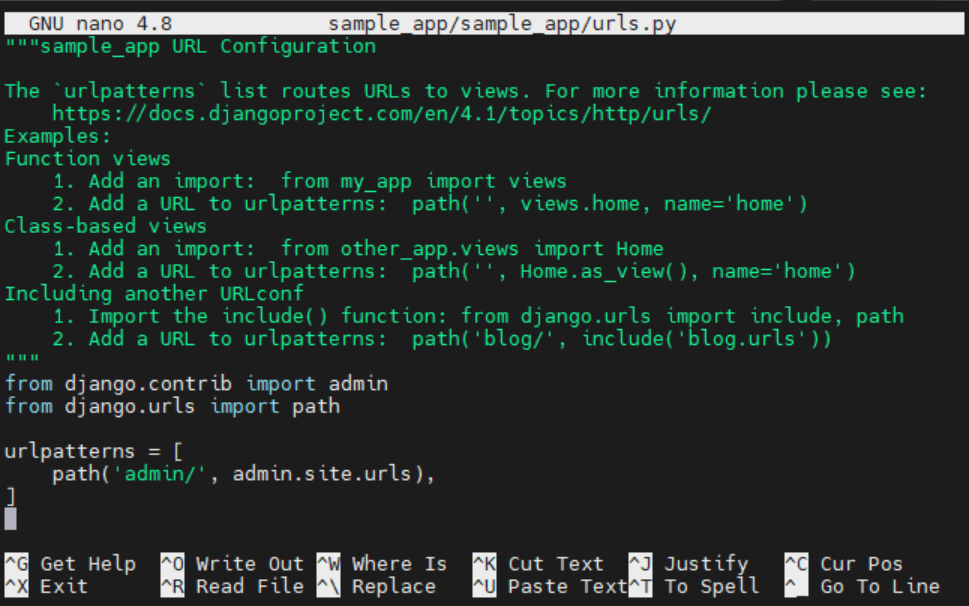
Guarde el archivo y cierre el editor. Estos ajustes aseguran que nuestra aplicación Django tendrá acceso a los modelos de administración y a la interfaz de usuario de administración.
Paso 2. Verificar la instalación de la administración
Después de realizar ajustes en la configuración, se recomienda migrar los modelos para que la base de datos se pueda actualizar con los modelos de Admin .
Ejecute la migración de la base de datos en nuestra aplicación Django:
|
1 |
python manage.py migrate |

Ahora estamos listos para iniciar el servidor Django. Debido a que es un proyecto local, vamos a iniciar el servidor localmente. El servidor debería ejecutarse en el puerto 8000. Si tiene un cortafuegos configurado, debe permitir el intercambio de tráfico para el puerto 8000. Esta guía detallada sobre UFW muestra cómo permitir el tráfico a un puerto determinado.
Inicie el servidor:
|
1 |
python manage.py runserver localhost:8000 |

Después de eso, acceda a la URL del servidor en un navegador web:
|
1 |
http://localhost:8000 |
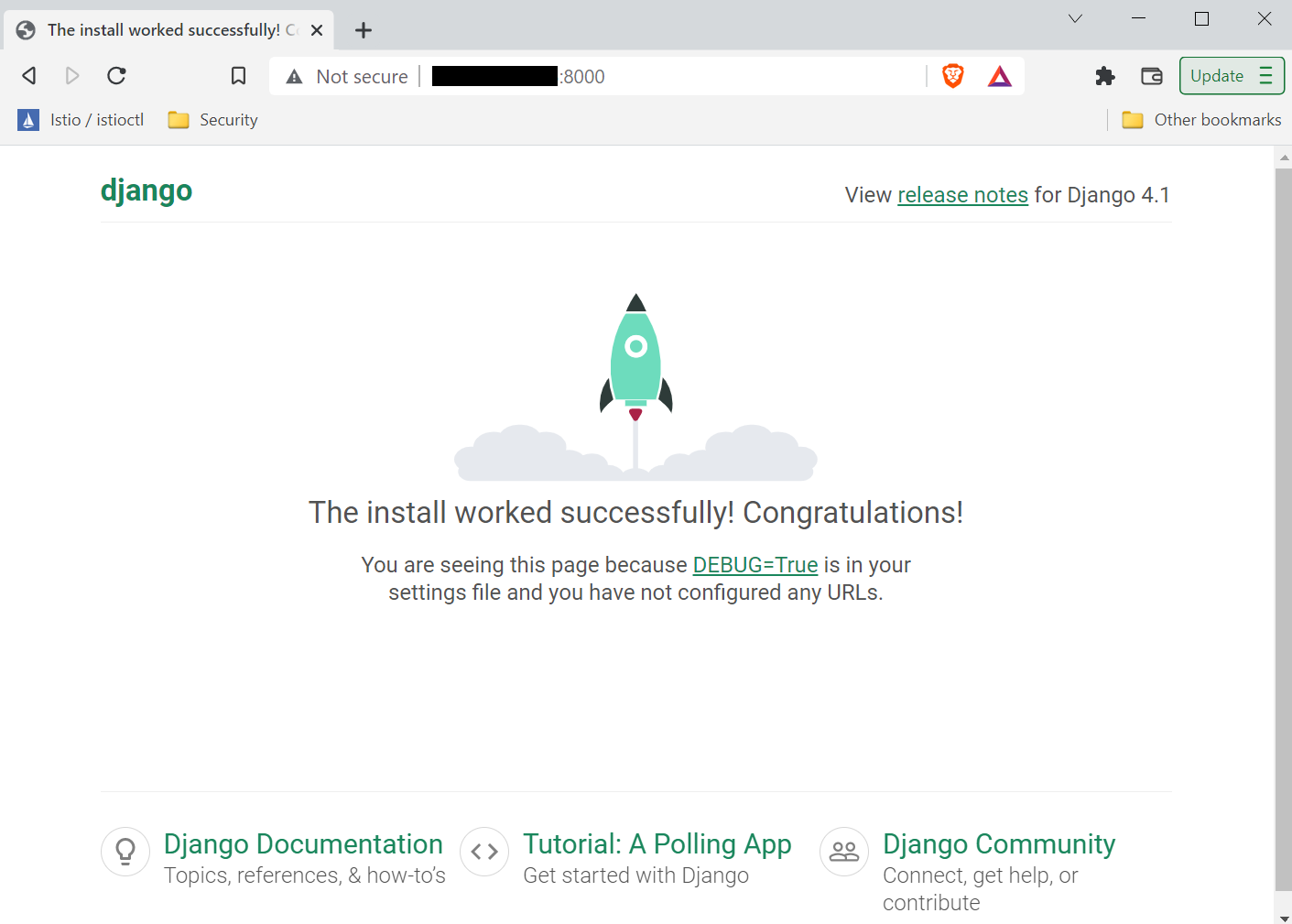
Para acceder a la página de acceso de administración, vaya a la siguiente URL:
|
1 |
http:/localhost:8000/admin |
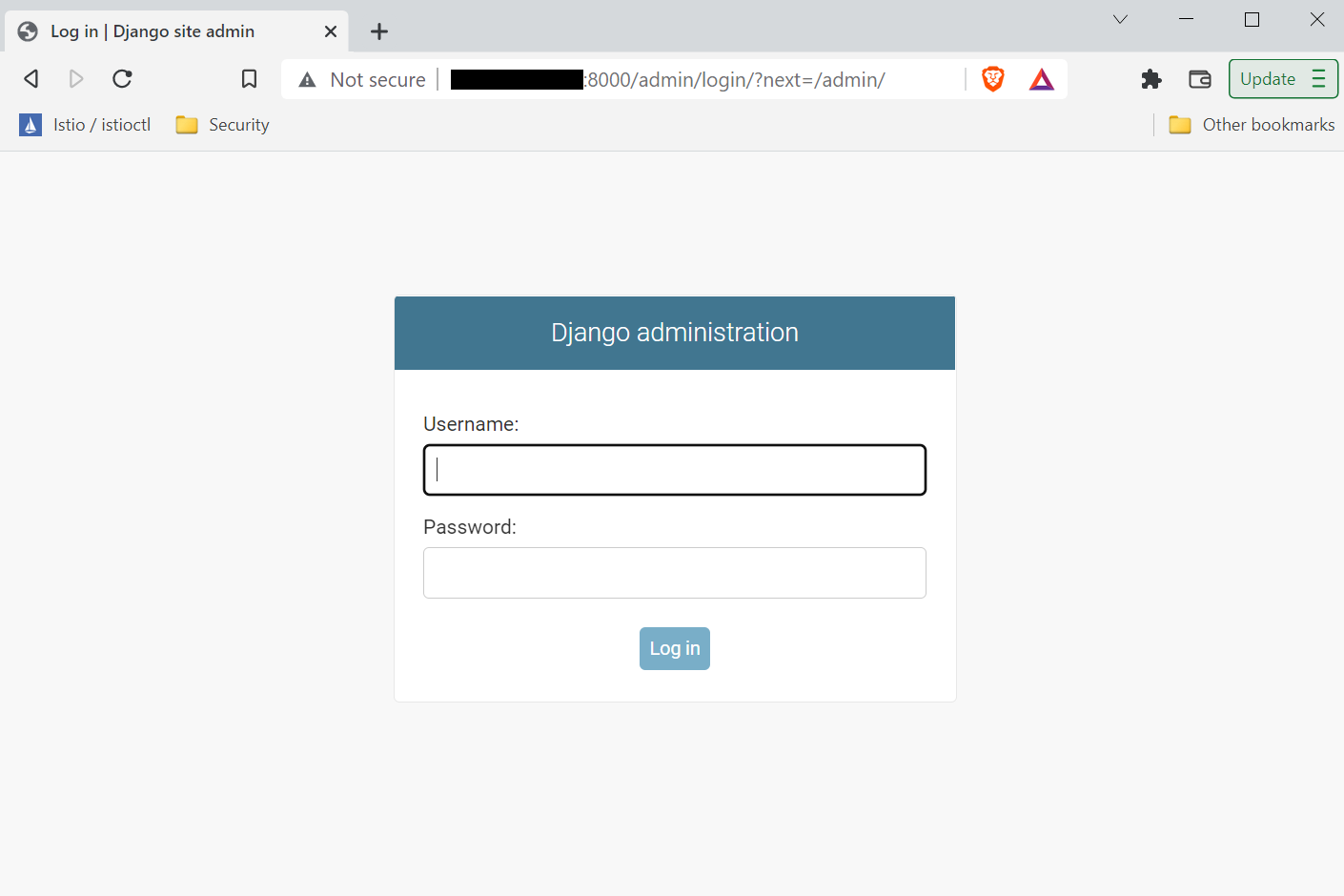
Necesitamos una cuenta de administrador lista para nuestra aplicación Django. Esta cuenta de administrador tendrá la máxima prioridad en nuestra aplicación.
Paso 3. Crear la cuenta de superusuario
Hasta ahora, hemos verificado que nuestra aplicación Django está utilizando con éxito el modelo de Admins y se puede acceder a la página de administración. Apague el servidor Django presionando Ctrl + C.
Una vez apagado, podemos realizar cambios en la aplicación Django. Ejecute el siguiente comando para crear una cuenta de superusuario/administrador:
|
1 |
python manage.py createsuperuser |

Le pedirá el nombre de usuario, el correo electrónico y la contraseña para la verificación. Ahora podemos intentar acceder al panel de administración de Django. Inicie el servidor de Django y vaya a la página de administración:
|
1 |
python manage.py runserver localhost:8000 |
Use el nombre de usuario y la contraseña del superusuario para iniciar sesión:
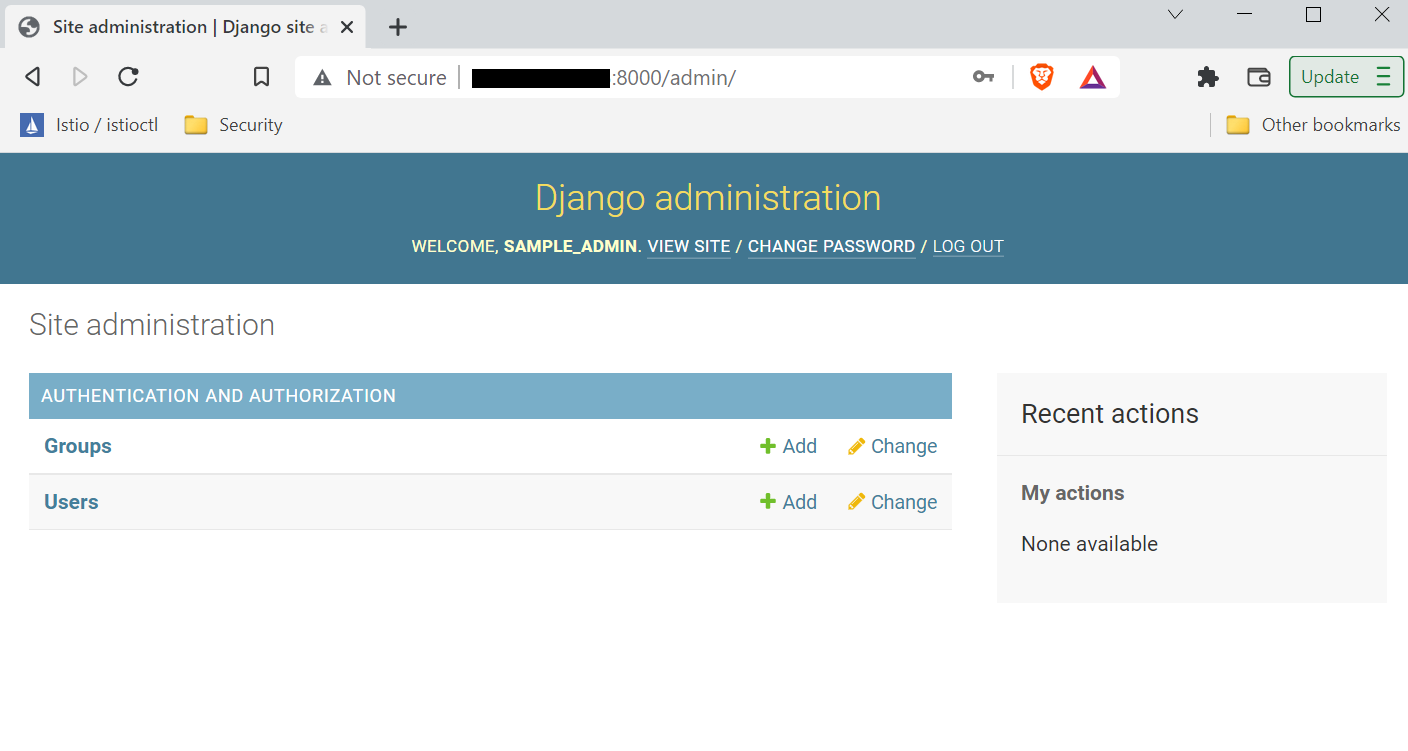
¡Listo! Hemos llegado con éxito al panel de administración. Todo lo que queda es conectar las partes de Post y Comment al panel de administración.
Paso 4. Creación de patrones de URL
Para poblar nuestra interfaz de administración con Post y Comment, necesitamos que Django genere las URL asociadas. En esta sección, veremos cómo configurar URL dedicadas para ellos.
Cree un archivo urls.py bajo el directorio random_app :
|
1 |
touch urls.py |

Abra el archivo en un editor de texto:
|
1 |
nano urls.py |
A continuación, agregue los siguientes códigos en el archivo:
|
1 2 3 4 5 6 7 |
from django.urls import path from . import views urlpatterns = [ path('$/', views.posts, name='posts'), path('$/', views.comments, name='comments'), ] |
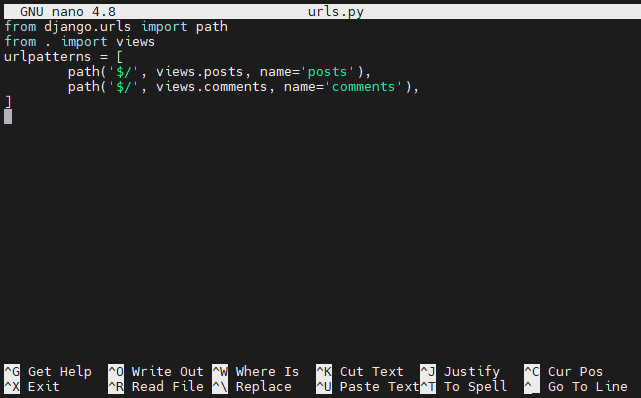
El código describe el patrón de URL para que nuestra aplicación acceda a las vistas de Posts y Comentarios.
Paso 5. Conexión de la aplicación al administrador
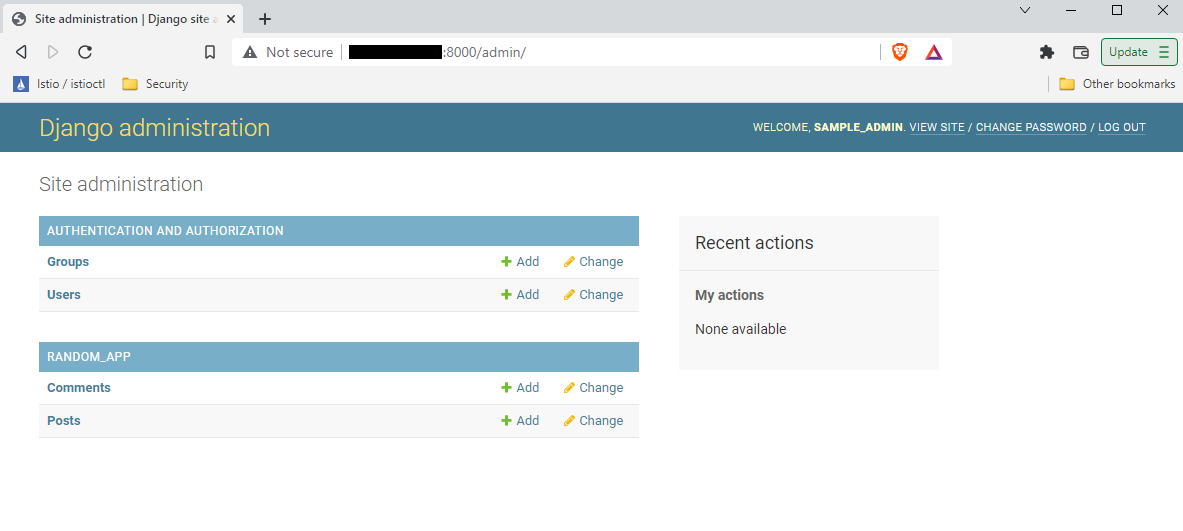
Nuestro objetivo es conectar con éxito Posts y Comentarios al panel de administración. Si el proceso es exitoso, podremos ver los enlaces para ellos en el panel de administración.
Para conectarse, navegue a la ubicación de los modelos y abra admin.py en un editor de texto:
|
1 |
nano admin.py |
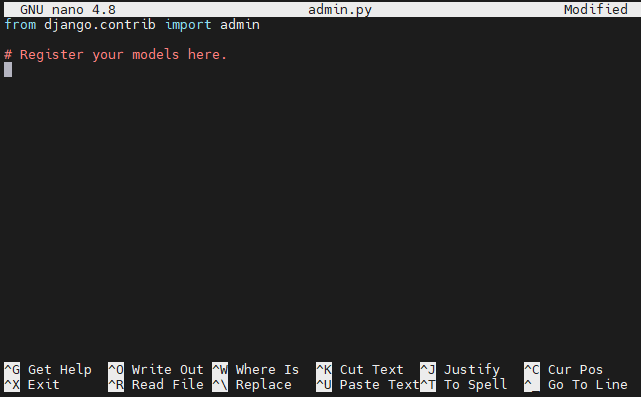
Introduzca los siguientes códigos en el archivo:
|
1 2 3 4 5 6 |
from django.contrib import admin from random_app.models import Post from random_app.models import Comment admin.site.register(Post) admin.site.register(Comment) |
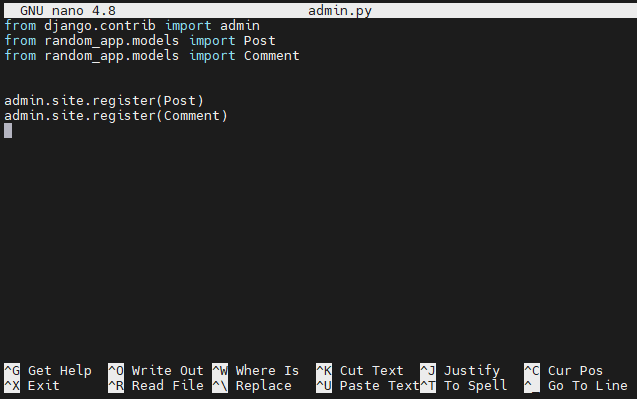
Guarde el archivo y cierre el editor. Ahora, el panel de administración debería reconocer y mostrar enlaces a los modelos.
Paso 6. Verificación de los cambios
Nuestra aplicación Django ahora está configurada con éxito para administrar Posts y Comentarios directamente desde el panel de administración. Inicie el servidor en localhost, inicie sesión en el panel de administración y verifique el cambio:
Una vez finalizadas las pruebas, podemos detener de forma segura el servidor Django y salir del entorno virtual. Desde la ventana de la consola, presione Ctrl + C para detener el servidor Django. Para salir de la ventana virtual, ejecute el siguiente comando:
|
1 |
deactivate |

Debería devolverlo a la sesión normal de la terminal.
Reflexiones finales
En esta guía, mostramos cómo habilitar la interfaz de administración, crear una cuenta de administrador y registrar nuestros modelos personalizados ( Posts y Comentarios) con el administrador. La interfaz de administración de Django ahora tendrá una gestión mejorada de las publicaciones y comentarios en su blog.
Aquí tiene más recursos de nuestra serie de Django, que le ayudarán a utilizar Django con contenedores:
- Construcción de una aplicación Django y Gunicorn con Docker en Ubuntu
- Cómo proteger y escalar una aplicación Django con Docker, Nginx y Let's Encrypt
¡Feliz informática!
Comentarios
Aún no hay comentarios. Sea el primero.