
Introducción
Hay muchas situaciones en las que puede necesitar un nuevo disco en su Linux sistema. En su mayor parte, crear un nuevo disco es un proceso sencillo. Sin embargo, las cosas pueden complicarse si intenta jugar con esquemas de particionado y formatos de sistemas de archivos. Para ayudar a simplificar el proceso, este tutorial le ofrecerá un esquema paso a paso sobre cómo hacer lo siguiente:
-
Cómo identificar el nuevo disco en el sistema.
-
Cómo crear una partición en la unidad.
-
Cómo formatear la partición utilizando el sistema de archivos Ext4.
-
Cómo montar y configurar el montaje automático del sistema de archivos.
Si primero desea familiarizarse mejor con Linux, puede leer sobre cómo instalar Linux en CentOS 7, cómo localizar archivos en su sistema Linux, así como cómo configurar la autenticación en su servidor Linux.
Instalación
Antes de comenzar, debe asegurarse de tener instaladas las herramientas adecuadas. La utilidad parted se utiliza para particionar la unidad. Por lo general, viene preinstalada en el servidor. Si está utilizando Debian o Ubuntu, puede instalarla de la siguiente manera:
|
1 |
sudo apt-get update |
|
1 |
sudo apt-get install parted |
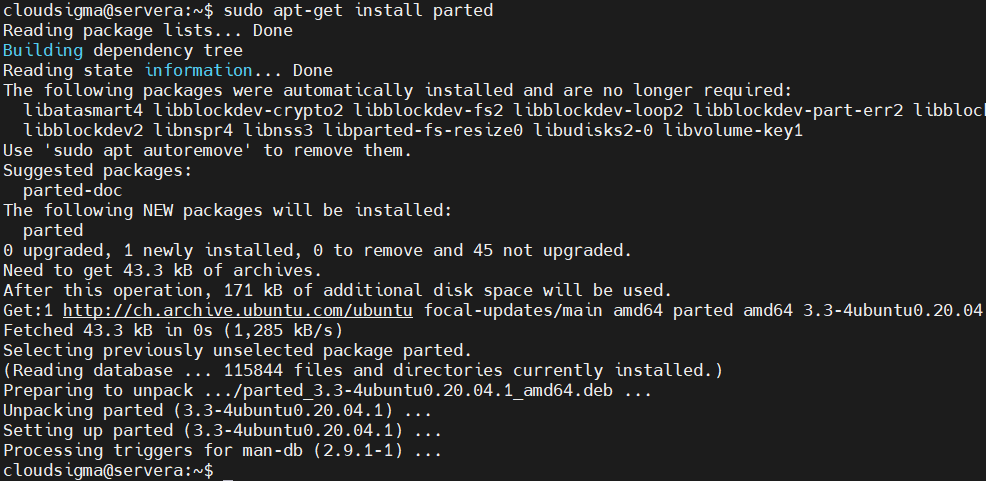
Si está utilizando CentOS o Fedora, escriba lo siguiente para instalarla:
|
1 |
sudo yum install parted |
Identificación del nuevo disco
Lo primero que debe hacer es identificar el nuevo disco en el servidor. Puede encontrar una unidad completamente nueva buscando la ausencia de un esquema de particionado. Por ejemplo, podría utilizar el comando parted para obtener una lista de los diseños de partición de todos sus discos. Los discos que no tengan un esquema de partición válido mostrarán un error que puede utilizar para identificar un nuevo disco. Esto es lo que escribirá:
|
1 |
sudo parted -l | grep Error |
El disco sin particionar mostrará un error de etiqueta de disco no reconocida como este:
|
1 2 3 |
Salida Error: /dev/sda: unrecognised disk label |
Otra forma de identificar el nuevo disco es utilizando el comando lsblk . Esto le mostrará una lista de discos en el sistema y tendrá que identificar el que tenga el tamaño correcto y no tenga particiones:
|
1 |
lsblk |
|
1 2 3 4 5 6 |
Salida NAME MAJ:MIN RM SIZE RO TYPE MOUNTPOINT sda 8:0 0 100G 0 disk vda 253:0 0 20G 0 disk └─vda1 253:1 0 20G 0 part / |
Aquí, identificamos el primer disco de la lista como nuestro nuevo disco. Antes de realizar cualquier cambio, asegúrese de verificar lsblk en cada sesión. Sin verificar el identificador del disco, es posible que formatee o particione el disco incorrecto. Esto se debe a que los identificadores como /dev/sd* y /dev/hd* no necesariamente son los mismos entre arranques. Por lo tanto, es mejor utilizar identificadores como /dev/disk/by-uuid, /dev/disk/by-label, o /dev/disk/by-id.
Cómo particionar la nueva unidad
Para particionar la unidad, necesita saber el nombre que el kernel ha asignado a su nuevo disco. La partición abarcará todo el disco. ¡Comencemos!
-
Seleccionar un estándar
Primero, debe elegir el estándar de particionado. El estándar MBR es compatible con una amplia variedad de sistemas operativos. Sin embargo, GPT es la solución más moderna recomendada en la mayoría de los casos, considerando que no tenga requisitos especiales. Seleccione el estándar GPT de la siguiente manera:
|
1 |
sudo parted /dev/sda mklabel gpt |
En caso de que desee utilizar el estándar MBR, escriba lo siguiente:
|
1 |
sudo parted /dev/sda mklabel msdos |
-
Crear una nueva partición
A continuación, crearemos la partición utilizando el siguiente comando:
|
1 |
sudo parted -a opt /dev/sda mkpart primary ext4 0% 100% |
Puede verificar la partición ejecutando lsblk:
|
1 |
lsblk |
|
1 2 3 4 5 6 7 |
Salida NAME MAJ:MIN RM SIZE RO TYPE MOUNTPOINT sda 8:0 0 100G 0 disk └─sda1 8:1 0 100G 0 part vda 253:0 0 20G 0 disk └─vda1 253:1 0 20G 0 part / |
Cómo crear un sistema de archivos en una partición
A continuación, aprenderemos cómo formatear la partición como un sistema de archivos Ext4. Para este propósito, necesitamos pasar la partición a la mkfs.ext4 utilidad de la siguiente manera:
|
1 |
sudo mkfs.ext4 -L datapartition /dev/sda1 |
Como puede ver, agregamos una etiqueta de partición pasando la -L bandera. Posteriormente, agregamos un nombre con el cual podemos identificar nuestra unidad de destino. Es importante asegurarse de que solo está pasando la partición y no todo el disco. Por ejemplo, donde sda sería el nombre del disco, la partición normalmente tendría un número al final como sda1.
Para cambiar la etiqueta de la partición en cualquier momento, use el e2label comando de esta manera:
|
1 |
sudo e2label /dev/sda1 newlabel |
Si desea conocer más opciones para identificar su partición, ejecute el lsblk comando. Algunas versiones de este comando le mostrarán toda la información, incluyendo el nombre, la etiqueta y el UUID de la partición:
|
1 |
sudo lsblk --fs |
En caso de que este comando no muestre todos los campos, puede encontrarlos manualmente con este comando:
|
1 |
sudo lsblk -o NAME,FSTYPE,LABEL,UUID,MOUNTPOINT |
La salida se verá algo como esto:
|
1 2 3 4 5 6 7 |
Salida NAME FSTYPE LABEL UUID MOUNTPOINT sda └─sda1 ext4 datapartition 4b313333-a7b5-48c1-a957-d77d637e4fda vda └─vda1 ext4 DOROOT 050e1e34-39e6-4072-a03e-ae0bf90ba13a / |
Puede utilizar cualquiera de las informaciones resaltadas para indicar el nuevo sistema de archivos.
Cómo montar el nuevo sistema de archivos
Finalmente, es hora de montar el sistema de archivos para que pueda comenzar a usarlo. Normalmente, según las recomendaciones del Filesystem Hierarchy Standard, debería usar /mnt o uno de sus subdirectorios para montar sistemas de archivos temporalmente. Para el almacenamiento permanente, no tenemos ninguna recomendación en particular. Por lo tanto, podemos decidir qué esquema usar para montar.
Para los propósitos de este tutorial, montaremos el nuevo sistema de archivos bajo /mnt/data. Comience creando un directorio:
|
1 |
sudo mkdir -p /mnt/data |
-
Montaje temporal
Digamos que desea montar un sistema de archivos temporalmente. Puede hacerlo con este comando:
|
1 |
sudo mount -o defaults /dev/sda1 /mnt/data |
-
Montaje automático al arrancar
Puede usar el siguiente comando para montar la unidad automáticamente cada vez que se inicie el servidor:
|
1 |
sudo nano /etc/fstab |
Como puede ver, hemos realizado cambios en el archivo /etc/fstab. En este archivo, puede usar cualquiera de los diferentes identificadores para nuestro sistema de archivos que reconocimos al ejecutar sudo lsblk --fs anteriormente en el tutorial. En el siguiente ejemplo, insertamos la etiqueta de la partición. Las líneas siguientes también le muestran cómo se vería si hubiéramos usado cualquiera de los otros identificadores:
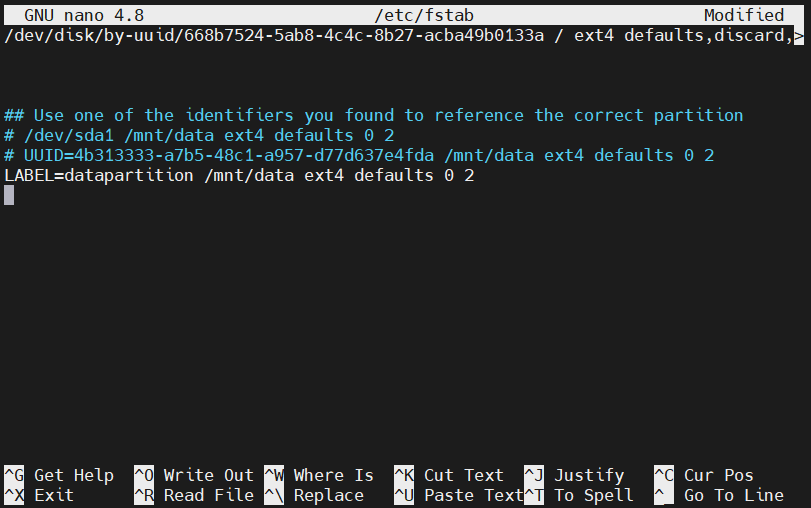
Una vez que haya terminado de editar, guarde y cierre el archivo. Si aún no lo ha hecho, puede montar el sistema de archivos escribiendo:
|
1 |
sudo mount -a |
-
Probar el montaje
Un buen hábito es asegurarse de que su sistema de archivos sea accesible después de haber montado el volumen. Puede confirmar esto usando el df comando para verificar si el disco está disponible en la salida:
|
1 |
df -h -x tmpfs -x devtmpfs |
|
1 2 3 4 5 |
Salida Sist. archivos Tamaño Usado Disp Uso% Montado en /dev/vda1 20G 1.3G 18G 7% / /dev/sda1 99G 60M 94G 1% /mnt/data |
Bajo el /mnt/data directorio, también ubicará el lost+found directorio. Esto indica la raíz de un sistema de archivos Ext*:
|
1 |
ls -l /mnt/data |
|
1 2 3 4 |
Salida total 16 drwx------ 2 root root 16384 mar 2 11:10 lost+found |
Si desea comprobar que el sistema de archivos montado tiene capacidades de lectura y escritura, intente escribir en un archivo de prueba como este:
|
1 |
echo "éxito" | sudo tee /mnt/data/test_file |
Simplemente revise el archivo una vez para asegurarse de que la escritura se haya realizado correctamente:
|
1 |
cat /mnt/data/test_file |
|
1 2 3 |
Salida éxito |
La salida muestra que el sistema de archivos está funcionando como debería. Ahora, puede eliminar este archivo de forma segura:
|
1 |
sudo rm /mnt/data/test_file |
Conclusión
Al final de esta guía, sabrá cómo particionar, formatear, montar y probar nuevos sistemas de archivos o unidades en su servidor. Este tutorial aborda el proceso general de uso de un disco sin formato como sistema de archivos para almacenamiento en Linux. En casos específicos, pueden requerirse métodos más complejos para particionar, formatear y montar. Sin embargo, este tutorial lo equipará con los conocimientos y habilidades básicos que necesita para comenzar.
¡Feliz computación!
Comentarios
Aún no hay comentarios. Sea el primero.