A continuación se presenta una guía detallada que le ayudará a familiarizarse con el panel de control de CloudSigma PaaS. Repasaremos todas las diferentes funciones, herramientas e iconos con los que puede interactuar en la interfaz de usuario para crear y modificar su proyecto.
Debe seguir este tutorial en la plataforma CloudSigma PaaS. De esta manera, podrá localizar los elementos y comprender su uso y funcionalidad de forma paralela. Puede iniciar una versión de prueba gratuita aquí para hacerse una idea de cómo es el panel de control de CloudSigma.
A continuación se detallan las funcionalidades de la plataforma CloudSigma PaaS que cubriremos en este tutorial:
- Creación y gestión de un nuevo entorno
- Iconos de función para un entorno
- Gestión de la configuración del entorno
- Iconos de función para cada instancia
- Cómo importar
- Marketplace
- Creación de grupos de entornos
- Realizar una búsqueda en el panel de control
- Gestor de despliegue
- Panel de tareas
- Cambiar la configuración de usuario
- Actualizar su cuenta
- Añadir saldo
- Obtener ayuda
¡Comencemos!
Creación y gestión de un nuevo entorno
Primero, aprenderemos cómo crear un nuevo entorno en el panel de control de CloudSigma PaaS. Posteriormente, conoceremos varias herramientas que puede utilizar para su gestión.
- Primero, localice y haga clic en Nuevo entorno en la esquina superior izquierda del panel de control:

- Al hacer clic aquí, se abrirá el Asistente de topología. Esta elaborada ventana le permite personalizar completamente la configuración de su entorno.
- A continuación se presentan algunos de los elementos que puede configurar según sus necesidades:
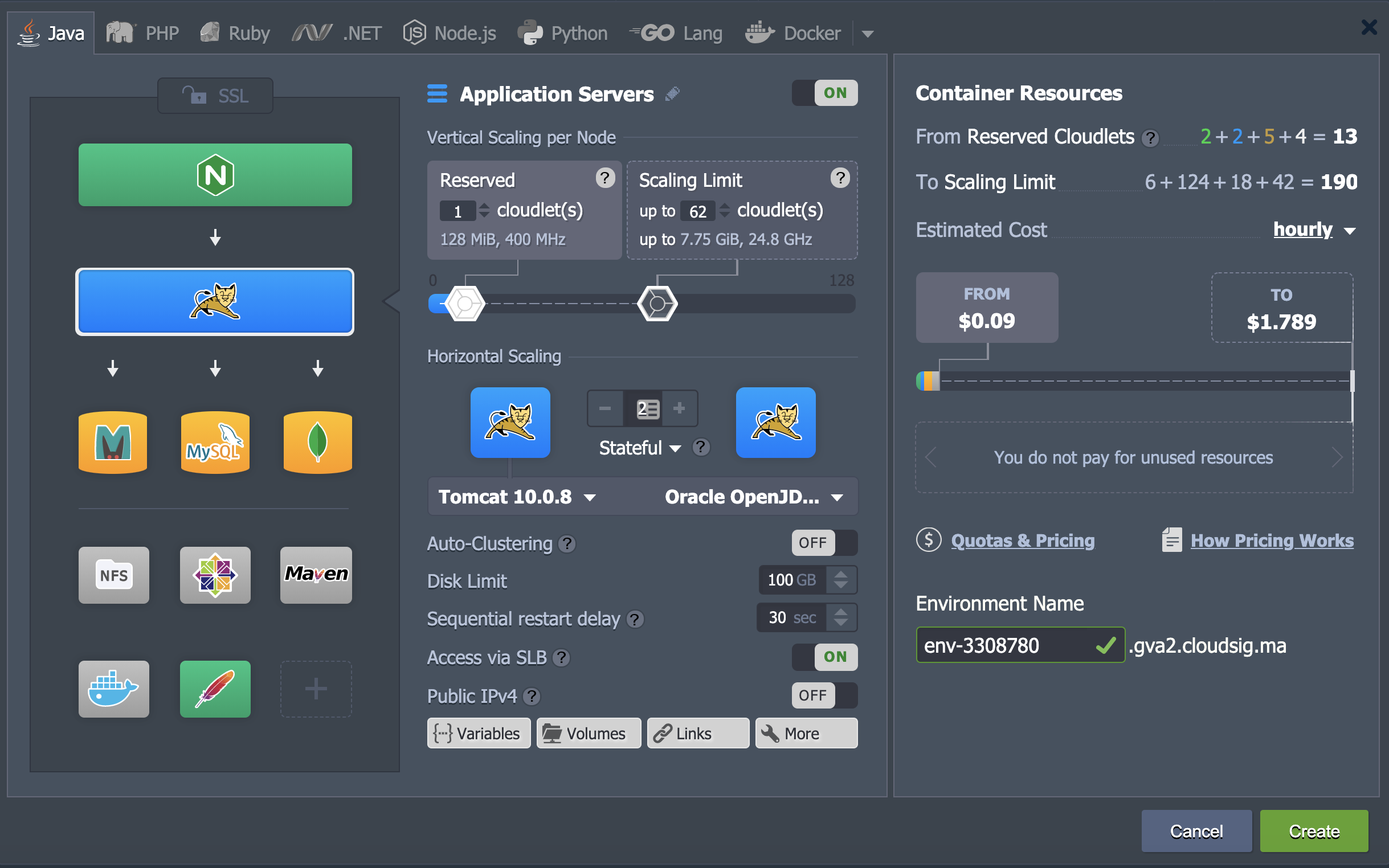
- Haga clic en el botón Crear después de que haya terminado con la configuración y haya establecido un Nombre del entorno.
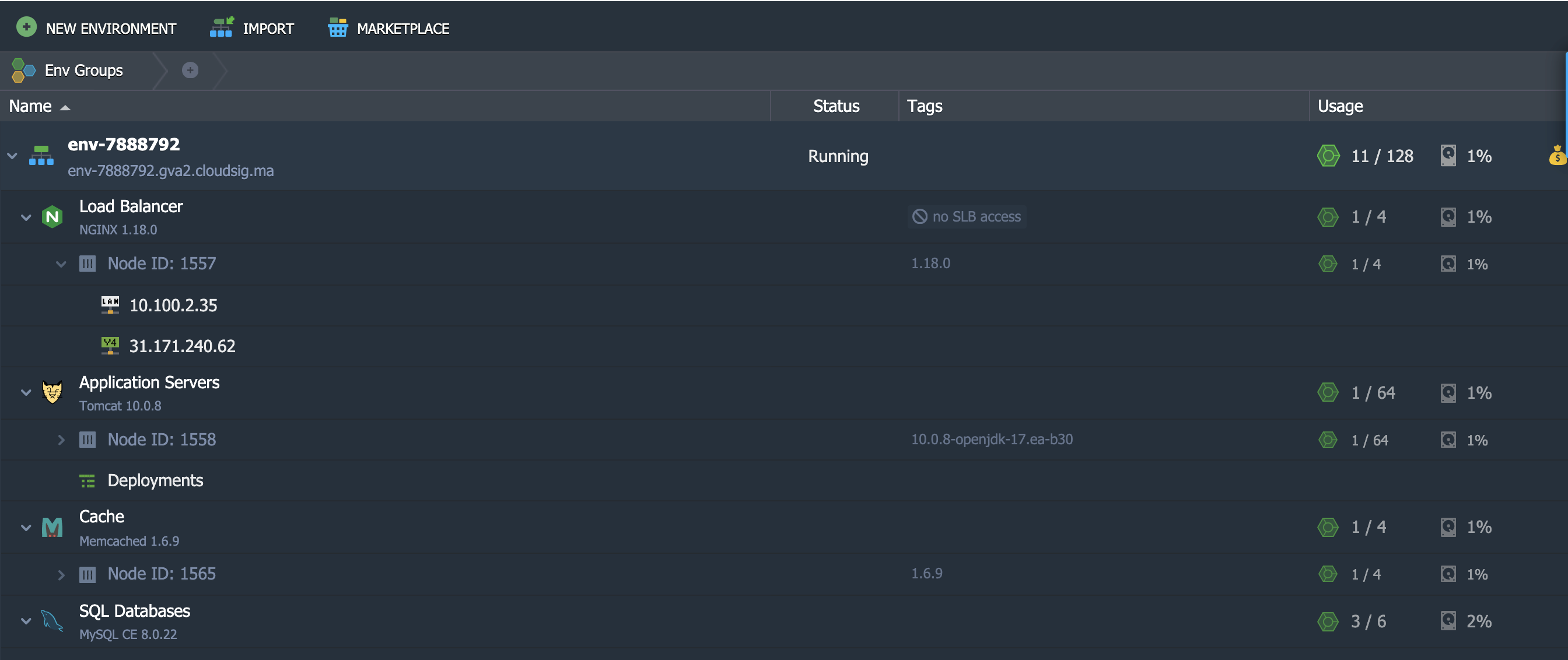
- Podrá encontrar su nuevo entorno por el Nombre del entorno seleccionado en el panel central del panel de control:

- El panel anterior le proporciona información fundamental sobre su nuevo entorno. A continuación explicaremos con más detalle qué significa cada columna:
- Nombre
En esta columna, encontrará el nombre o alias del entorno. También mostrará el dominio del entorno con una bandera de la región en la que está alojado. Para ver la lista de nodos incluidos en un entorno determinado, haga clic en el pequeño triángulo situado junto al nombre del entorno.
- Estado
Esta columna indica el estado actual de su entorno. Puede ser uno de los siguientes: En ejecución, En suspensión, Detenido, Creando, Deteniendo, Clonando, Iniciando, Redesplegando, Exportando, Migrando, Instalando, o Eliminando.
- Etiquetas
En esta columna, podrá ver todos los Grupos de entornos a los que pertenece su entorno. También mostrará las versiones (etiquetas) de los contenedores con el nombre del proyecto.
- Uso
La columna de uso muestra un porcentaje. Indica la carga actual del entorno, como el uso del espacio en disco y los cloudlets.
 Botón
Botón
Este botón indica el Historial de facturación. Al hacer clic en él, se abrirá una pestaña separada que detalla su actividad de gastos y estadísticas para este entorno.
Iconos de función para un entorno determinado
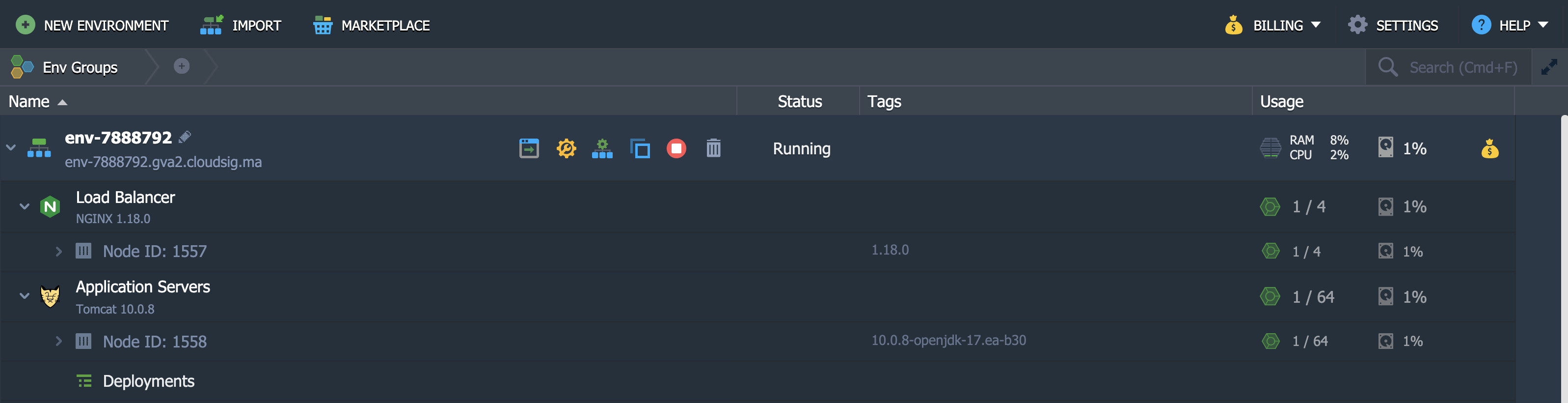
Si pasa el cursor sobre su entorno, aparecerán varios iconos de función. A continuación se detallan los iconos con los que puede interactuar en su panel de control para realizar diferentes funciones de gestión:
- Establecer alias

Un alias es un nombre alternativo para el entorno. Establecer un alias no afecta a su dominio.
- Abrir en el navegador

Al hacer clic en este icono se abrirá el entorno en una nueva pestaña del navegador.
- Configuración

Al hacer clic en Configuración se abrirá una nueva pestaña con elaborados paneles de configuración que puede editar.
- Cambiar la topología del entorno

Este icono de función le permite acceder al cuadro de diálogo del Asistente de topología y realizar las modificaciones necesarias. Haga clic en Aplicar para guardar los cambios.
- Clonar entorno

Esta opción le ayuda a clonar el servidor seleccionado. Se le pedirá que establezca un nombre para el nuevo entorno. Finalmente, haga clic en Clonar para realizar una copia.
- Iniciar
 / Detener
Verá el icono Iniciar si su entorno está detenido actualmente y viceversa. Haga clic en cualquiera de ellos para Iniciar/Detener el entorno.
En caso de que el estado de su entorno sea actualmente Detenido, solo podrá interactuar con los botones Configuración, Clonar entorno, Iniciar, y Eliminar entorno botones.
- Eliminar entorno

Pase el cursor sobre el servidor que desea eliminar y haga clic en el Eliminar icono. Se le pedirá que introduzca su contraseña para confirmar la acción.
- Añadir grupos de entornos
 / Editar grupos de entornos
Tiene que pasar el cursor sobre la columna de Etiquetas para que aparezcan estas opciones. Estos iconos ayudan con la gestión de Grupos de entornos.
Gestión de entornos con ajustes
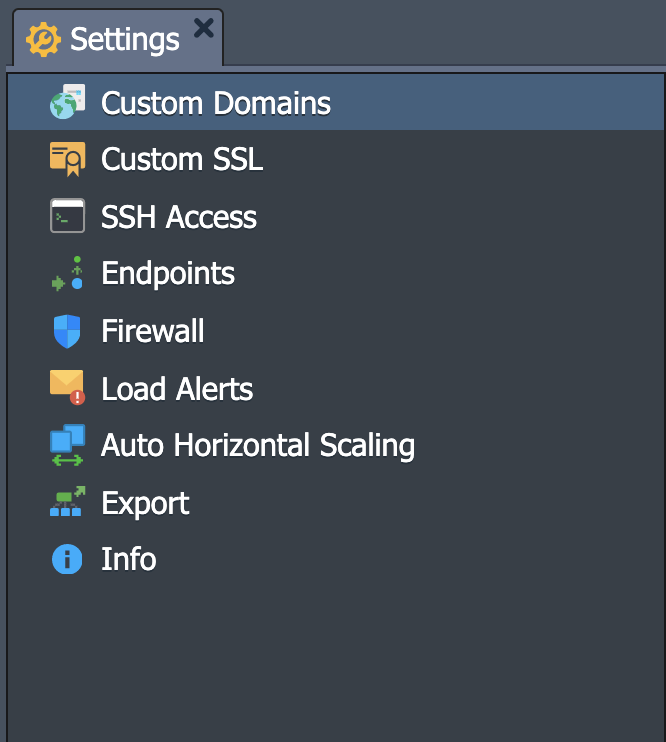
Exploremos todo lo que puede lograr en la Configuración del entorno ventana. En esta pestaña, verá once opciones diferentes que tratan varios aspectos del entorno. Son las siguientes:
- Dominios personalizados
La opción Dominios personalizados le permite acceder a las secciones Vinculación de dominios y Intercambio de dominios :
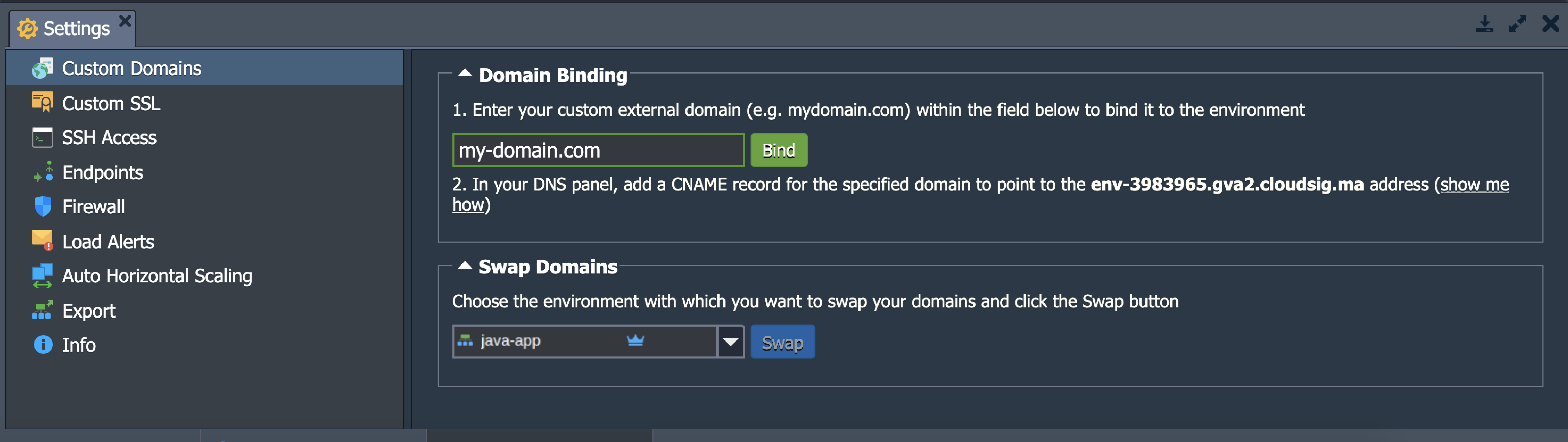
- SSL personalizado
Aquí puede subir todos los archivos necesarios para su certificación SSL personalizada:
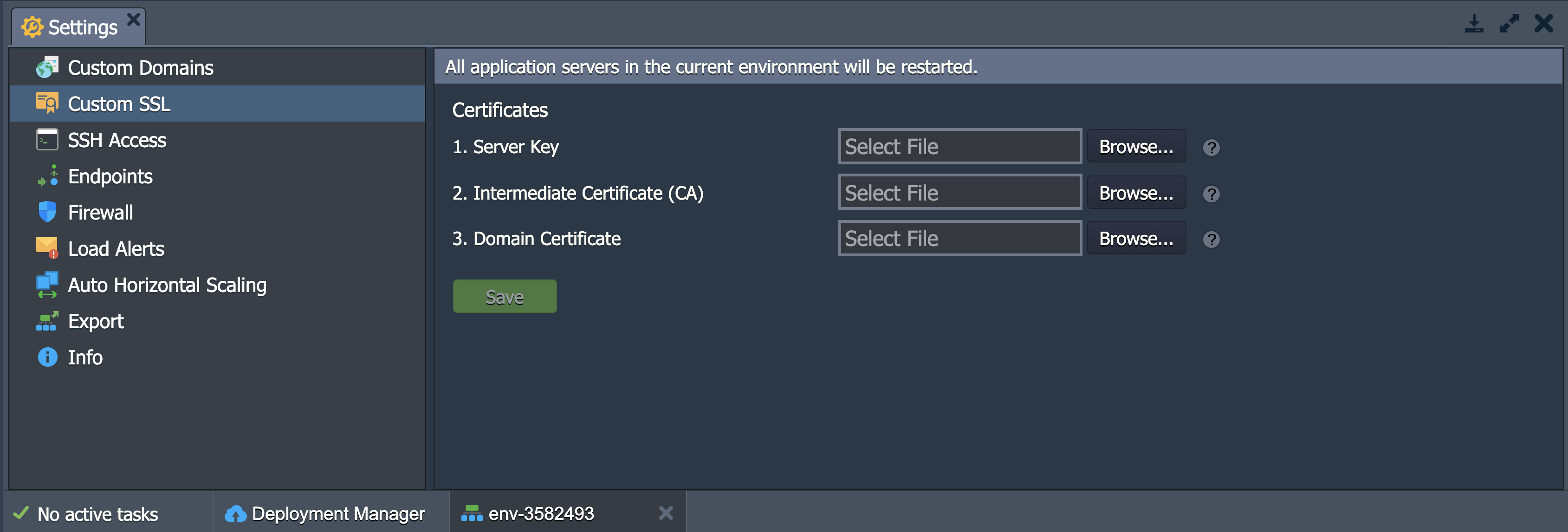
- Acceso SSH
En esta sección, encontrará pestañas para Claves públicas, Conexión SSH, y Acceso SFTP/SSH directo. A través de Claves públicas, puede visualizar y gestionar sus claves SSH públicas. En la sección de Conexión SSH, puede determinar si acceder a través de SSH Gate o Web SSH. Por último, puede ver los detalles de su conexión a través de los protocolos SFTP/FISH :
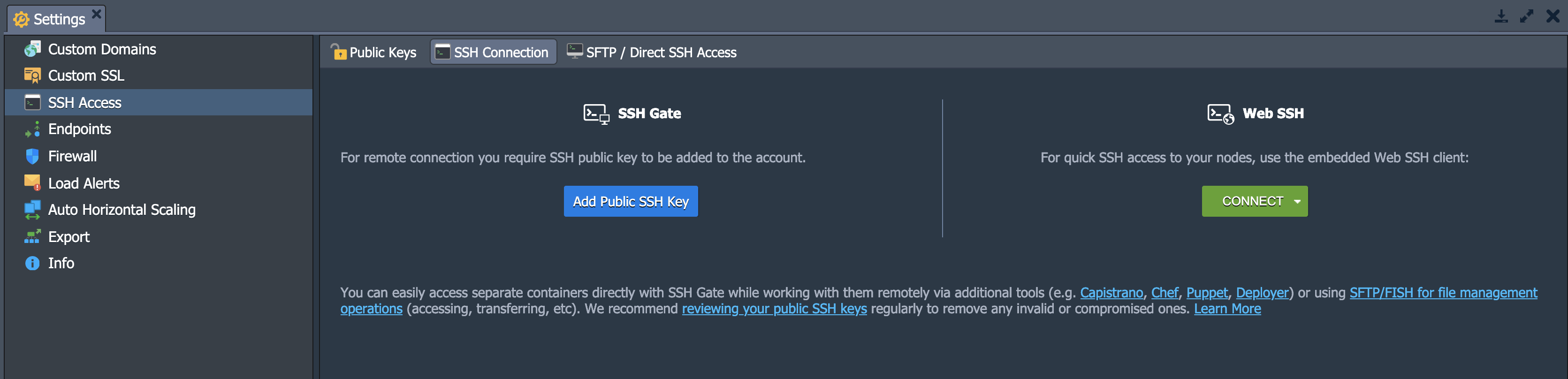
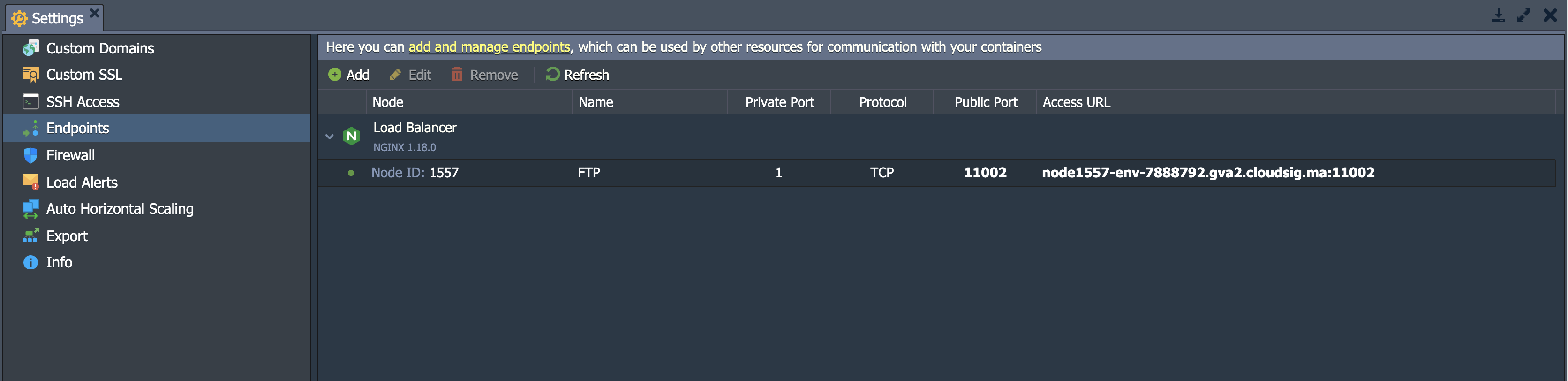
- Endpoints
Esta sección le permite determinar y gestionar el mapeo de los puertos TCP/UDP de su contenedor. Esto es para asegurarse de que sus puertos funcionen en colaboración con recursos externos a través de conexiones directas:
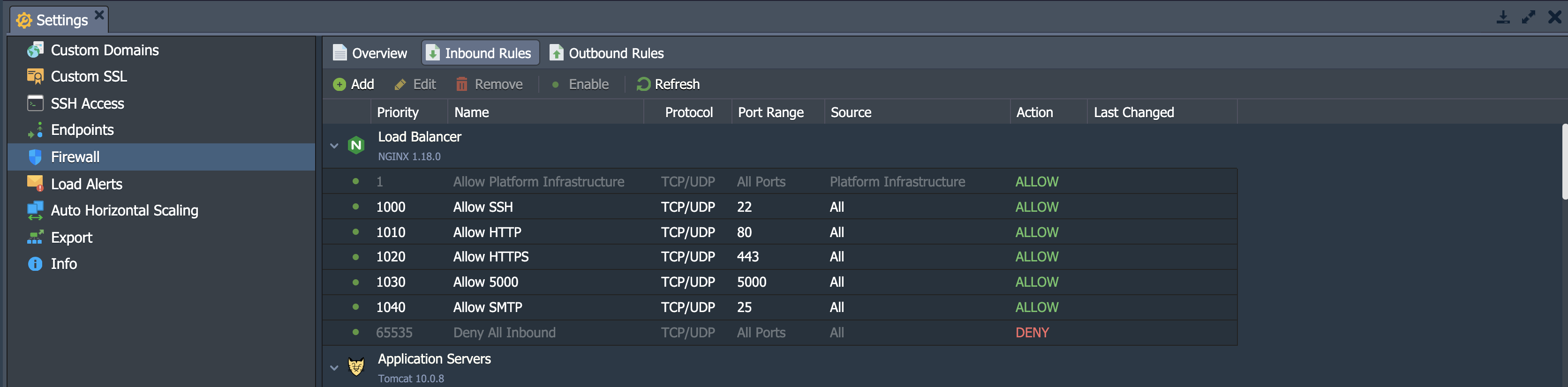
- Firewall
En Firewall, puede determinar sus reglas personales Entrantes y Salientes Puede permitir y bloquear ciertas conexiones según sus requisitos. Esto le permite establecer un acceso personalizado para sus contenedores:
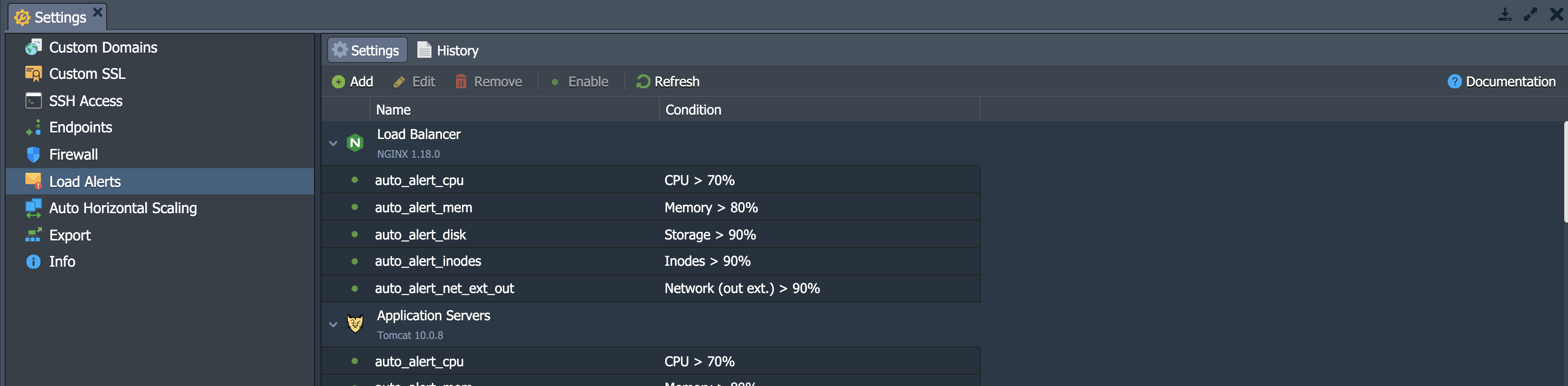
- Alertas de carga
Esta subsección se puede utilizar para establecer y gestionar activadores (predeterminados o nuevos) para notificaciones por correo electrónico en caso de que se superen los límites de consumo de recursos.
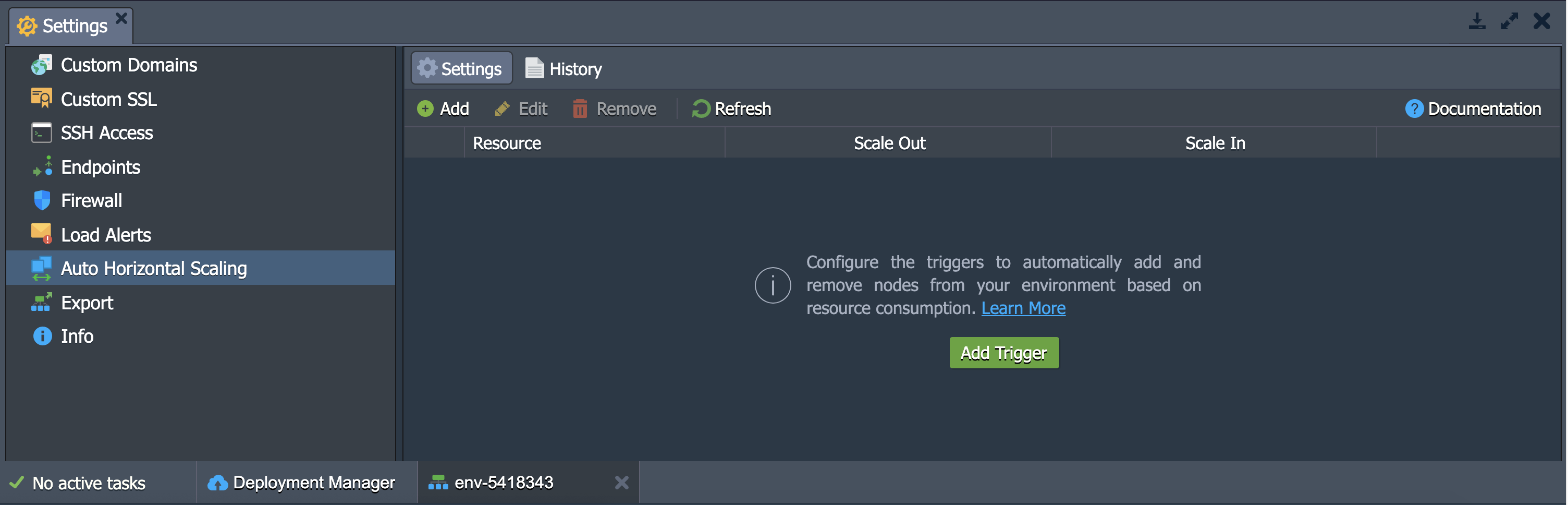
- Escalado horizontal automático
En esta subsección, encontrará la opción de controlar el número de contenedores en las capas, excepto para el nodo de compilación de Maven . El condicionamiento del escalado depende de varios factores, incluyendo el CPU, Memoria, Red, E/S de disco, y IOPS de disco Consumo.
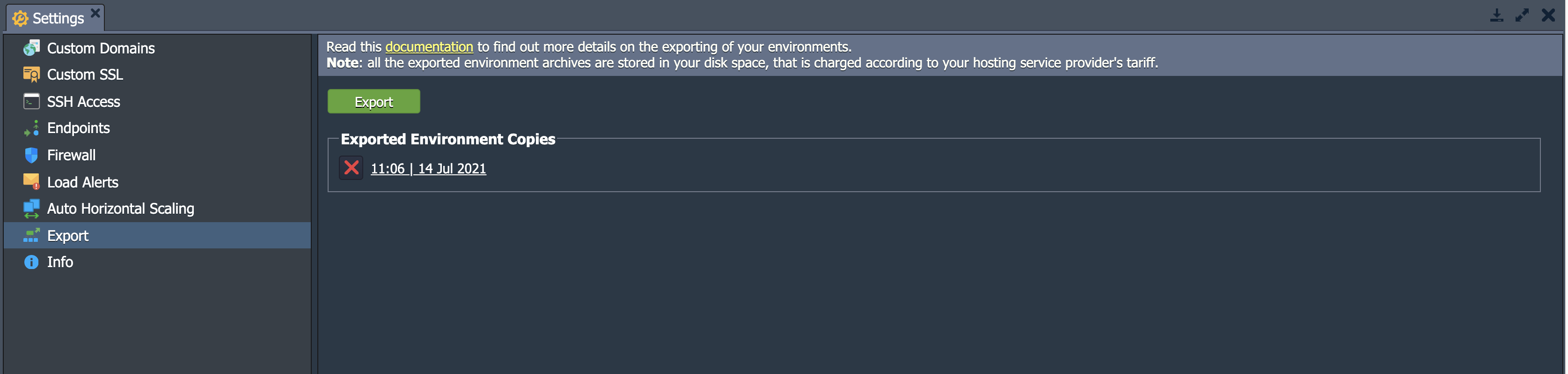
- Exportar
Al hacer clic en Exportar en esta sección, creará un único archivo que contiene todos los datos de su entorno, así como la configuración. Este archivo se puede descargar y luego restaurar en otra plataforma con otro proveedor de alojamiento. La nueva copia será exactamente igual:
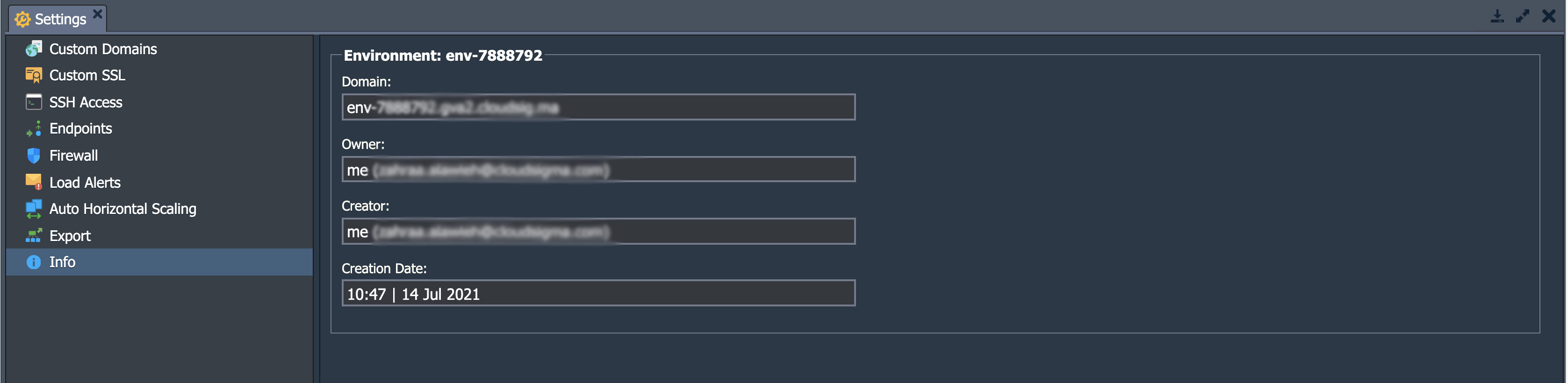
- Información
Si desea obtener más información sobre su entorno, como su Dominio, Propietario, Creador, Región, y Fecha de creación, diríjase a la sección de Información :
Iconos de función para cada instancia
Si hace clic en el pequeño icono de flecha junto al nombre del entorno, podrá ver una lista de todos los grupos de nodos que lo componen. Por ejemplo, un entorno puede tener equilibradores de carga, servidores de aplicaciones y bases de datos, entre otros. Puede explorar más a fondo estas capas haciendo clic en la flecha y viendo los contenedores y nodos individuales dentro de ella. Asociada a cada nodo hay una lista de direcciones IP adjuntas, tanto IPv4/IPv6 internas como externas.
Al pasar el cursor sobre la capa o el contenedor se mostrará un conjunto de iconos de función cuyos propósitos se explican a continuación:
- Establecer alias
Como se mencionó anteriormente, un alias es un nombre alternativo para la capa/nodos. Los alias le ayudan a diferenciar entre servidores maestros y esclavos en un clúster.
- Abrir en el navegador
Esto abrirá el nodo de la capa en una nueva pestaña del navegador.
- Reiniciar nodo
Use este botón para reiniciar el servicio correcto dentro de un contenedor específico o de toda la capa.
- Configuración
La opción Configuración se utiliza para ir a la pestaña del administrador de archivos de configuración. En esta ventana, puede cambiar la configuración de su nodo editando la configuración existente o subiendo nuevos archivos.
- Registro
Esta opción le permite ver los archivos de registro de los nodos en la capa dada.
- Estadísticas
Estadísticas realiza un seguimiento de los datos de su CPU, RAM, red, espacio en disco y consumo de IOPS. Puede realizar un seguimiento de estos datos para nodos individuales o un conjunto de nodos.
- Web SSH
Use esta opción para conectar el contenedor a través del protocolo SSH directamente en el navegador.
- Redesplegar contenedor
Esta opción le permite actualizar los nodos y volver a desplegarlos en la etiqueta o versión correcta
- Complementos y Escritorio remoto
Estas opciones solo están disponibles para los nodos seleccionados. Complementos le permite instalar módulos acoplables mientras que Escritorio remoto le permite administrar nodos basados en Windows.
- Adicionalmente
Usando la Adicionalmente lista, puede configurar los ajustes de su contenedor y ver Acceso SFTP/SSH directo detalles. Las opciones adicionales incluyen Restablecer contraseña o Inicio de sesión en el panel de administración, según el nodo en el que se encuentre.
Cómo importar
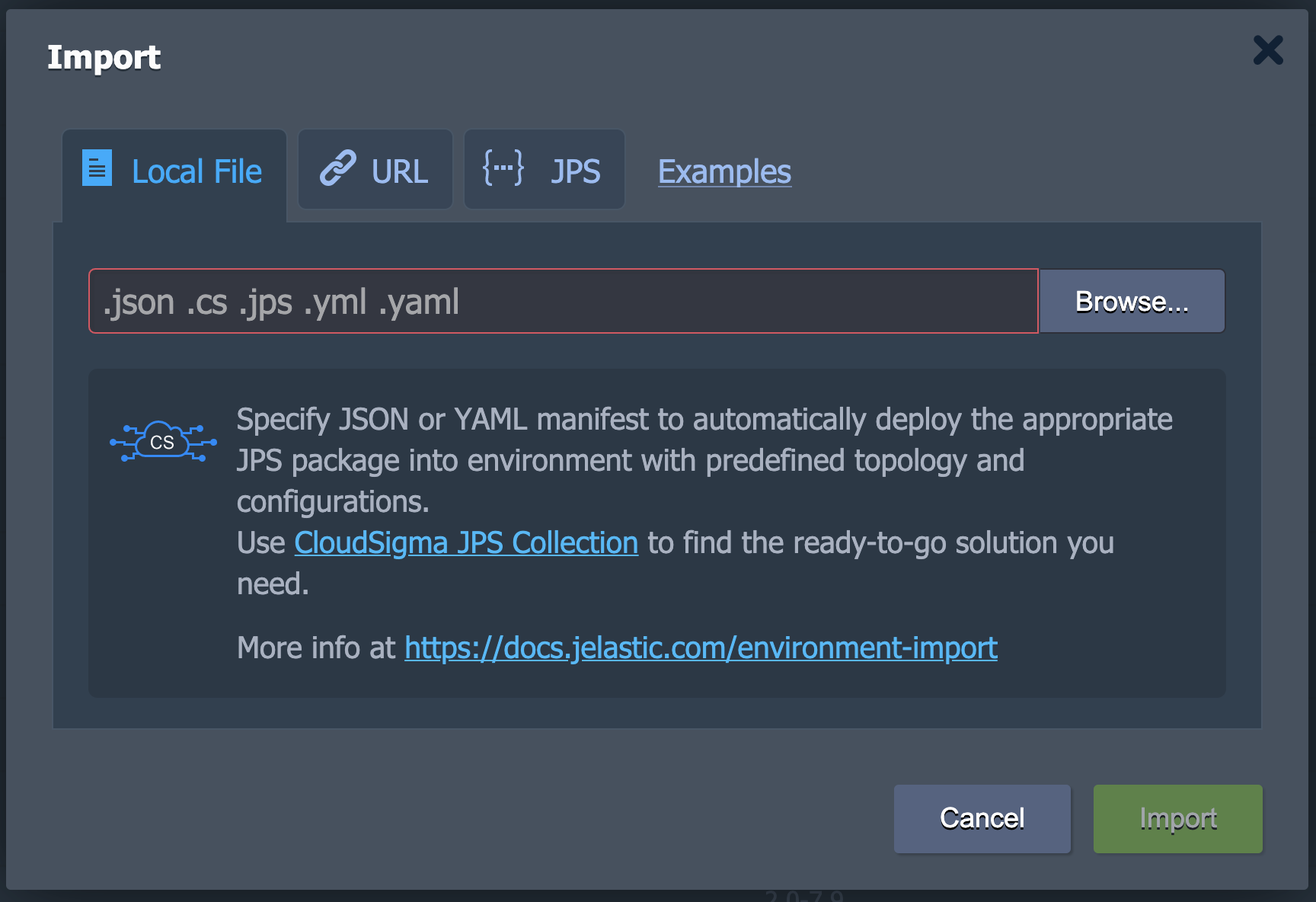
La opción Importar se encuentra justo al lado del botón para crear un nuevo entorno. Puede subir .json, .jps, .cs, .yml, y .yaml archivos usando este botón. Puede crear un nuevo entorno o usarlos para modificar uno ya existente:

Cuando abre la ventana Importar verá tres pestañas junto con un enlace a Ejemplos. Este enlace le mostrará una Colección PaaS con varias soluciones preempaquetadas:
- Archivo local
Esta pestaña le permite seleccionar un archivo local de su sistema usando el botón Examinar y ejecutarlo en la PaaS.
- URL
Con esto, puede ingresar un enlace directo al archivo.
- JPS
Por último, puede usar el editor JSON/YAML integrado para insertar o escribir código personalizado y desplegarlo:
Marketplace
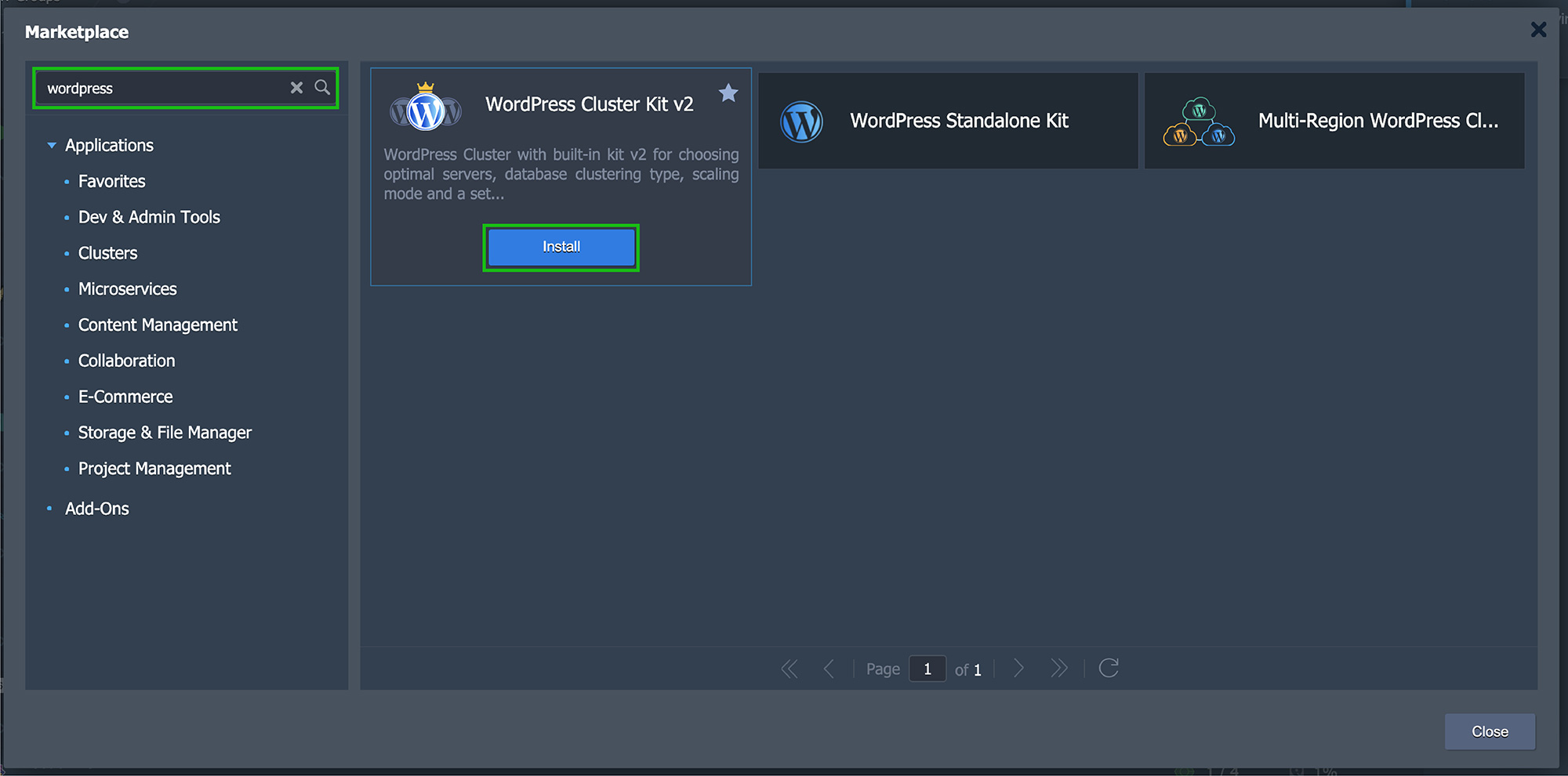
El botón Marketplace se encuentra cerca de la parte superior del panel de control. Al hacer clic en él, se abrirá un marco completamente nuevo. Esta ventana contendrá soluciones preempaquetadas que puede instalar simplemente en su panel de control según sea necesario.

Para su comodidad, estos paquetes se dividen en Aplicaciones y Complementos. Aplicaciones ayudan en la creación de nuevos entornos, mientras que los Complementos ayudan con los existentes. Puede usar la barra de búsqueda en la esquina superior izquierda para encontrar lo que busca en cualquiera de las categorías.
Una vez que encuentre el paquete deseado, haga clic en Instalar. Siga las instrucciones indicadas en la ventana para completar la instalación y comenzar a usarlo:
Creación de grupos de entornos
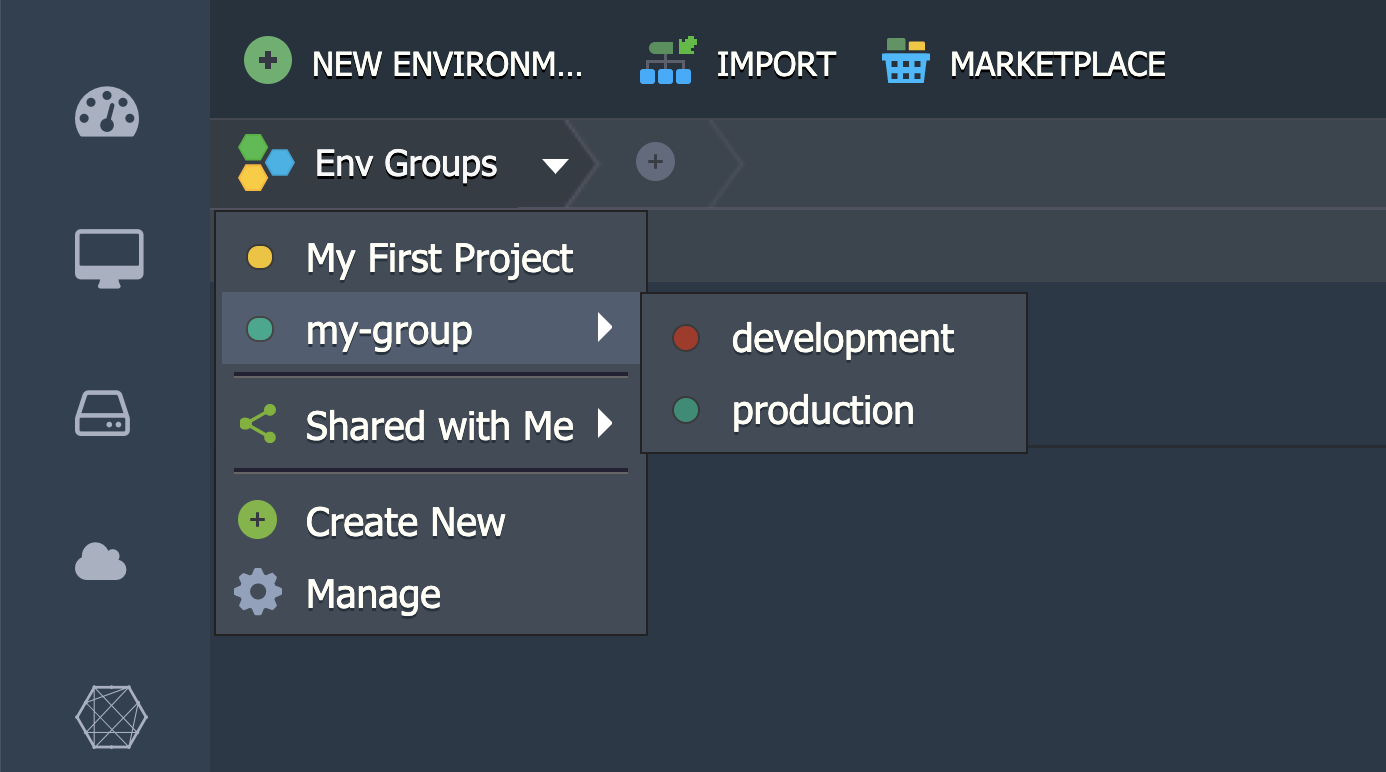
Con CloudSigma PaaS, también puede crear Grupos de entornos. Esto facilita una mejor categorización y organización de sus entornos en la interfaz.
Supongamos que está operando múltiples proyectos bajo un solo entorno. Puede agruparlos en un grupo de entornos dedicado. También puede hacer subdivisiones creando subgrupos basados en su función o propósito. Por ejemplo, puede crear subgrupos dedicados para desarrollo, pruebas, y producción o servidores, bases de datos, and almacenamientos:
Ejecutar una búsqueda en el panel de control
Si tiene dificultades para encontrar algo en el panel de control de CloudSigma PaaS, puede utilizar la función integrada de Búsqueda. Puede abrir el formulario de Búsqueda haciendo clic en la esquina superior derecha o usando el atajo Ctrl+F/Cmd+F.
Por ejemplo, puede ingresar la IP/ID de un contenedor para ubicarlo en la plataforma. También puede buscar proyectos y entornos desplegados:
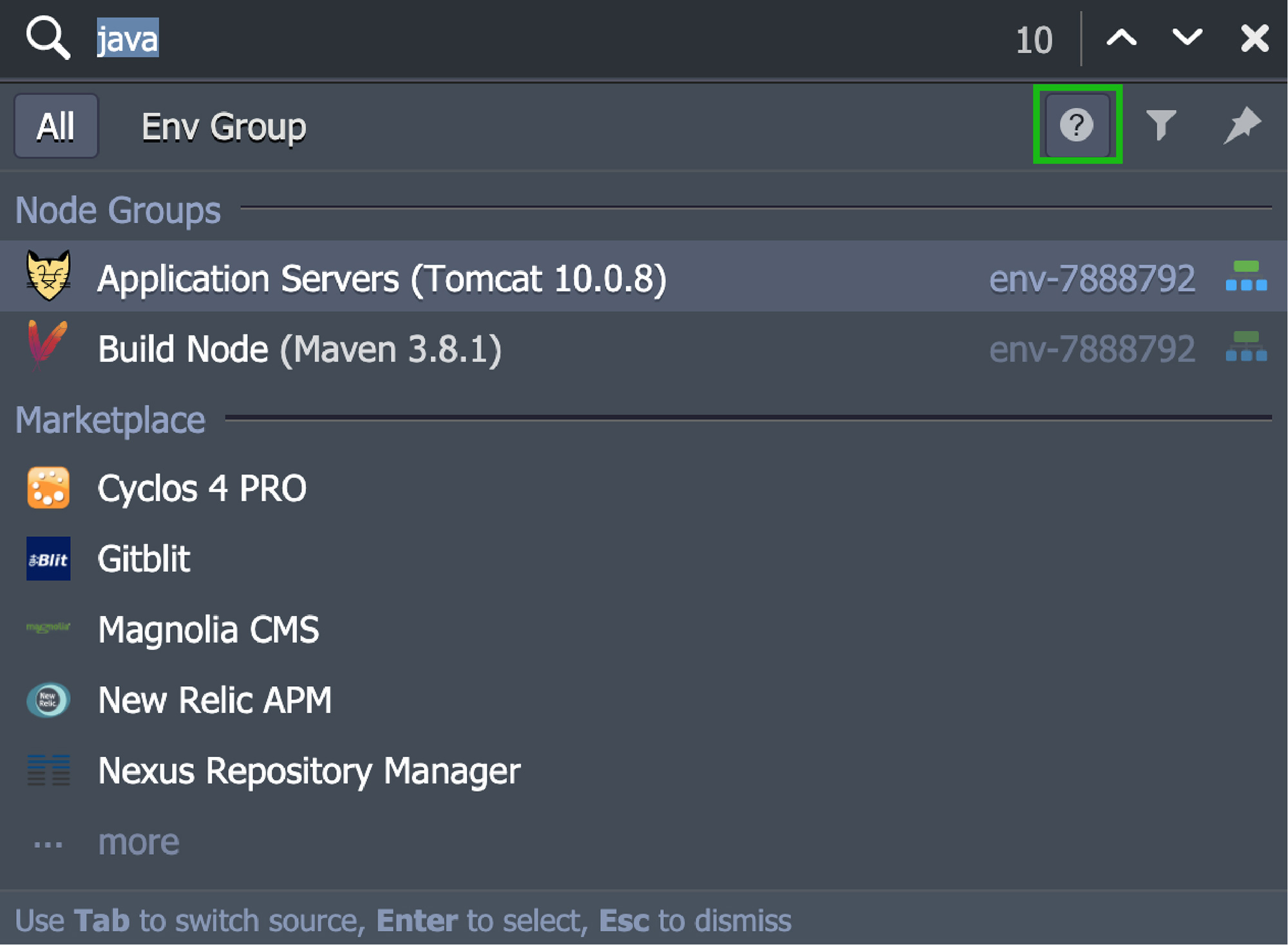
Lo que hace que la función de Búsqueda de CloudSigma PaaS sea tan única es su capacidad de personalización. Entre otras cosas, puede agregar caracteres especiales para la expresión de búsqueda (como usar '-' para excluir términos o el comodín '*'). Puede buscar en fuentes como su cuenta o un grupo de entornos en particular. También puede aplicar un filtro de categorías para incluir y excluir diferentes tipos de datos y paquetes.
Si aún no puede encontrar lo que busca, consulte la pista de ayuda .
Gestor de despliegue
Encontrará esta opción en la parte inferior del panel de control. Este Gestor contiene todas las aplicaciones que necesita para automatizar su despliegue en los entornos. La pestaña se divide a su vez en dos subsecciones:
- Archivo
El Archivo contiene el paquete de la aplicación. Puede Subir usando un Archivo local o un enlace externo/URL.
- Git / SVN
Esta subsección guarda las credenciales de acceso en los repositorios remotos de Git/SVN. Puede ingresar los detalles necesarios haciendo clic en Añadir repositorio.
Panel de tareas
Otra característica que encontrará cerca de la parte inferior del panel de control es el Panel de tareas. Al abrir este panel, verá todos los datos sobre el trabajo que se está realizando actualmente o que se ha realizado en el pasado en CloudSigma PaaS:
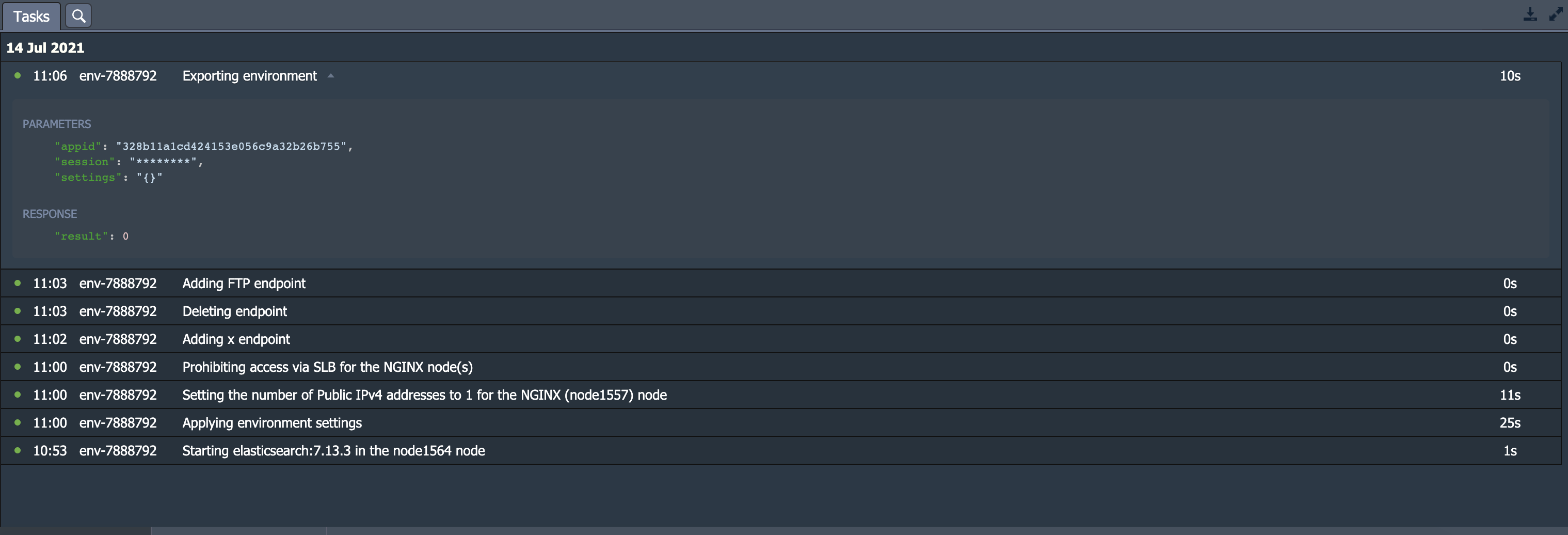
Para cada dato, verá los siguientes detalles:
- Estado
El estado muestra si la operación está actualmente en progreso (spinner icono), ejecutado con éxito (verde punto), o fallido debido a un error (rojo punto).
- Hora
Muestra cuándo comenzó la operación. Los registros más recientes aparecerán en la parte superior del panel. Las tareas se agrupan según el día en que se realizaron.
- Entorno
Muestra el nombre del entorno dentro del cual se realizó la acción. Si no hubo un entorno de destino en particular, verá un ‘-’.
- Tarea
Proporciona una breve descripción de la operación de la tarea junto con el error si no se pudo ejecutar.
- Duración
Muestra el tiempo que le tomó al sistema ejecutar una tarea determinada.
El Panel de Tareas tiene otra pestaña etiquetada como Registro de Actividad y está denotado por una lupa. Al hacer clic en esto, se abrirá una ventana que muestra la lista completa de todas las acciones realizadas en la cuenta actual:
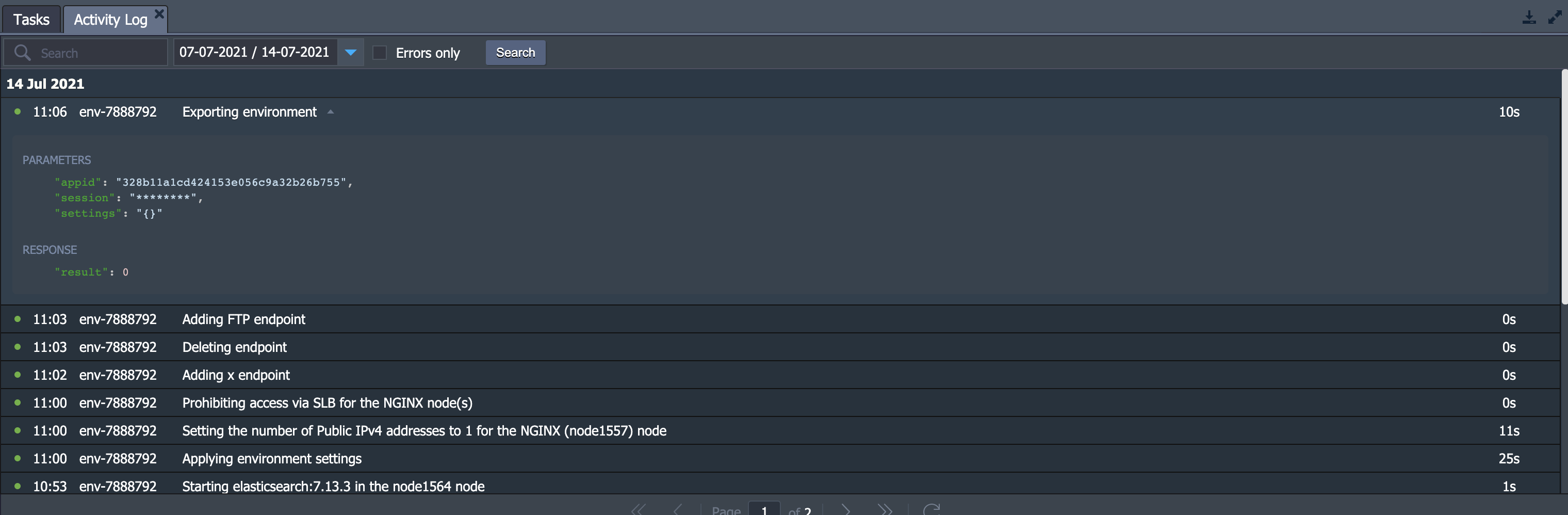
Esta pestaña tiene opciones de búsqueda más avanzadas. Por ejemplo, puede buscar acciones basadas en parámetros y respuesta del servidor en lugar de la descripción de la acción. Tiene la opción de establecer un rango de fechas como las últimas 1, 6 o 24 horas/ semana actual o anterior/mes actual/período personalizado. Si desea ocultar las operaciones que se han ejecutado con éxito, marque la opción Errores únicamente:

Esta pestaña es bastante útil para el seguimiento de la actividad y la resolución de errores.
Cambiar la Configuración de Usuario
Configuración de Usuario le permiten configurar aspectos relacionados con su cuenta personal y otros elementos del panel. Para explorar, haga clic en el botón Configuración en la esquina superior derecha de la plataforma:

La configuración se divide en tres secciones. Estas incluyen Cuenta, Tokens de Acceso y Claves SSH.
Empecemos con la sección de Tokens de Acceso :

- Aquí puede configurar los tokens de acceso personal para su cuenta.
La siguiente sección es para Claves SSH o puntos de Acceso SSH. Ambas opciones abren la misma sección con las siguientes pestañas:
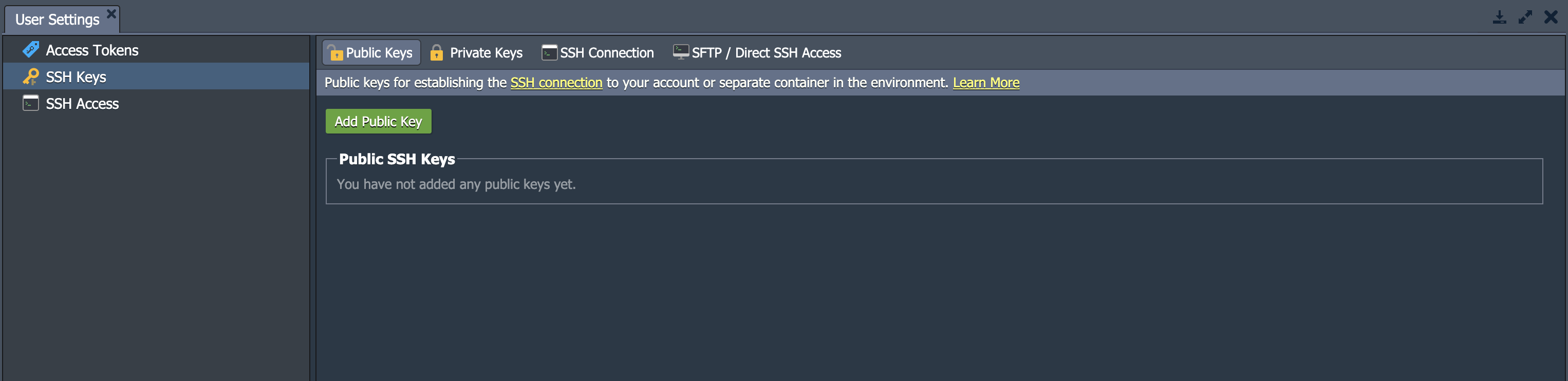
-
- Claves Públicas almacena y muestra las claves públicas que está utilizando para el acceso remoto en su plataforma.
- Claves Privadas almacena y muestra las claves privadas que ha agregado a su plataforma. Puede usarlas para acceder a su repositorio Git privado a través de SSH.
- Conexión SSH muestra los pasos que debe seguir para conectar su cuenta a través de la puerta de enlace SSH (SSH Gate). Esto le permite acceder a los nodos directamente en el navegador a través de Web SSH.
- Acceso SFTP/SSH Directo muestra los datos de conexión relevantes para los protocolos SFTP/FISH.
Actualizar su Cuenta
Dependiendo del tipo de cuenta que tenga, es posible que vea Actualizar Cuenta o Saldo en la parte superior del panel. Todos los usuarios comienzan con una versión de prueba que se puede actualizar a una de acceso completo. Aunque la versión de prueba es gratuita durante 7 días, puede eliminar las restricciones de recursos de la prueba actualizándola.
Para ver sus opciones con respecto a la actualización de su cuenta, haga clic en la flecha para que se abra el menú desplegable:
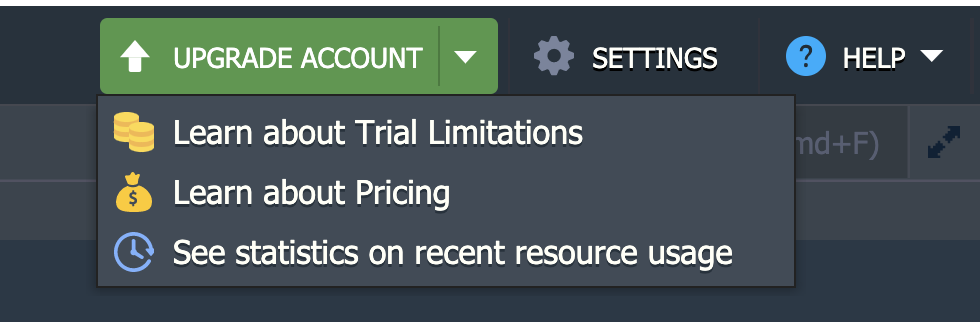
- Actualizar Cuenta
Para registrarse en una cuenta actualizada sin limitaciones, haga clic en esta opción.
Añadir Saldo
Puede explorar más a fondo sus opciones haciendo clic en el botón Saldo . Mostrará la siguiente lista desplegable:
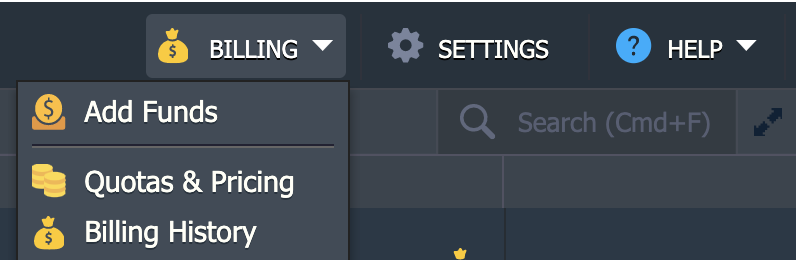
- Añadir Fondos
Esta sección lo redirige a la sección Añadir Fondos en la WebApp de CloudSigma, donde puede iniciar un pago utilizando uno de nuestros métodos de pago admitidos según su preferencia.
- Cuotas & Precios
Cuotas & Precios abre un cuadro de diálogo de marco de información. Navegue por las pestañas sobre Regiones de la plataforma, Precios y Límites de la cuenta para obtener más información.
- Historial de Facturación
Aquí puede realizar un seguimiento de todos los gastos de su cuenta durante un período de tiempo determinado.
Obtener Ayuda
La sección Ayuda abre un menú desplegable con los siguientes elementos:
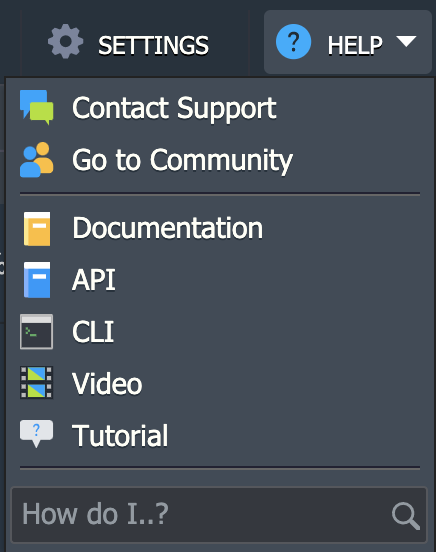
- Contactar al Soporte
Si tiene problemas con algo y no puede encontrar la solución, haga clic en Contactar al Soporte. Será dirigido a la página de soporte al cliente en la plataforma, la cual es totalmente accesible para los usuarios de facturación.
- Ir a la Comunidad
Este enlace lo llevará a la emocionante comunidad en línea en PaaS Stackoverflow.
- Documentación
Esta opción abre la Documentación para Desarrolladores.
- API
Será redirigido a la Documentación de la API ofrecida por CloudSigma PaaS.
- CLI
Será redirigido a la descripción general de la interfaz de línea de comandos de CloudSigma PaaS.
- Video
Será redirigido al canal de YouTube de CloudSigma para obtener más orientación.
- Tutorial
Esta opción se puede utilizar para iniciar una guía interactiva. Es un tutorial corto diseñado para familiarizarlo con la plataforma y sus fundamentos.
- ¿Cómo hago...?
Esta opción abre una lista de documentos. Estos documentos son relevantes para la solicitud que escriba.
Ahora conoce la infraestructura fundamental del panel de control de CloudSigma PaaS. Puede continuar creando y modificando su propio proyecto en la plataforma y volver a consultar esta guía si necesita ayuda.
No dude en ponerse en contacto con el atento equipo de soporte de CloudSigma por correo electrónico a support@cloudsigma.com si tiene alguna pregunta o duda. Están disponibles 24/7 de forma completamente gratuita por correo electrónico y chat y estarán encantados de ayudarle con sus consultas.
Como puede ver, el panel de control de PaaS de CloudSigma es sencillo y fácil de usar. Puede obtener más información sobre nuestro servicio PaaS aquí mismo. Pruebe la PaaS de CloudSigma con nuestra prueba gratuita de 7 días o póngase en contacto con nosotros si desea que le proporcionemos más detalles y una demostración de la plataforma.
Comments
No comments yet. Be the first.