
Σε αυτόν τον οδηγό, θα δούμε τα αρχικά βήματα που απαιτούνται για τη ρύθμιση ενός διακομιστή Ubuntu. Οι ρυθμίσεις που θα συζητήσουμε θα βελτιώσουν την ασφάλεια και τη χρηστικότητα του διακομιστή. Θα χρησιμοποιήσουμε ένα Ubuntu 18.04 LTS image.
Βήμα 1: Ρύθμιση του instance στο CloudSigma
Χρησιμοποιώ ένα μηχάνημα με τους ακόλουθους πόρους:
- 8 GHz CPU
- 8 GB RAM
- 50 GB SSD
Κλωνοποιώ το Ubuntu 18.04 από τη βιβλιοθήκη και αλλάζω το μέγεθός του σε 50 GB. Το Ubuntu 18.04 στη βιβλιοθήκη διατίθεται προεγκατεστημένο σε έκδοση 64bit με προγράμματα οδήγησης VirtIO, superuser, Python 2.7.17, Pip 20.0.2, OpenSSL 1.1.1d, Cloud-init και τις τελευταίες ενημερώσεις έως τις 2019-03-03.
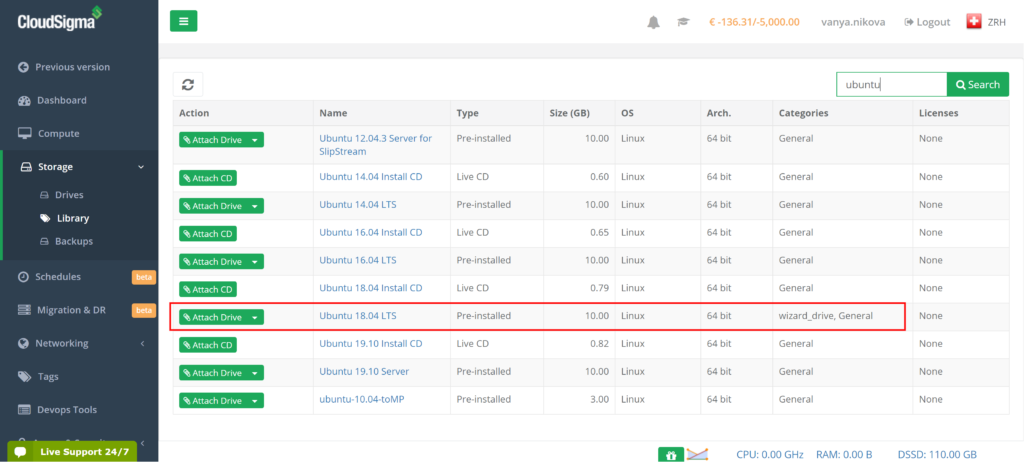
Δεν συνιστάται η χρήση του χρήστη root, καθώς έχει πολύ ευρεία προνόμια και θα πρέπει να χρησιμοποιείται μόνο για πολύ συγκεκριμένες δραστηριότητες. Επομένως, θα πρέπει να δημιουργήσουμε έναν διαφορετικό χρήστη με λιγότερα προνόμια. Ευτυχώς για εμάς, τα είδωλα που παρέχονται από την CloudSigma έχουν ήδη δημιουργήσει έναν χρήστη ‘cloudsigma’.
Έχω συνδέσει ένα κλειδί ssh με το instance μου για πρόσβαση στο μηχάνημα. Τώρα θα ορίσουμε έναν κωδικό πρόσβασης για τον χρήστη ‘cloudsigma’ ώστε να έχει πρόσβαση σε αυτό χωρίς το κλειδί.
Βήμα 2: Επιτρέποντας τη σύνδεση με χρήση κωδικών πρόσβασης
Συνιστάται η πρόσβαση στον διακομιστή με χρήση κλειδιών ssh αντί για κωδικούς πρόσβασης, αλλά αν χρειάζεται να αποκτήσετε πρόσβαση με χρήση κωδικών πρόσβασης, μπορείτε να ακολουθήσετε τα παρακάτω βήματα:
Αρχικά, χρησιμοποιήστε την ακόλουθη εντολή για να ορίσετε έναν κωδικό πρόσβασης για τον χρήστη – cloudsigma:
|
1 |
sudo passwd cloudsigma |
Έξοδος:
|
1 2 3 4 |
cloudsigma@ubuntumachine:~$ sudo passwd cloudsigma Εισαγάγετε νέο UNIX κωδικό πρόσβασης: Πληκτρολογήστε ξανά νέο UNIX κωδικό πρόσβασης: passwd: κωδικός πρόσβασης ενημερώθηκε επιτυχώς |
Αφού οριστεί αυτός ο κωδικός πρόσβασης, θα ενεργοποιήσουμε τη σύνδεση με χρήση κωδικού πρόσβασης στις ρυθμίσεις του sshd χρησιμοποιώντας τις ακόλουθες εντολές:
|
1 2 |
sudo sed -i 's/PasswordAuthentication no/PasswordAuthentication yes/g' /etc/ssh/sshd_config sudo systemctl restart sshd |
Τώρα μπορείτε να αποκτήσετε πρόσβαση μέσω ssh στον Ubuntu διακομιστή σας χρησιμοποιώντας επίσης κωδικούς πρόσβασης.
Βήμα 3: Δημιουργία πρόσθετων χρηστών
Μπορούμε πάντα να δημιουργήσουμε έναν νέο χρήστη για έναν συγκεκριμένο χρήστη. Θα δημιουργήσω έναν χρήστη με το όνομά μου για να τον χρησιμοποιήσω σε αυτόν τον οδηγό.
|
1 |
sudo adduser akshay |
Μόλις εκτελέσω την παραπάνω εντολή, το σύστημα μου ζητά έναν κωδικό πρόσβασης και ορισμένες πληροφορίες. Μόλις τις συμπληρώσω, δημιουργεί έναν χρήστη για μένα.
Βήμα 4: Εκχώρηση διοικητικών προνομίων
Με το προηγούμενο βήμα, έχουμε έναν χρήστη με κανονικά δικαιώματα και προνόμια. Ωστόσο, ορισμένοι από τους χρήστες σας μπορεί να χρειαστεί να εκτελέσουν και διοικητικές εργασίες. Για να αποφύγετε την εναλλαγή μεταξύ του χρήστη root και του λογαριασμού χρήστη τους, μπορούμε να τους προσθέσουμε στη λίστα χρηστών sudo/superuser. Με αυτόν τον τρόπο, οι χρήστες θα μπορούν να εκτελούν εντολές με προνόμια χρήστη root προσθέτοντας τη λέξη-κλειδί ‘sudo’ πριν από την εντολή.
Για να προσθέσουμε τον χρήστη ‘akshay’ στη λίστα, μπορούμε να εκτελέσουμε αυτήν την εντολή από τον χρήστη root ή τον χρήστη cloudsigma, ο οποίος είναι ήδη superuser.
|
1 |
sudo usermod -aG sudo akshay |
Μετά την εκτέλεση αυτής της εντολής, μπορούμε να εκτελούμε εντολές με διοικητικά προνόμια και από τον χρήστη ‘akshay’ προσθέτοντας τη λέξη-κλειδί ‘sudo’.
Βήμα 5: Ρύθμιση ενός βασικού τείχους προστασίας
Μπορούμε να χρησιμοποιήσουμε το UFW – Uncomplicated Firewall, μέρος του λειτουργικού συστήματος Ubuntu 18.04, για να διασφαλίσουμε ότι επιτρέπονται μόνο συνδέσεις σε αξιόπιστες εφαρμογές. Με το UFW, μπορούν να καταχωρηθούν προφίλ από διάφορες εφαρμογές, τα οποία μπορούν να χρησιμοποιηθούν για τη διαχείρισή τους. Το OpenSSH είναι η εφαρμογή που μας επιτρέπει να δημιουργήσουμε μια σύνδεση με τον διακομιστή μας. Έχει ήδη ένα προφίλ καταχωρημένο στο UFW με το όνομα OpenSSH.
Μπορούμε να δούμε τα προφίλ εφαρμογών με αυτήν την εντολή:
|
1 |
sudo ufw app list |
Έξοδος:
|
1 2 3 |
akshay@ubuntumachine:/home/cloudsigma$ sudo ufw app list Διαθέσιμες εφαρμογές: OpenSSH |
Πρέπει να βεβαιωθούμε ότι το OpenSSH βρίσκεται στη λίστα επιτρεπόμενων, ώστε να μπορούμε να συνδεθούμε την επόμενη φορά, διαφορετικά το τείχος προστασίας θα αποκλείσει τη σύνδεση. Μπορούμε να εκτελέσουμε την ακόλουθη εντολή για να κάνουμε το ίδιο:
|
1 |
sudo ufw allow OpenSSH |
Στη συνέχεια, αφού προσθέσουμε την εφαρμογή στη λίστα επιτρεπόμενων, θα ενεργοποιήσουμε το τείχος προστασίας χρησιμοποιώντας την εντολή:
|
1 |
sudo ufw enable |
Μετά από αυτό, μπορούμε να ελέγξουμε την κατάσταση του τείχους προστασίας και της εφαρμογής στη λίστα επιτρεπόμενών του χρησιμοποιώντας την εντολή:
|
1 |
sudo ufw status |
Έξοδος:
|
1 2 3 4 5 6 7 |
akshay@ubuntumachine:/home/cloudsigma$ sudo ufw status Κατάσταση: ενεργή Προς Ενέργεια Από -- ------ ---- OpenSSH ALLOW Οπουδήποτε OpenSSH (v6) ALLOW Οπουδήποτε (v6) |
Τέλος, καθώς έχουμε ρυθμίσει το τείχος προστασίας ώστε να επιτρέπει μόνο συνδέσεις SSH, άλλες εφαρμογές θα πρέπει να ρυθμιστούν κατά την εγκατάστασή τους ώστε να επιτρέπουν την κίνηση.
Ο διακομιστής μας Ubuntu είναι πλέον ρυθμισμένος και έτοιμος για χρήση!
Comments
No comments yet. Be the first.