Η ασφάλεια αποτελεί πρωταρχικό μέλημα για τους διαχειριστές διακομιστών, ειδικά όταν υπάρχει ανάγκη για απομακρυσμένη πρόσβαση σε διακομιστές σε τακτά χρονικά διαστήματα. Η προστασία από κυβερνοεπιθέσεις είναι ζωτικής σημασίας για τον εξορθολογισμό των ροών εργασίας και τη διασφάλιση της επιχειρηματικής συνέχειας. Η συνήθης πρακτική της χρήσης ονόματος χρήστη και κωδικού πρόσβασης είναι εξαιρετικά ανασφαλής, επικίνδυνη και αναποτελεσματική. Χρειάζεστε μια ισχυρή και προηγμένη μέθοδο όπως η εξουσιοδότηση με ζεύγος κλειδιών SSH για την πρόσβαση, τη διαχείριση και τον έλεγχο των διακομιστών. Οι κρυπτογραφικοί αλγόριθμοι που χρησιμοποιούνται στα κλειδιά SSH παρέχουν ένα προηγμένο επίπεδο ασφάλειας για την προστασία των διακομιστών, όπου η αποκρυπτογράφηση καθίσταται αδύνατη, ακόμη και μέσω brute force.
Σήμερα, ο έλεγχος ταυτότητας με βάση το κλειδί SSH είναι ο πιο αξιόπιστος τρόπος ελέγχου ταυτότητας και ο αγαπημένος των χρηστών Linux. Με το SSH, έχετε την επιλογή να επιλέξετε είτε κλειδιά “RSA” (Rivest-Shamir-Adleman) είτε “DSA” (“Digital Signature Algorithm”) keys. Εάν δημιουργείτε κλειδιά για πρώτη φορά, το RSA είναι η προτιμώμενη επιλογή. Σε αυτόν τον οδηγό, θα χρησιμοποιήσουμε τη μέθοδο “RSA key” με το προεπιλεγμένο μέγεθος θύρας 2048 για να δημιουργήσουμε ιδιωτικά και δημόσια κλειδιά και να συνδεθούμε με το VPS.
Πώς λειτουργεί ο έλεγχος ταυτότητας με κλειδί SSH;
Ο έλεγχος ταυτότητας με κλειδί SSH χρησιμοποιεί ένα μοντέλο πελάτη-διακομιστή για την ανταλλαγή δεδομένων μεταξύ του διακομιστή και του πελάτη. Ο διακομιστής αποδέχεται συνδέσεις, ενώ ο πελάτης είναι υπεύθυνος για το Πρωτόκολλο Ελέγχου Μετάδοσης (TCP) για τη σύνδεση με τον διακομιστή. Δημιουργείτε ένα ζεύγος κλειδιών (ιδιωτικό και δημόσιο κλειδί) και αντιστοιχίζετε τον διακομιστή με τον πελάτη. Το ιδιωτικό κλειδί διατηρείται στον τοπικό σας υπολογιστή, ενώ το δημόσιο κλειδί μεταφορτώνεται στον διακομιστή. Το ιδιωτικό κλειδί επικυρώνεται με το δημόσιο κλειδί για τη δημιουργία συνδέσεων. Μόνο εάν και τα δύο κλειδιά περάσουν την επικύρωση και υπάρχει αντιστοιχία, πραγματοποιείται η σύνδεση, διαφορετικά η σύνδεση απορρίπτεται.
Αναμφίβολα, ο έλεγχος ταυτότητας με ζεύγος κλειδιών SSH είναι ένας εξαιρετικά ασφαλής και αξιόπιστος τρόπος σύνδεσης με διακομιστές. Μάλιστα, οι χρήστες Linux μπορούν να διαμορφώσουν τον διακομιστή Linux και να χρησιμοποιήσουν έλεγχο ταυτότητας με βάση το κλειδί επίσης. Ανεξάρτητα από το λειτουργικό σύστημα που χρησιμοποιείτε, μπορείτε να αξιοποιήσετε τον έλεγχο ταυτότητας με ζεύγος κλειδιών για να προστατεύσετε τους πόρους σας και να απολαύσετε μια εμπειρία χωρίς προβλήματα. Σε αυτόν τον οδηγό, θα σας καθοδηγήσουμε στα βήματα δημιουργίας κλειδιών SSH με το PuTTY και της σύνδεσής τους με ένα VPS. Ας ξεκινήσουμε!
Προαπαιτούμενα
Για να παρακολουθήσετε αυτόν τον οδηγό, θα χρειαστείτε:
-
Πρόσβαση σε έναν διακομιστή Linux.
-
PuTTY και PuTTYgen εγκατεστημένα στο σύστημά σας.
Βήμα 1 — Λήψη του PuTTYgen
Κατεβάστε το PuTTYgen από την επίσημη ιστοσελίδα.
Βήμα 2 — Δημιουργία του ζεύγους SSH
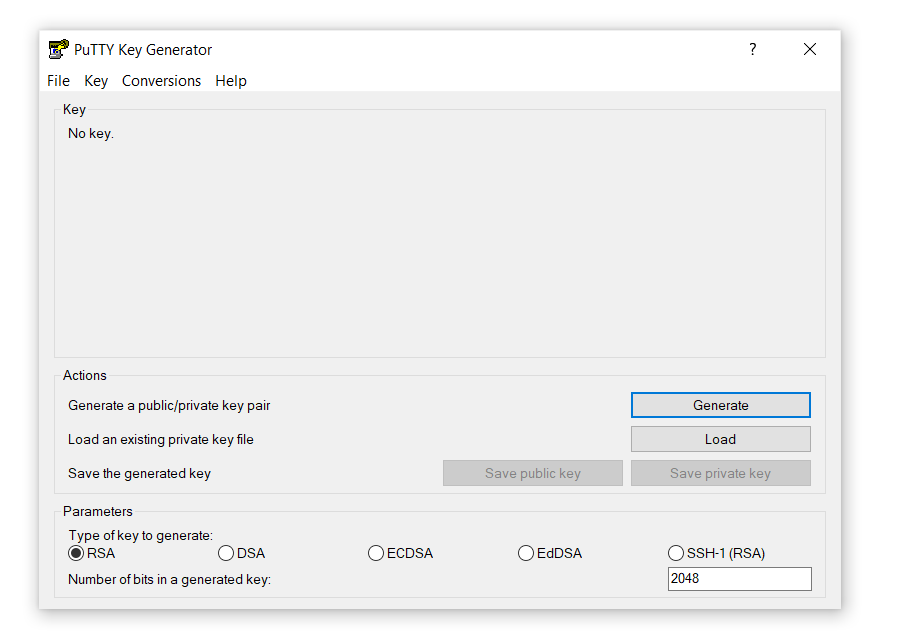
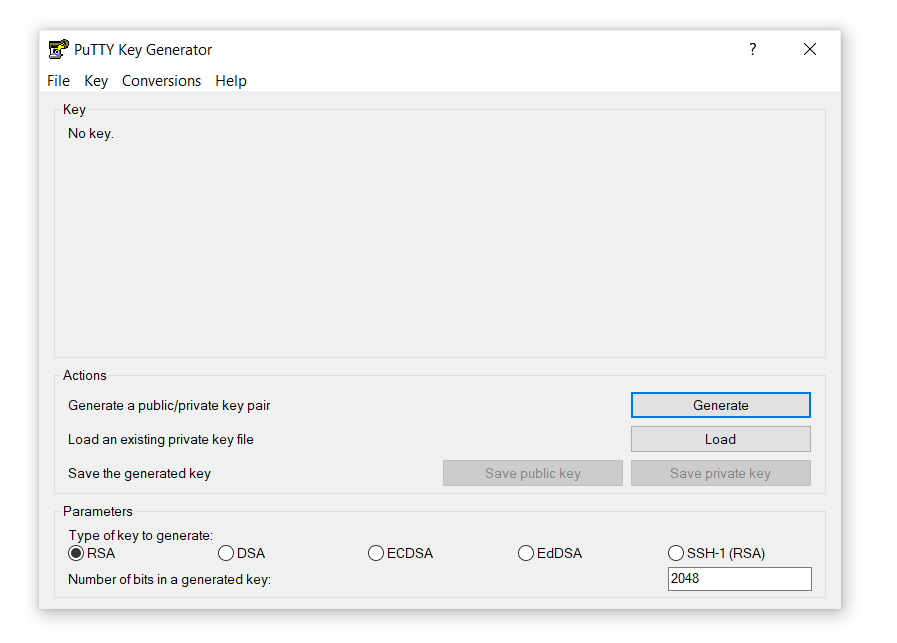
- Αρχικά, κάντε διπλό κλικ στο αρχείο puttygen.exe για να ανοίξετε το PuTTYgen που κατεβάσαμε στο Βήμα 1.
-
Θα δείτε ένα παράθυρο:
-
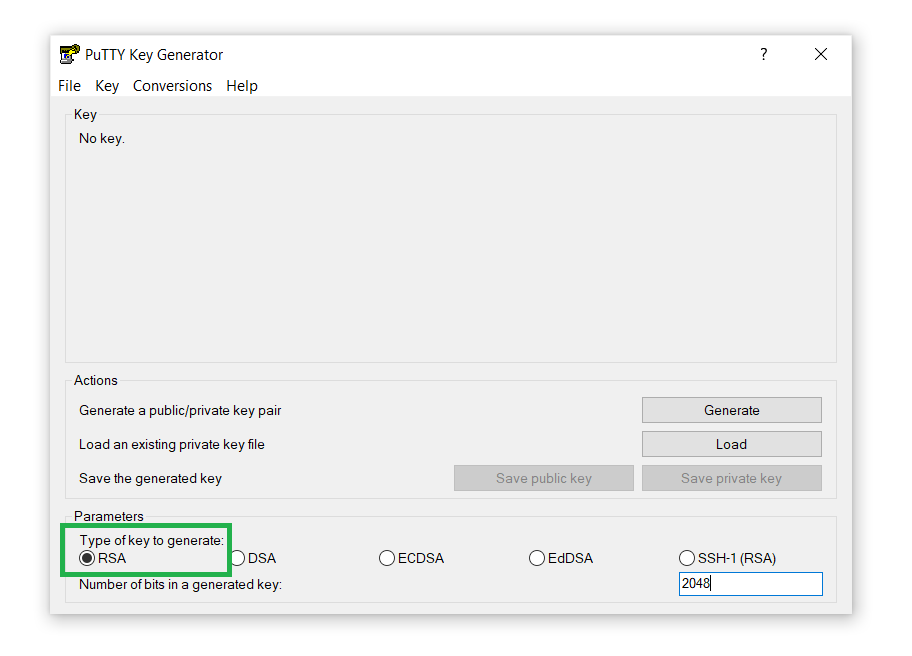
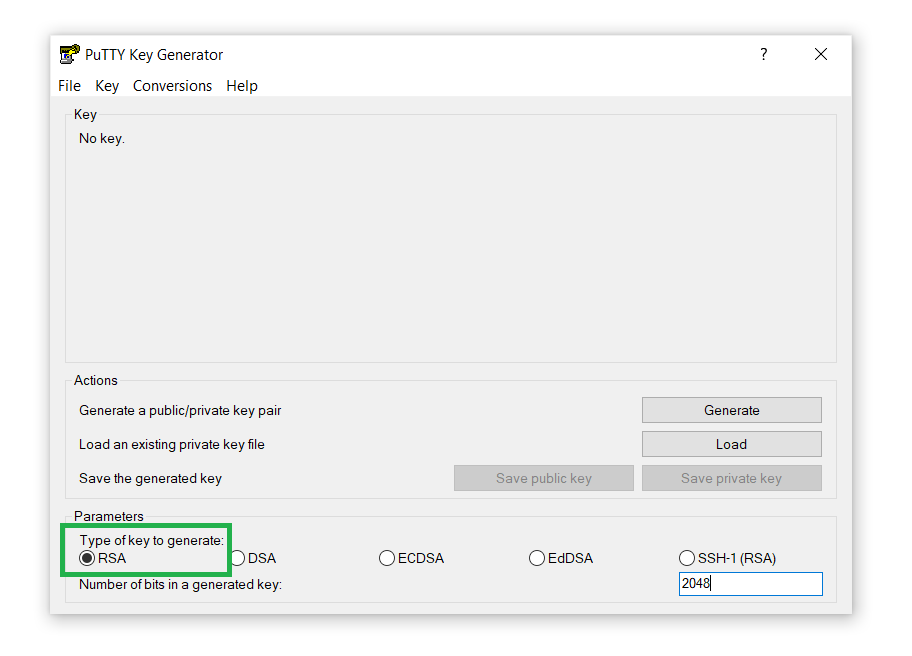
Στη συνέχεια, κάτω από την ενότητα Parameters, επιλέξτε RSA από την επιλογή Type of key to generate:
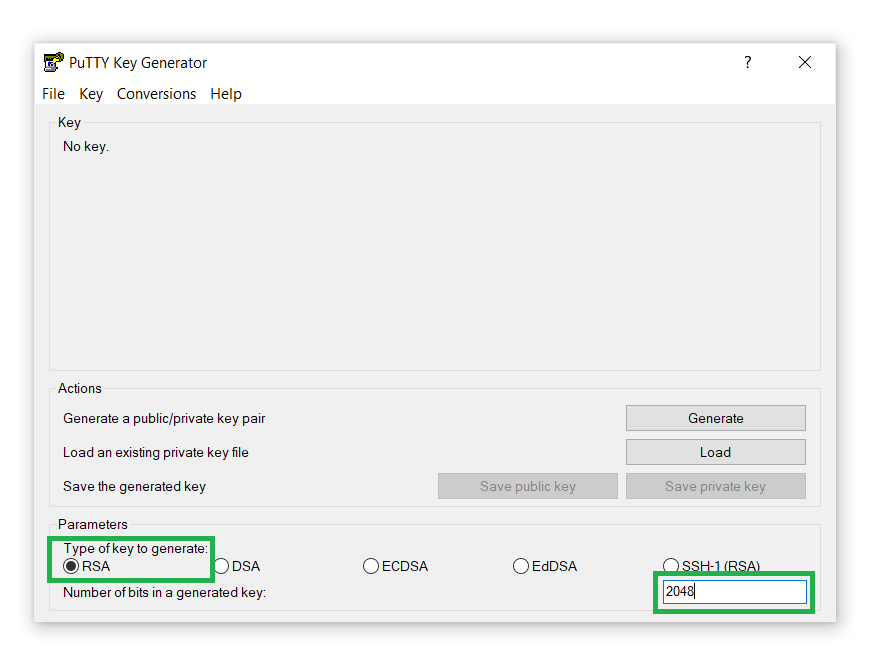
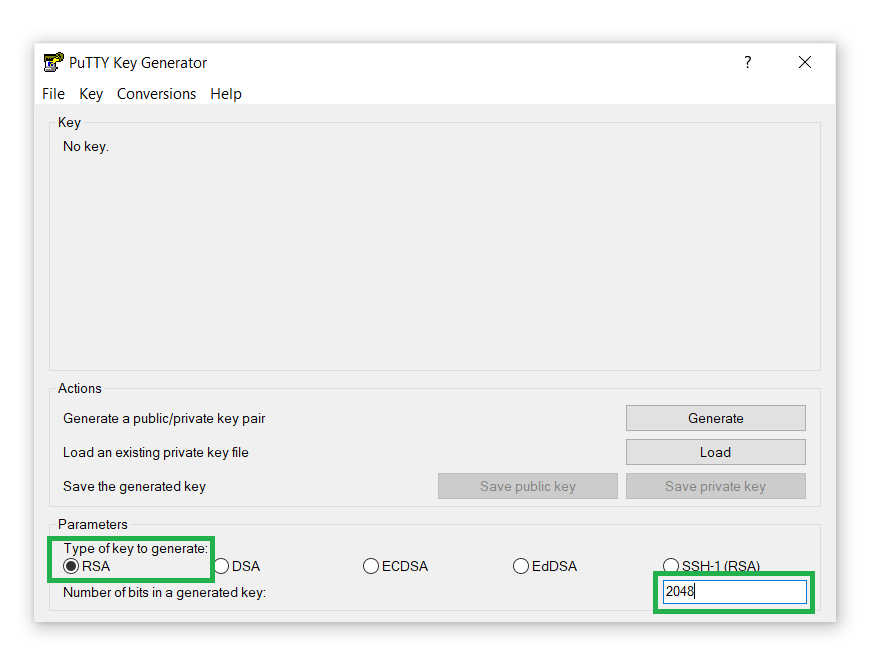
- Διατηρήστε το προεπιλεγμένο μέγεθος κλειδιού RSA
2048. Μπορείτε επίσης να το αυξήσετε σε
4096 για να προσθέσετε ένα επιπλέον επίπεδο ασφάλειας και προστασίας από επιθέσεις brute-force:
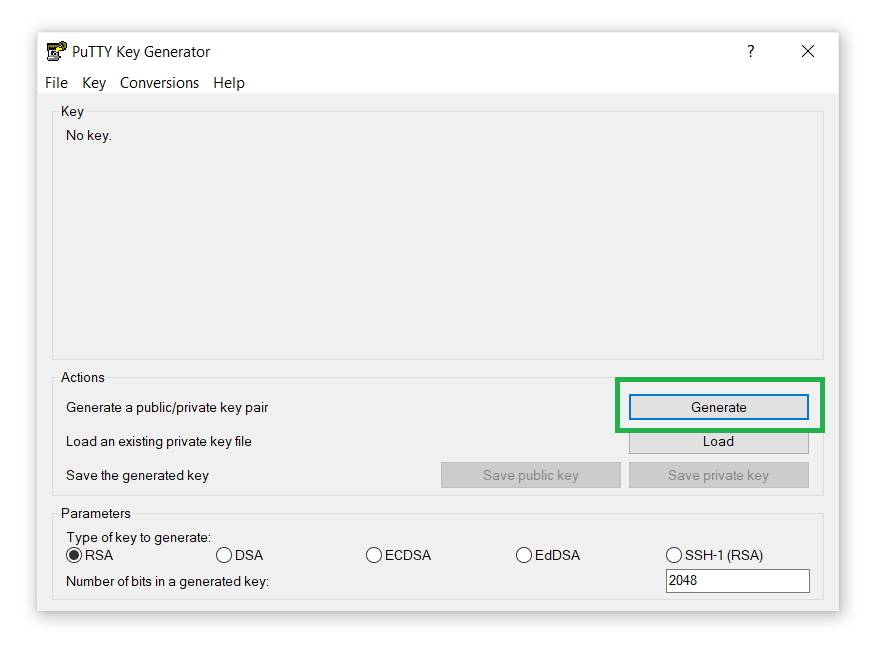
- Στη συνέχεια, κάντε κλικ στο κουμπί Generate για να δημιουργήσετε το ζεύγος κλειδιών SSH pair:
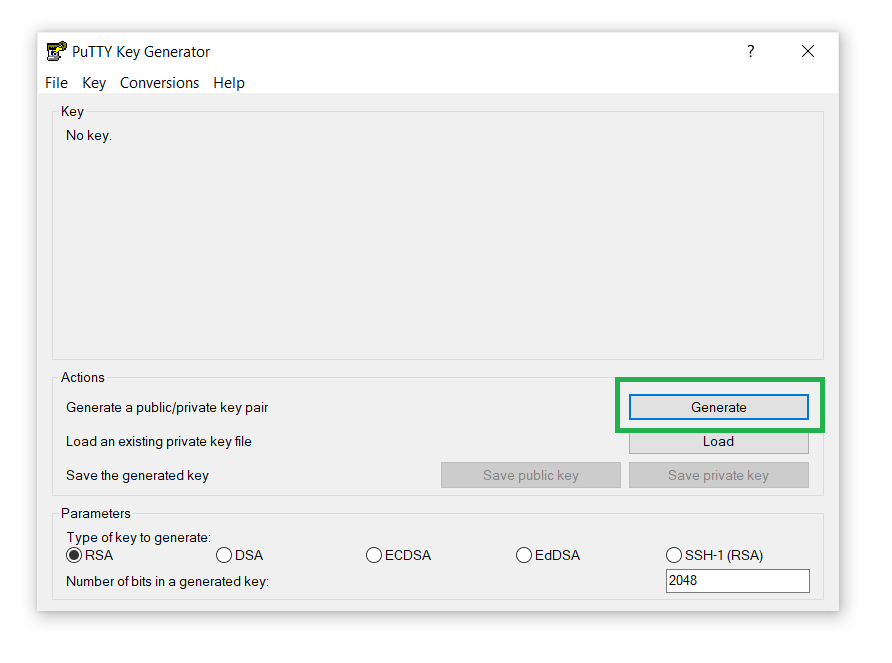
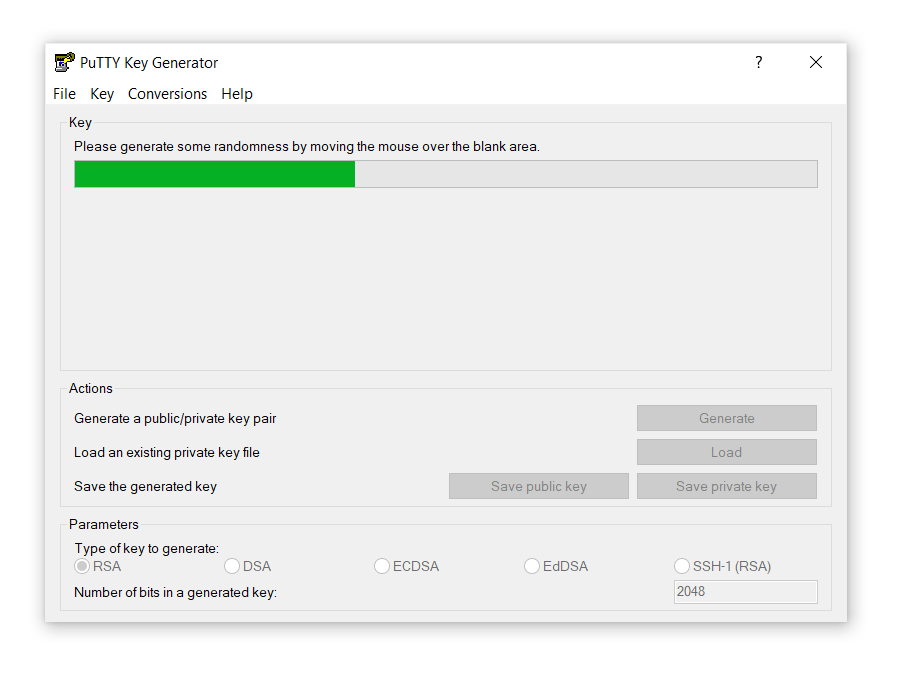
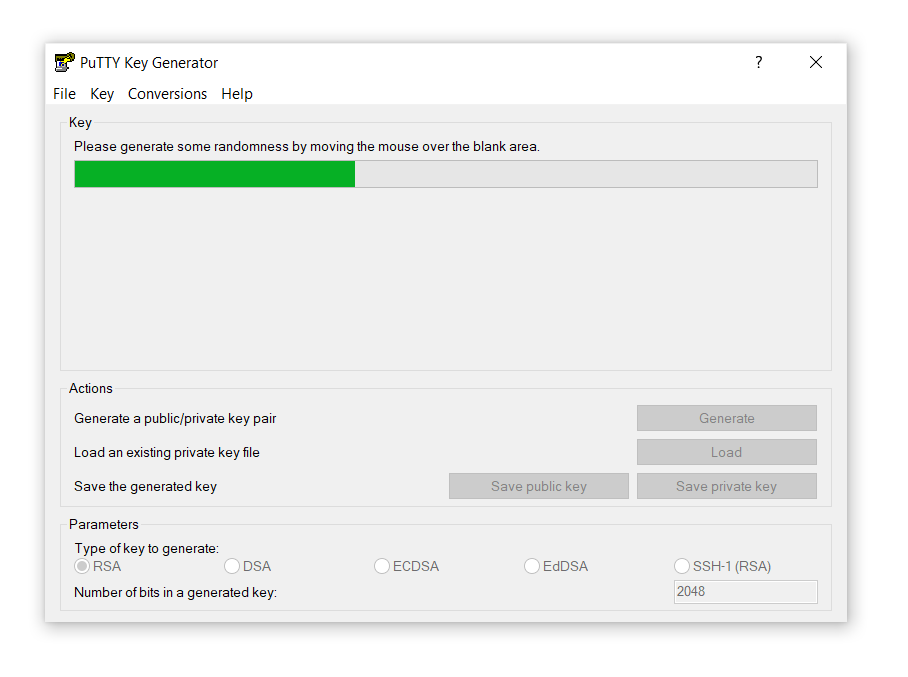
- Μετά από αυτό, μετακινήστε τον δείκτη του ποντικιού γύρω από τη μαύρη περιοχή της ενότητας Key μέχρι να φορτώσει η γραμμή προόδου:
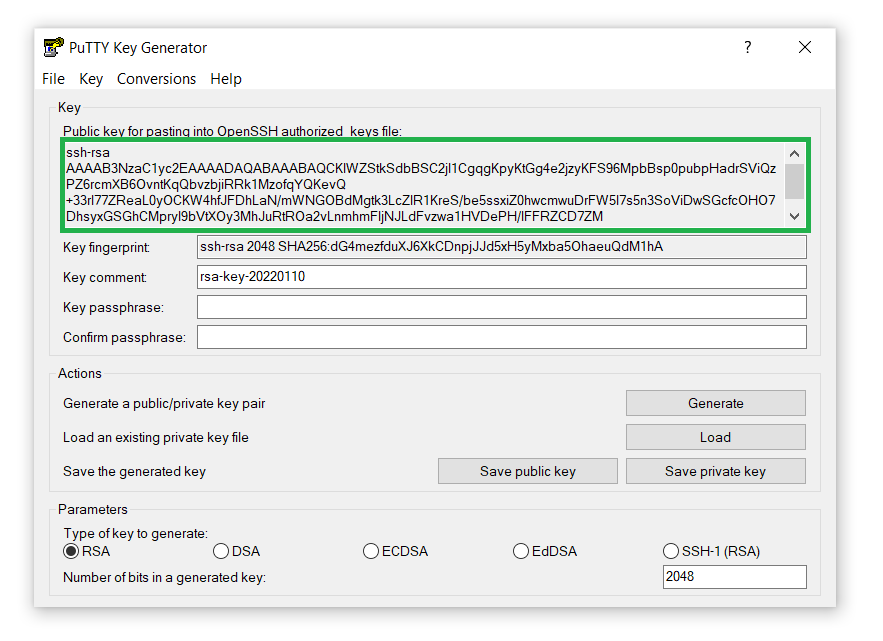
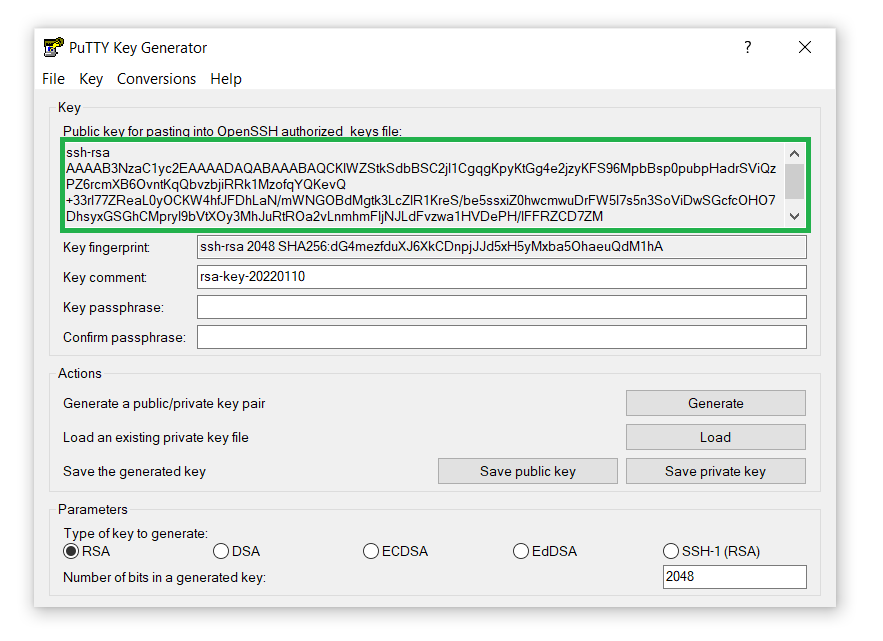
- Θα δείτε το δημόσιο κλειδί SSH στην οθόνη:
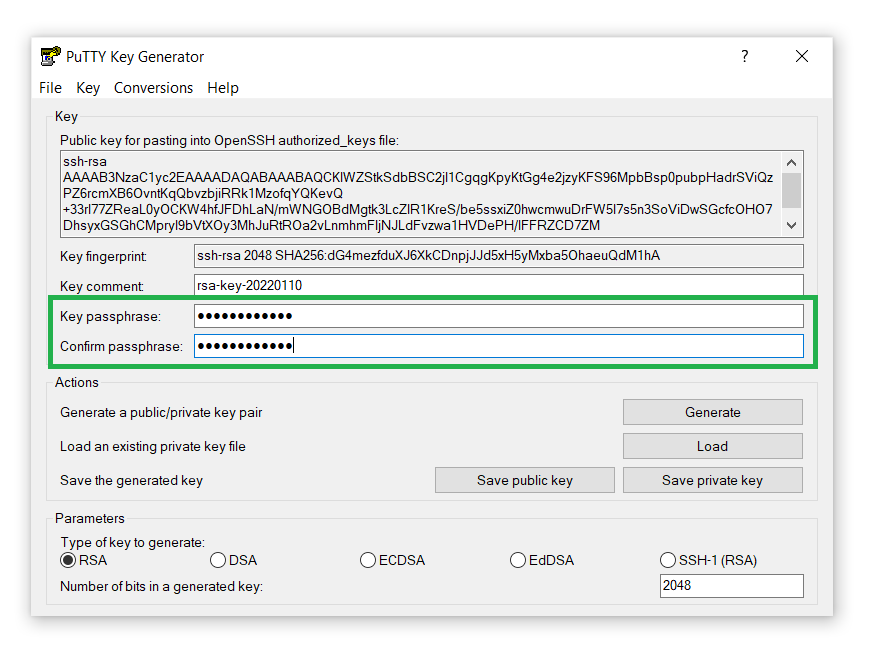
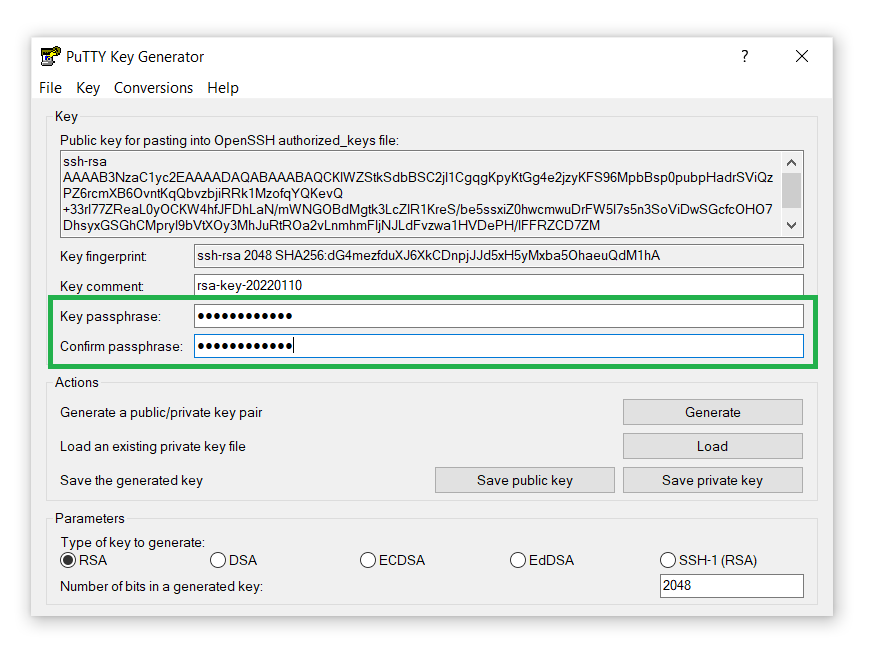
- Επιπλέον, προσθέστε ένα Key passphrase για λόγους ασφαλείας. Επιβεβαιώστε και προχωρήστε:
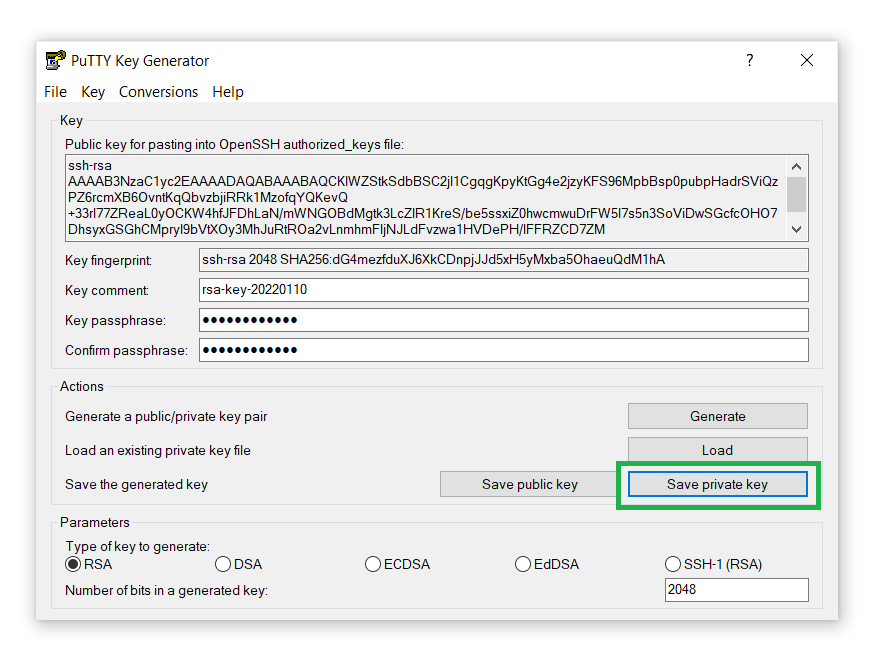
- Αποθηκεύστε το ιδιωτικό κλειδί στον υπολογιστή σας κάνοντας κλικ στο κουμπί Save private key κουμπί:
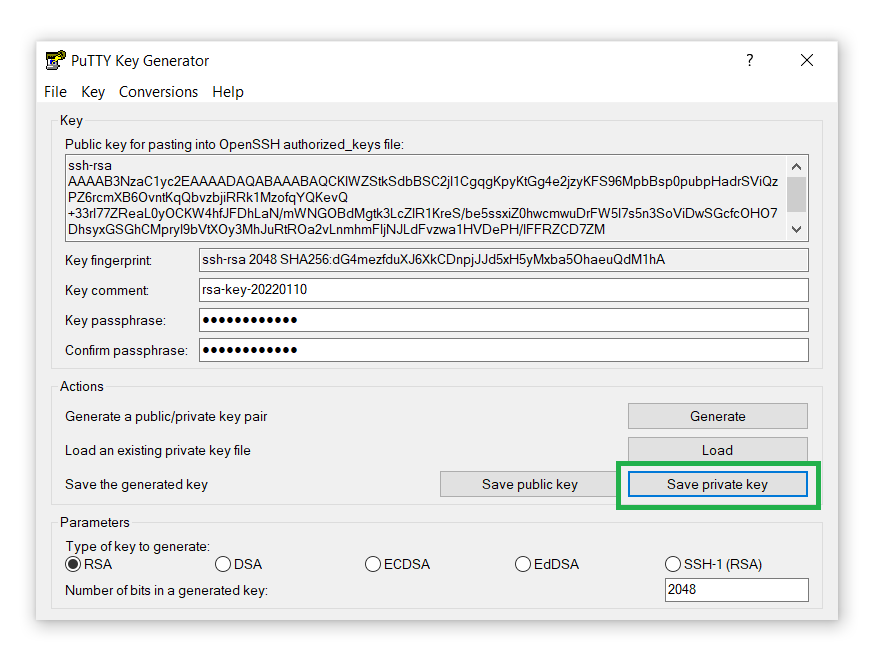
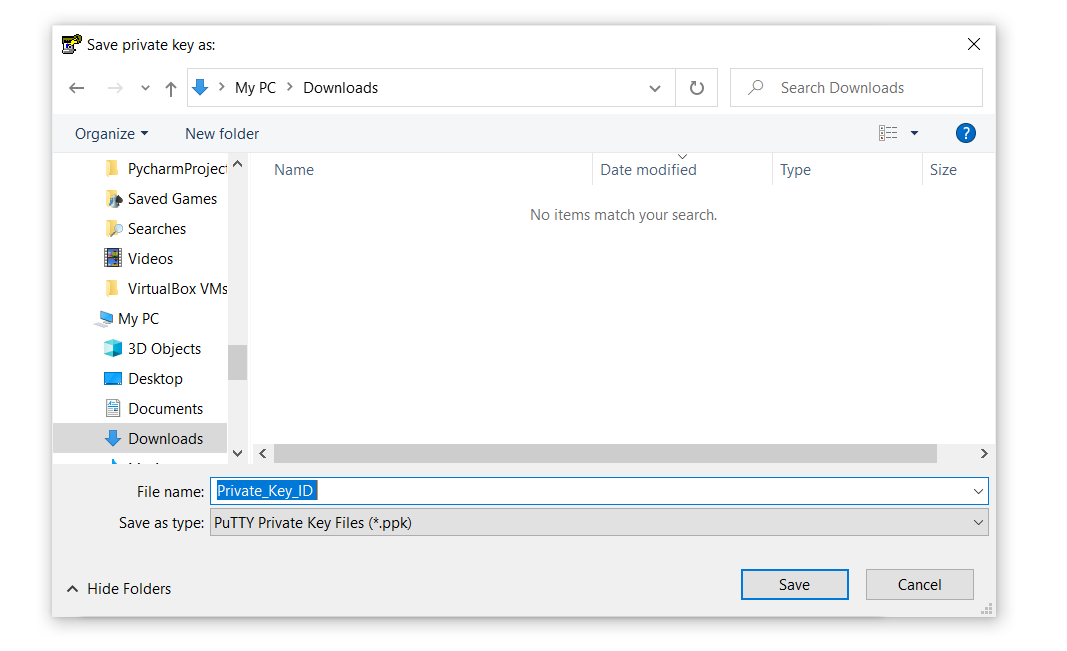
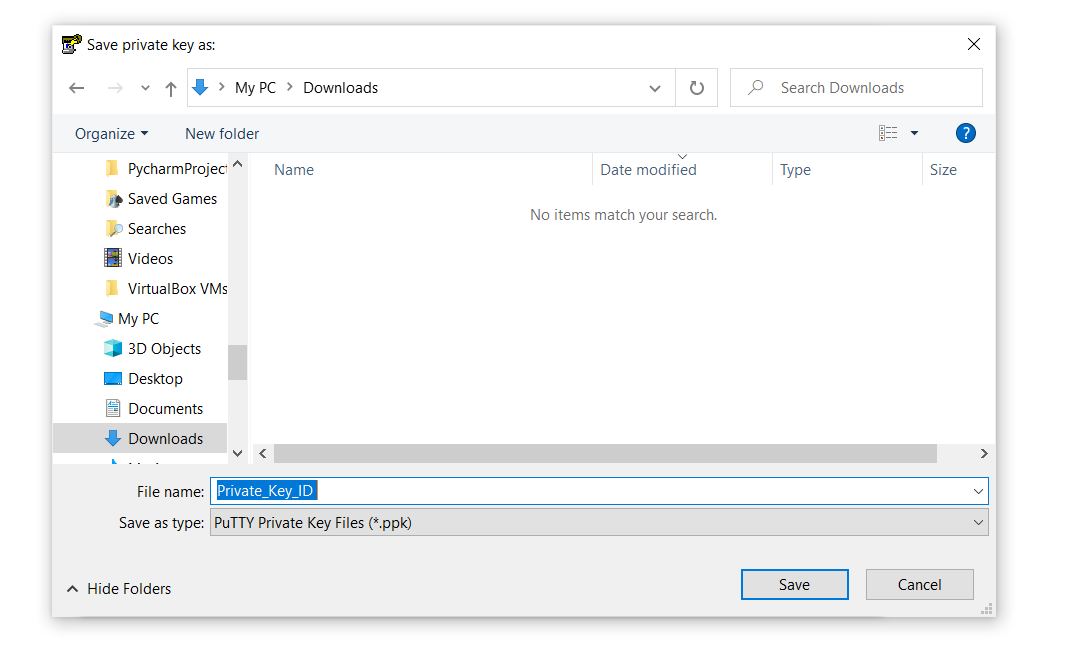
- Προσθέστε ένα όνομα στο ιδιωτικό κλειδί και αποθηκεύστε το οπουδήποτε στον υπολογιστή σας. Θυμηθείτε, θα χρειαστούμε αυτό το κλειδί στο επόμενο βήμα, οπότε βεβαιωθείτε ότι γνωρίζετε τη διαδρομή:
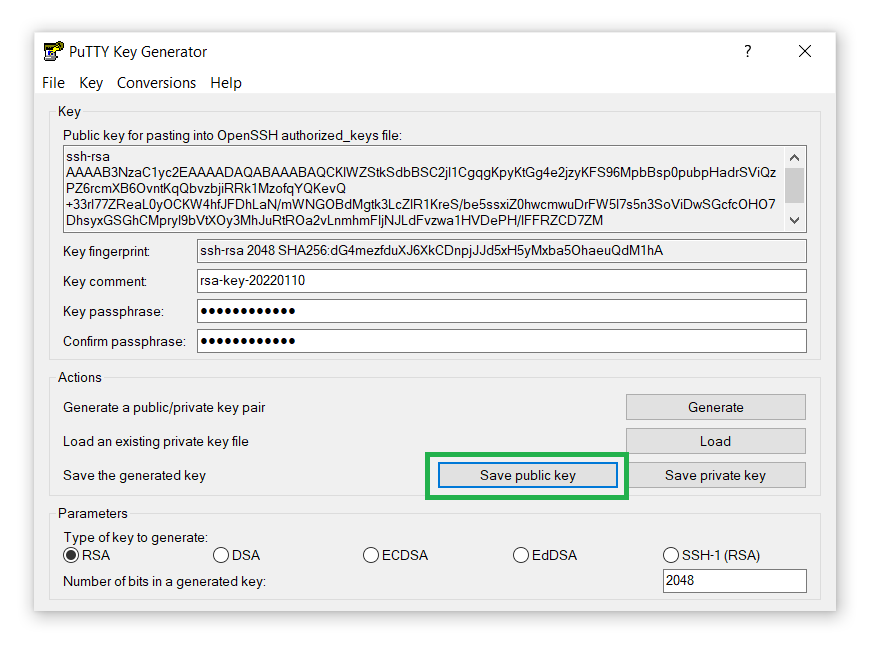
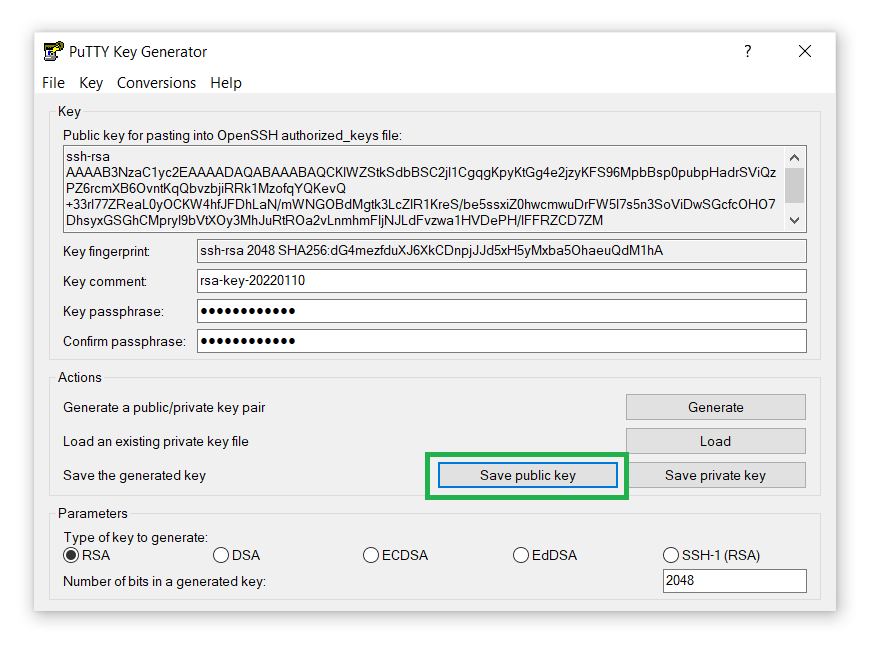
- Παρομοίως, αποθηκεύστε το ιδιωτικό κλειδί στον υπολογιστή σας κάνοντας κλικ στο κουμπί Save public key κουμπί:
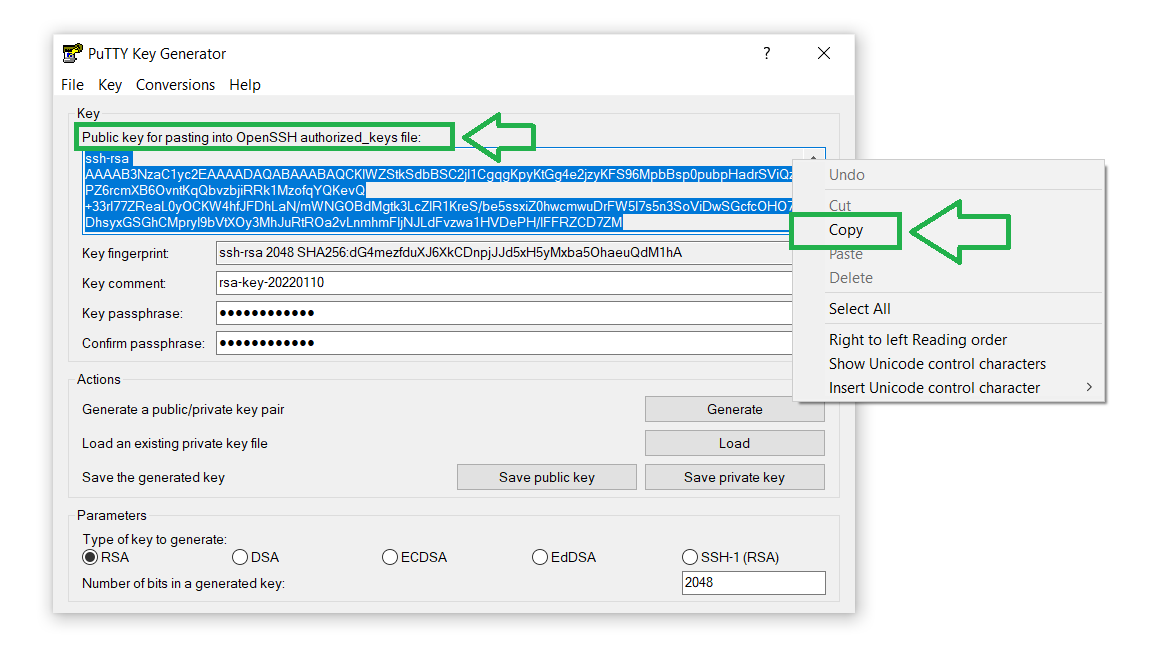
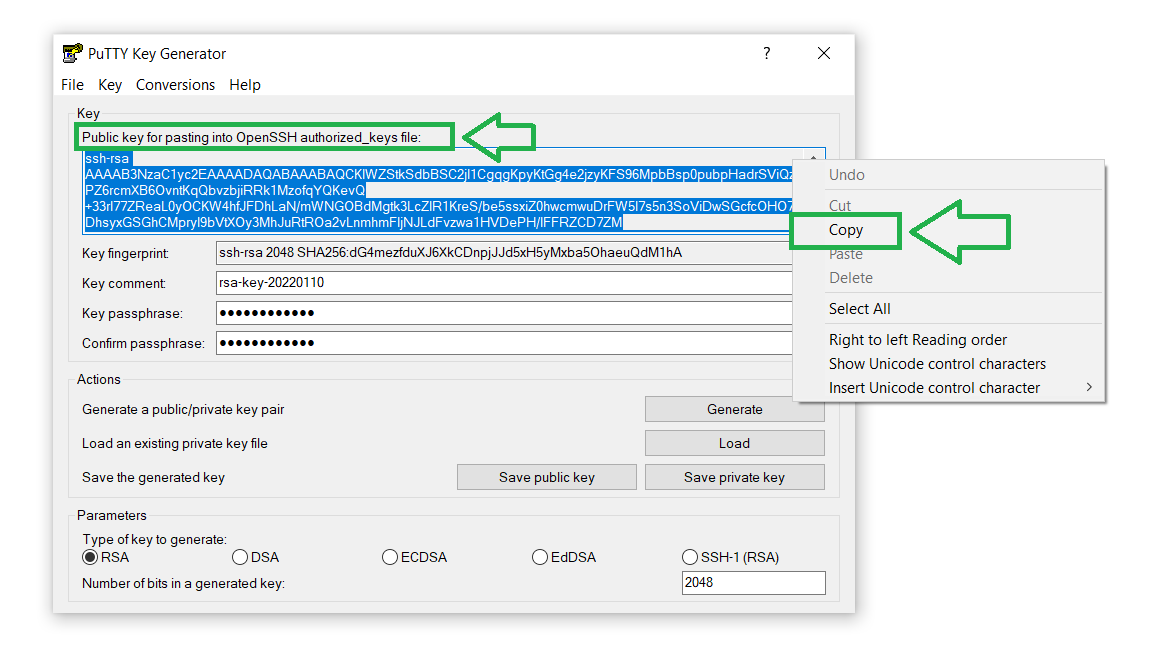
- Μπορείτε επίσης να αντιγράψετε το αρχείο δημόσιου κλειδιού και να το αποθηκεύσετε στον υπολογιστή σας. Θα χρειαστούμε το δημόσιο κλειδί για να το μεταφορτώσουμε στον διακομιστή για τη δημιουργία μιας ασφαλούς σύνδεσης:
Τώρα δημιουργήσατε με επιτυχία το ζεύγος κλειδιών SSH! Ας προχωρήσουμε στη ρύθμιση του ιδιωτικού κλειδιού με το PuTTY. Εναλλακτικά, μπορείτε να παραλείψετε το Βήμα 3 και να δείτε πώς να δημιουργήσετε ένα σύνολο κλειδιών RSA με το PuTTYgen για ασφαλή πρόσβαση στο cloud της CloudSigma.
Βήμα 3 — Αποθήκευση των ρυθμίσεων του διακομιστή σας
Μέχρι στιγμής, ο διακομιστής εξακολουθεί να μην μπορεί να αναγνωρίσει το σύστημά σας. Ας επισυνάψουμε το ιδιωτικό κλειδί στο PuTTY για να παρουσιάσουμε τον διακομιστή στο σύστημά μας. Ακολουθήστε τα παρακάτω βήματα:
-
Εκκινήστε το PuTTY κάνοντας διπλό κλικ στο εκτελέσιμο αρχείο του.
-
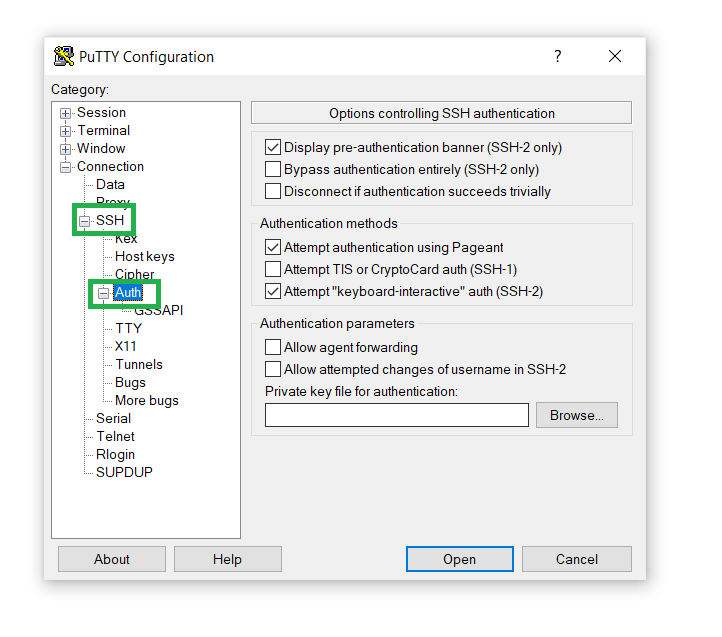
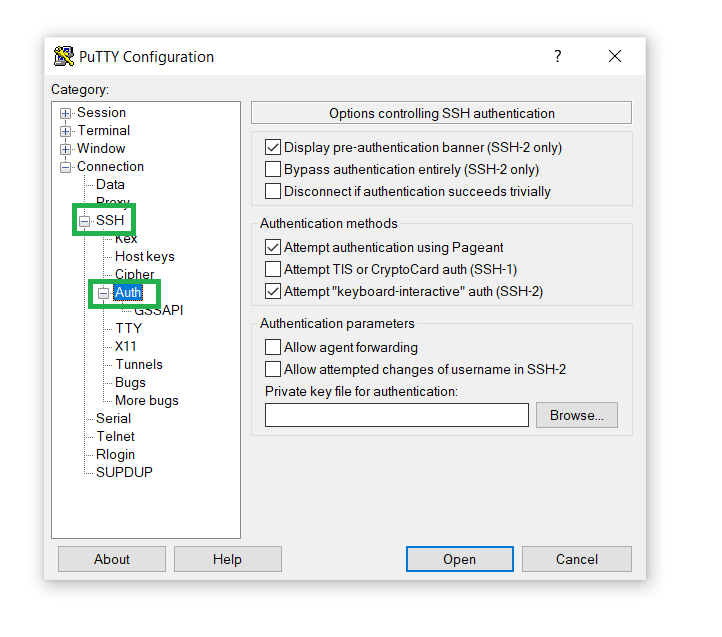
Στην αριστερή πλευρική στήλη, ανοίξτε την ενότητα Connection, μεταβείτε στο SSH, και κάντε κλικ στο Auth:
-
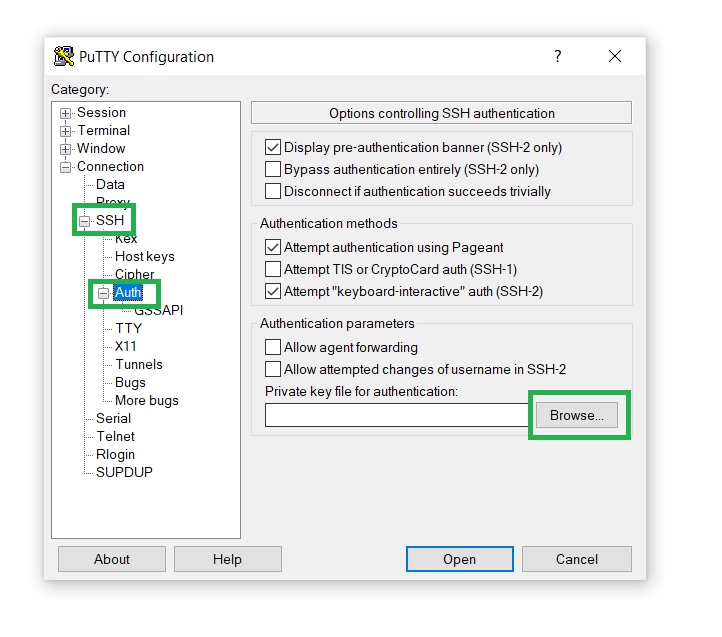
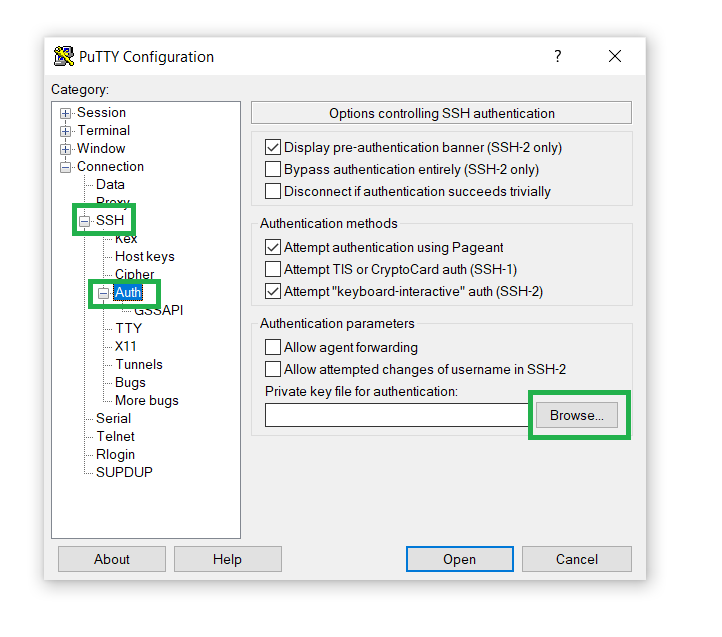
Στο πεδίο Private key for authentication, κάντε κλικ στο Browse και ανοίξτε το αρχείο ιδιωτικού κλειδιού που αποθηκεύσαμε στο Βήμα 2 (11.):
-
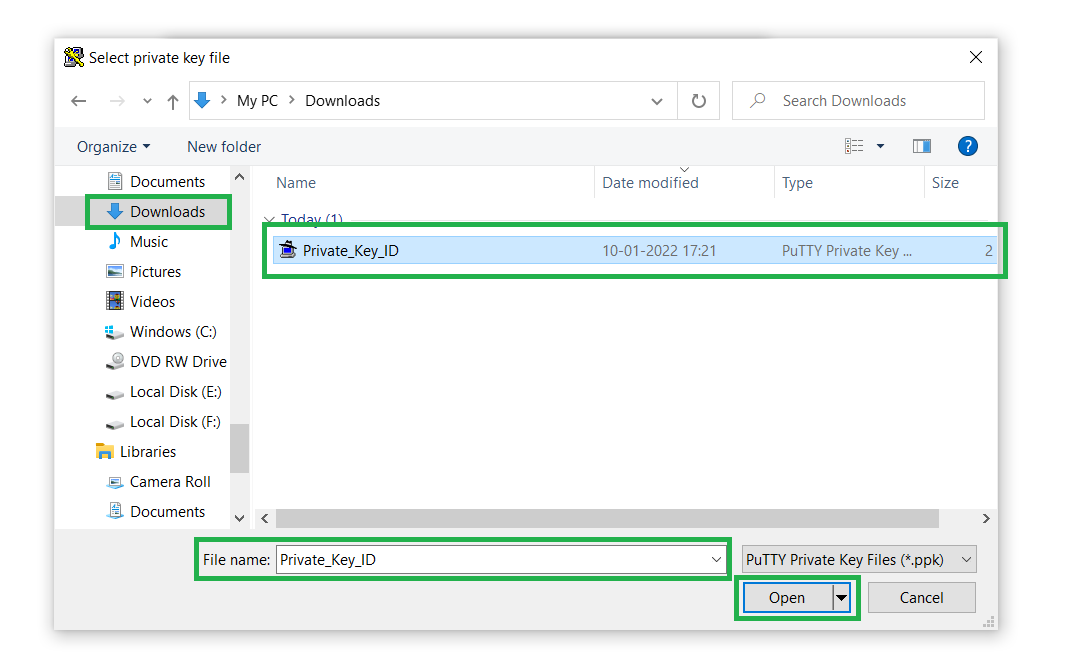
Στη συνέχεια, ανοίξτε το Αρχείο ιδιωτικού κλειδιού από την προέλευση-προορισμό:
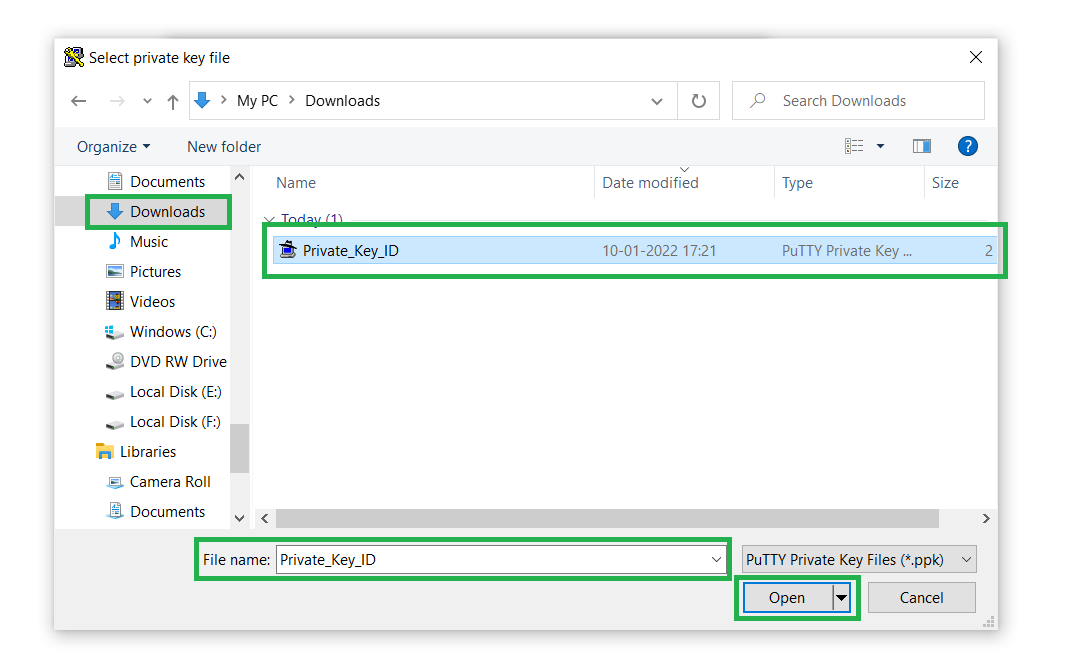
Βήμα 4 — Προσθήκη ιδιωτικού κλειδιού στον διακομιστή
Ας επικολλήσουμε το αντιγραμμένο δημόσιο κλειδί στο αρχείο ~/.ssh/authorized_keys στον διακομιστή σας.
-
Συνδεθείτε στον διακομιστή προορισμού σας.
-
Εάν ο φάκελος SSH δεν υπάρχει ακόμα, δημιουργήστε τον μη αυτόματα χρησιμοποιώντας το authorized_keys:
|
1 |
mkdir ~/.ssh | touch ~/.ssh/authorized_keys |
-
Στη συνέχεια, αλλάξτε τα δικαιώματα ασφαλίζοντας τα κλειδιά SSH:
|
1 |
chmod 0700 ~/.ssh; chmod 0644 ~/.ssh/authorized_keys |
-
Στη συνέχεια, ανοίξτε το αρχείο ~/.ssh/authorized_keys χρησιμοποιώντας το πρόγραμμα επεξεργασίας κειμένου vim:
|
1 |
vim ~/.ssh/authorized_keys |
-
Πατήστε το πλήκτρο i στο πληκτρολόγιό σας και κάντε δεξί κλικ για επικόλληση.
-
Για αποθήκευση, πατήστε τα ακόλουθα πλήκτρα στο πληκτρολόγιό σας (με αυτή τη σειρά): Esc, :, w, q, Enter.
Βήμα 5 — Απενεργοποίηση συνδέσεων με όνομα χρήστη/κωδικό πρόσβασης
Αφού επαληθεύσετε τις συνδέσεις που βασίζονται σε κλειδιά, μπορείτε να απενεργοποιήσετε τις συνδέσεις με όνομα χρήστη ή κωδικό πρόσβασης για να ενισχύσετε περαιτέρω την ασφάλεια.
-
Επεξεργαστείτε το αρχείο ρυθμίσεων του διακομιστή SSH που βρίσκεται στο /etc/ssh/sshd_config.
-
Στη συνέχεια, πατήστε το πλήκτρο i στο πληκτρολόγιό σας και επεξεργαστείτε τις γραμμές:
|
1 2 3 4 |
[...] PasswordAuthentication no [...] UsePAM no [...] |
-
Για αποθήκευση, πατήστε τα ακόλουθα πλήκτρα στο πληκτρολόγιό σας (με αυτή τη σειρά): Esc, :, w, q, Enter.
-
Στη συνέχεια, επαναφορτώστε τις ρυθμίσεις του διακομιστή SSH:
|
1 |
$ sudo reload ssh |
Συμπέρασμα
Η χρήση ελέγχου ταυτότητας με κλειδί SSH είναι μια εξαιρετική επιλογή για την ασφάλεια των διακομιστών και την προστασία του συστήματός σας από απειλές στον κυβερνοχώρο. Ωστόσο, η μέθοδος ασφάλειας που βασίζεται σε κλειδιά απαιτεί εγρήγορση κατά την αποθήκευση των ιδιωτικών κλειδιών. Φροντίστε να διατηρείτε το ιδιωτικό κλειδί εμπιστευτικό και να μην το αποκαλύπτετε ποτέ σε κανέναν. Εάν αποτύχετε να διατηρήσετε το ιδιωτικό σας κλειδί ασφαλές, οι χάκερ ενδέχεται να αποκτήσουν πρόσβαση και τελικά να παρακολουθούν τους διακομιστές σας χωρίς την άδειά σας.
Ενδιαφέρεστε να μάθετε περισσότερα για τους διακομιστές SSH και Linux; Ρίξτε μια ματιά στους παρακάτω οδηγούς από το blog μας:
- Πώς να χρησιμοποιήσετε το SSH για να συνδεθείτε σε έναν απομακρυσμένο διακομιστή στο Ubuntu
- Επισκόπηση SSH – Διακομιστές, πελάτες και κλειδιά SSH
- Διαμόρφωση του Linux διακομιστή σας για χρήση ελέγχου ταυτότητας με βάση το κλειδί SSH
Καλή συνέχεια!
Σχόλια
Δεν υπάρχουν σχόλια ακόμα. Γράψτε το πρώτο.