
Η σημασία της ασφάλειας δεδομένων στον σύγχρονο επιχειρηματικό κλάδο δεν μπορεί να υπερτονιστεί. Είναι εξαιρετικά σημαντικό για τα άτομα να διασφαλίζουν την ιδιωτικότητά τους και την ασφάλειά τους στο διαδίκτυο, πόσο μάλλον για τις επιχειρήσεις και τις εταιρείες. Υπάρχουν καλά κρυμμένες απάτες και ιοί που παραμονεύουν σχεδόν σε κάθε γωνιά του διαδικτύου. Ακόμα και αν παραμένετε όσο το δυνατόν πιο σε εγρήγορση, μπορεί να εξακολουθείτε να διατρέχετε σημαντικό κίνδυνο παραβίασης δεδομένων. Ως εκ τούτου, συνιστούμε ανεπιφύλακτα τη χρήση εργαλείων όπως τα VPN για τη μεγιστοποίηση της ασφάλειάς σας στο διαδίκτυο.
Τι είναι τα VPN;
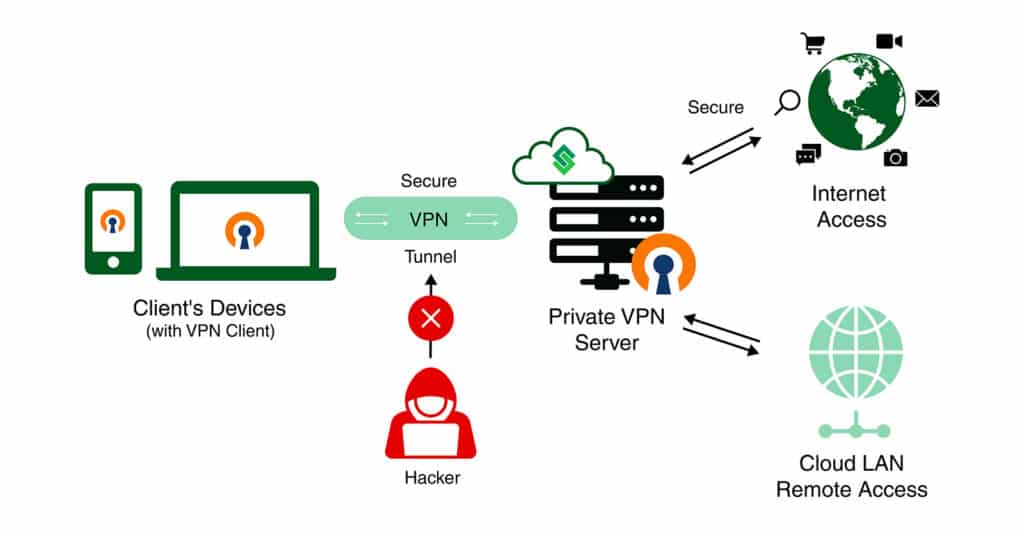
VPN σημαίνει Virtual Private Network (Εικονικό Ιδιωτικό Δίκτυο). Όπως υποδηλώνει το όνομα, ένα VPN επιτρέπει στον χρήστη να πραγματοποιεί διαδικτυακές δραστηριότητες σε έναν ασφαλή χώρο όπου τα προσωπικά του δεδομένα προστατεύονται από πιθανούς χάκερ και άλλες απειλές κυβερνοασφάλειας. Ένα VPN λειτουργεί με βάση ισχυρούς αλγόριθμους κρυπτογράφησης που έχουν σχεδιαστεί για να προστατεύουν τις συνδέσεις και τις ευαίσθητες επικοινωνίες από τρίτους.
Η χρήση των VPN γίνεται εξαιρετικά κοινή με την πάροδο του χρόνου. Επομένως, ίσως είστε ήδη εξοικειωμένοι με ορισμένα από τα εμπορικά ή δωρεάν VPN που διατίθενται στο διαδίκτυο. Παρόλο που μπορείτε να αποφασίσετε να επιλέξετε μία από αυτές τις λύσεις VPN ανοιχτού κώδικα, συνιστούμε να σκεφτείτε λίγο περισσότερο αυτήν την απόφαση.
Ο λόγος είναι ότι τα περισσότερα από αυτά τα εμπορικά VPN χρησιμοποιούν κοινόχρηστη υποδομή για εξοικονόμηση κόστους. Αυτό σημαίνει ότι χρησιμοποιούν όλα τους ίδιους διακομιστές και διευθύνσεις IP. Ως εκ τούτου, ακόμη και ένας μόνο κακόβουλος χρήστης μπορεί να προκαλέσει τον αποκλεισμό της διεύθυνσης IP από τους περισσότερους κοινούς ιστότοπους. Για να μην αναφέρουμε ότι αυτοί οι τρίτοι πάροχοι VPN έχουν συχνά πρόσβαση σε όλες τις ροές δεδομένων σας, κάτι που αποτελεί παραβίαση της ιδιωτικής ζωής από μόνο του.
Private VPN Connections
Η ιδανική λύση σε αυτό το ζήτημα είναι η δημιουργία μιας ιδιωτικής σύνδεσης VPN με έναν αποκλειστικό διακομιστή μέσα στο δικό σας περιβάλλον cloud. Αυτό θα διασφαλίσει ότι μπορείτε να εμπιστευτείτε πλήρως τη σύνδεση για τη διατήρηση του απορρήτου και της ακεραιότητας των δεδομένων και των λειτουργιών σας, σε αντίθεση με τα κοινόχρηστα VPN.
Πώς μπορεί να σας βοηθήσει το OpenVPN
Ακολουθούν μερικοί μόνο τρόποι με τους οποίους η δημιουργία μιας σύνδεσης VPN στο CloudSigma PaaS με το OpenVPN μπορεί να σας βοηθήσει στις καθημερινές σας λειτουργίες:
- Διοχέτευση της κίνησης μέσω σήραγγας (tunneling) για τον περιορισμό της έκθεσης σε πιθανώς παραβιασμένα δίκτυα.
- Περιορισμός της πρόσβασης μόνο σε αξιόπιστες διαδικτυακές πηγές για την πρόληψη επιθέσεων κακόβουλου λογισμικού και ηλεκτρονικού ψαρέματος (phishing).
- Επιλογή ασφαλών συνδέσεων μεταξύ ιδιωτικών δικτύων σε διαφορετικές τοποθεσίες και δημόσια cloud.
- Καθορισμός εξουσιοδοτημένων τομέων για την ασφαλή μετάδοση ευαίσθητων επιχειρηματικών δεδομένων.
- Επέκταση της ασφάλειας δεδομένων σε υπηρεσίες κοινής χρήσης απομακρυσμένης επιφάνειας εργασίας.
Σε αυτόν τον οδηγό, θα σας καθοδηγήσουμε για το πώς να δημιουργήσετε τη δική σας ιδιωτική σύνδεση VPN στο λογισμικό διακομιστή OpenVPN εντός του CloudSigma PaaS. Στη συνέχεια, θα βρείτε οδηγίες βήμα προς βήμα για το πώς να εκτελέσετε τα ακόλουθα:
- Εγκατάσταση του λογισμικού διακομιστή OpenVPN
- Ρύθμιση του λογισμικού πελάτη και των προφίλ OpenVPN
- Δημιουργία της σύνδεσης VPN
- Επαλήθευση της σήραγγας VPN
- Αλλαγή της λειτουργίας πρόσβασης VPN
- Έκδοση πιστοποιητικού SSL προσαρμοσμένου τομέα OpenVPN
Εγκατάσταση του λογισμικού διακομιστή OpenVPN
Βήμα 1. Συνδεθείτε στον λογαριασμό σας στο CloudSigma και μεταβείτε στο Marketplace. Μέσα στην ενότητα Dev & Admin Tools , εντοπίστε το OpenVPN Access Server:
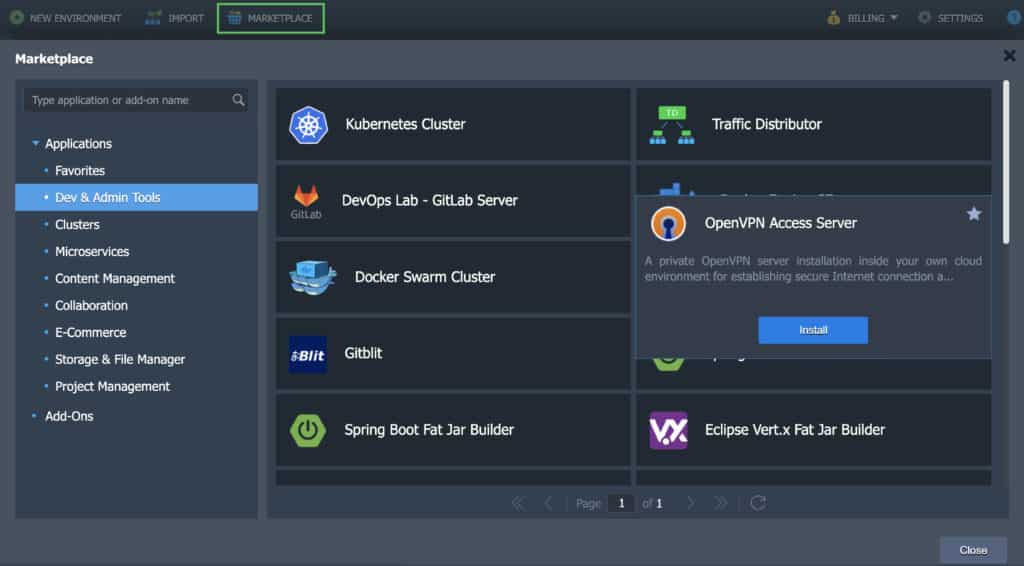
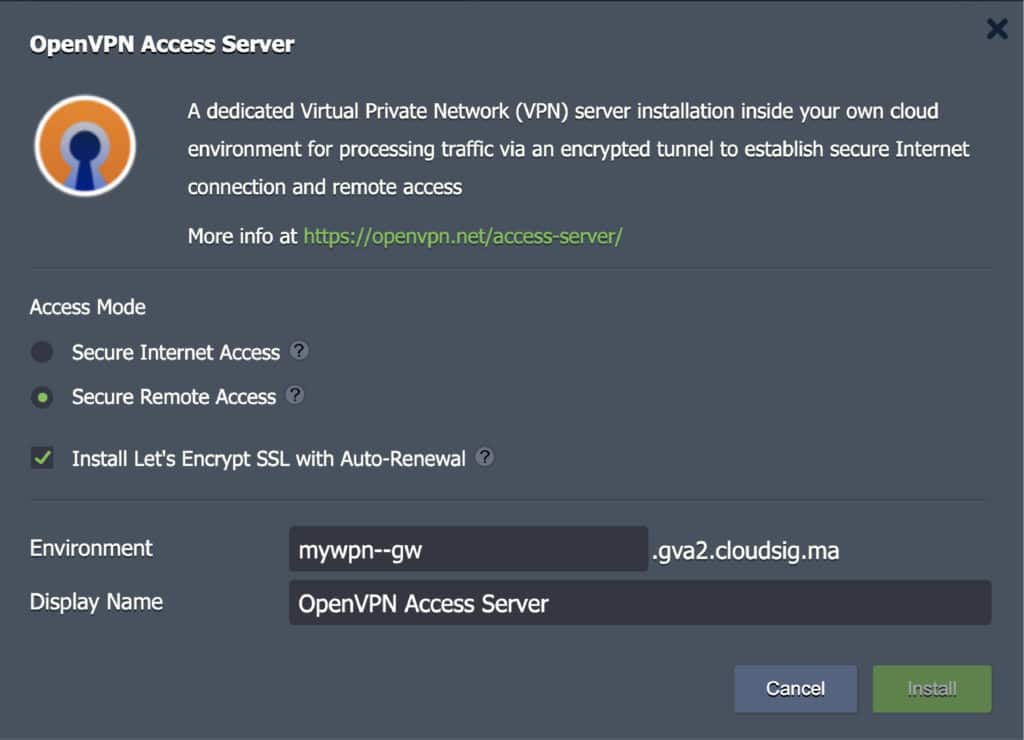
Βήμα 2. Κάντε κλικ στο Εγκατάσταση για να ανοίξετε το παράθυρο εγκατάστασης. Εδώ, μπορείτε να προσαρμόσετε τις ακόλουθες ρυθμίσεις:
- Ασφαλής πρόσβαση στο διαδίκτυο
Αυτή η δυνατότητα κάνει τα εξής:
-
- Παρέχει ένα ασφαλές κανάλι για πρόσβαση στο διαδίκτυο.
- Αποκλείει απειλές από μη αξιόπιστα ή άγνωστα δίκτυα και σημεία πρόσβασης Wi-Fi.
- Διοχετεύει την κίνηση με ασφάλεια μέσω σήραγγας για την επιβολή της εταιρικής πολιτικής χρήσης του Διαδικτύου.
Αυτή η λειτουργία ισχύει μόνο για την περιήγηση στο διαδίκτυο, καθώς τα ερωτήματα DNS επιλύονται από το Google Public DNS.
- Ασφαλής απομακρυσμένη πρόσβαση
Αυτή η δυνατότητα κάνει τα εξής:
-
- Επιτρέπει στους υπαλλήλους να συνδέονται εξ αποστάσεως σε εταιρικούς πόρους και δημόσια δίκτυα cloud.
- Καθιστά το πρωτόκολλο απομακρυσμένης επιφάνειας εργασίας πιο ασφαλές για τους χρήστες.
- Επεκτείνει την ασφάλεια δεδομένων σε άλλες υπηρεσίες κοινής χρήσης οθόνης επιφάνειας εργασίας.
Εδώ, τα ερωτήματα DNS επιλύονται από εσωτερικούς διακομιστές DNS της πλατφόρμας. Επομένως, όταν είστε συνδεδεμένοι στο Cloud LAN, κάθε όνομα κεντρικού υπολογιστή (hostname) περιβάλλοντος και κοντέινερ θα συσχετίζεται με τη δική του ιδιωτική διεύθυνση IP. Επιπλέον, εάν ο διακομιστής VPN εκτελείται σε μια απομονωμένη ομάδα περιβαλλόντων, ο πελάτης VPN θα έχει πρόσβαση μόνο στα περιβάλλοντα αυτής της συγκεκριμένης ομάδας.
- Εγκατάσταση δωρεάν SSL Let’s Encrypt με αυτόματη ανανέωση για τον OpenVPN Admin Web Server
Η επιλογή αυτής της ρύθμισης θα εγκαταστήσει το Let’s Encrypt πρόσθετο Free SSL στον διακομιστή VPN. Θα εκδώσει επίσης, ταυτόχρονα, ένα έγκυρο πιστοποιητικό SSL για το domain του περιβάλλοντος που δημιουργείται από την πλατφόρμα. Ο στόχος αυτού του πρόσθετου είναι να διατηρήσει την ασφάλεια της διεπαφής διαχείρισης ιστού του OpenVPN Access Server. Εάν προτιμάτε να χρησιμοποιήσετε ένα προσαρμοσμένο domain, έχετε τη δυνατότητα να το αλλάξετε μετά την εγκατάσταση.
Μέσα σε αυτό το παράθυρο, μπορείτε επίσης να αλλάξετε το όνομα του περιβάλλοντος, εάν απαιτείται. Μόλις ολοκληρώσετε την τροποποίηση των ρυθμίσεων, κάντε κλικ στο Install:
Βήμα 3. Θα δείτε το παράθυρο επιτυχούς εγκατάστασης μόλις ολοκληρωθεί η εγκατάσταση. Κάντε κλικ στο URL του Client UI σε αυτό το παράθυρο για να αποκτήσετε πρόσβαση στον Admin Web Server. Εδώ, θα βρείτε τα προφίλ σύνδεσης καθώς και τις ρυθμίσεις για την τροποποίηση διαφόρων παραμέτρων του OpenVPN Access Server:
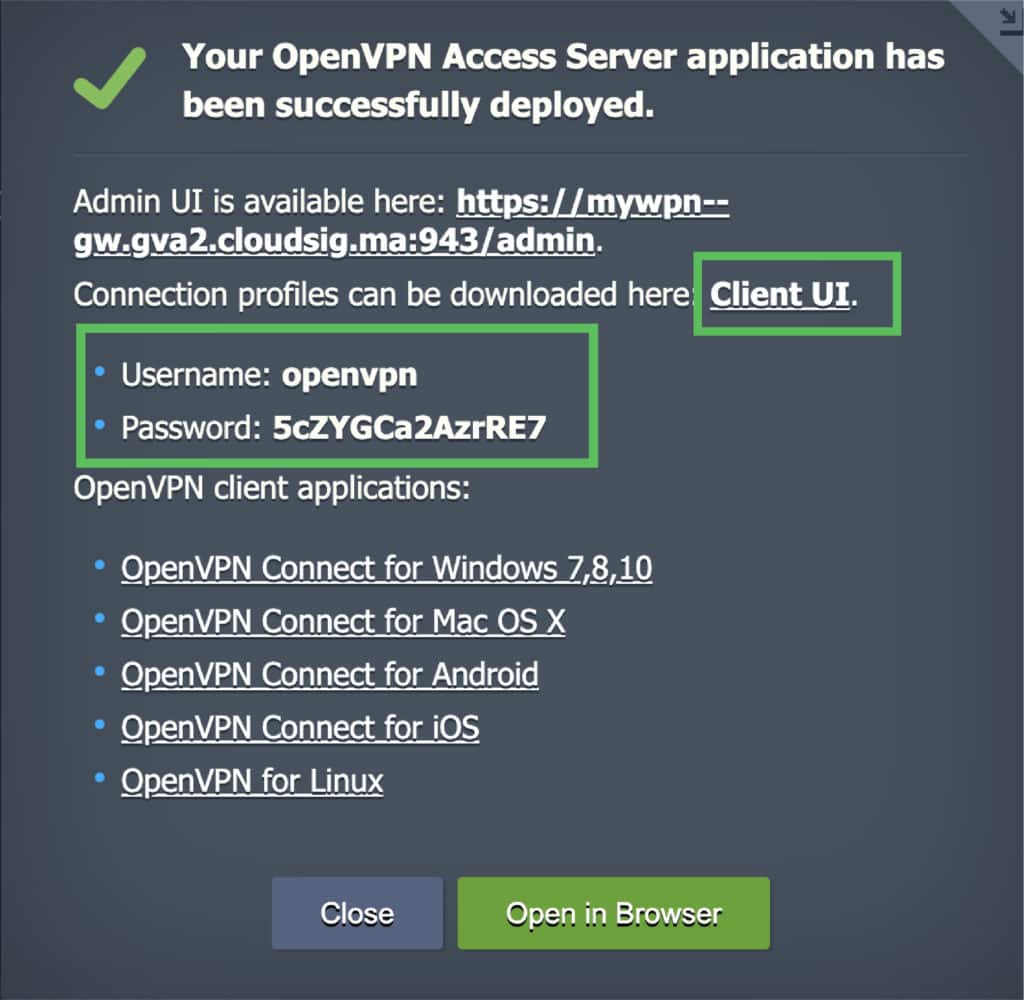
Εάν δεν έχετε εγκατεστημένο λογισμικό πελάτη OpenVPN στο σύστημά σας, μπορείτε να επιλέξετε το κατάλληλο για το λειτουργικό σας σύστημα από το ίδιο παράθυρο.
Ρύθμιση του λογισμικού πελάτη και των προφίλ OpenVPN
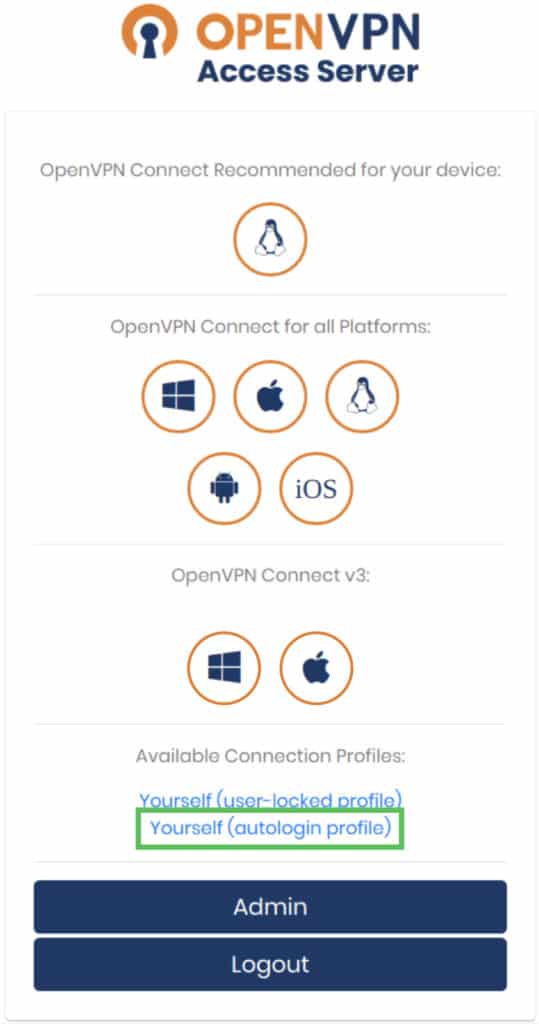
Στη συνέχεια, θα εξερευνήσουμε τον user panel. Δείτε τι μπορείτε να επιτύχετε από τον πίνακα χρήστη του OpenVPN Access Server:
- Ακολουθήστε τους συνδέσμους (URLs) για να αποκτήσετε το καταλληλότερο λογισμικό για τις συσκευές σας.
- Αποκτήστε ένα κλειδωμένο για τον χρήστη προφίλ (user-locked profile) για να συνδεθείτε στον διακομιστή VPN. Θυμηθείτε, πρέπει να χρησιμοποιήσετε τα διαπιστευτήρια σύνδεσης σε αυτό το προφίλ που σας δόθηκαν στο παράθυρο επιτυχούς εγκατάστασης όταν δημιουργήσατε τη σύνδεση VPN.
- Αποκτήστε ένα προφίλ αυτόματης σύνδεσης (autologin profile) (αυτό σημαίνει ότι μπορείτε να συνδεθείτε στον διακομιστή VPN χωρίς να εισαγάγετε διαπιστευτήρια).
- Αποκτήστε πρόσβαση στον πίνακα OpenVPN Access Server Admin UI κάνοντας κλικ στο κουμπί Admin. Αυτός ο πίνακας μπορεί να χρησιμοποιηθεί για τη ρύθμιση και την τροποποίηση του διακομιστή:
Δημιουργία της σύνδεσης VPN
Δείτε πώς να δημιουργήσετε μια σύνδεση VPN:
Βήμα 1. Αφού κατεβάσετε το λογισμικό πελάτη, κατεβάστε το προφίλ αυτόματης σύνδεσης (autologin profile) του OpenVPN στη συσκευή σας ως αρχείο client.ovpn.
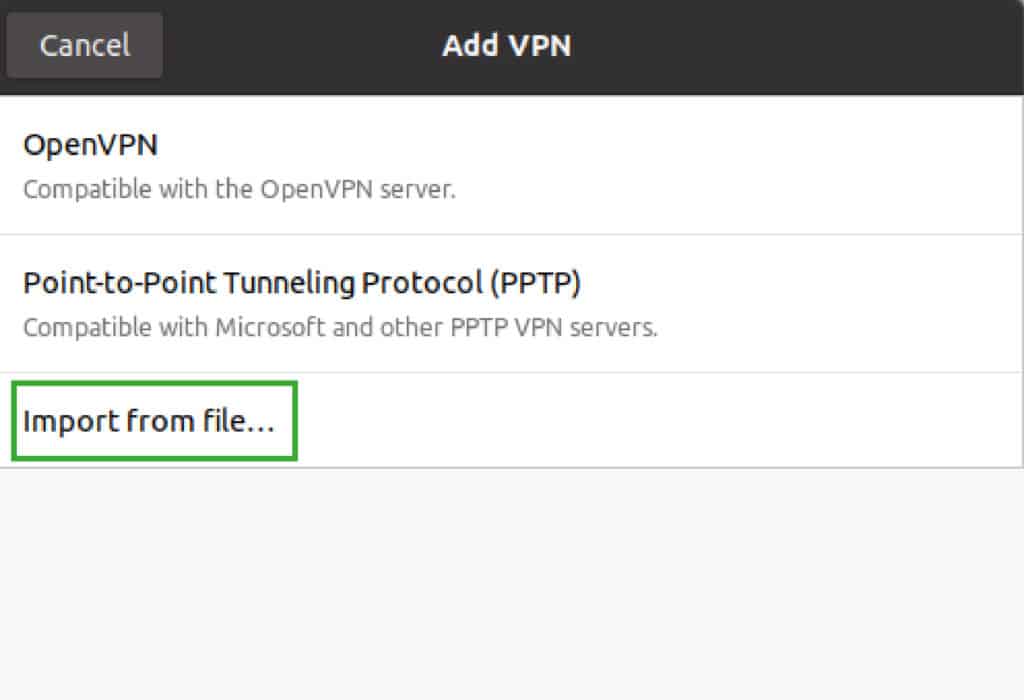
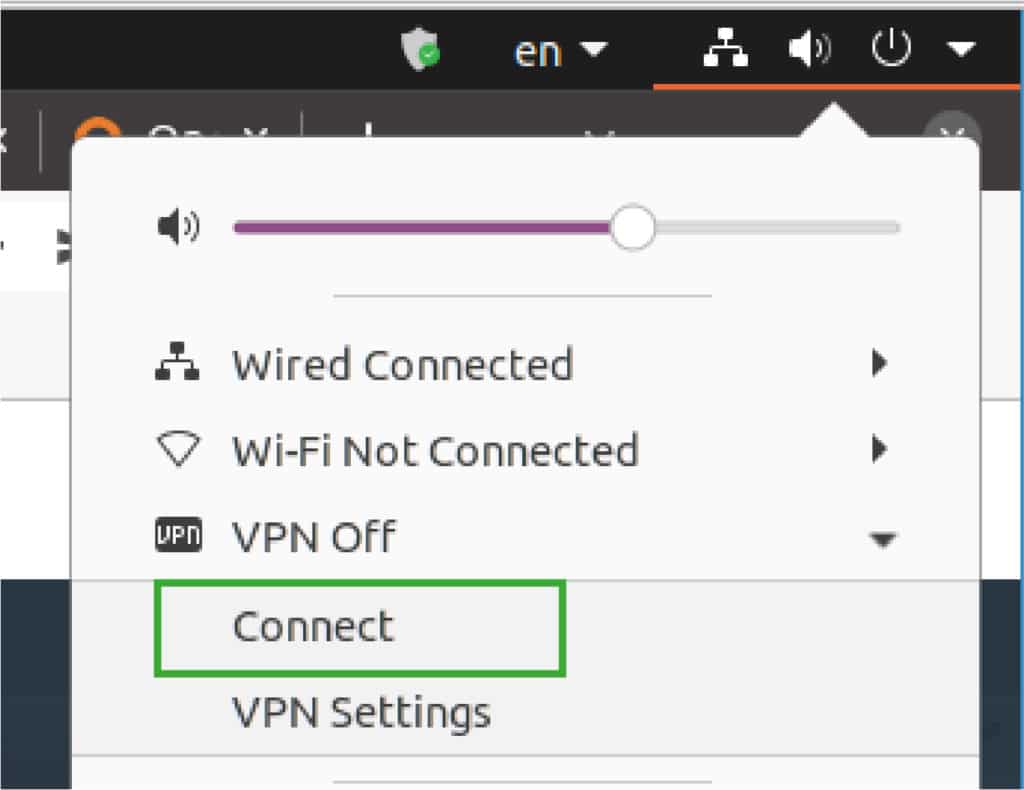
Βήμα 2. Στη συνέχεια, εισαγάγετε το αρχείο client.ovpn και ξεκινήστε μια σύνδεση:
- Για Ubuntu Linux:
- Για Windows 10:
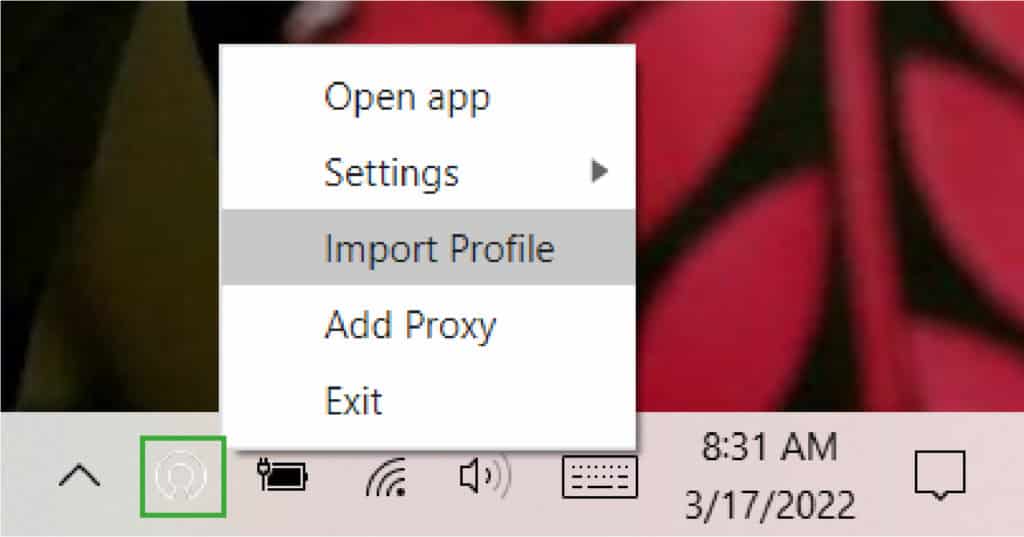
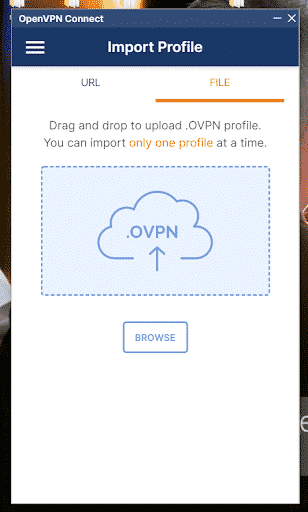
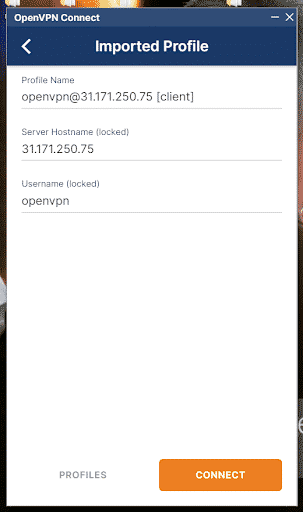
Αφού εισαγάγετε το αρχείο, συνδεθείτε ως εξής:
- Για MacOS:
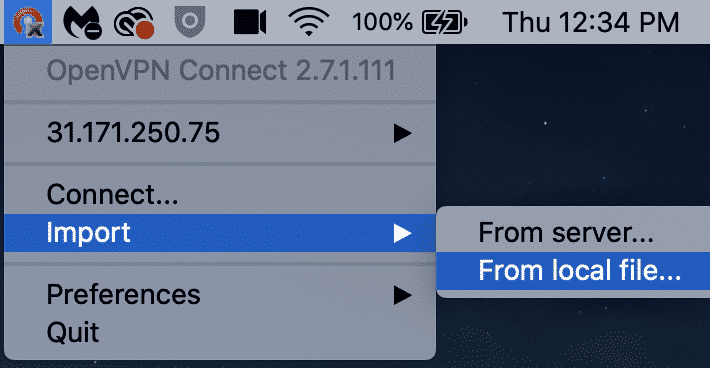
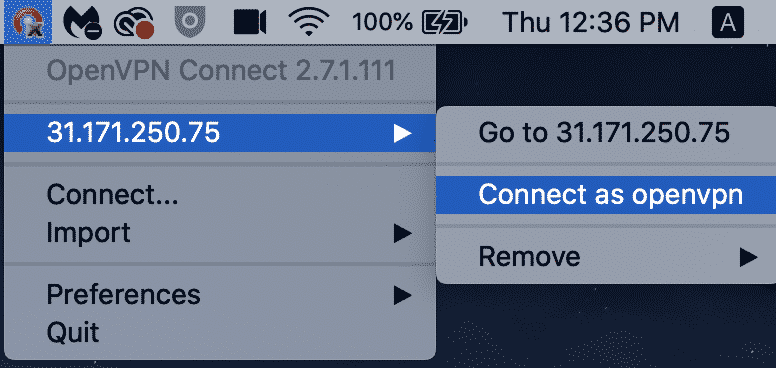
Βήμα 3. Μόλις κάνετε κλικ στην επιλογή σύνδεσης στην αντίστοιχη συσκευή σας, όπως φαίνεται παραπάνω, θα δημιουργηθεί μια κρυπτογραφημένη σήραγγα (tunnel) προς την υποδομή cloud σας. Αυτό σημαίνει ότι μπορείτε να έχετε πρόσβαση στους πόρους του cloud καθώς και στο διαδίκτυο με ασφάλεια.
Επαλήθευση της σήραγγας VPN
Τώρα που έχετε δημιουργήσει τη σήραγγα, μπορείτε να την επαληθεύσετε. Εάν επιλέξατε την επιλογή Secure Internet Access τότε μπορείτε να προχωρήσετε στην περιήγηση στο διαδίκτυο. Εάν επιλέξατε την επιλογή Secure Remote Access μπορείτε να χρησιμοποιήσετε τα ονόματα κεντρικών υπολογιστών (hostnames) του περιβάλλοντος για να προσεγγίσετε τους κεντρικούς υπολογιστές στο cloud LAN χρησιμοποιώντας τις ιδιωτικές διευθύνσεις IP τους.
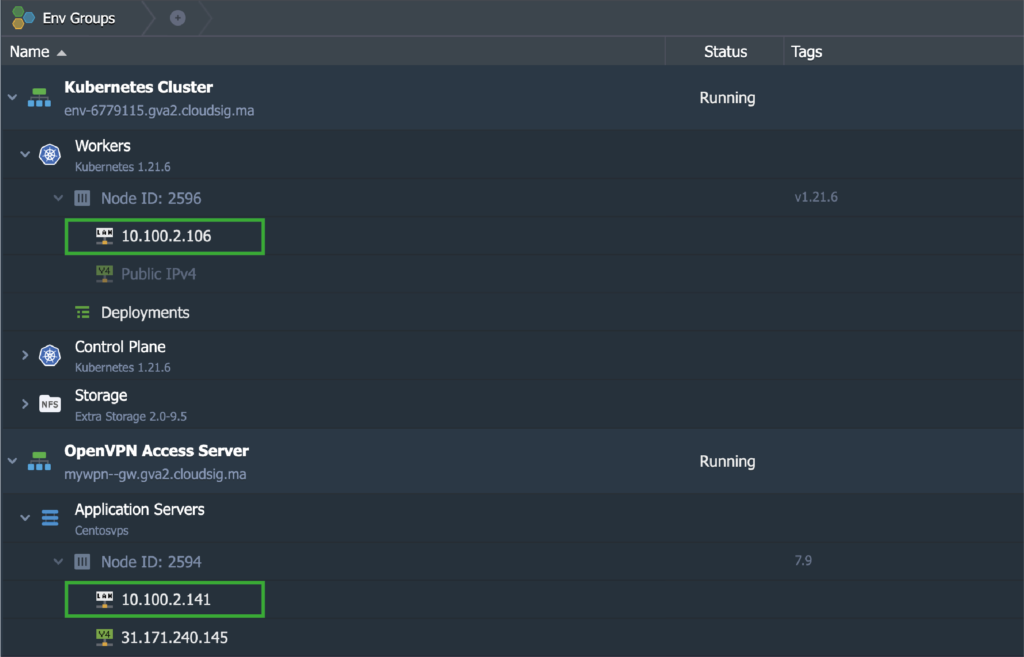
Για να το κάνουμε αυτό, θα χρησιμοποιήσουμε τον τοπικό μας υπολογιστή (που στην περίπτωσή μας είναι Mac) για να κάνουμε ping σε δύο κόμβους από τα απαιτούμενα περιβάλλοντα. Σε αυτό το σενάριο, αυτοί οι κόμβοι είναι ο OpenVPN Access Server και το Kubernetes Cluster v1.21.6:
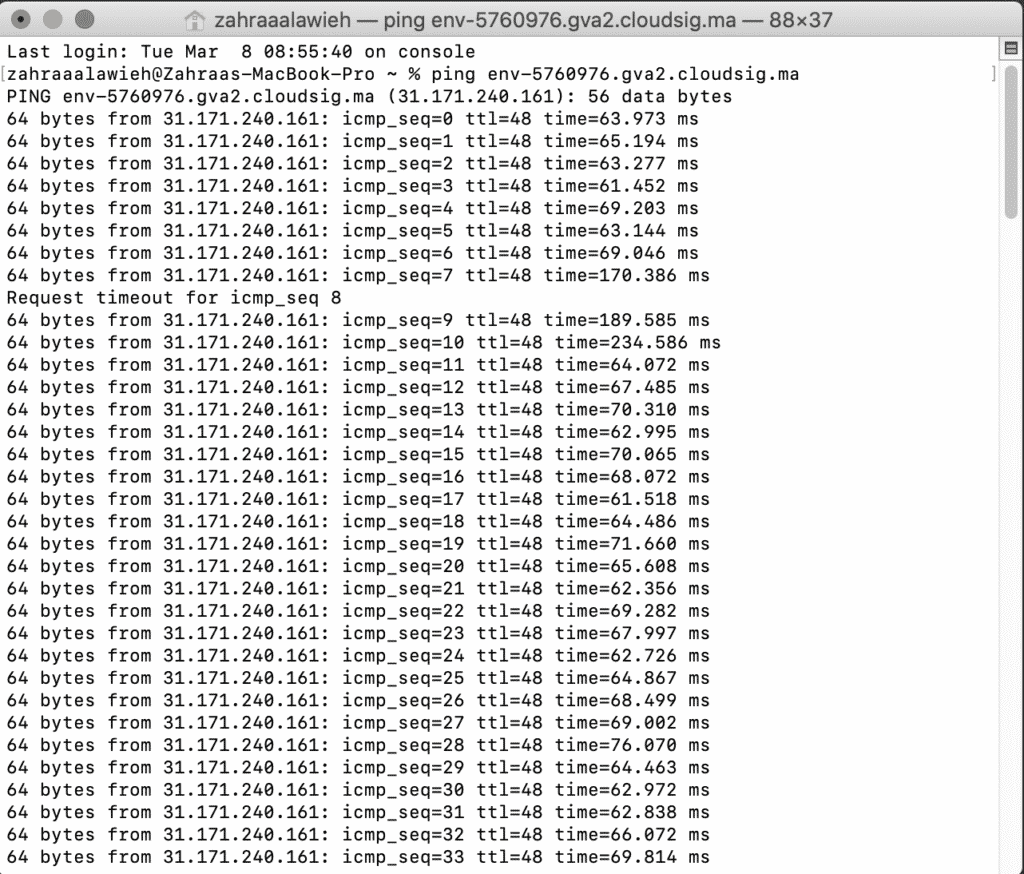
Τα ονόματα κεντρικών υπολογιστών (hostnames) καθενός από τους κόμβους επιλύθηκαν στις αντίστοιχες ιδιωτικές διευθύνσεις IP τους. Οι απαντήσεις στις εντολές ping ήρθαν μέσω της σήραγγας VPN από τον τοπικό υπολογιστή:
Changing the VPN Access Mode
Η Access Mode επιλέγεται αρχικά κατά την εγκατάσταση του διακομιστή VPN. Ωστόσο, είναι δυνατό να την αλλάξετε αργότερα ανά πάσα στιγμή, όπως απαιτείται. Για να το κάνετε αυτό, το μόνο που χρειάζεται να κάνετε είναι να μεταβείτε στην καρτέλα Add-Ons tab:
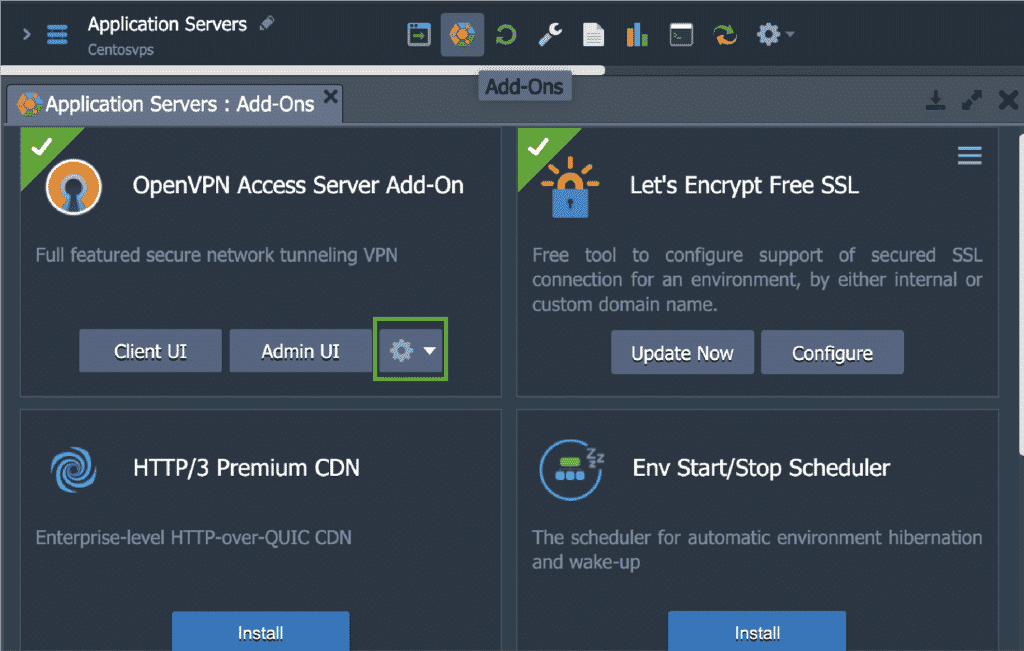
Εδώ, κάντε κλικ στο εικονίδιο Configuration για να Change Mode:
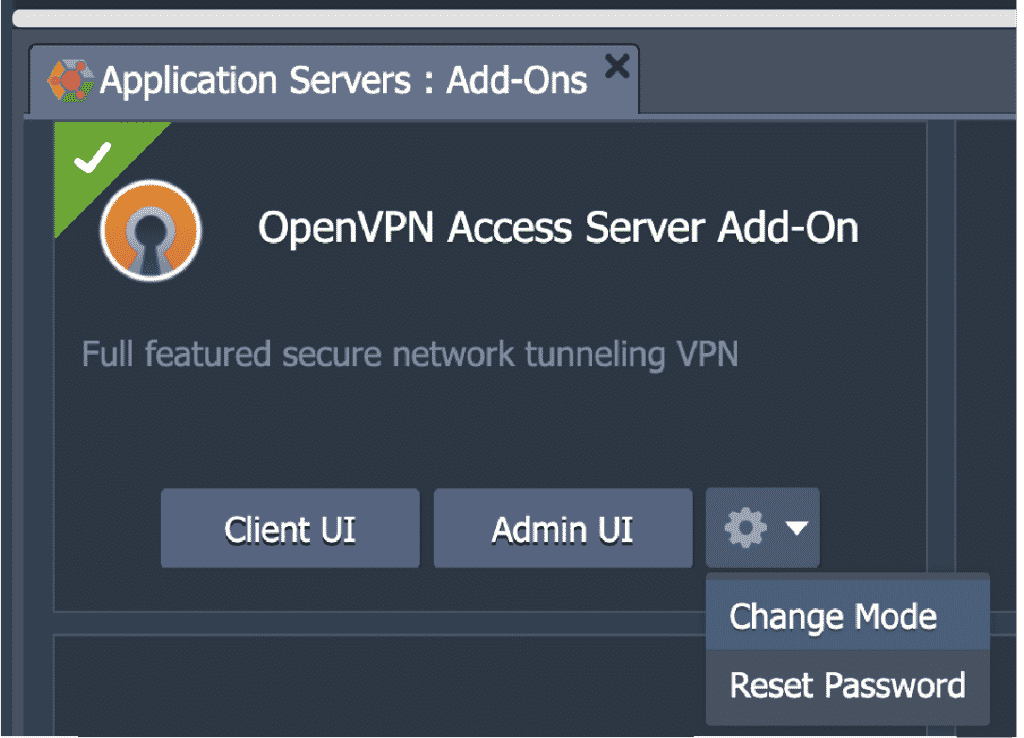
Στη συνέχεια, επιλέξτε μία από τις παρεχόμενες επιλογές:
- Secure Internet Access
- Secure Remote Access
Μπορείτε επίσης να χρησιμοποιήσετε αυτό το παράθυρο για να κάνετε Reset Password για τον λογαριασμό χρήστη openvpn που δημιουργήθηκε από προεπιλογή.
Έκδοση πιστοποιητικού SSL προσαρμοσμένου domain για το OpenVPN
Τέλος, θα δούμε πώς μπορείτε να αντιστοιχίσετε ένα προσαρμοσμένο domain στο Admin Web Server και επίσης να εκδώσετε ένα έγκυρο πιστοποιητικό SSL για αυτό. Για το σκοπό αυτό, θα πρέπει να δημιουργήσετε μια εγγραφή A στο καταχωρημένο domain σας με μια δημόσια διεύθυνση IP που έχει εκχωρηθεί για έναν κόμβο διακομιστή VPN.
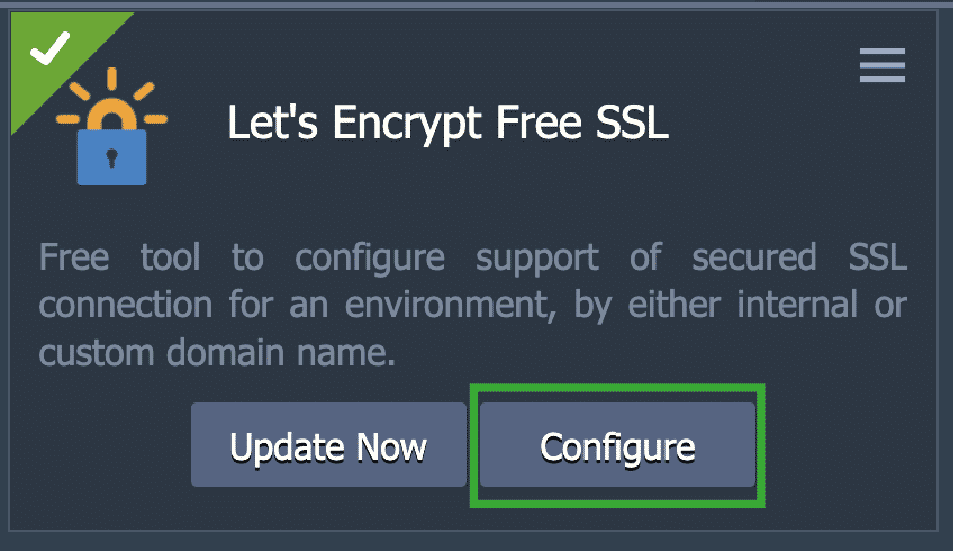
Στη συνέχεια, κάντε κλικ στην Configure επιλογή μέσα στο πρόσθετο Let’s Encrypt Free SSL:
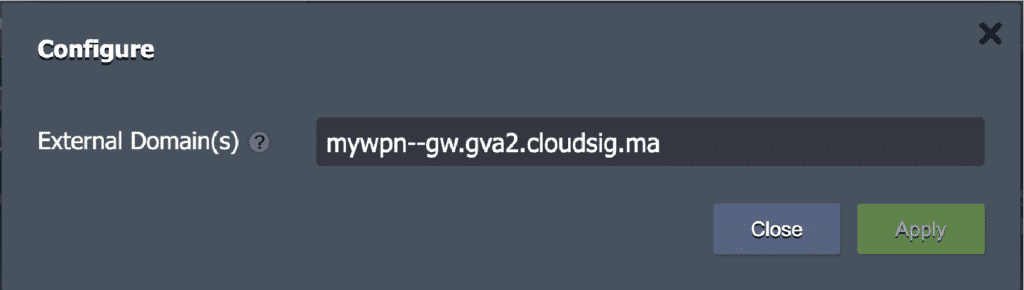
Στο επόμενο παράθυρο, αφαιρέστε το υπάρχον domain, όπως αυτό…
…με ένα προσαρμοσμένο της επιλογής σας, όπως:
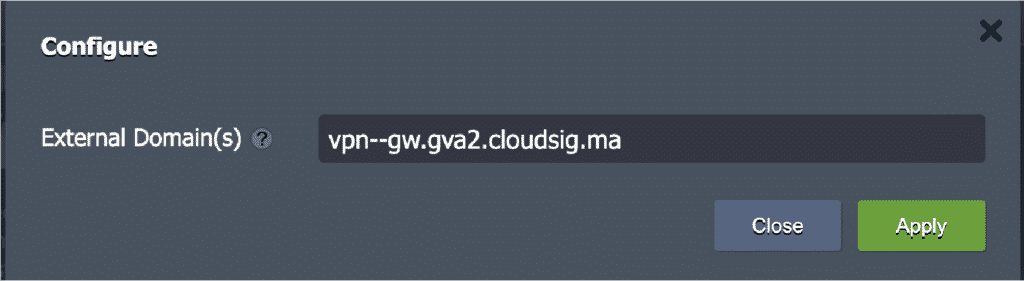
Τέλος, κάντε κλικ στο Apply. Μόλις εκδοθεί το πιστοποιητικό, μπορείτε να ανοίξετε το UI του admin Web Server χρησιμοποιώντας το νέο σας προσαρμοσμένο όνομα domain, το οποίο είναι vpn–gw.gva2.cloudsig.ma στη δική μας περίπτωση.
Τώρα γνωρίζετε πώς να εγκαταστήσετε, να ρυθμίσετε και να εκτελέσετε ορισμένες βασικές παραμετροποιήσεις του OpenVPN Access Server στο περιβάλλον CloudSigma PaaS. Λαμβάνοντας υπόψη πόσο απλή είναι η διαδικασία, συνιστούμε ανεπιφύλακτα να το κάνετε για να διασφαλίσετε ότι εσείς και οι υπάλληλοί σας λειτουργείτε και επικοινωνείτε με ασφάλεια στα επικίνδυνα όρια του διαδικτύου. Μπορείτε επίσης να μάθετε πώς να ρυθμίσετε το OpenVPN Access Server για Ubuntu 18.04 ή υπό το Docker.
Αυτό είναι μόνο ένα από τα πολυάριθμα χαρακτηριστικά που έχει να προσφέρει το CloudSigma PaaS. Δοκιμάστε το CloudSigma PaaS με τη δωρεάν δοκιμή 7 ημερών ή επικοινωνήστε μαζί μας εάν θέλετε να σας παρέχουμε περισσότερες λεπτομέρειες και μια παρουσίαση της πλατφόρμας.
Σχόλια
Δεν υπάρχουν σχόλια ακόμα. Γράψτε το πρώτο.