Einführung
GitLab bietet eine sehr bequeme Möglichkeit, mit Remote-Repositorys auf zentralisierten Servern zu arbeiten. Wer von GitHub oder einem anderen Tool kommt, mag bedenken, dass es viele andere Tools gibt, die diesen Dienst anbieten. Die Anwendungsfälle unterscheiden sich jedoch von Team zu Team. Der Hauptvorteil von GitLab besteht darin, dass Sie die vollständige Kontrolle über Ihre Repositorys und die Rechtevergabe haben.
In diesem Tutorial werden wir uns die GitLab-Benutzeroberfläche ansehen, die Umgebung konfigurieren, Projekte verwalten sowie Benutzer hinzufügen und verwalten. Sie müssen über ein GitLab-Login verfügen und sich an der GitLab-Instanz anmelden können. Sie können GitLab mithilfe der Anleitung Host your own Git Repositories with GitLab einrichten.
Ein Benutzerprofil konfigurieren
Es ist immer nützlich, Ihr Profil einzurichten, bevor Sie beginnen. Es hilft Ihnen, Ihre Teamkollegen zu identifizieren, und Ihre Teammitglieder können Sie leichter finden. Sie können auch die Benutzeroberfläche nach Ihren Wünschen verwalten und personalisieren, Projekte verbinden, Einstellungen konfigurieren und Unterstützung erhalten.
Sie können die Schaltfläche Profile Settings oben öffnen. Klicken Sie dann auf die Option Edit Profile:

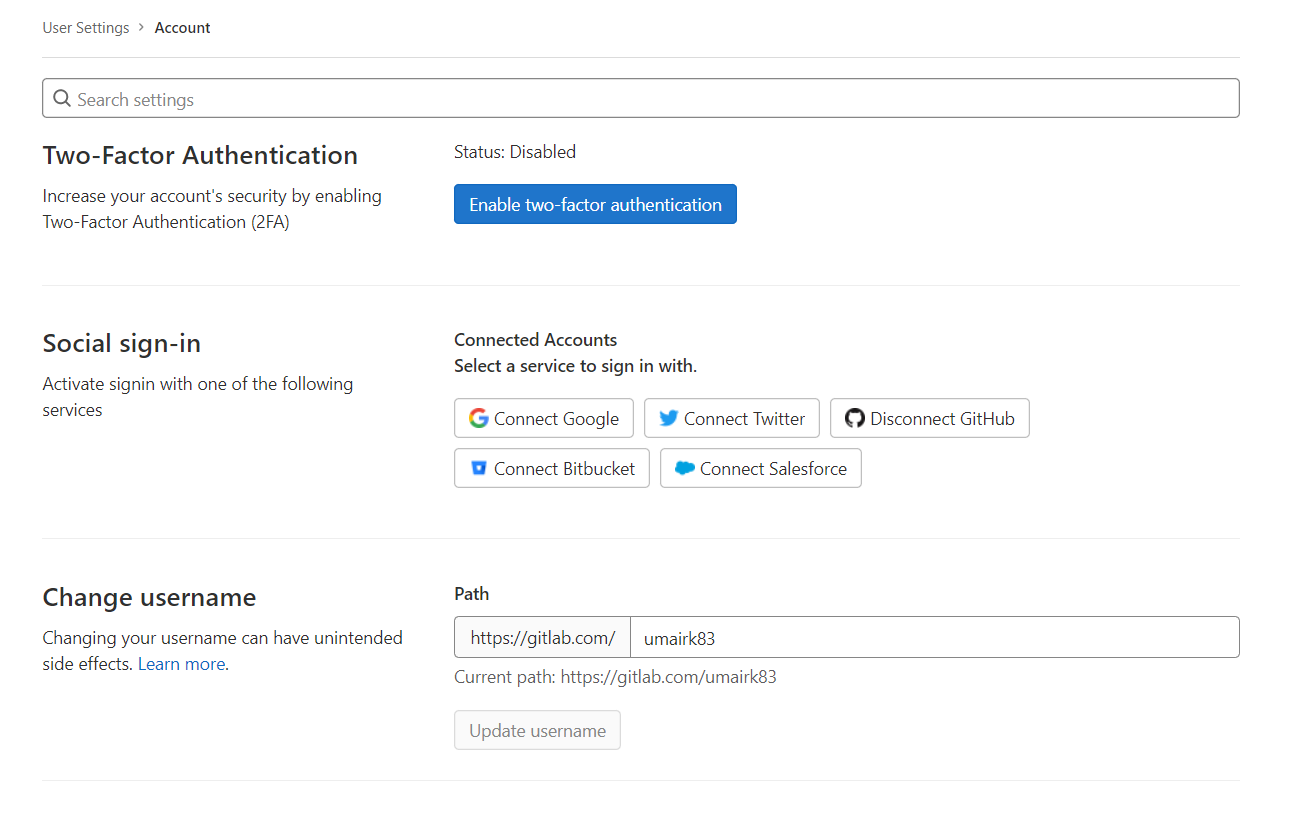
Sie haben die Möglichkeit, den Namen, die E-Mail-Adresse, die Zeitzone und Social-Media-URLs wie LinkedIn, Skype, Twitter usw. zu ändern. Personalisieren Sie es ganz nach Ihren Wünschen.
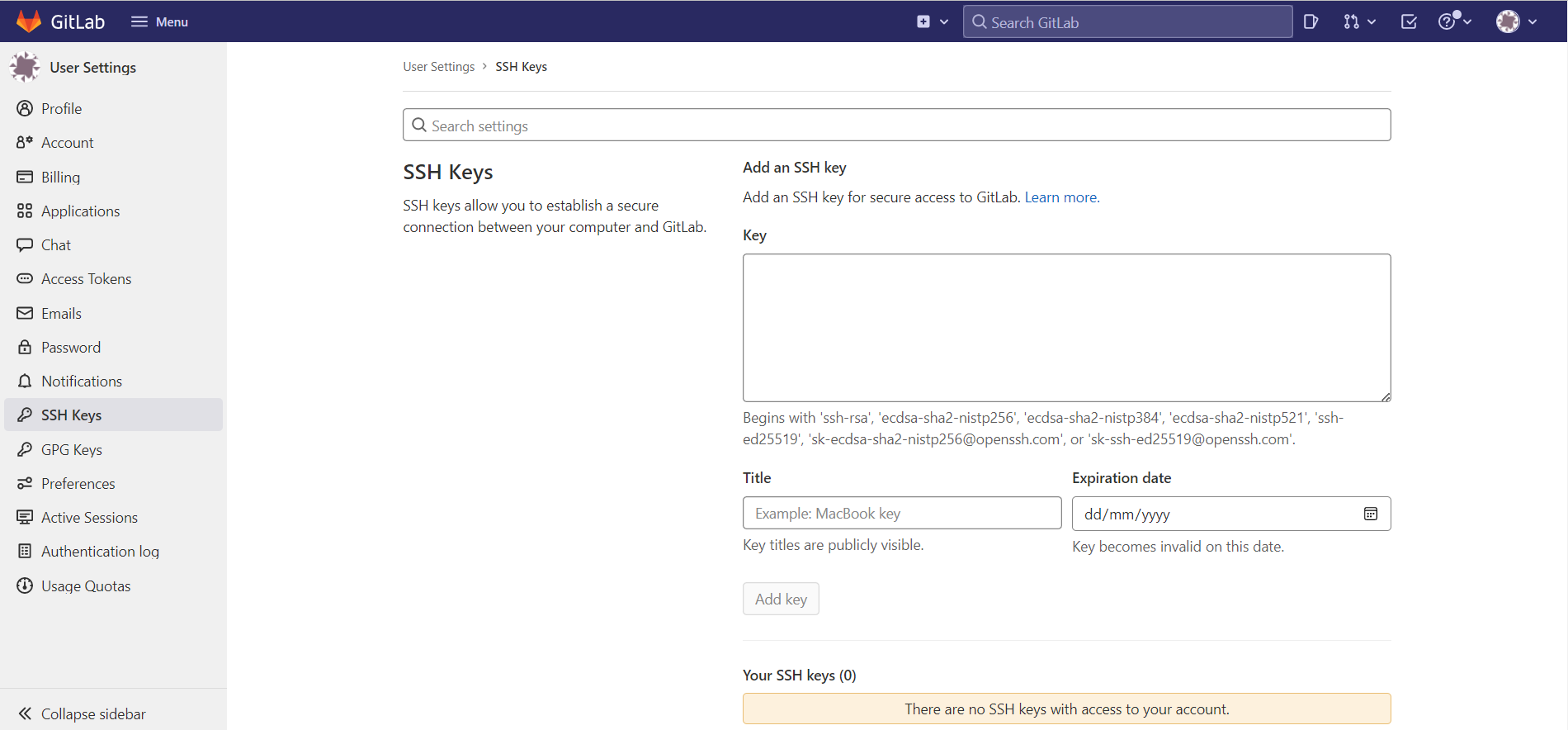
Stellen Sie außerdem sicher, dass Sie die SSH-Schlüssel konfigurieren. Suchen Sie auf der rechten Seite die Registerkarte SSH Keys und klicken Sie darauf. Sie können mehrere SSH-Schlüssel hinzufügen. Beispielsweise möchten Sie vielleicht den SSH-Schlüssel für jeden Benutzer hinzufügen.
Tragen Sie die Informationen in die SSH Keys -Details ein und klicken Sie dann auf Add Key:
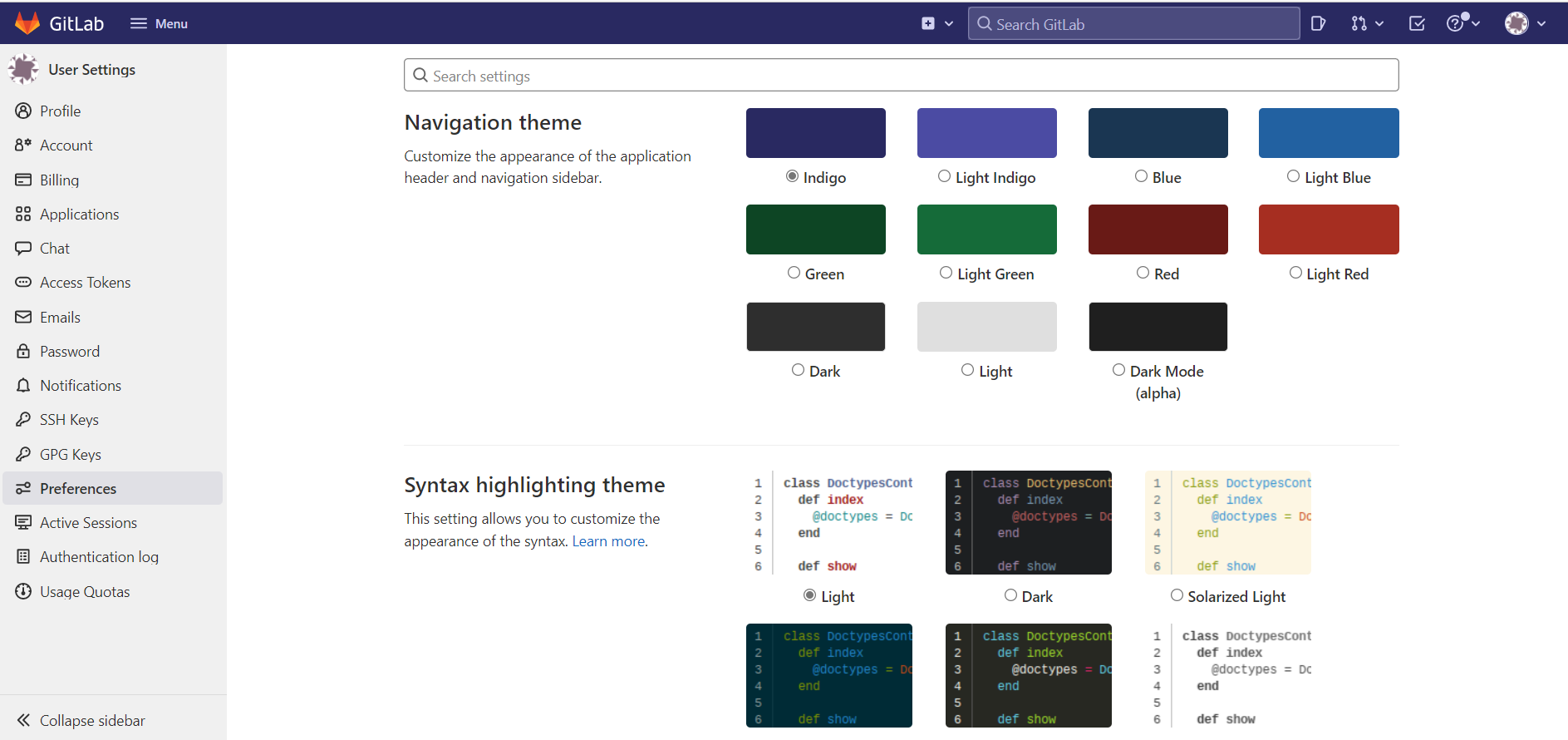
Das Nächste, was Entwickler lieben, ist das Ändern des Themes und das Personalisieren des Erscheinungsbilds ihrer Anwendung. All das können Sie auf GitLab tun. Suchen Sie auf der linken Seite die Registerkarte Preferences. Es werden Ihnen viele Optionen zur Auswahl angeboten:
Verwalten von Benutzern und Gruppen
GitLab bietet viele Funktionen zur Verwaltung von Benutzern und Gruppen in Ihrem Projekt. Sie können alles von einem einzigen Bildschirm aus erledigen.
-
Einen neuen Benutzer erstellen
Anfangs wird es nur einen Benutzer geben. Sie können weitere Benutzer erstellen, wenn Sie möchten. Um zu demonstrieren, wie das geht, erstellen wir einen neuen Benutzer, damit wir ihn später verwenden können. Wählen Sie zuerst die Schaltfläche New User aus und klicken Sie darauf. Wir müssen die Details für den neuen Benutzer angeben. Klicken Sie anschließend auf die Schaltfläche Create User:
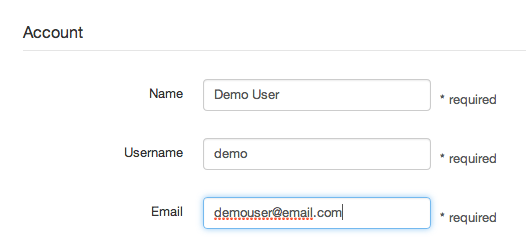
An den von Ihnen erstellten Benutzer wird eine E-Mail gesendet, die ein Passwort für sein Konto enthält.
-
Eine neue Gruppe erstellen
Nachdem Sie einen neuen Benutzer erstellt haben, ist es nun an der Zeit, eine Gruppe zu erstellen. Um eine neue Gruppe zu erstellen, klicken Sie auf Menu und wählen Sie dann Groups. Wählen Sie als Nächstes Create Group:
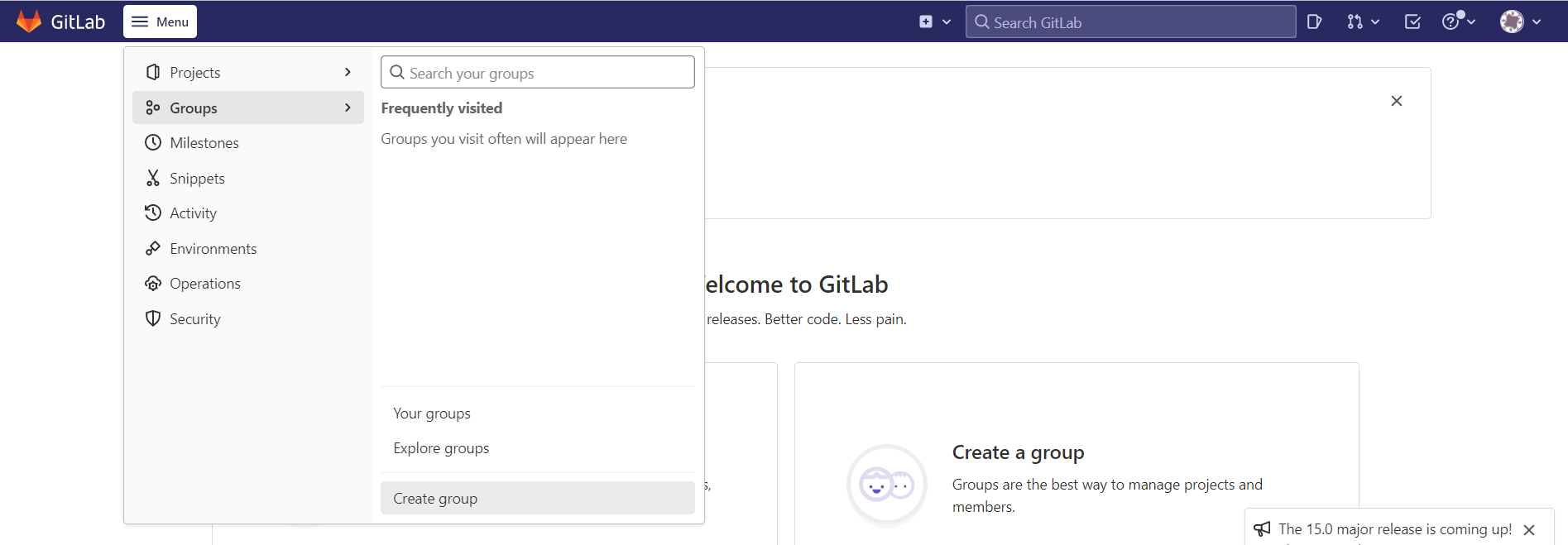
Sie sehen eine neue Gruppenseite:
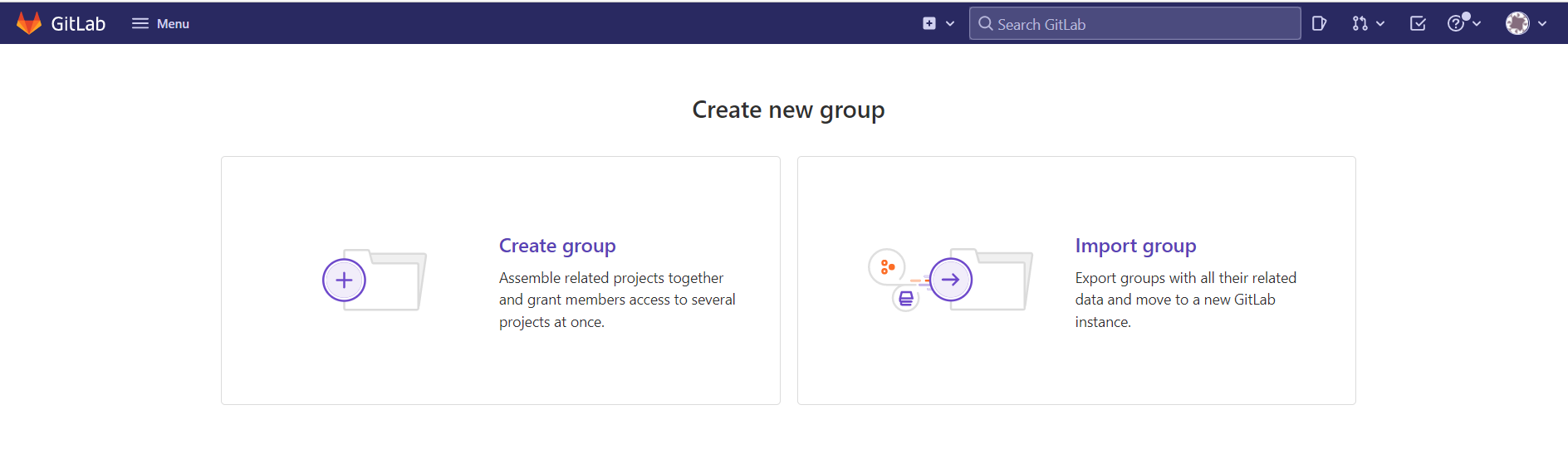
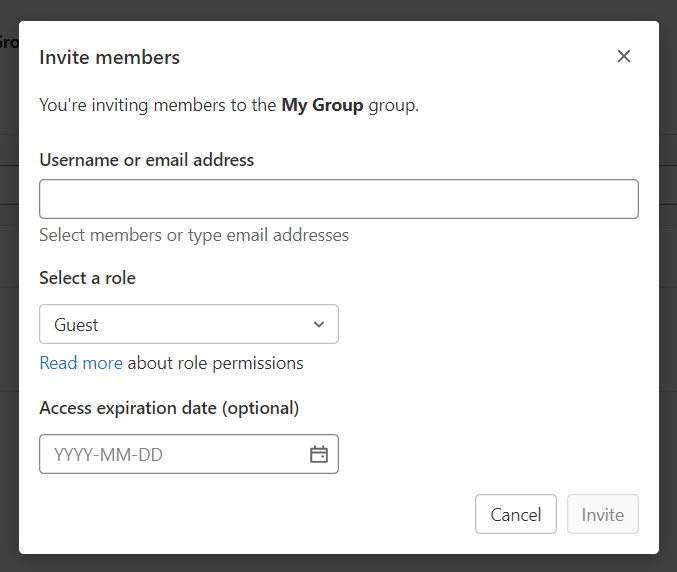
Hier werden wir keine Gruppen importieren. Stattdessen müssen Sie Create Group auswählen. Sie erhalten einige Optionen zur Eingabe. Füllen Sie die abgefragten Details aus. Klicken Sie schließlich unten auf der Seite auf Create Group. Hier finden Sie auch eine Option, um neue Benutzer einzuladen. Sie können Benutzer einladen, wenn Sie möchten. Beim Einladen der Benutzer können Sie die Berechtigungsstufe auswählen: Guest, Reporter, Developer, Owner, Maintainer. Sie können auch das Datum angeben, an dem der Zugriff abläuft. Behalten Sie für unsere Zwecke die Rolle so bei, wie sie ist, und lassen Sie das Ablaufdatum leer:
Initialisieren des Projekts
Nachdem wir einen neuen Benutzer und eine neue Gruppe erstellt haben, können wir unser Projekt initialisieren. Klicken Sie auf Ihrer Hauptseite auf Create a Project. Wählen Sie danach Create Blank Project:
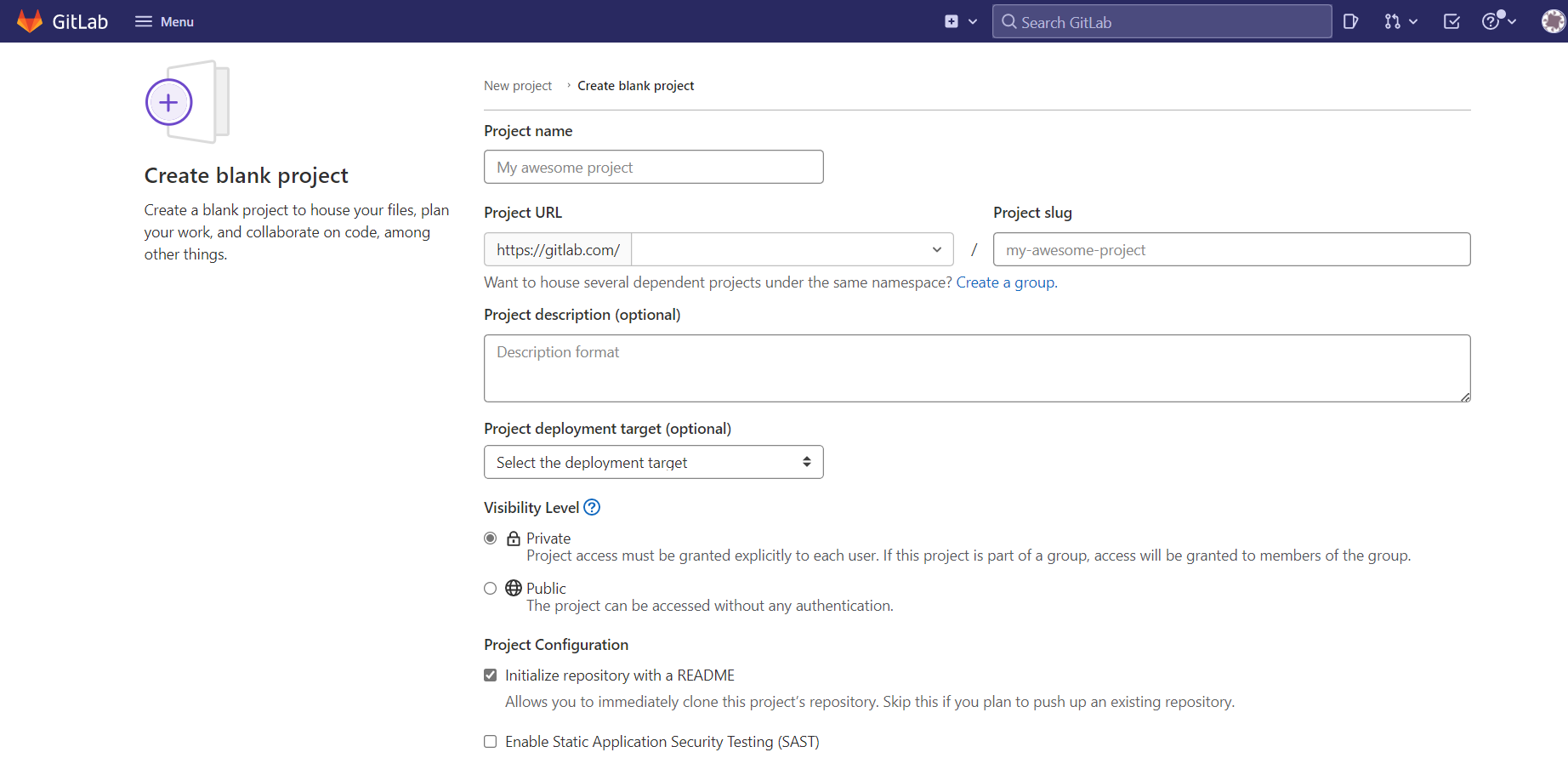
Sie müssen einen Projektnamen und den Namespace für Ihr Projekt auswählen. Füllen Sie auch die Beschreibung des Projekts aus. Sie können auch die Sichtbarkeit des Repositorys festlegen. Nachdem Sie das Projekt erstellt haben, werden Sie auf eine andere Seite weitergeleitet, auf der Sie die Repository-URL finden. Sie können diese URL verwenden, um dieses Repository auf Ihren lokalen Computer zu klonen oder mit anderen zu teilen:
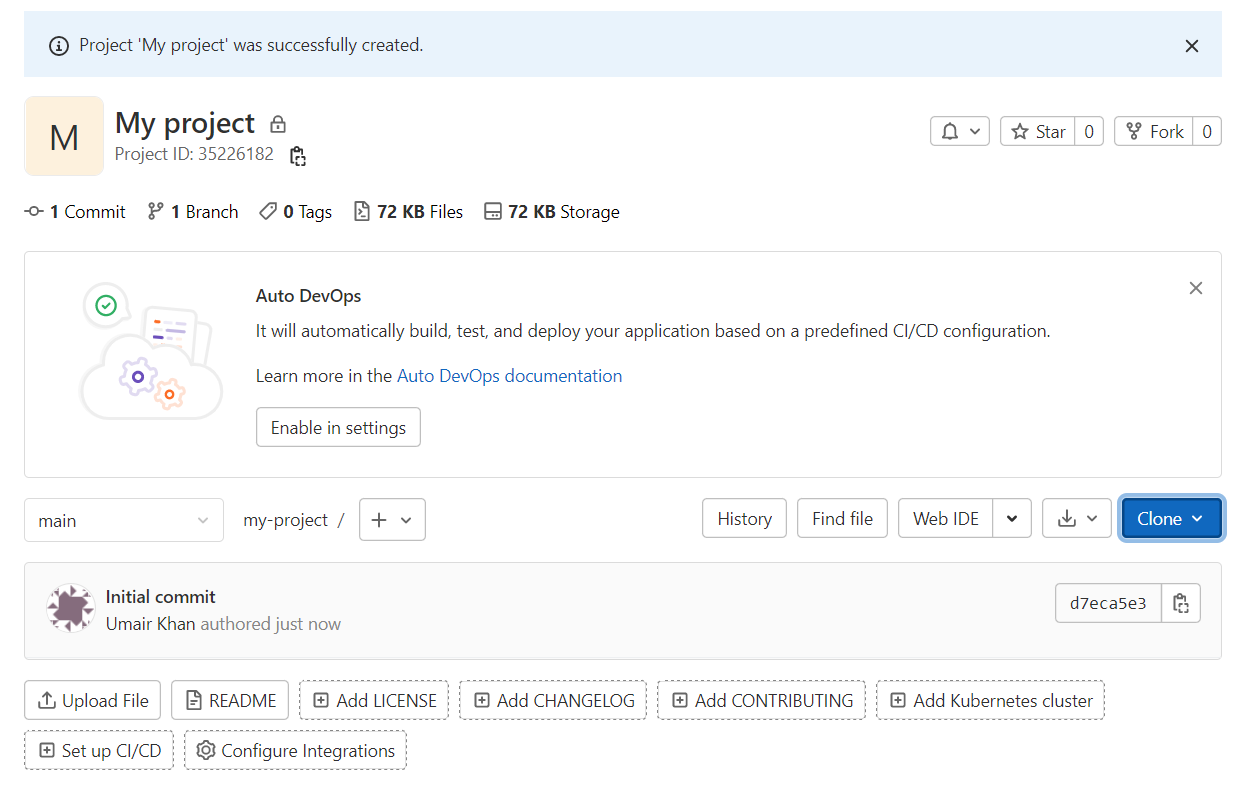
Sie sind bereit, Commits in Ihr Repository zu übertragen. Führen Sie zuerst einen Push in das Remote-Repository durch oder rufen Sie Änderungen ab (Pull):
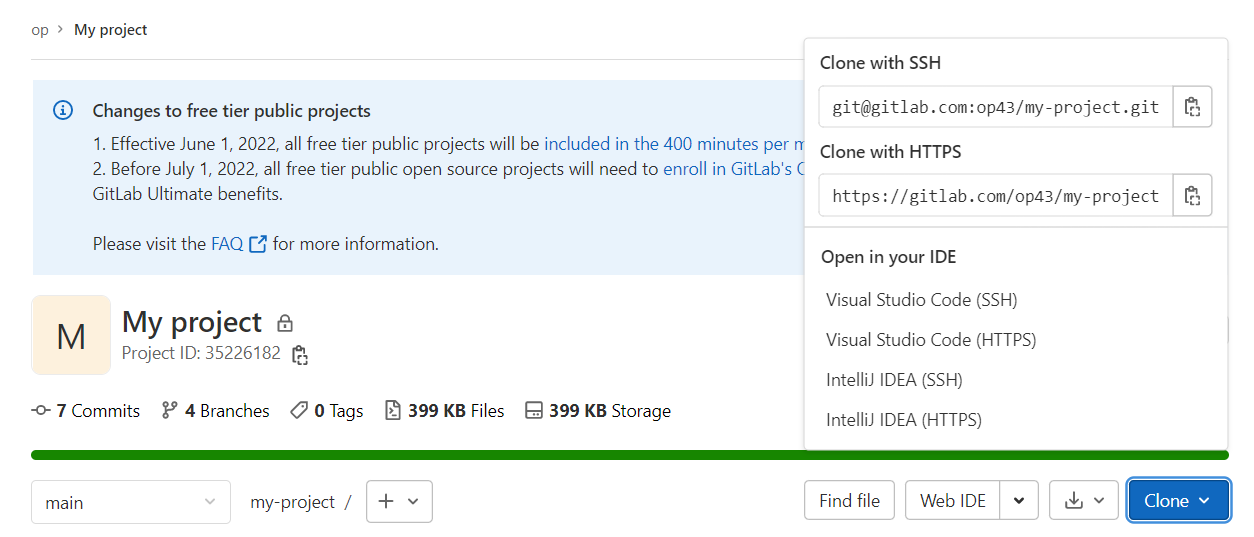
Projekte mit GitLab verwalten
Gitlab wird verwendet, um die gesamte Codebasis für ein Projekt zu verwalten, einschließlich der CI/CD-Pipelines, Commits, Merges, Deployments und Releases usw. Für diesen Beitrag verwenden wir einen Beispielcode. Wir werden ihn in unserem GitLab-Repository committen, damit Commits und Nachrichten angezeigt werden. Klicken Sie auf New Project und importieren Sie Ihr bestehendes Projekt darin.
-
Den Projektcode betrachten
Sie sehen die Landingpage des Projekts. Klicken Sie auf die Registerkarte Files, um die tatsächlichen Repository-Dateien zu sehen:
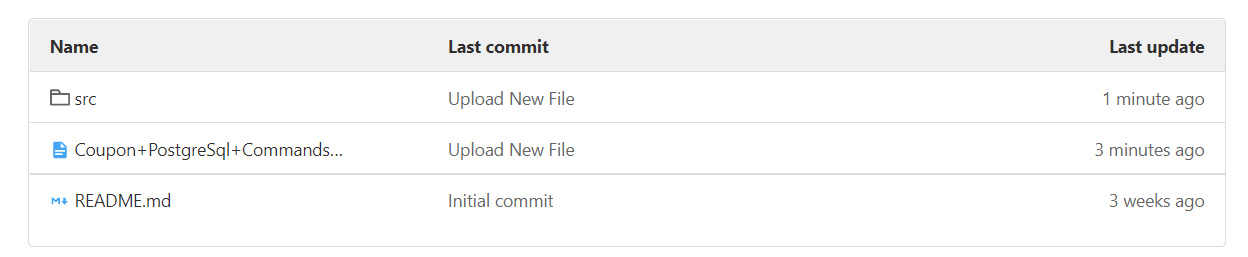
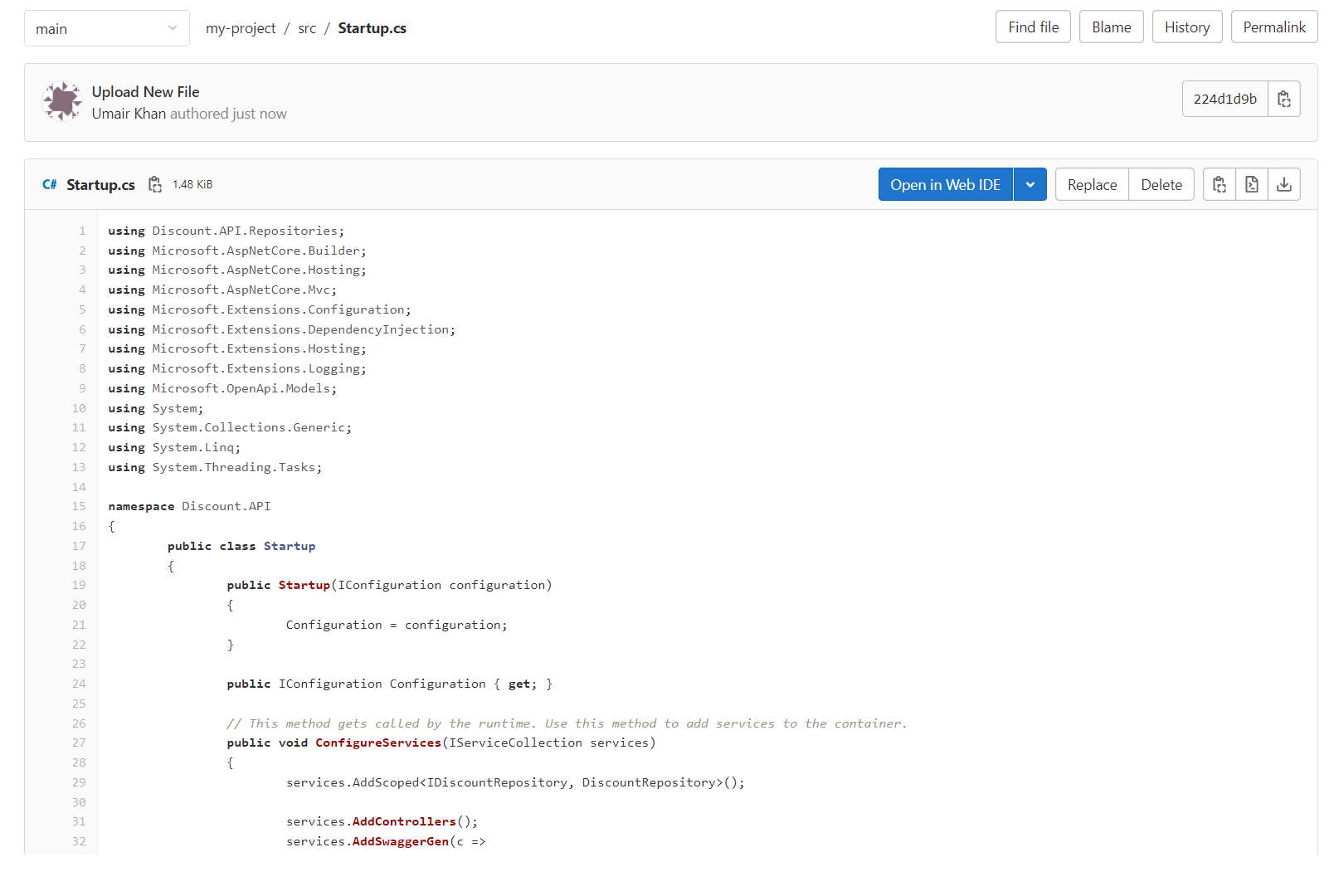
Klicken Sie auf eine beliebige Datei. Sie werden sehen, dass GitLab automatisch die Syntax der bekannten Sprachen hervorhebt:
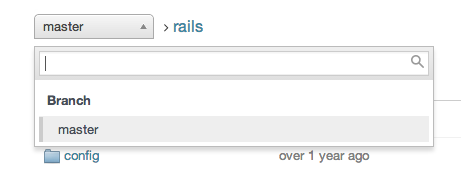
Jedes Projekt kann mehr als einen Branch haben. Wenn Ihr Projekt mehrere Branches hat, können Sie den Branch von oben wechseln:
-
Commits überprüfen
Im Verlauf des Projekts und bei den anfallenden Commits kann jeder im Team die Commits einsehen. Unten sehen Sie, wie Commits aussehen:
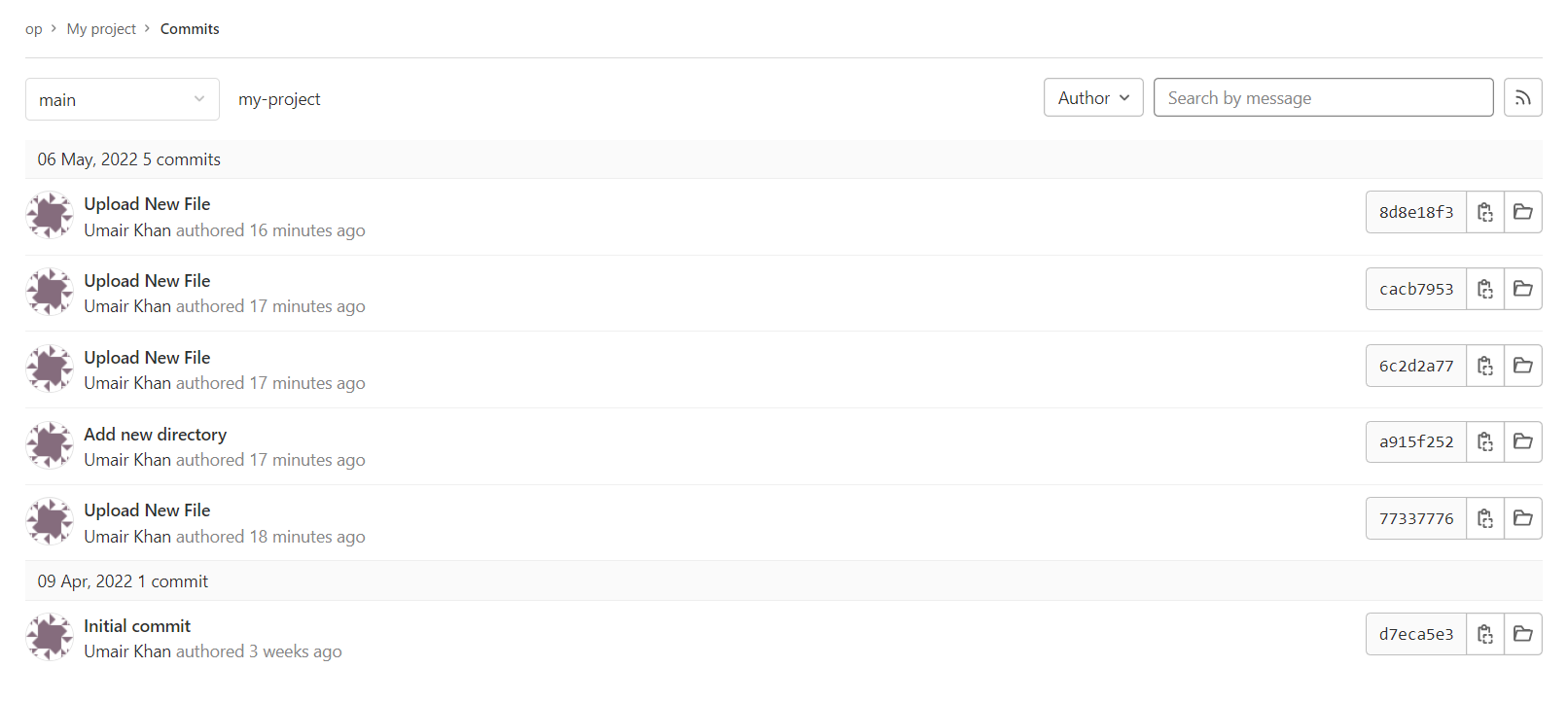
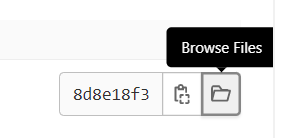
Jeder Commit bringt eine Codeänderung mit sich. Um die Commits zu überprüfen und den Unterschied zu sehen, klicken Sie auf den Commit. Um den Code zu einem beliebigen Zeitpunkt in der Historie zu überprüfen, klicken Sie auf den Link Browse Code, der mit dem Commit verknüpft ist:
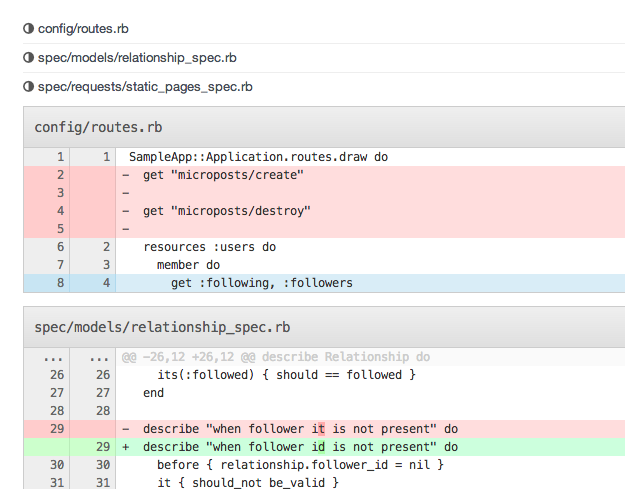
Nun kann es erforderlich sein, den Unterschied zwischen zwei Dateien zu sehen. Um den Unterschied zu vergleichen, klicken Sie oben auf die Registerkarte Compare. Sie können den Namen eines der Commits in das linke Feld eingeben, um den vollständigen Diff zwischen den beiden zu überprüfen:
-
Grafische Darstellung des Projekts
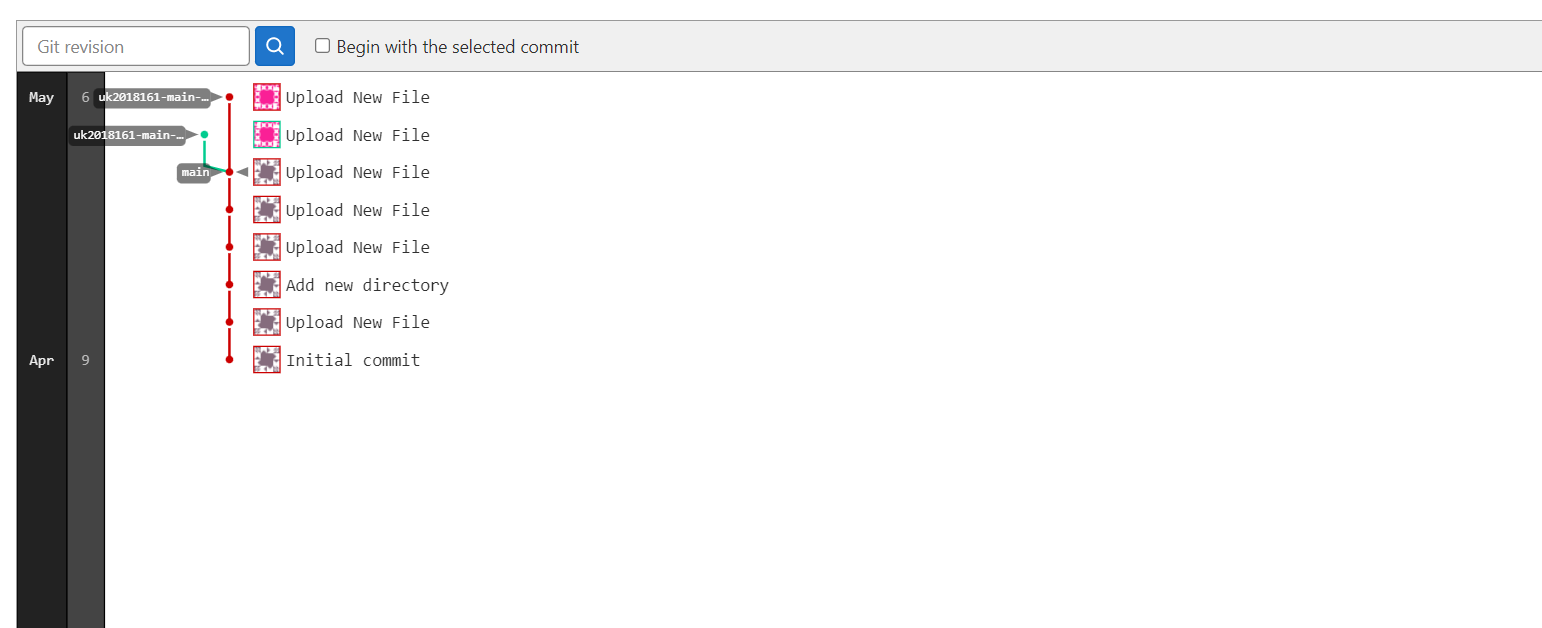
Beim Durchgehen der Commits ist es immer intuitiv, die Dateien zu visualisieren. GitLab ermöglicht es Ihnen, die Dateien auf zwei verschiedene Arten zu visualisieren. Eine Möglichkeit besteht darin, das Diagramm der Branches anzuzeigen. Dies zeigt die Merges, Branches und Commits auf jedem Branch. Es wird übersichtlicher, da das Bild des Benutzers neben dem Commit angezeigt wird:
Es gibt noch eine weitere Möglichkeit, Ihr Projekt zu visualisieren. Sie können die Commits grafisch im Zeitverlauf anzeigen. Klicken Sie links auf Contributors, um das Diagramm zu erstellen:
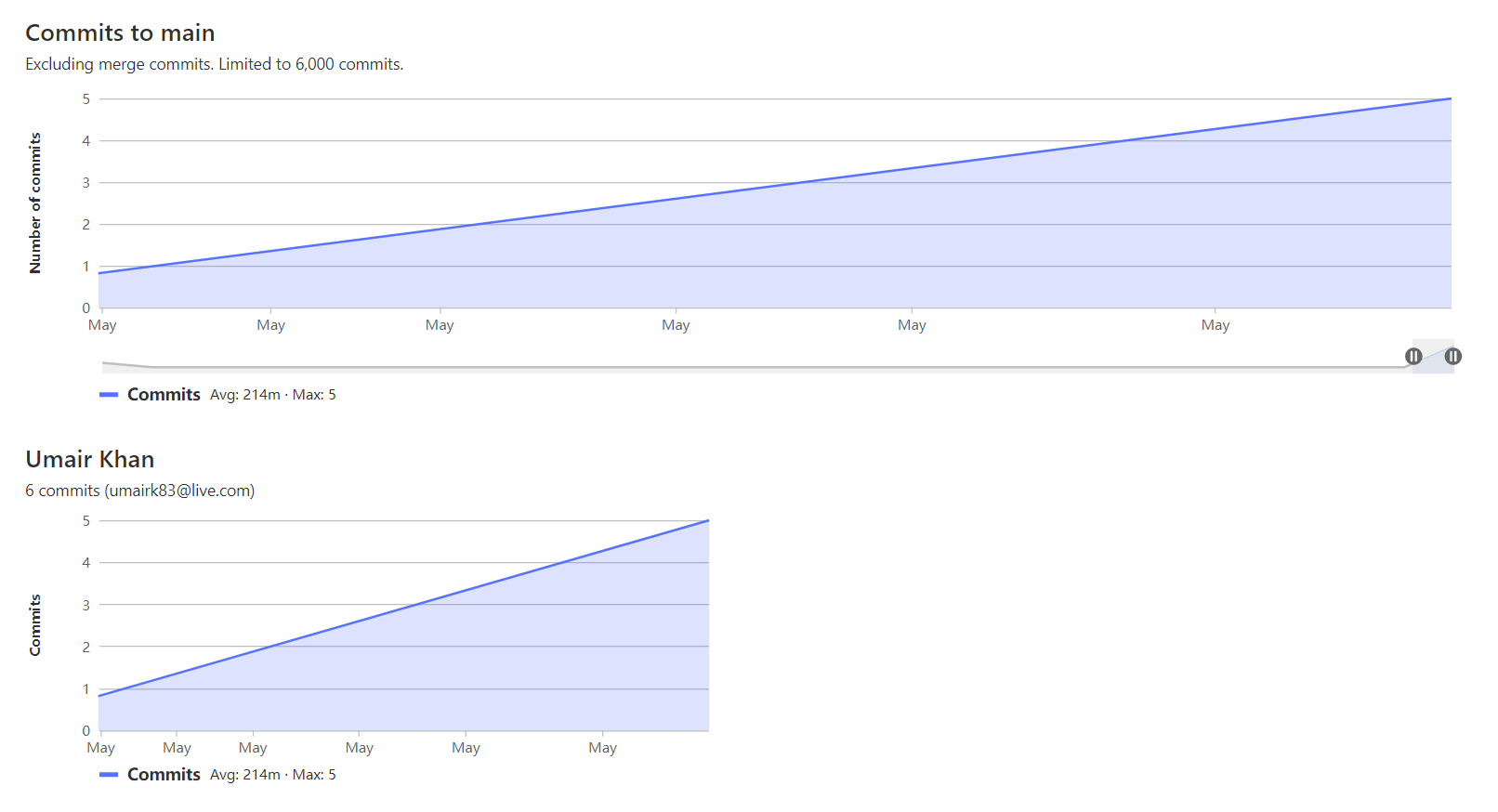
Wenn Sie einen Teil des Projektdiagramms auswählen, ändert sich auch das Diagramm des Benutzers, um diese Änderungen widerzuspiegeln. Wenn Sie nur die Hinzufügungen und Löschungen sehen möchten, können Sie dies ebenfalls anstelle von Commits über ein Dropdown-Menü auswählen.
Fazit
In diesem Tutorial haben wir beschrieben, wie Sie Ihre Projekte mit GitLab verwalten. Gitlab bietet viele Tools, die die Funktionalität Ihrer bestehenden Projekte verbessern. Wenn Sie in einem Team arbeiten, sollten Sie sich diese unbedingt ansehen. Sie können Issue-Tracking, Merge-Requests und sogar ein Wiki für Ihre Projekte hinzufügen.
Sie sollten auch die GitLab-Benutzeroberfläche nach weiteren Optionen und Anpassungen durchsuchen. Weitere Informationen finden Sie in den folgenden Tutorials:
- So richten Sie GitLab Continuous Integration (CI) Pipelines auf Ubuntu ein
- Hosten eines Docker-Image-Repositorys und Erstellen von Docker-Images mit GitLab
Viel Spaß beim Computing!
Kommentare
Noch keine Kommentare. Schreiben Sie den ersten.