
R ist eine Programmiersprache, die sich auf die Arbeit mit Daten spezialisiert hat. R ist freie Software, die einen umfangreichen Katalog an statistischen und grafischen Methoden unterstützt. Die Liste umfasst verschiedene Algorithmen für maschinelles Lernen, Zeitreihen, lineare Regression und mehr. Sie wird von Branchenriesen wie Google, Facebook, Airbnb, Uber usw. verwendet.
Wie die Beschreibung vermuten lässt, ist R die erste Wahl, wenn es um Big Data geht. Es wird unter anderem für Datenanalyse, maschinelles Lernen und statistische Inferenz verwendet. In dieser Anleitung werden wir die Schritte zur Installation von R auf Ubuntu 21.04.
Voraussetzungen
Hier sind einige Voraussetzungen, die erforderlich sind, um die in dieser Anleitung gezeigten Schritte auszuführen:
-
Ein ordnungsgemäß konfigurierter Ubuntu 21.04-Server. Erfahren Sie mehr über die Konfiguration Ihres eigenen Ubuntu-Servers.
-
Ein Nicht-Root-Benutzer mit der Berechtigung zum Ausführen von sudo-Befehlen. Diese Anleitung erläutert die Verwaltung von sudo-Berechtigungen.
R auf Ubuntu
Es gibt zwei Möglichkeiten, R auf Ubuntu zu installieren:
-
Ubuntu-Paket-Repository: Da es sich um eine beliebte Sprache handelt, ist R direkt in den offiziellen Ubuntu-Paket-Repositories verfügbar. Aufgrund der Art und Weise, wie Ubuntu Paket-Updates veröffentlicht, ist es jedoch oft nicht die neueste Version von R.
-
CRAN-Projekt (The Comprehensive R Archive Network): CRAN ist ein Netzwerk von FTP- und Webservern, die die aktuellen Versionen von Code und Dokumentation von R für verschiedene Plattformen bereitstellen. Es bietet ein eigenes Repository für Ubuntu und enthält die neueste Version von R.
Wir werden beide Methoden zur Installation von R demonstrieren. Es wird jedoch dringend empfohlen, R aus dem CRAN-Repository zu installieren, da es die neuesten Pakete bietet. Unabhängig davon, welche Methode Sie wählen, wird R installiert und steht allen Benutzern des Systems zur Verfügung.
-
Methode 1 – Installation von R aus dem Ubuntu-Standard-Repository
Öffnen Sie zuerst das Terminal und aktualisieren Sie den APT-Cache:
|
1 |
sudo apt update |

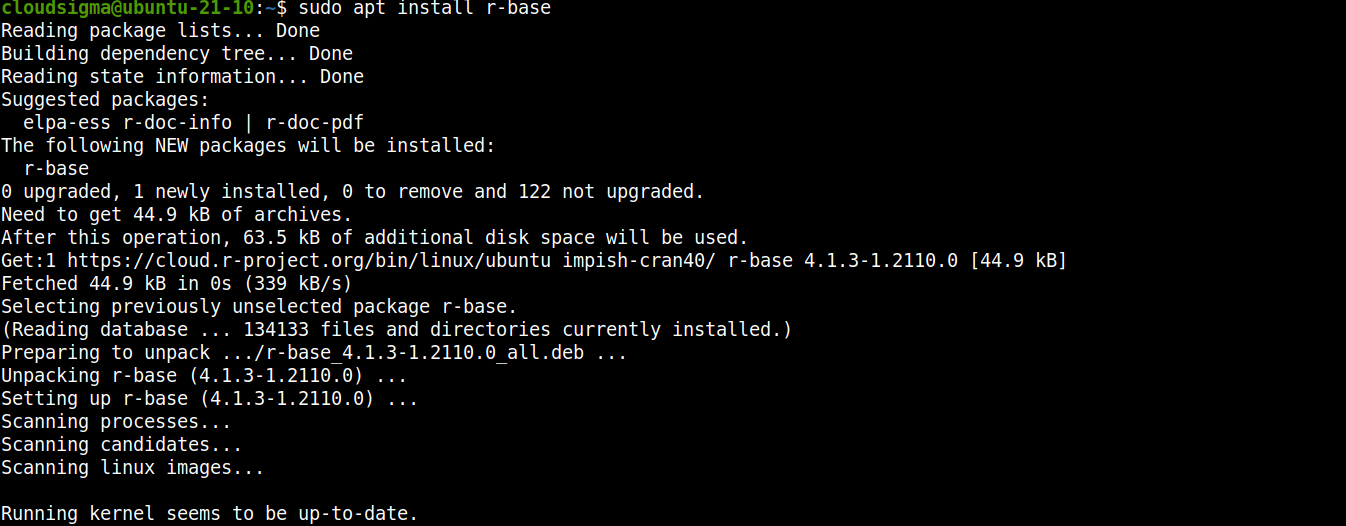
Als Nächstes installieren Sie R aus dem Ubuntu-Paket-Repository:
|
1 |
sudo apt install r-base |
-
Methode 2 – Installation von R aus dem CRAN-Repository
Das CRAN-Repository unterstützt größtenteils Ubuntu-LTS-Releases. Überprüfen Sie das CRAN-Dokumentation zu Ubuntu-Repository, um zu sehen, ob Ihre Version unterstützt wird.
Schritt 1 – Hinzufügen des CRAN-Repositorys
Um das CRAN-Repository hinzuzufügen, öffnen Sie ein Terminal und führen Sie die folgenden Befehle aus. Aktualisieren Sie zuerst den APT-Cache:
|
1 |
sudo apt update |
Es werden zwei Hilfspakete benötigt, um mit CRAN and R zu arbeiten. Installieren Sie diese sofort:
|
1 |
sudo apt install software-properties-common dirmngr |

Als Nächstes müssen wir den Signaturschlüssel für das CRAN-Repository hinzufügen. Laden Sie den Schlüssel herunter und fügen Sie ihn hinzu:
|
1 |
wget -qO- https://cloud.r-project.org/bin/linux/ubuntu/marutter_pubkey.asc | sudo tee -a /etc/apt/trusted.gpg.d/cran_ubuntu_key.asc |
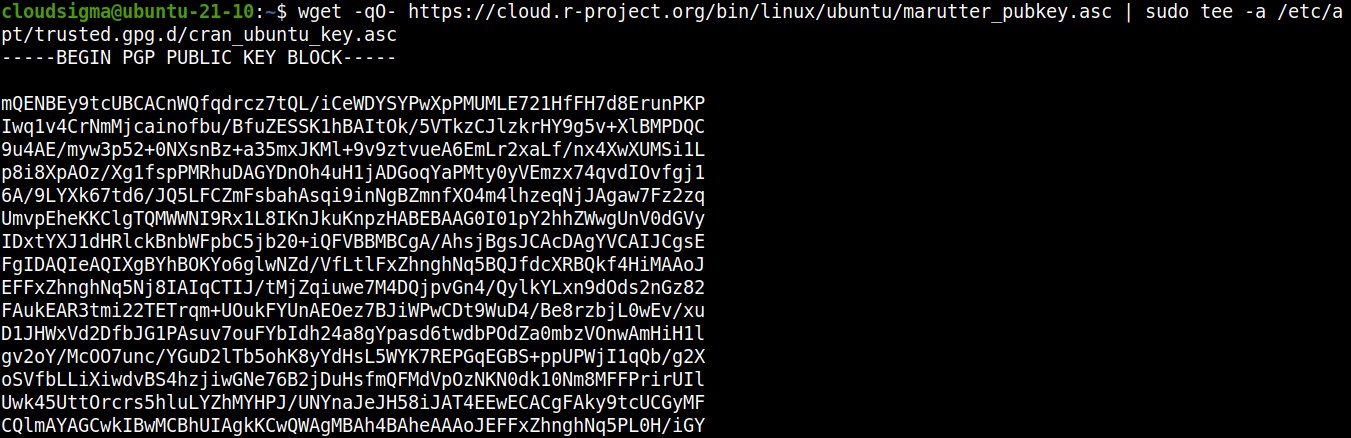
Wir können auch überprüfen, ob der Schlüssel der richtige war. Der Fingerabdruck sollte E298A3A825C0D65DFD57CBB651716619E084DAB9:
|
1 |
gpg --show-keys /etc/apt/trusted.gpg.d/cran_ubuntu_key.asc |

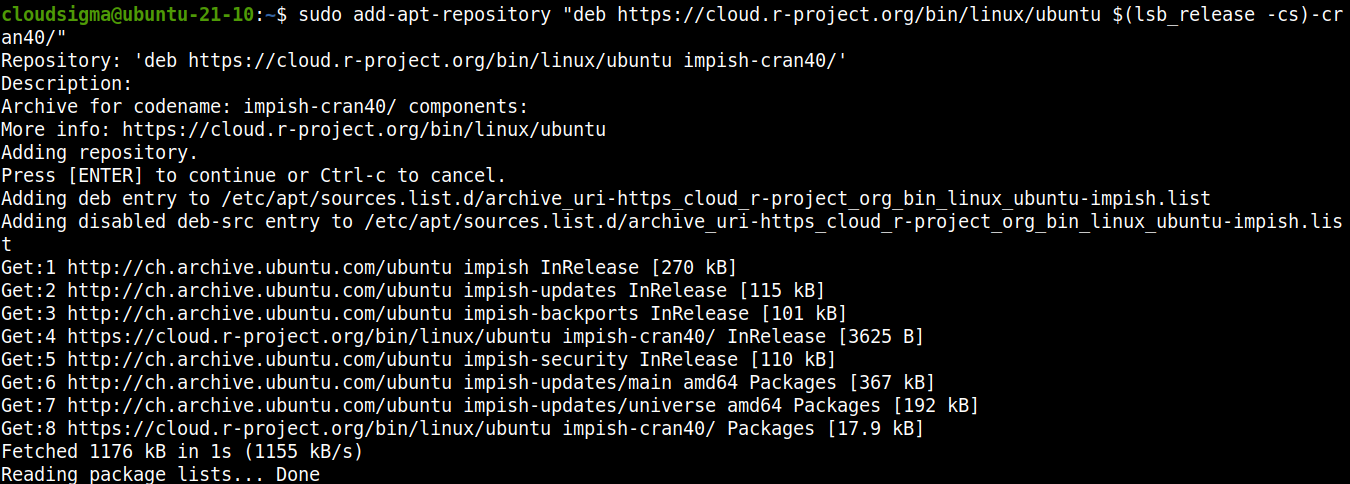
Fügen Sie schließlich das CRAN-Repository für Ubuntu hinzu:
|
1 |
sudo add-apt-repository "deb https://cloud.r-project.org/bin/linux/ubuntu $(lsb_release -cs)-cran40/" |
Aktualisieren Sie den APT-Cache:
|
1 |
sudo apt update |

Schritt 2 – Installation von R aus CRAN
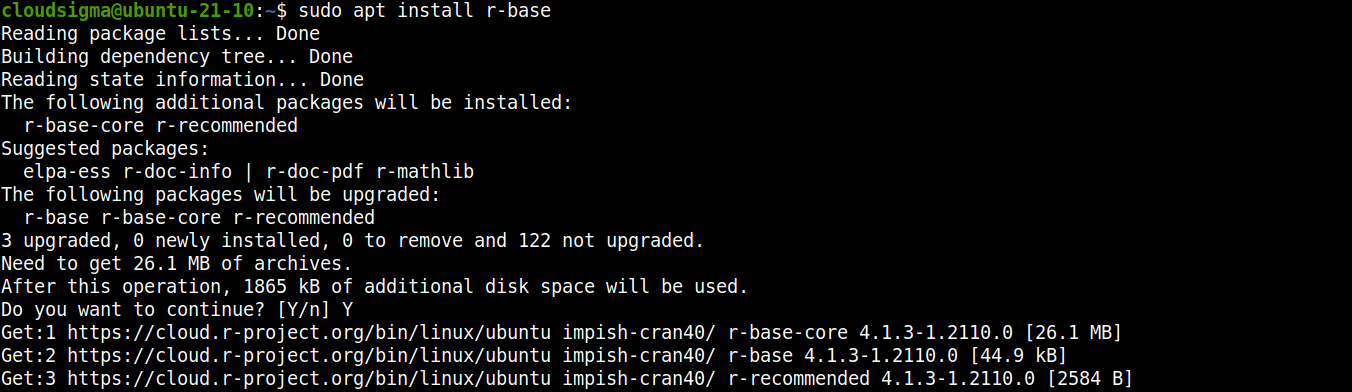
Jetzt wird APT R aus dem CRAN-Repository herunterladen und installieren. Installieren Sie R:
|
1 |
sudo apt install r-base |
Arbeiten mit der R-Shell
In diesem Abschnitt zeigen wir eine einfache Demonstration der Verwendung der R-Shell. Wir werden ein R-Paket installieren: stringr. Es enthält eine Reihe von zusammenhängenden Funktionen, die die Arbeit mit Zeichenketten so einfach wie möglich machen sollen. Schauen Sie sich zuerst stringr hier.
Starten Sie die R-Shell:
|
1 |
sudo -i R |
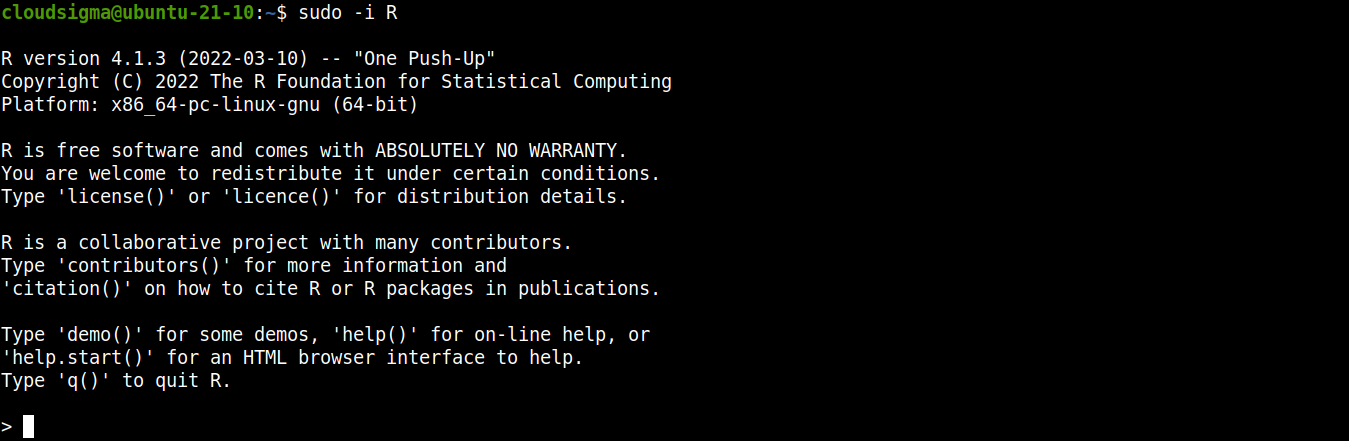
Dann können Sie das Paket installieren:
|
1 |
install.packages("stringr") |
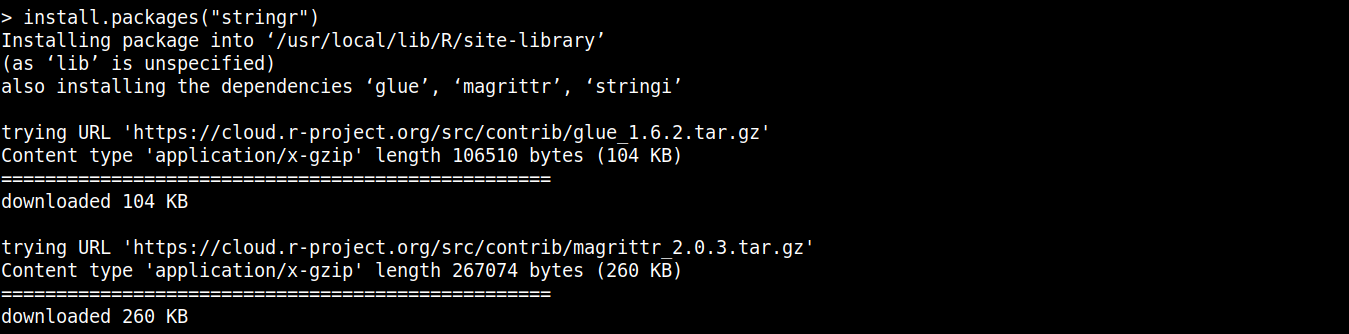
Sobald die Installation abgeschlossen ist, laden Sie stringr in die aktuelle R-Sitzung:
|
1 |
library('stringr') |

Eine Funktion von stringr ist str_length , das die Länge von Strings ausgibt. Erstellen Sie einen String:
|
1 |
hello_world <- c("the", "quick", "brown", "fox") |

Überprüfen Sie nun die Länge jedes einzelnen Strings:
|
1 |
str_length(hello_world) |

Wie Linux verfügt auch R über eine praktische Dokumentationsfunktion für seine Pakete. Sehen Sie sich die Dokumentation von string:
|
1 |
help(stringr) |
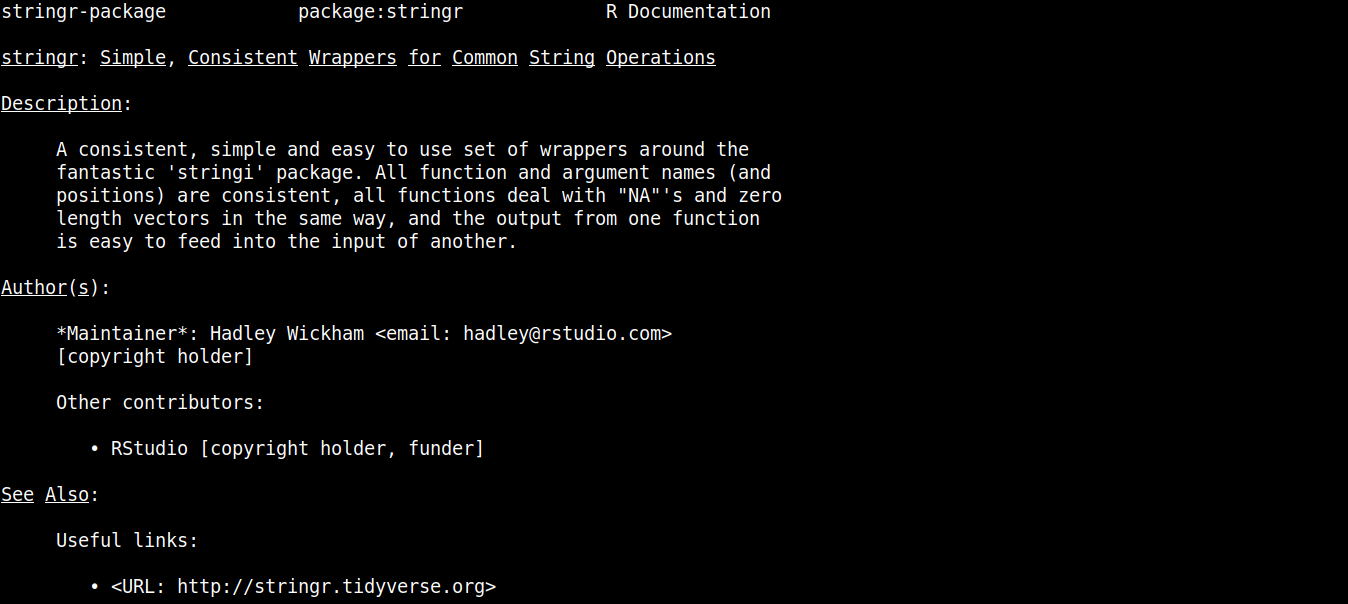
Um die R-Shell zu verlassen, verwenden Sie den folgenden Code:
|
1 |
q() |

Fazit
Diese Anleitung zeigt erfolgreich die Konfiguration und Installation von R auf dem Ubuntu 21.04 Server. Das gesamte Verfahren ist einfach und schnell. Sie bietet außerdem eine kurze Demonstration der Verwendung der R-Shell und der Arbeit mit R-Paketen. Weitere Informationen darüber, wie Sie die Kontrolle über Ihren R-Code übernehmen können, finden Sie unter R Studio – eine Open-Source-IDE für R.
Viel Spaß beim Computing!
Kommentare
Noch keine Kommentare. Schreiben Sie den ersten.