
Go ist eine Open-Source-Programmiersprache. Ursprünglich bei Google entwickelt, weist Go syntaktische Ähnlichkeiten mit C auf. Es enthält jedoch zusätzliche Programmierfunktionen wie strukturelle Typisierung, Garbage Collection, Speichersicherheit und Nebenläufigkeit im CSP-Stil. Meistens wird die Programmiersprache Go aufgrund des offiziellen Go-Domainnamens als „Golang“ bezeichnet.
Diese Anleitung zeigt die Installation und Konfiguration der neuesten Version von Go auf Ubuntu.
Go auf Ubuntu
Wie bei der Installation jedes anderen Pakets ist es erforderlich, dass Sie über Root-Zugriff oder einen Nicht-Root-Benutzer mit sudo-Rechten verfügen. Alle Demonstrationen wurden auf einem Standard-Ubuntu-Server durchgeführt. Hier ist eine Kurzanleitung zur Einrichtung Ihres Ubuntu-Servers. Es gibt mehrere Methoden, die wir anwenden können, um Go auf Ubuntu zu installieren. Wir können Go direkt von den Ubuntu-Paketservern installieren. Alternativ ist Go auch im Snapcraft-Store erhältlich.
Wir können Go manuell konfigurieren, ohne einen Paketmanager verwenden zu müssen. Diese Methode bringt jedoch Unannehmlichkeiten wie komplexe Installationsmethoden, manuelle Paketverwaltung usw. mit sich. CloudSigma bietet eine API für die Go-Programmierung für eine einfachere Cloud-Verwaltung.
-
Go vom Ubuntu-Paketserver installieren
Dies ist der einfachste Weg, Go auf Ubuntu zu installieren. Es kann direkt über den APT-Paketmanager installiert werden. Dadurch wird das Paket auch automatisch auf dem neuesten Stand gehalten. Falls nicht benötigt, ist es einfacher, Go zu deinstallieren.
Es gibt zwei Arten von Go, die auf Ubuntu verfügbar sind – golang-go und gccgo-go. Das gccgo-go ist die GCC-Implementierung der Go-Sprache, während golang-go die ursprüngliche Implementierung von Google ist. Beide bringen ihre eigenen Vorteile mit sich. In dieser Anleitung konzentrieren wir uns auf golang-go, den ursprünglichen Go-Compiler. Führen Sie zuerst den folgenden Befehl aus, um golang-go:
|
1 |
$ sudo apt update && sudo apt install golang-go -y |
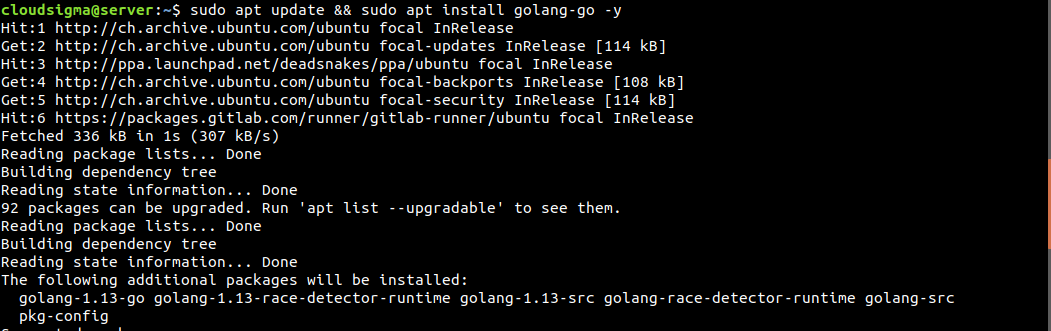
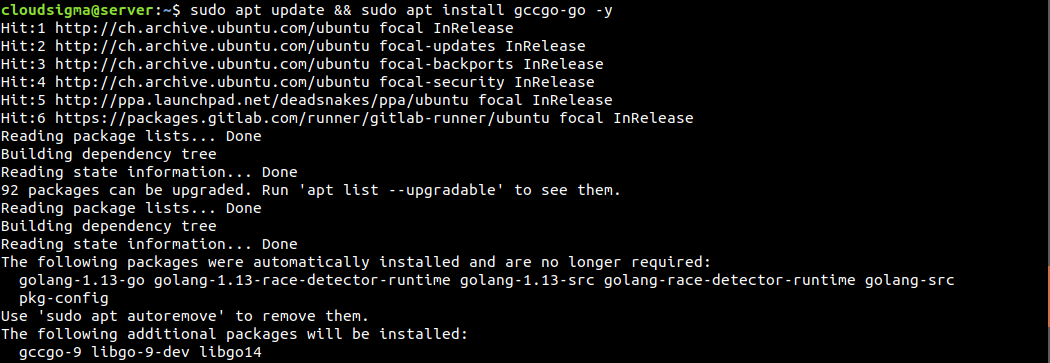
Wenn Sie gccgo-go installieren möchten, führen Sie stattdessen den folgenden Befehl aus. Beachten Sie, dass die Installation von sowohl golang-go als auch gccgo-go nicht möglich ist, da sie miteinander in Konflikt stehen. Golang hat eine offizielle Dokumentationsseite zu gccgo.
|
1 |
$ sudo apt update && sudo apt install gccgo-go -y |
-
Go-Snap installieren
Snaps sind universelle Linux-Pakete, die auf jeder Linux-Distribution funktionieren können. Go ist als snap für alle Linux-Distributionen verfügbar. Sie können sich Go auf Snapcraft:
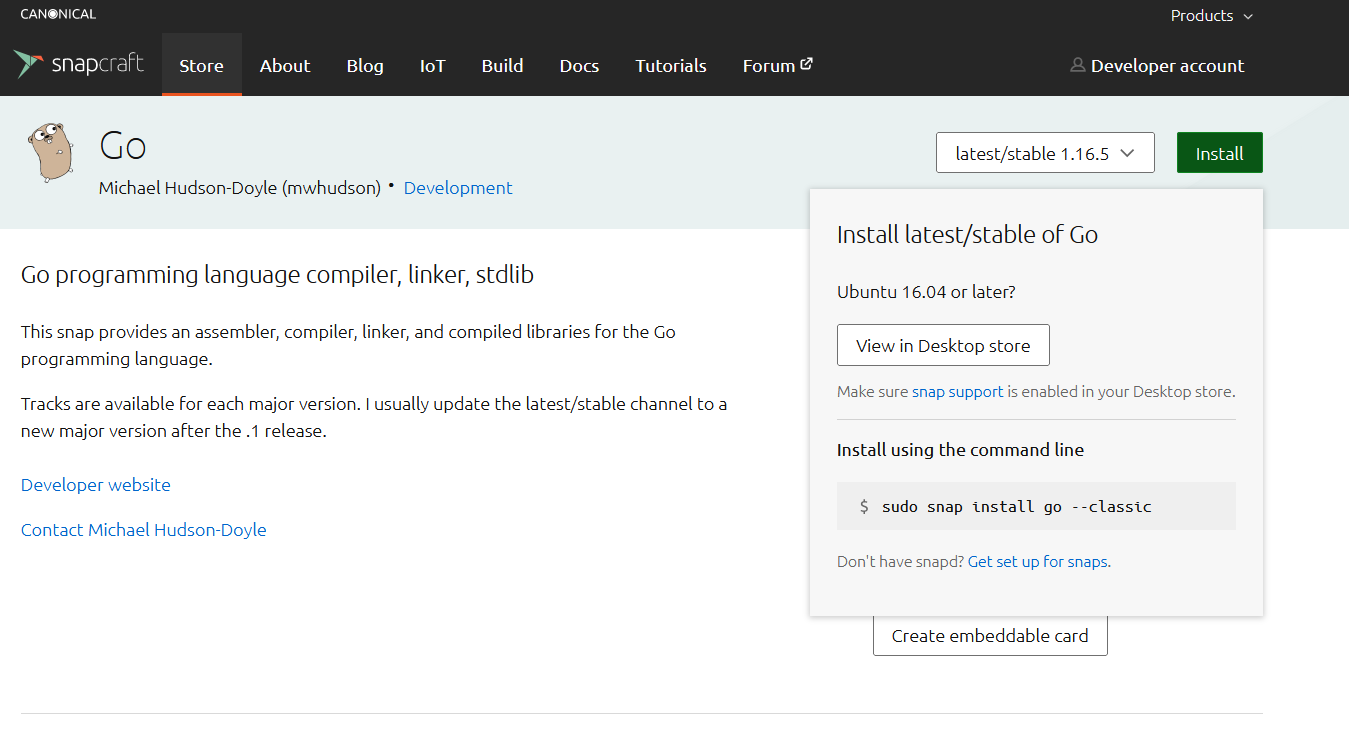 Die Installation von
 snap erfordert, dass snapd installiert ist. Es ist der Snap-Daemon (zusammen mit Snappy, dem snap-Paketmanager), der zum Installieren und Verwalten von snap-Paketen erforderlich ist. Ubuntu wird standardmäßig mit vorinstalliertem snapd ausgeliefert. Wenn es nicht installiert ist, folgen Sie der offiziellen Snap-Installationsanleitung auf Ubuntu. Der folgende snap-Befehl installiert Go von Snapcraft:
|
1 |
$ sudo snap install go --classic |

-
Go manuell installieren
Wie bereits erwähnt, ist dieser Prozess etwas unordentlich. Sie müssen das Go-Paket manuell verwalten. Zuerst müssen wir das Go-Binärpaket herunterladen. Die Go-Download-Seite listet alle verfügbaren Binärpakete auf. Zum Zeitpunkt der Erstellung dieser Anleitung ist das neueste stabile Go-Paket go1.16.5.linux-amd64.tar.gz:
|
1 |
$ wget https://golang.org/dl/go1.16.5.linux-amd64.tar.gz |
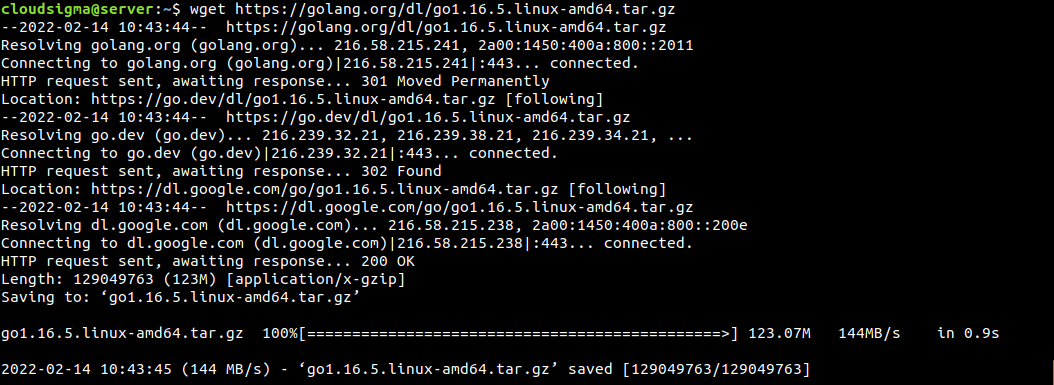
Sobald der Download abgeschlossen ist, entpacken wir das Archiv unter /usr/local/go. Dadurch werden alle vorherigen Installationen von Go an diesem Ort entfernt:
|
1 |
$ sudo rm -rf /usr/local/go && sudo tar -C /usr/local -xzf go1.16.5.linux-amd64.tar.gz |

Als Nächstes müssen wir die Umgebungsvariable PATH aktualisieren, um den Go-Binärpfad einzuschließen. Das System verwendet die Variable PATH, um Binärdateien zu finden:
|
1 |
$ export PATH=$PATH:/usr/local/go/bin |
Die Änderungen an PATH gelten nur für die aktuelle Shell-Sitzung. Um eine dauerhafte Änderung vorzunehmen, müssen Sie den neuen Wert von PATH entweder in ~/.profile (nur für den aktuellen Benutzer) oder /etc/profile (für alle Benutzer im System) deklarieren. Laden Sie die Datei neu, damit die Änderungen wirksam werden:
|
1 2 |
$ source ~/.profile $ source /etc/profile |
Installation überprüfen
-
Go-Version
Die Installation von Go ist nun abgeschlossen! Als Nächstes müssen wir überprüfen, ob sie erfolgreich war. Führen Sie den folgenden Go-Befehl aus. Er gibt die Go-Version aus:
|
1 |
$ go version |

-
Beispielprogramm
Der nächste Schritt bei der Überprüfung besteht darin, das klassische Hello-World-Programm zu erstellen. Zuerst müssen wir den Arbeitsbereich erstellen. Go verwendet die Variable GOPATH, die den Speicherort des Arbeitsbereichs angibt. Standardmäßig ist sie auf den Pfad $HOME/go eingestellt. Erstellen Sie den Arbeitsbereich:
|
1 |
$ mkdir -v ~/go |
Erstellen Sie im Arbeitsbereich eine neue Verzeichnisstruktur src/hello:
|
1 |
$ mkdir -pv ~/go/src/hello |
Öffnen Sie als Nächstes eine neue Datei im Verzeichnis hello.go:
|
1 |
$ vim ~/go/src/hello/hello.go |
Fügen Sie danach den folgenden Code in die Go-Datei ein:
|
1 2 3 4 5 6 |
package main import "fmt" func main() { fmt.Printf("hello world!\n") } |

Navigieren Sie schließlich in das Arbeitsbereichsverzeichnis und führen Sie das Programm aus:
|
1 2 |
$ cd ~/go/src/hello $ go run hello.go |

Wenn Sie Go zum ersten Mal installieren, sollten Sie sich auch die offizielle Einführungsanleitung zu Golang ansehen.
Fazit
Go ist eine leistungsstarke Programmiersprache. Viele beliebte Anwendungen verwenden Go, zum Beispiel Kubernetes, Dropbox, Openshift, InfluxDB, und weitere. Go hat ein einfaches Sprachdesign, ist plattformunabhängig und verfügt über eine leistungsstarke Standardbibliothek. Mit Hilfe dieser Anleitung sind Sie nun bereit, Ihre Reise mit der Go-Programmierung zu beginnen.
Viel Spaß beim Programmieren!
Kommentare
Noch keine Kommentare. Schreiben Sie den ersten.