
Apache Tomcat-Software ist ein Java-basierter HTTP-Server, der Java-Technologien wie Java Servlet, JavaServer Pages (JSP) und Java Expression Language ausführen kann. Die fortschrittlichen integrierten Anpassungsoptionen, die hohe Flexibilität und die beeindruckende Stabilität machen die Software weltweit sehr gefragt und zu einer beliebten Wahl unter Entwicklern. Sehen wir uns an, was Apache Tomcat von der Konkurrenz abhebt:
-
Open-Source
Apache Tomcat ist eine Open-Source-Anwendung. Das bedeutet, dass jeder die App kostenlos herunterladen, installieren und nutzen kann.
-
Leichtgewichtig
Die Leichtgewichtigkeit gilt als zusätzlicher Vorteil beim Laden und bei der erneuten Bereitstellung im Vergleich zu Mitbewerbern.
-
Flexibilität
Die integrierte Anpassungsoption ermöglicht es dem Benutzer, die App nach seinen Wünschen basierend auf seinen Bedürfnissen und Projektanforderungen anzupassen.
-
Erweiterte Sicherheit
Tomcat-Anwendungen bieten zudem ein hohes Maß an Sicherheit.
Seit seiner ersten Veröffentlichung im Jahr 1998 hat die Apache Software Foundation unglaubliche Änderungen vorgenommen. Daher ist die aktuelle Version stabiler als je zuvor. In diesem Tutorial erfahren Sie, wie Sie Apache Tomcat 9 auf Ubuntu 20.04 installieren.
Voraussetzungen
Bevor wir mit der Installation von Apache Tomcat auf Ihrem Ubuntu-System fortfahren, stellen Sie sicher, dass Sie Folgendes haben:
- Einen Ubuntu-Server – Sie können den Schritten zur Einrichtung Ihres Servers aus unserem Tutorial folgen.
- Einen Nicht-Root-Benutzer mit sudo -Rechten, die auf Ihrem Server eingerichtet sind.
Sie sind nun startklar. Befolgen Sie als Nächstes die folgenden Schritte, um Apache Tomcat auf Ubuntu 20.04 zu installieren
Schritt 1 — Java installieren
Überprüfen Sie zunächst mit dem folgenden Befehl, ob Java bereits auf Ihrem System installiert ist:
|
1 |
java -version |

Wenn Java nicht auf Ihrem System installiert ist, müssen Sie es installieren, um Java-basierte Anwendungen auszuführen. Sie können das Java Development Kit mit dem folgenden Befehl installieren:
|
1 |
sudo apt install default-jre |

Sobald die Installation abgeschlossen ist, überprüfen Sie dies mit dem Befehl:
|
1 |
java -version |

Sobald die Installation abgeschlossen ist, ist es an der Zeit, ein tomcat-Benutzerkonto zu erstellen. Aus Sicherheitsgründen ist es ratsam, Tomcat mit Nicht-Root-Rechten auszuführen. Denken Sie daran: Wenn eines der Seitenskripte Root-Rechte hat, können Sie die Festplattendatei mit den Seitenskripten ganz einfach vollständig ändern. Als Nächstes erstellen wir einen neuen Benutzer und eine neue Gruppe, die die Tomcat-Dienste ausführen.
Schritt 2 – Tomcat-Benutzer erstellen & einrichten
Wir werden einen neuen Benutzer und eine neue Gruppe erstellen, die alle Tomcat-Dienste nutzen. Wir nennen die neue Gruppe tomcat mit dem folgenden Befehl:
|
1 |
sudo groupadd tomcat |
Nach dem Erstellen eines Gruppennamens erstellen wir einen neuen tomcat-Benutzer und fügen den Benutzer dann der Gruppe tomcat:
- Erstellen Sie einen neuen tomcat Benutzer.
- Fügen Sie die Benutzermitgliedschaft der tomcat -Gruppe hinzu.
Wenn Sie den Benutzer zur tomcat-Gruppe hinzufügen, achten Sie darauf, dies vertraulich zu behandeln, damit niemand auf Ihr tomcat-Konto zugreifen kann. Aus Sicherheitsgründen belassen Sie den Benutzer im Home-Verzeichnis, in dem wir tomcat ( /opt/tomcat) installieren werden, und fügen Sie eine Shell /bin/false:
|
1 |
sudo useradd -s /bin/false -g tomcat -d /opt/tomcat tomcat |
Sobald die Einrichtung unseres Kontos abgeschlossen ist, fahren wir fort und installieren Tomcat:

Schritt 3 – Tomcat installieren
Wir werden Tomcat von Tomcats official website installieren. Um das volle Potenzial auszuschöpfen, laden Sie die neueste Version herunter. Um auf die stabilste verfügbare Version zu aktualisieren, gehen Sie zum Abschnitt Binary Distributions, scrollen Sie zur Liste Core und kopieren Sie dann den Link zu “tar.gz”. Wenn das erledigt ist, wechseln Sie das Verzeichnis zu /tmp:
|
1 |
cd /tmp |
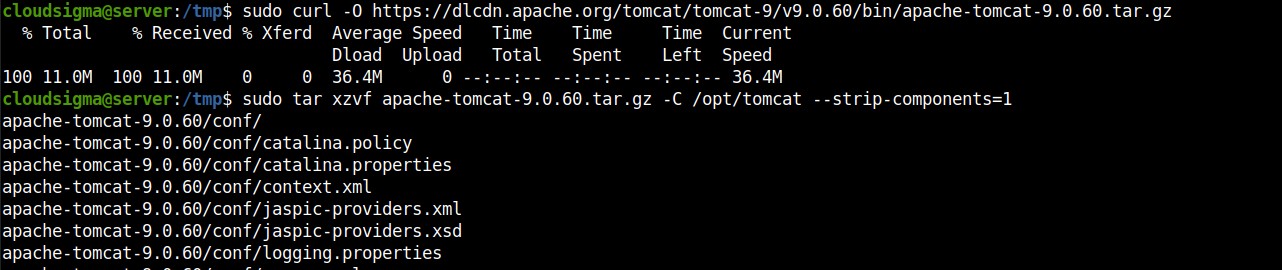
Verwenden Sie als Nächstes den Befehl curl, um Tomcat wie oben beschrieben von der offiziellen Website herunterzuladen:
|
1 |
sudo curl -O https://dlcdn.apache.org/tomcat/tomcat-9/v9.0.60/bin/apache-tomcat-9.0.60.tar.gz |
Installieren wir Tomcat im Verzeichnis /opt/tomcat. Extrahieren Sie nach dem Erstellen des Verzeichnisses das Archiv mit dem folgenden Befehl:
|
1 2 |
sudo mkdir /opt/tomcat sudo tar xzvf apache-tomcat-9.0.60.tar.gz -C /opt/tomcat --strip-components=1 |
Schritt 4 – Berechtigungen aktualisieren
Nach der Installation von Tomcat auf Ihrem System müssen Sie Berechtigungen für den neu erstellten tomcat-Benutzer festlegen. Verwenden Sie den folgenden Befehl, um in das Verzeichnis zu wechseln, in dem wir die Tomcat-Installation entpackt haben:
|
1 |
cd /opt/tomcat |
Erlauben Sie als Nächstes der tomcat-Gruppe den Besitz über das gesamte Installationsverzeichnis:
|
1 2 3 |
sudo chgrp -R tomcat /opt/tomcat sudo chmod -R g+r conf sudo chmod g+x conf |
Sobald dies erledigt ist, machen Sie den tomcat-Benutzer zum Eigentümer der webapps, work, temp, und logs-Verzeichnisse:
|
1 |
sudo chown -R tomcat webapps/ work/ temp/ logs |

Nachdem alle erforderlichen Berechtigungen eingerichtet wurden, besteht der nächste Schritt darin, eine systemd-Dienstdatei zu erstellen, um den Tomcat-Prozess zu verwalten und Tomcat als Dienst auszuführen.
Schritt 5 – Eine systemd-Unit-Datei erstellen
Obwohl wir mit der Installation von Java fertig sind, muss Tomcat wissen, wo Java installiert ist. Um den Java-Installationsort zu erfahren, führen Sie den folgenden Befehl aus:
|
1 |
sudo update-java-alternatives -l |
Die Ausgabe sollte wie folgt aussehen:

Der hervorgehobene Teil ist JAVA_Home wie unten gezeigt:
|
1 |
/usr/lib/jvm/java-1.11.0-openjdk-amd64 |
Als Nächstes erstellen wir eine systemd-Dienstdatei. Öffnen Sie eine Datei namens tomcat.service aus dem Verzeichnis /etc/systemd/system mit dem folgenden Befehl:
|
1 |
sudo nano /etc/systemd/system/tomcat.service |
Verwenden Sie den VI-Editor, um die Datei zu bearbeiten und JAVA_Home durch Ihren JAVA_Home-Speicherort zu ersetzen:
|
1 2 3 4 5 6 7 8 9 10 11 12 13 14 15 16 17 18 19 20 |
[Unit] Description=Apache Tomcat Web Application Container After=network.target [Service] Type=forking Environment=JAVA_HOME=/usr/lib/jvm/java-1.11.0-openjdk-amd6 Environment=CATALINA_PID=/opt/tomcat/temp/tomcat.pid Environment=CATALINA_HOME=/opt/tomcat Environment=CATALINA_BASE=/opt/tomcat Environment='CATALINA_OPTS=-Xms512M -Xmx1024M -server -XX:+UseParallelGC' Environment='JAVA_OPTS=-Djava.awt.headless=true -Djava.security.egd=file:/dev/./urandom' ExecStart=/opt/tomcat/bin/startup.sh ExecStop=/opt/tomcat/bin/shutdown.sh User=tomcat Group=tomcat UMask=0007 RestartSec=10 Restart=always [Install] WantedBy=multi-user.target |
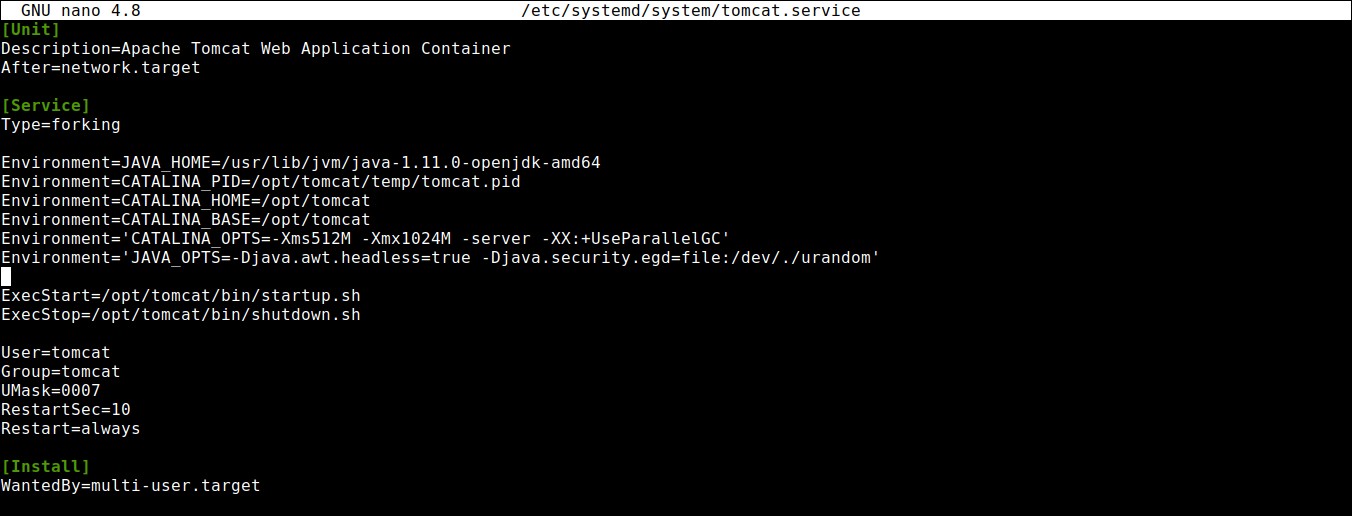
Nach dem Hinzufügen von JAVA_Home, speichern und schließen Sie die Datei. Laden Sie als Nächstes den systemd-Daemon neu, damit er unsere Dienstdatei erkennt:
|
1 |
sudo systemctl daemon-reload |
Starten Sie als Nächstes den Tomcat-Dienst mit dem folgenden Befehl:
|
1 |
sudo systemctl start tomcat |
Schritt 6 – Firewall-Konfiguration
Nach dem Erstellen der systemd-Unit-Datei ist es an der Zeit, die Firewalls zu konfigurieren. Firewall-Konfigurationen sind unerlässlich, um unsere Anfragen und den Zugriff auf den Tomcat-Dienst zu ermöglichen. Wenn Sie der Anleitung korrekt gefolgt sind, ist es sicher, dass Sie bereits eine ufw-Firewall aktiviert haben.
Tomcat verwendet den Port 8080, um herkömmliche Anfragen entgegenzunehmen. Erlauben Sie den Datenverkehr zu diesem Port mit dem Befehl:
|
1 |
sudo ufw allow 8080 |

Die geänderte Firewall ermöglicht Ihnen den Zugriff auf die Standard-Startseite unter der IP-Adresse gefolgt von :8080. Sie können sie in einem Webbrowser öffnen, indem Sie die IP-Adresse wie unten gezeigt aufrufen:
|
1 |
http://server_domain_or_IP:8080 |
|
1 |
sudo ufw allow 8080 |
Schritt 7 — Konfiguration der Tomcat-Webverwaltungsoberfläche
Um die mit Tomcat gelieferte Manager-Web-App zu verwenden, müssen wir ein Login zu unserem Tomcat-Server hinzufügen. Wir können dies tun, indem wir die tomcat-users.xml-Datei wie unten gezeigt bearbeiten:
|
1 |
sudo nano /opt/tomcat/conf/tomcat-users.xml |
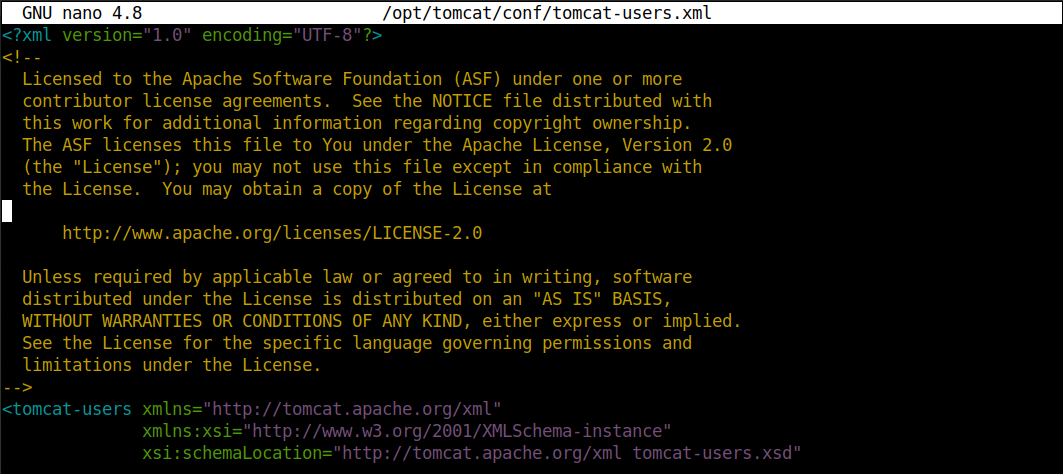
Tomcat wird mit Web-Apps geliefert, die es dem Benutzer ermöglichen, auf die manager-gui und admin-gui zuzugreifen. Sie können einen Benutzer zwischen den tomcat-users-Tags wie unten gezeigt definieren:
|
1 2 3 |
<tomcat-users . . .> <user username="admin" password="password" roles="manager-gui,admin-gui"/> </tomcat-users> |
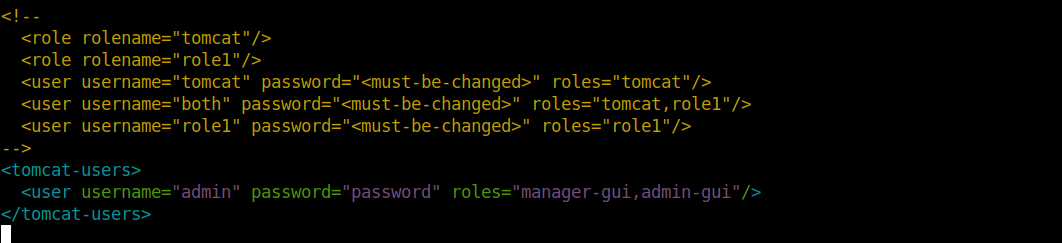
Speichern und schließen Sie die Datei, sobald Sie fertig sind.
Alle neueren Versionen von Tomcat beschränken den Zugriff auf die Manager- und Host-Manager-Apps auf Verbindungen, die vom Server selbst kommen. Um die IP-Adressbeschränkungen für diese zu ändern, öffnen Sie die entsprechenden context.xml-Dateien. Um auf die Manager-App zuzugreifen, verwenden Sie den Befehl:
|
1 |
sudo nano /opt/tomcat/webapps/manager/META-INF/context.xml |
Als Nächstes verwenden Sie den folgenden Befehl, um auf die Host-Manager-App zuzugreifen:
|
1 |
sudo nano /opt/tomcat/webapps/host-manager/META-INF/context.xml |
Je nach Ihren Anforderungen können Sie Verbindungen zulassen oder ablehnen. Sie können die IP-Adressbeschränkungen auskommentieren, um Verbindungen von überall zuzulassen. Andernfalls können Sie die öffentliche IP-Adresse zur Liste hinzufügen, um Verbindungen zuzulassen, die von Ihrer IP-Adresse kommen:
|
1 2 3 4 |
<Context antiResourceLocking="false" privileged="true" > <!--<Valve className="org.apache.catalina.valves.RemoteAddrValve" allow="127\.\d+\.\d+\.\d+|::1|0:0:0:0:0:0:0:1" />--> </Context> |
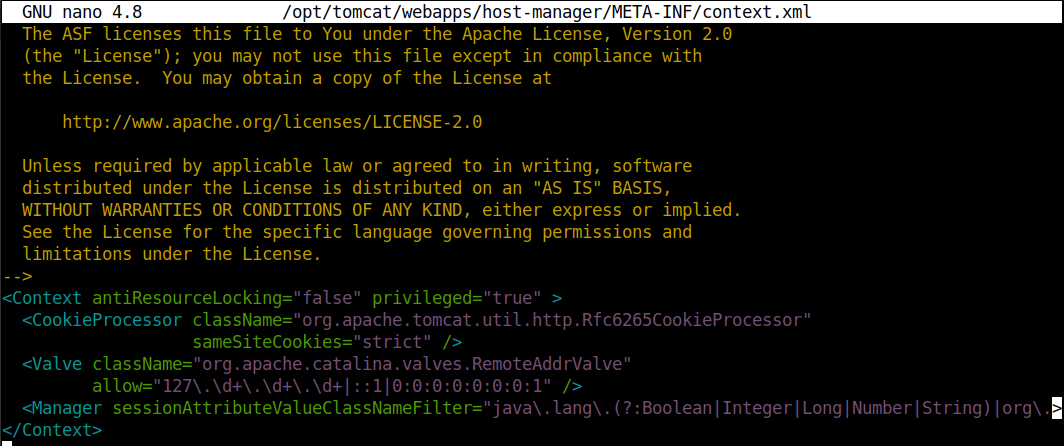
Speichern und schließen Sie die Dateien, wenn Sie fertig sind. Um die vorgenommenen Änderungen zu übernehmen, starten Sie den Tomcat-Dienst mit dem folgenden Befehl neu:
|
1 |
sudo systemctl restart tomcat |
Schritt 8 — Zugriff auf die Weboberfläche
Nachdem wir den Tomcat-Benutzer erstellt haben, können wir nun auf die Webverwaltungsoberfläche zugreifen. Sie können wieder auf die Schnittstelle zugreifen, indem Sie den Domänennamen oder die IP-Adresse des Servers gefolgt vom Port aufrufen: 8080:
|
1 |
http://server_domain_or_IP:8080 |
Wenn Sie auf diese URL klicken, sehen Sie eine Seite wie unten dargestellt:
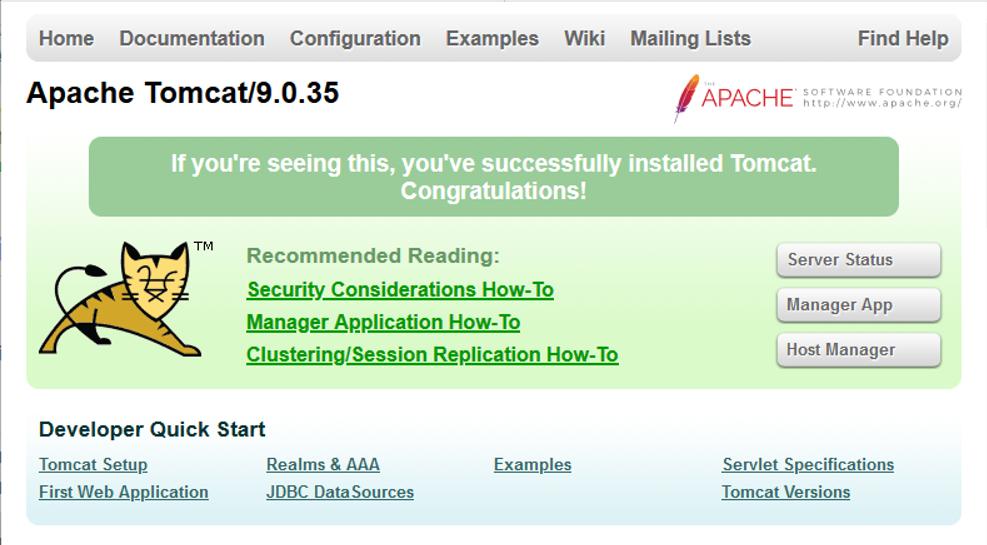
Sie können auf die Tomcat-Web-Apps zugreifen, indem Sie die Kontodaten eingeben, die Sie in der tomcat-users.xml-Datei hinzugefügt haben. Um auf die Manager-App zuzugreifen, verwenden Sie den Link:
|
1 |
http://server_domain_or_IP:8080/manager/html |
Wenn Sie auf diese URL klicken, sehen Sie eine Seite wie unten dargestellt:
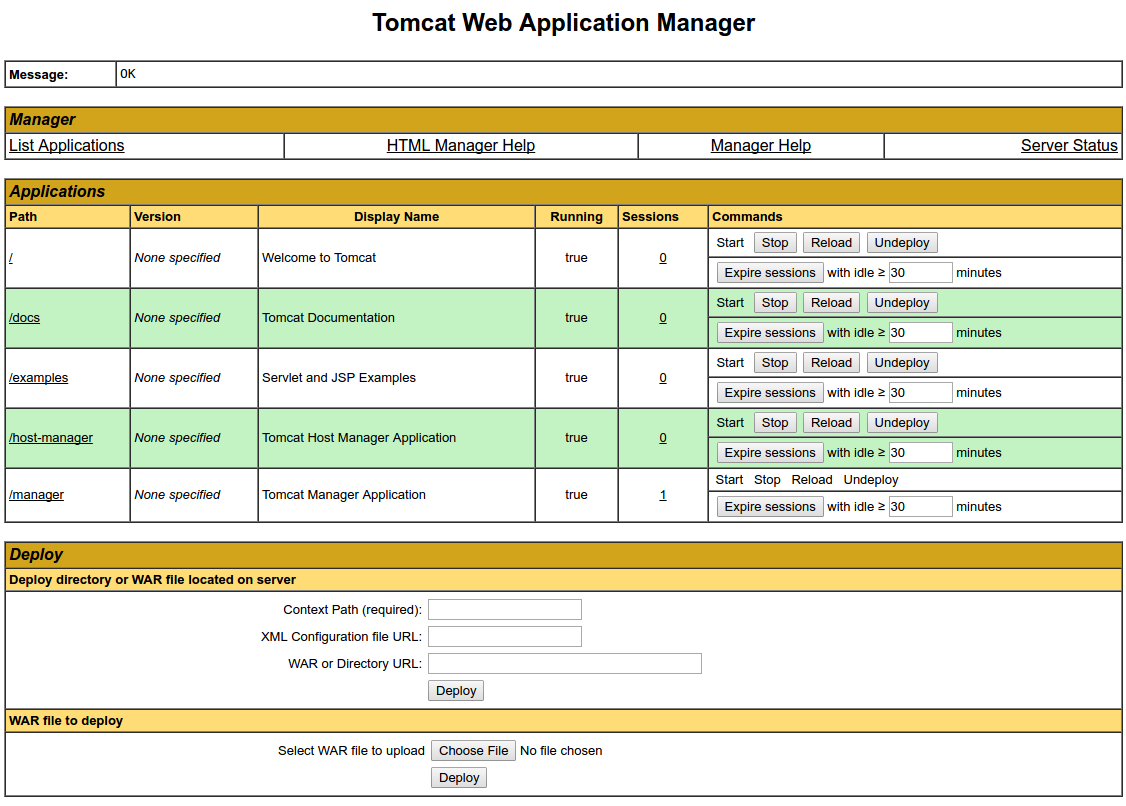
Um auf die Host-Manager-App zuzugreifen, verwenden Sie den Link:
|
1 |
http://server_domain_or_IP:8080/host-manager/html |
Wenn Sie auf diese URL klicken, sehen Sie eine Seite wie unten dargestellt:
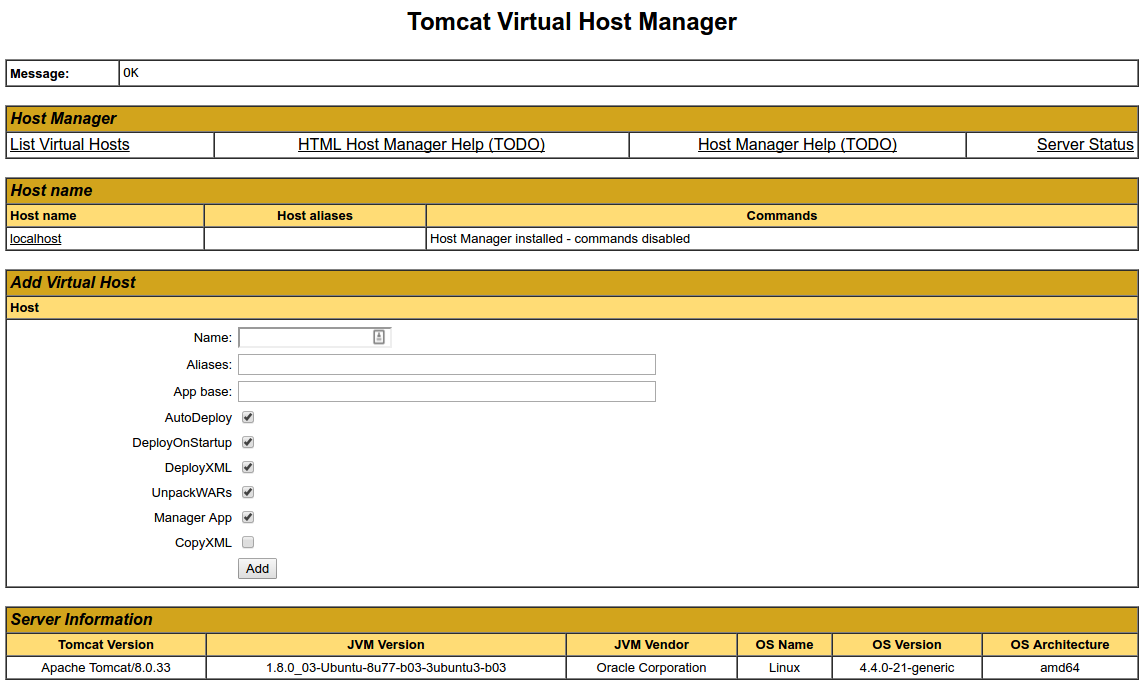
Fazit
Ihre Installation von Tomcat ist nun abgeschlossen. Sie können nun Ihre eigenen Java-Webanwendungen bereitstellen und Ihr digitales Erlebnis verbessern. Sie werden feststellen, dass das Arbeiten mit Apache Tomcat im Vergleich zu seinen Alternativen beim Laden und erneuten Bereitstellen viel schneller ist. Für die Arbeit mit statischen Seiten ist es jedoch ungeeignet.
Weitere Ressourcen zur Anwendung von Apache-basierten Servern finden Sie in unserem Blog:
- Ein Leitfaden zur mod_proxy-Erweiterung: Verwendung von Apache als Reverse Proxy
- Die Welt der Webserver: Apache vs. Nginx
- Einrichten von Apache Virtual Hosts auf Ubuntu 20.04
- Installation des Apache-Webservers auf CentOS 7
Fröhliches Computing!
Kommentare
Noch keine Kommentare. Schreiben Sie den ersten.