
Go ist eine statisch typisierte Programmiersprache. Ursprünglich von Google entwickelt, weist Go Ähnlichkeiten mit C hinsichtlich der Syntax auf. In Bezug auf die Funktionalität bietet Go jedoch zusätzliche Features wie Speichersicherheit, Garbage Collection, strukturelle Typisierung usw. In den letzten Jahren hat Go eine unglaubliche Beliebtheit erlangt.
Diese Anleitung wird die Schritte zum Erstellen und Installieren von Go-Programmen anhand eines Demo-Go-Programms durchgehen.
Go-Erstellung und -Installation
Bevor wir fortfahren, wollen wir kurz aufschlüsseln, was Erstellen (Building) und Installieren im Kontext der Go-Programmierung bedeutet.
In der Go-Programmierung bezieht sich das Erstellen auf den Prozess des Übersetzens des Quellcodes in eine ausführbare Binärdatei. Die ausführbare Datei enthält den erforderlichen Support-Code, sodass sie unabhängig auf der Zielplattform ausgeführt werden kann. Im Gegensatz zu Ruby/Python-Programmen benötigen Go-Binärdateien im Allgemeinen keine Systemabhängigkeiten, um auf einem neuen System ausgeführt zu werden.
Das Ablegen der Go-Binärdatei in einem ausführbaren Dateipfad auf dem System wird als Installieren des Programms bezeichnet. Wie bereits erwähnt, zeigt diese Anleitung das Ausführen, Erstellen und Installieren eines einfachen Go-„Hello world“-Programms.
Voraussetzungen
Bevor wir beginnen, gehen wir die Voraussetzungen durch, die Sie erfüllen müssen, um dem Tutorial zu folgen:
- Ein ordnungsgemäß konfigurierter Ubuntu 20.04. Lesen Sie wie man einen Ubuntu-Server installiert und konfiguriert.
- Ein Nicht-Root-Benutzer mit sudo-Rechten. Root-Rechte sind erforderlich, um Änderungen auf Systemebene vorzunehmen. In diesem Tutorial erfahren Sie, wie Sie einem Nicht-root-Benutzer sudo-Rechte gewähren.
- Eine ordnungsgemäß konfigurierte Go-Programmierumgebung.
Zuerst werden wir kurz die Installation und Konfiguration der Go-Programmierumgebung durchgehen. Für eine detailliertere Schritt-für-Schritt-Anleitung zur Installation von Go klicken Sie hier.
Go installieren
Go ist auf allen gängigen Plattformen (Windows, Linux und macOS) verfügbar. Es ist offiziell direkt von Golang verfügbar. Aufgrund des Namens der Website wird Go oft als Golang bezeichnet. Hier werden wir die Programmiersprache Go immer als Go und die Golang-Website als Golang bezeichnen.
Golang bietet eine detaillierte Dokumentation zur Go-Installation für alle unterstützten Plattformen. Die offizielle Methode beschreibt jedoch die manuelle Installation. Jedes Mal, wenn eine neue Version veröffentlicht wird, müssen Sie die Installation manuell auf die neueste Version aktualisieren. Stattdessen können wir Go direkt über APT (aus den Standard-Ubuntu-Repositories) oder Snap (von Snapcraft).
● Go mit APT installieren
Go ist direkt in den offiziellen Ubuntu-Repositories verfügbar. Es ist jedoch nicht immer die neueste Version von Go. Es sind auch zwei Varianten von Go im Ubuntu-Repository verfügbar: golang-go und gccgo-go. Während golang-go die offizielle Version von Golang ist, ist gccgo-go das Go-Frontend für GCC (als Teil des GNU-Compilers). Im Allgemeinen ist golang-go die bevorzugte Wahl.
Um golang-go zu installieren, führen Sie den folgenden APT-Befehl aus:
|
1 |
sudo apt update && sudo apt install golang-go |
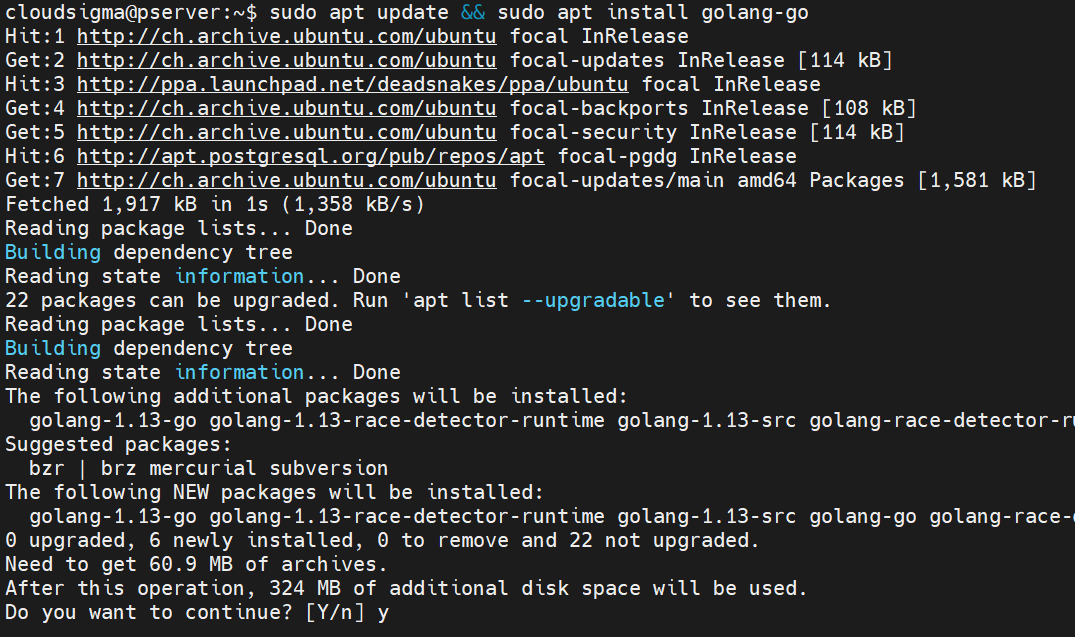
Überprüfen Sie die Go-Version:
|
1 |
go version |

● Go mit Snap installieren
Snaps are universal Linux packages that can be installed on any supported distro. Snapcraft lists all the unterstützten Distributionen mit Installationsanleitungen auf. Unter Ubuntu ist die Snap-Unterstützung standardmäßig aktiviert. Go ist auch als Snap verfügbar. Sie müssen bedenken, dass es nicht offiziell von Golang gepflegt wird. Das Snap-Paket wird von einem Drittanbieter verwaltet.
Um das Go-Snap zu installieren, führen Sie den folgenden Befehl aus:
|
1 |
sudo snap install go --classic |

Überprüfen Sie anschließend die Go-Version:
|
1 |
go version |

Einrichten eines Go-Projekts
Unser System verfügt über alle notwendigen Tools, um mit der Entwicklung von Apps in Go zu beginnen. Zeit, unser Demo-Projekt einzurichten. Erstellen Sie zuerst ein eigenes Verzeichnis für unser Projekt:
|
1 |
mkdir -v demo_project |

Wechseln Sie als Nächstes in das neu erstellte Verzeichnis:
|
1 |
cd demo_project/ |

Erstellen Sie hier eine neue Textdatei namens main.go:
|
1 |
nano main.go |
Der folgende Code zeigt ein einfaches Programm, das bei der Ausführung „Hello world“ ausgibt. Kopieren Sie den Code:
|
1 2 3 4 5 6 7 |
package main import "fmt" func main() { fmt.Println("hello world!") } |
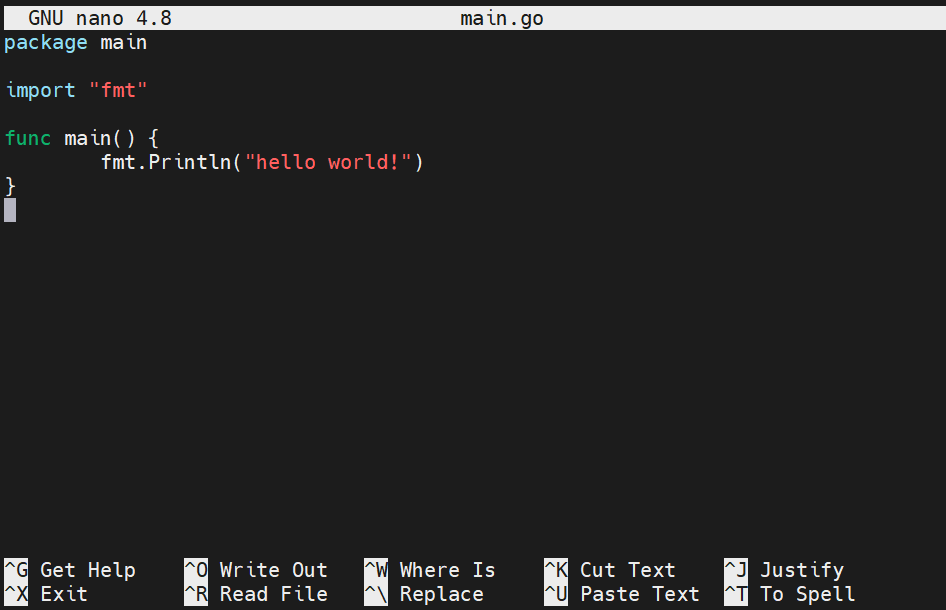
Speichern Sie die Datei und schließen Sie den Editor. Überprüfen Sie, ob der Code ordnungsgemäß funktioniert:
|
1 |
go run main.go |

Der Go-Compiler hat die Quelldatei in eine Binärdatei kompiliert und ausgeführt. Er überprüft auch, ob das Programm erfolgreich funktioniert.
Go-Workspace-Konfiguration
Um Go-Programme ordnungsgemäß zu installieren, müssen wir den Go-Workspace und GOPATH konfigurieren.
Erstellen Sie zuerst die Verzeichnisstruktur:
|
1 |
mkdir -pv $HOME/go/{bin,src} |

Als Nächstes müssen wir den Wert von GOPATH deklarieren und zu PATH hinzufügen. Öffnen Sie die bashrc -Datei:
|
1 |
nano ~/.bashrc |
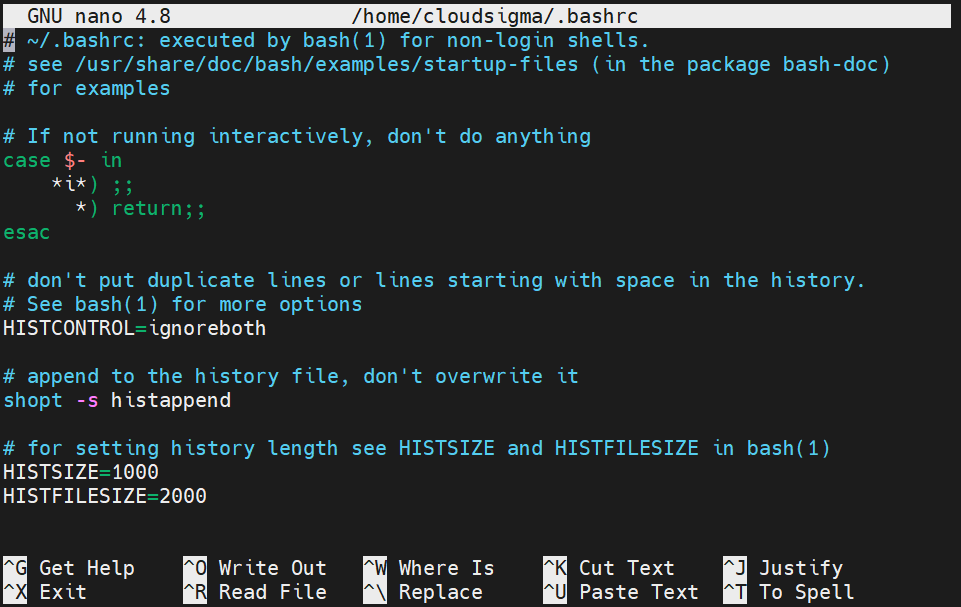
Fügen Sie die folgenden Zeilen am Ende der Datei hinzu:
|
1 2 3 |
export GOPATH=$HOME/go export GOBIN=$GOPATH/bin export PATH=$PATH:$GOPATH/bin:/usr/local/go/bin |
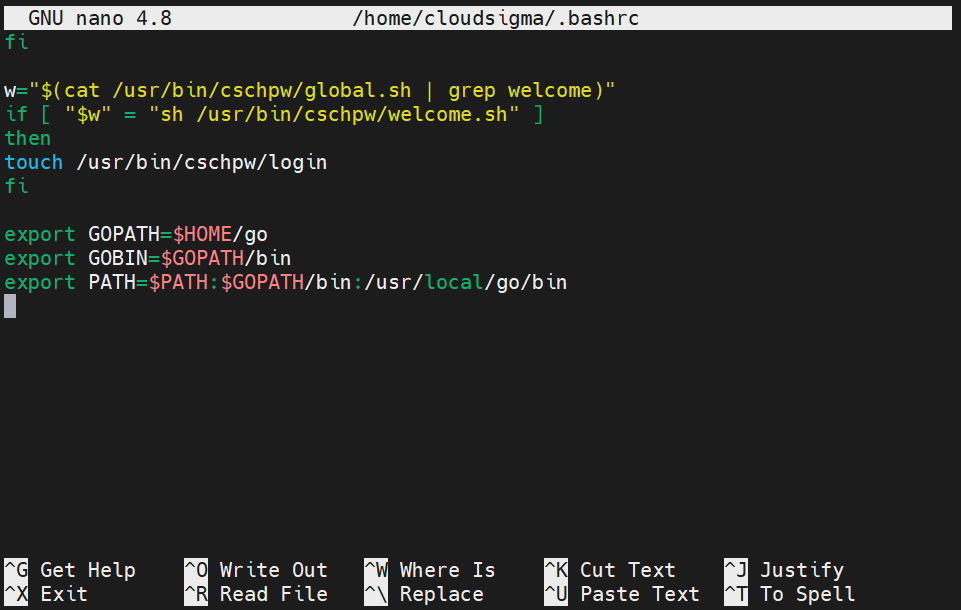
Erneutes Laden der bashrc:
|
1 |
source ~/.bashrc |
Überprüfen Sie, ob die Änderung erfolgreich war:
|
1 |
echo $PATH |

Go-Binärdateien erstellen
In diesem Abschnitt wird gezeigt, wie Go-Code in eine verteilbare, eigenständige Binärdatei kompiliert wird. Die Binärdatei enthält nicht nur den Go-Code, sondern auch zusätzlichen Systemcode, um die Binärdatei auszuführen. Um unseren Code zu kompilieren, führen Sie den folgenden Befehl aus:
|
1 |
go build main.go |

Wenn mehrere Go-Codedateien vorhanden sind, verwenden Sie den folgenden Befehl:
|
1 |
go build |
Wenn keine Datei angegeben ist, sucht Go im aktuellen Verzeichnis nach Go-Dateien und kompiliert sie alle. Jede Binärdatei wird nach ihrer Go-Quelldatei benannt. In diesem Beispiel hat Go das Programm main erstellt. Führen Sie das Programm aus:
|
1 |
./main |

Dieses Programm ist bereit, auf andere Computer verteilt zu werden.
● Binärnamen ändern
Beim Kompilieren wählt Go automatisch einen Namen für die ausführbare Datei. Es gibt zwei Möglichkeiten bei der Namenswahl.
- Wenn Go-Module verwendet werden, verwendet die ausführbare Datei den letzten Teil des Modulnamens.
- Wenn kein Go-Modul verwendet wird, verwendet Go den Namen des aktuellen Verzeichnisses oder den Namen der Quelldatei.
Die Arbeit mit komplexeren Programmen erfordert eine andere Namenskonvention. In solchen Szenarien sind diese Standard-Namensgebungsmethoden nicht sehr nützlich. In einer solchen Situation ist es am besten, die Ausgabe mit dem Flag -o anzupassen. Machen wir eine kurze Demonstration. Erstellen Sie das Go-Programm mit dem Flag -o um einen anderen Dateinamen festzulegen:
|
1 |
go build -o bin/hello |

Das Flag -o weist Go an, die Ausgabe mit dem angegebenen Argument abzugleichen. In diesem Fall befindet sich die ausführbare Datei im Verzeichnis bin und trägt den Namen hello.
Testen Sie als Nächstes die neue ausführbare Datei:
|
1 |
./bin/hello |

Go-Programme installieren
Bisher haben wir gezeigt, wie man verteilbare Go-Binärdateien aus Quelldateien erstellt. Wir können sie auf anderen Systemen verteilen, bereitstellen und Tests durchführen. Sie können jedoch nicht außerhalb ihrer Quellverzeichnisse ausgeführt werden. Wenn Sie planen, das Programm aktiv zu nutzen, kann diese Einschränkung sehr störend sein. Um die Sache zu vereinfachen, können wir die Go-Programme installieren und von überall im System darauf zugreifen.
Um das Programm zu installieren, führen Sie den folgenden Go-Befehl im Quellverzeichnis aus:
|
1 |
go install |

Dieser Befehl verhält sich genauso wie go build. Anstatt jedoch die ausführbare Datei im Quellverzeichnis zu belassen, wird sie in das folgende Verzeichnis verschoben:
|
1 |
$GOPATH/bin |
Die Variablen GOPATH und GOBIN teilen Go mit, wo nach Go-Workspaces gesucht werden soll. GOPATH ist standardmäßig der Pfad $HOME/go. Wir setzen GOBIN manuell auf $GOPATH/bin. Um den Speicherort von GOPATH und GOBIN verwenden Sie den folgenden Befehl:
|
1 |
go env GOPATH |
|
1 |
go env GOBIN |

Überprüfen Sie den Inhalt von $GOPATH/bin. Unser Programm sollte dort sein:
|
1 |
ls $GOPATH/bin |

Zeit zu überprüfen, ob die Installation erfolgreich war. Wechseln Sie das aktuelle Verzeichnis an einen anderen Ort und versuchen Sie, das Go-Programm auszuführen:
|
1 |
demo_project |

Schließlich sollten Sie in der Lage sein, Ihre Programme zu nehmen und auf Ihrem System zu installieren. Sie können sie von überall und wann immer Sie sie brauchen verwenden.
Abschließende Gedanken
In diesem Tutorial haben wir erfolgreich gezeigt, wie man Go-Toolchains verwendet, um ausführbare Binärdateien aus Quellcodes zu erstellen. Diese Binärdateien können auf anderen Systemen auch ohne Go-Konfiguration verwendet werden. Schließlich haben wir gezeigt, wie man das Go-Programm so installiert, dass es von überall im System verfügbar ist.
Für Entwickler bietet CloudSigma Go-API-Unterstützung, um Ihre Cloud-Server zu verwalten. Es ermöglicht die Bearbeitung von Ressourcen und die Skalierung der Infrastruktur.
Fröhliches Computing!
Kommentare
Noch keine Kommentare. Schreiben Sie den ersten.