
Ruby je výkonný programovací jazyk. Je to interpretovaný, vyšší a obecně použitelný jazyk, který v sobě spojuje několik programovacích paradigmat. Yukihiro Matsumoto, tvůrce jazyka Ruby, smíchal různé části svých oblíbených programovacích jazyků jako Perl, Ada, Lisp, Eiffel, Smalltalk atd. a vytvořil Ruby. Podle jeho vlastních slov chtěl, aby Ruby bylo „přirozenější, ne jednoduché”.
Velká část popularity Ruby pochází z Ruby on Rails. Je to výkonný webový framework postavený nad Ruby. Slouží jako backend pro řadu webových aplikací, například Airbnb, Spotify, GitHub, SoundCloud a další. Filozofií Ruby on Rails je nabízet intuitivní framework pro urychlení tvorby robustních a vysoce výkonných webových stránek.
Jakožto webový framework dokáže Ruby on Rails spolupracovat s populárními databázovými stroji, například SQLite, MySQL/MariaDB, a PostgreSQL. Tento návod ukáže vytvoření základu aplikace v Ruby on Rails, která jako svůj databázový stroj používá MySQL.
Požadavky
- Všechny kroky popsané v tomto návodu jsou prováděny na Ubuntu 21.04. Zjistěte více o nastavení serveru Ubuntu zde.
- Ukážeme si také rychlou ukázku instalace a konfigurace MySQL serveru. Další informace naleznete v tomto návodu na nastavení MySQL.
- Pokud jde o instalaci a správu Ruby, použijeme rbenv. Je to nástroj navržený pro správu prostředí Ruby. V porovnání s RVM, rbenv přichází se svými odlišnostmi.
Krok 1: Instalace a konfigurace MySQL
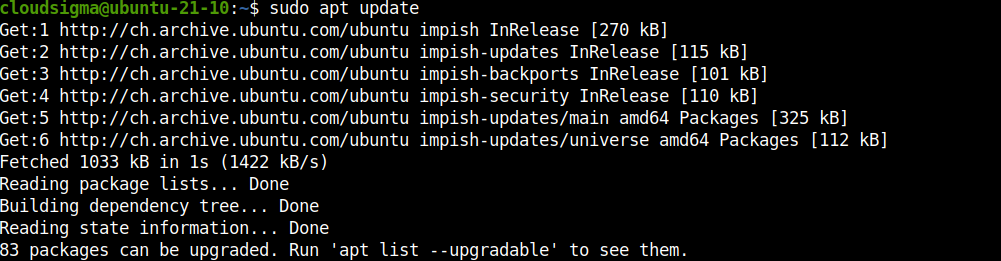
MySQL bude sloužit jako databázový backend pro naši aplikaci v Ruby on Rails. Pokud ještě nemáte MySQL nainstalované a nakonfigurované, postupujte podle návodu. Spusťte terminál a aktualizujte APT cache:
|
1 |
sudo apt update |
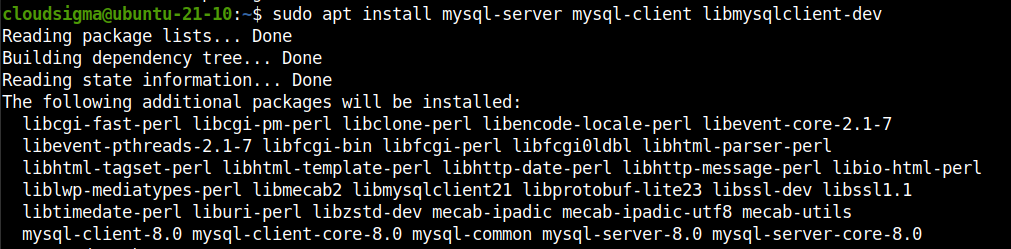
Poté nainstalujte komponenty MySQL:
|
1 |
sudo apt install install mysql-server mysql-client libmysqlclient-dev |
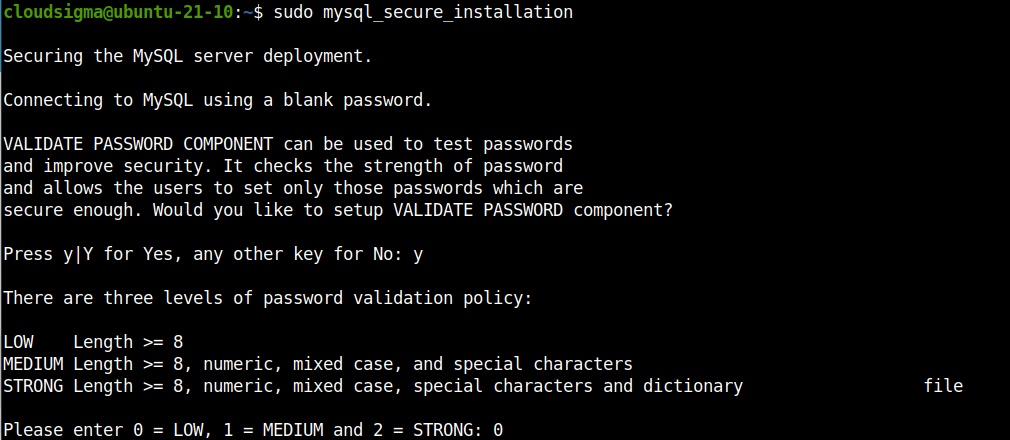
Po dokončení instalace spusťte následující skript MySQL. Provede rychlou poinstalační konfiguraci:
|
1 |
sudo mysql_secure_installation |
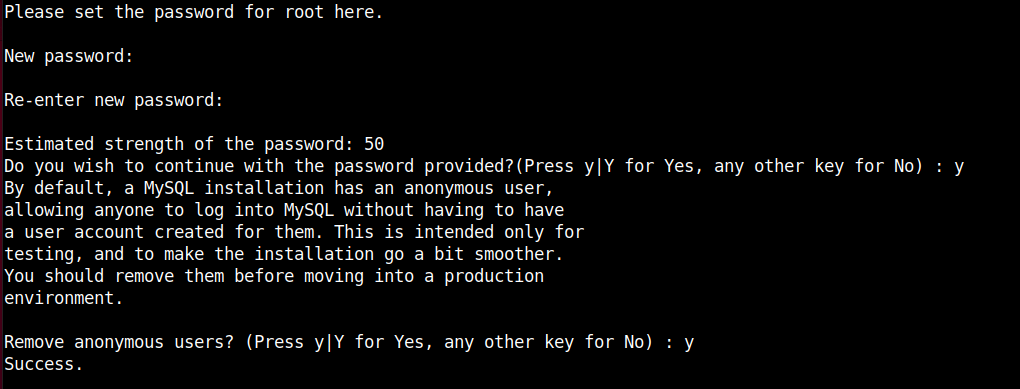
Skript položí několik otázek. Dokončete kroky pro dokončení výchozí konfigurace:
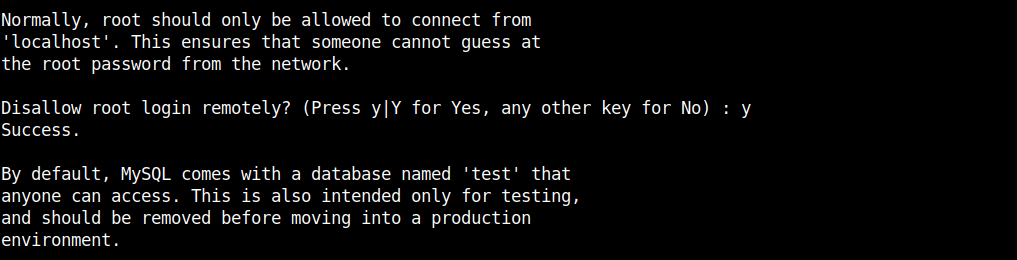
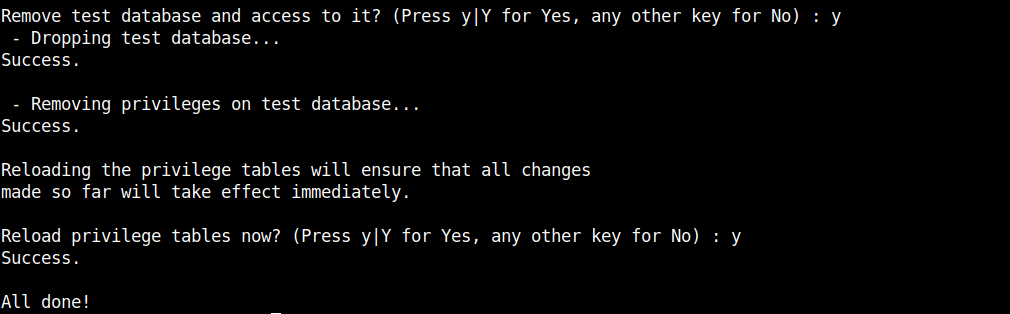
-
Dodatečný krok
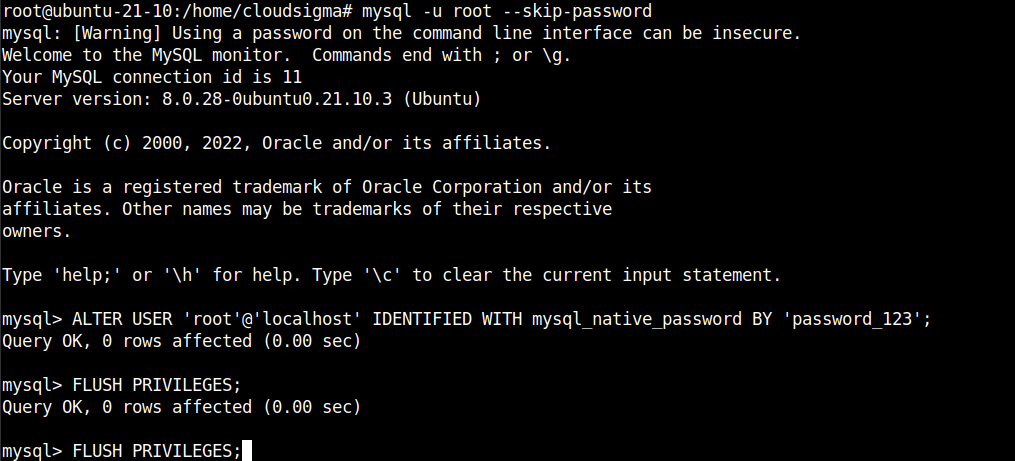
Následující krok je volitelný a měl by být proveden pouze v případě, že se později v návodu Ruby on Rails nepodaří připojit k MySQL serveru. Nastavuje uživatele root v MySQL tak, aby používal mysql_native_password pro povolení tradičního přihlašování pomocí hesla. Získejte přístup k účtu root na Ubuntu:
|
1 |
sudo su |
Nyní spusťte MySQL root shell bez kontroly hesla:
|
1 |
mysql -u root --skip-password |
Dále spusťte následující dotaz pro změnu hesla a nastavení mysql_native_password jako metody ověřování:
|
1 2 |
ALTER USER 'root'@'localhost' IDENTIFIED WITH mysql_native_password BY '<password>'; FLUSH PRIVILEGES; |
Krok 2: Instalace a konfigurace Ruby a Ruby on Rails
Náš databázový server je připraven pro produkci. Nyní musíme nainstalovat Ruby. Jak již bylo zmíněno dříve, budeme používat rbenv jako správce verzí Ruby pro náš projekt. Ruby on Rails je k dispozici jako Ruby gem.
-
Instalace rbenv
Správce Ruby rbenv je přímo dostupný z oficiálního serveru balíčků Ubuntu. Pro ostatní distribuce se podívejte na oficiální návod k instalaci rbenv.
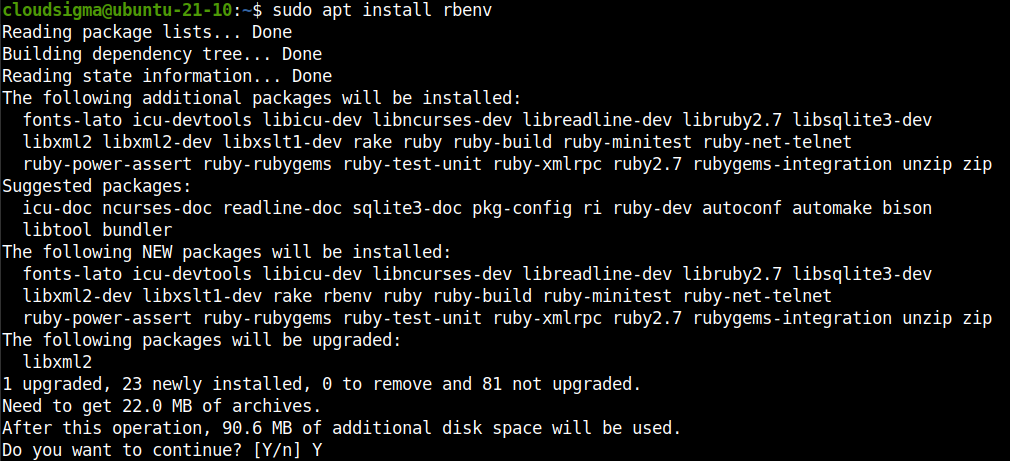
Spusťte terminál a ihned jej nainstalujte:
|
1 |
sudo apt install rbenv |
Dále musíme integrovat rbenv s výchozím shellem. Spusťte následující rbenv příkaz:
|
1 |
rbenv init |

Jak říká výstup, pro bash musíme tento řádek zahrnout do lokálního souboru bashrc . Bez zacházení do přílišných podrobností se soubor bashrc načítá pokaždé, když uživatel otevře nový shell v interaktivním režimu. Otevřete soubor v textovém editoru a přidejte následující text:
|
1 |
nano ~/.bashrc |
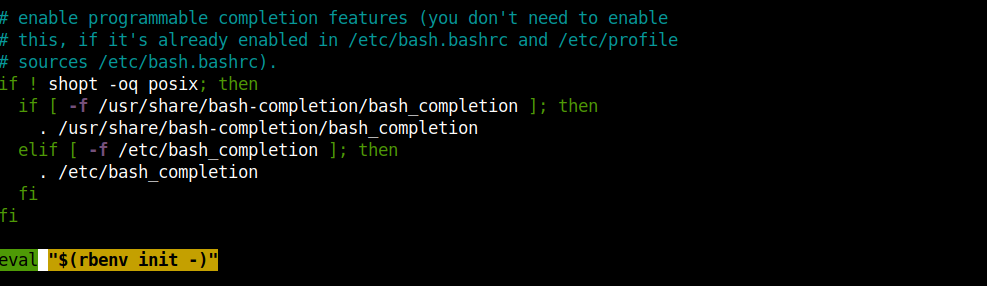
Uložte soubor a zavřete editor. Doporučuje se restartovat terminál, aby se změny projevily. Případně můžete znovu načíst soubor bashrc do aktuálního shellu:
|
1 |
source ~/.bashrc |
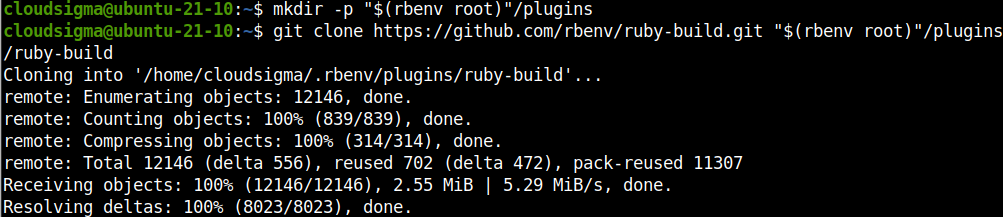
Dále nainstalujeme rbenv plugin, který poskytne podporu pro příkaz rbenv install. Tento plugin je přímo dostupný z GitHub repozitáře rbenv. Spusťte následující příkazy:
|
1 2 |
mkdir -p "$(rbenv root)"/plugins git clone https://github.com/rbenv/ruby-build.git "$(rbenv root)"/plugins/ruby-build |
Chcete-li otestovat naši konfiguraci rbenv, spusťte skript rbenv-doctor:
|
1 |
curl -fsSL https://github.com/rbenv/rbenv-installer/raw/main/bin/rbenv-doctor | bash |
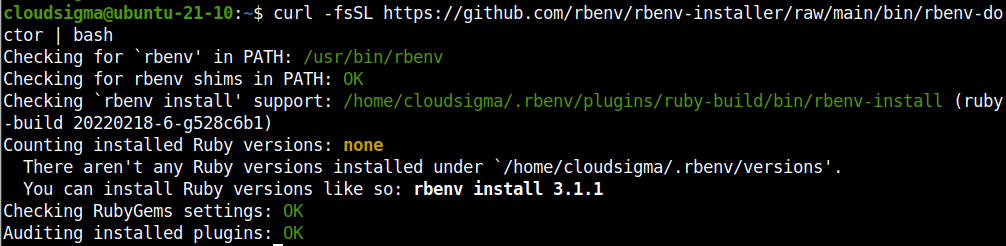
Zkontroluje různé komponenty a nahlásí, zda je vše v pořádku.
-
Instalace Ruby
Jakmile je rbenv nakonfigurován, jsme připraveni nainstalovat Ruby. Následující příkaz vypíše všechny dostupné verze Ruby:
|
1 |
rbenv install -l |

Výstup bude poněkud dlouhý, proto se doporučuje jej pro lepší prohlížení předat přes příkaz more nebo less. Seznam obsahuje také různé sestavení Ruby. Pro účely této příručky se zaměříme na nejnovější oficiální sestavení Ruby. V době psaní tohoto článku je to Ruby v3.0.3.
Nyní nainstalujte Ruby:
|
1 |
rbenv install <ruby_version> |

Další příkaz deklaruje nainstalované Ruby jako globální verzi dostupnou pro všechny aplikace:
|
1 |
rbenv global <ruby_version> |
Ověřte instalaci Ruby:
|
1 |
ruby --version |

-
Instalace Ruby on Rails
Tento webový framework je k dispozici jako gem pro Ruby. Ačkoli je Ruby on Rails přímo dostupný z balíčkových serverů Ubuntu, jeho instalace jako gem nabízí větší flexibilitu.
Nejprve nainstalujte gem Bundler. Je to nástroj, který řeší závislosti gemů. Rails je na něm závislý:
|
1 |
gem install bundler |

Spuštěním dalšího příkazu nainstalujete nejnovější stabilní verzi Ruby on Rails jako gem:
|
1 |
gem install rails |
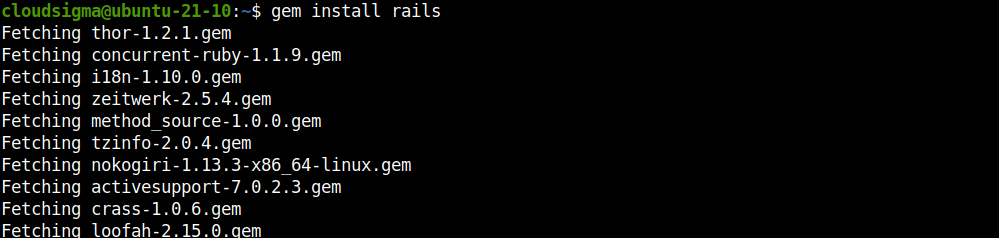
Pokud chcete nainstalovat konkrétní verzi, struktura příkazu by vypadala takto:
|
1 |
gem install rails <rails_version> |
Jakmile jsou gemy nainstalovány, spusťte následující příkaz:
|
1 |
rbenv rehash |

Správce Ruby rbenv funguje tak, že vytváří vyhrazené adresáře pro shimy, které ukazují na soubory aktuálně povolené verze Ruby. Podpříkaz rehash říká rbenv, aby v tomto adresáři udržoval shimy odpovídající každému příkazu Ruby napříč všemi nainstalovanými verzemi Ruby na serveru. Měl by se spouštět pokaždé, když nainstalujete novou verzi Ruby nebo gem, který poskytuje příkazy podobné Rails.
Ověřte instalaci Rails:
|
1 |
rails -v |

Krok 3: Instalace gemu MySQL
Pro připojení k serveru MySQL potřebuje Rails adaptér. Pro tuto funkci použijeme gem mysql2. Nainstalujte gem mysql2:
|
1 |
gem install mysql2 |

Krok 4: Vytvoření a konfigurace nové aplikace Rails
-
Vytvoření ukázkové aplikace
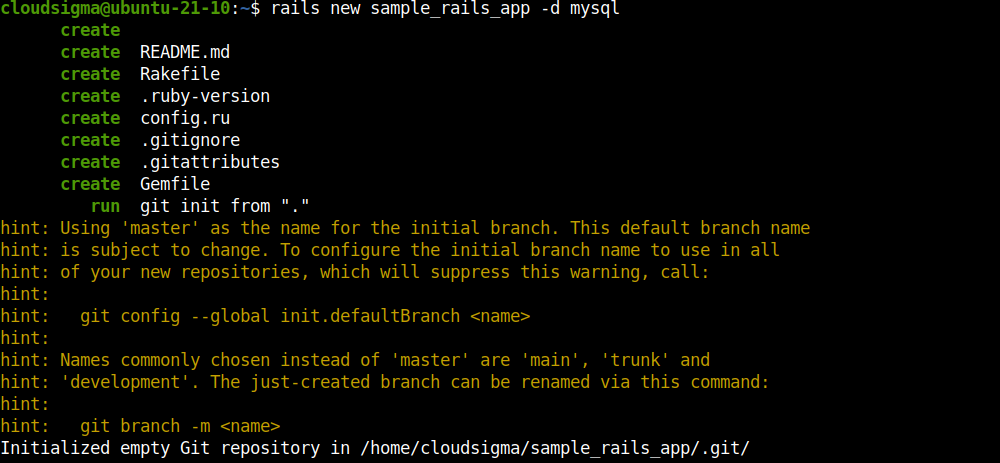
Dosud jsme nakonfigurovali všechny potřebné komponenty pro vytvoření naší aplikace Rails. Následující příkaz vytvoří vyhrazený adresář pro aplikaci a umístí do něj všechny potřebné soubory s podporou MySQL:
|
1 |
rails new <app_name> -d mysql |
-
Konfigurace připojení k MySQL
Nyní musíme zadat potřebné informace o MySQL, aby se Rails mohl připojit k databázi a vyměňovat si data. Ve výchozím nastavení se Rails připojuje k MySQL jako root. Otevřete konfigurační soubor databáze Rails:
|
1 2 |
cd <app_dir> nano config/database.yml |
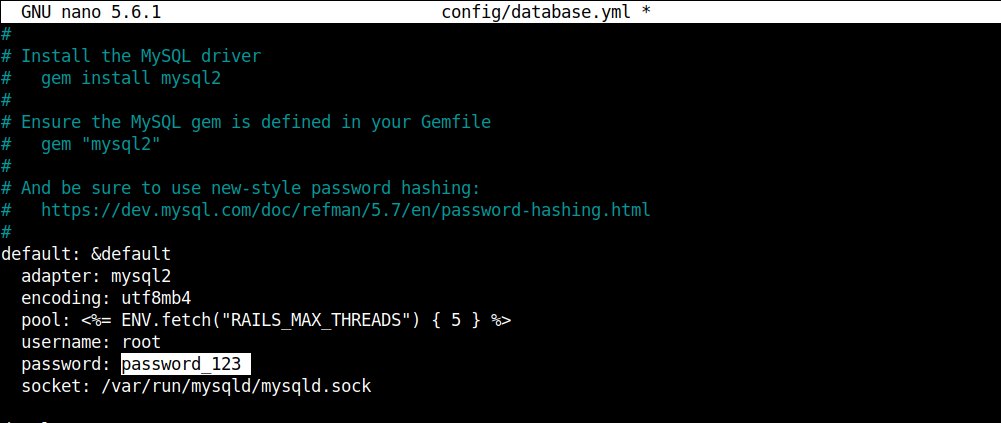
Přejděte dolů k následující sekci a zadejte heslo uživatele root pro MySQL. Poté soubor uložte a zavřete editor.
-
Implementace změn v databázi
Pokud vše proběhlo v pořádku, Rails by se nyní měl být schopen připojit k MySQL a provést potřebné databázové operace. Následující příkaz vytvoří potřebné databáze:
|
1 |
rake db:create |

Krok 5: Testování konfigurace
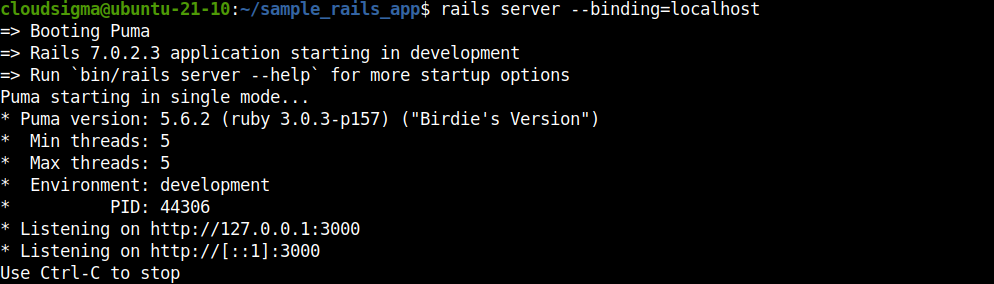
Spusťte vývojový server Rails:
|
1 |
rails server --vazba=<server_public_ip> |
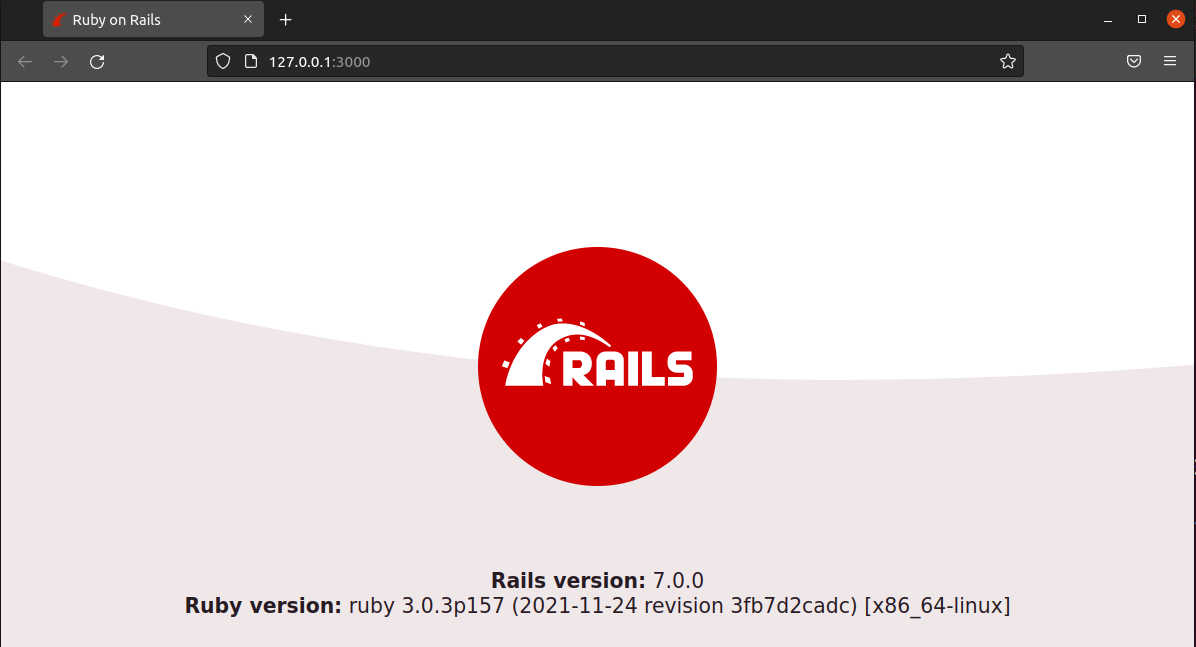
Měli byste mít přístup k uvítací stránce na následující URL:
|
1 |
http://<server_public_ip>:3000 |
Závěr
V tomto návodu jsme nainstalovali Ruby pomocí rbenv, nainstalovali gem Rails a nakonfigurovali ukázkovou aplikaci Rails pro připojení k MySQL a její použití jako databázového stroje. Slouží jako skvělá kostra pro škálovatelnou a centralizovanou webovou aplikaci.
Chcete-li se dozvědět, jak nainstalovat Ruby on Rails s RVM na Ubuntu 20.04, podívejte se na následující návod Instalace Ruby on Rails s RVM na Ubuntu 20.04. Chcete-li se dozvědět, jak nastavit Ruby on Rails s PostgreSQL, podívejte se na následující návod: Nastavení Ruby on Rails s PostgreSQL.
Příjemnou práci!
Komentáře
Zatím žádné komentáře. Buďte první.