
Úvod
GitLab nabízí velmi pohodlný způsob práce se vzdálenými repozitáři na centralizovaných serverech. Každý, kdo přichází z GitHub nebo jakéhokoli jiného nástroje, by mohl namítnout, že existuje mnoho dalších nástrojů nabízejících tuto službu. Případy použití se však tým od týmu liší. Hlavní výhodou GitLabu je, že získáte úplnou kontrolu nad svými repozitáři a nastavením oprávnění.
V tomto návodu se podíváme na rozhraní GitLabu, nakonfigurujeme prostředí, budeme spravovat projekty a přidávat a spravovat uživatele. Budete muset mít přihlašovací údaje ke GitLabu a musíte se umět přihlásit k instanci GitLabu. GitLab můžete nastavit pomocí návodu Host your own Git Repositories with GitLab průvodce.
Konfigurace uživatelského profilu
Před začátkem je vždy užitečné nastavit si profil. Pomůže vám to identifikovat vaše spoluhráče a členové vašeho týmu vás budou moci snadno najít. Budete také moci spravovat a přizpůsobovat uživatelské rozhraní podle svých přání, připojovat projekty, konfigurovat nastavení a získat pomoc.
Můžete otevřít tlačítko Nastavení profilu nahoře. Poté klikněte na možnost Upravit profil možnost:

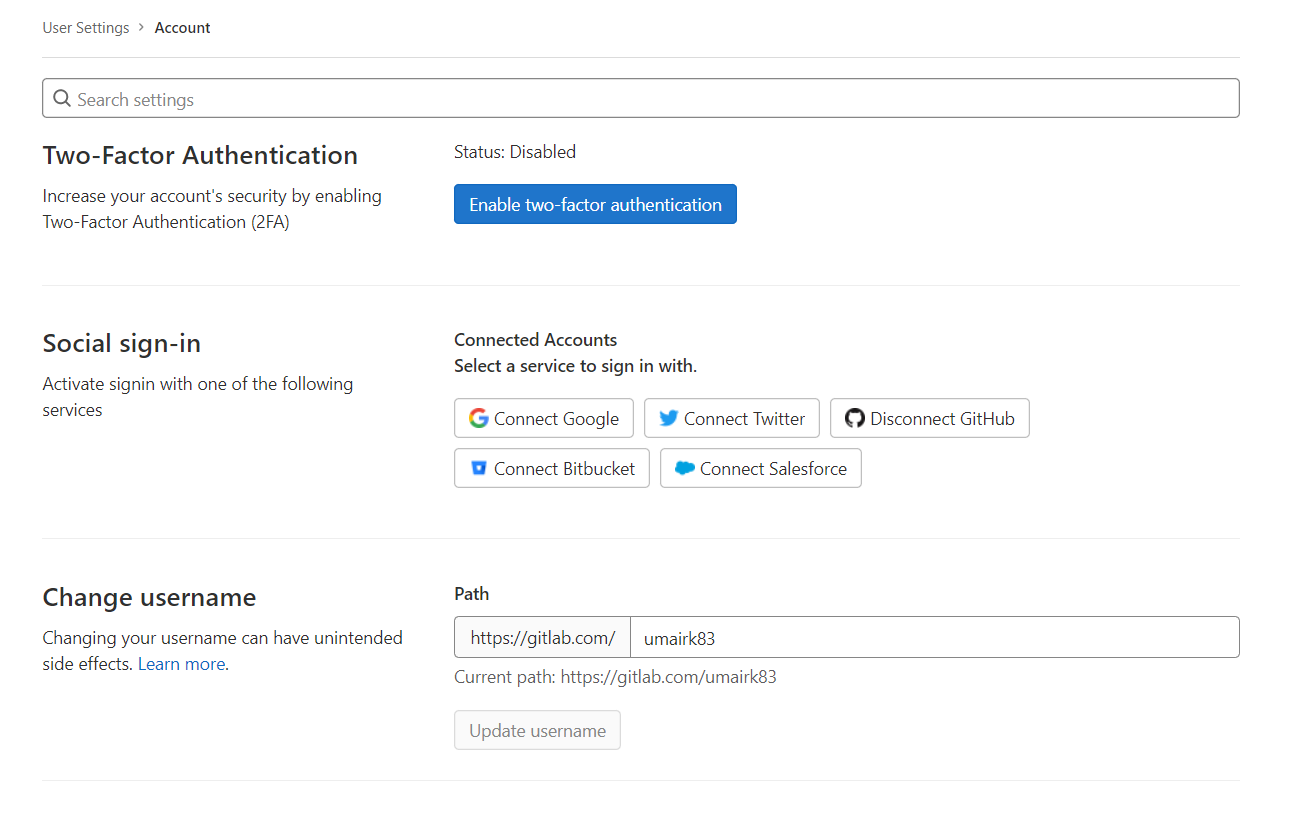
Získáte možnost změnit jméno, e-mail, časové pásmo a adresy URL sociálních sítí, jako jsou LinkedIn, Skype, Twitter a další. Nezapomeňte si jej přizpůsobit tak, jak chcete.
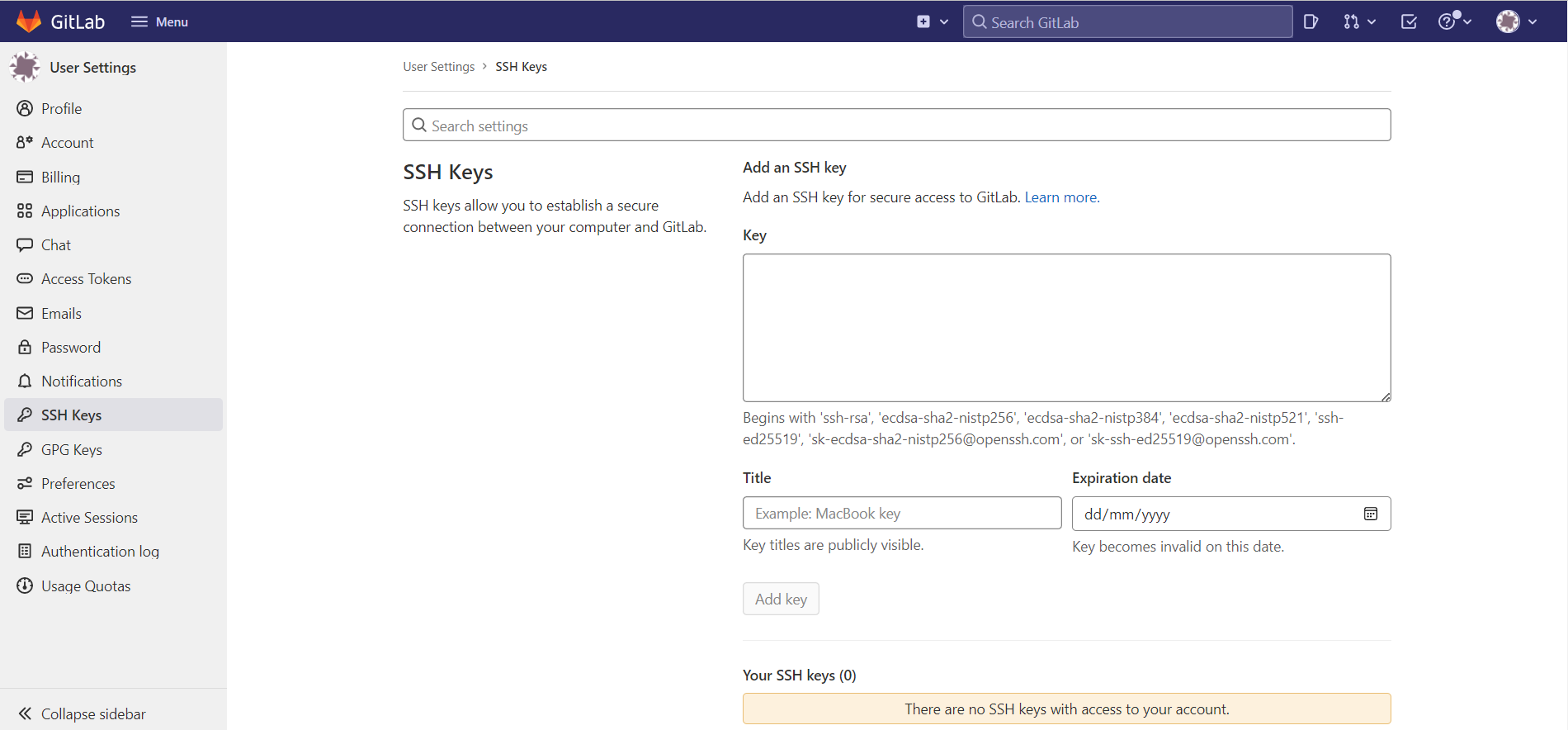
Kromě toho nezapomeňte nakonfigurovat SSH klíče. Na pravé straně najděte záložku SSH klíče a klikněte na ni. Můžete přidat více SSH klíčů. Můžete například chtít přidat SSH klíč pro každého uživatele.
Vyplňte informace v SSH klíče Podrobnosti a poté klikněte na Přidat klíč:
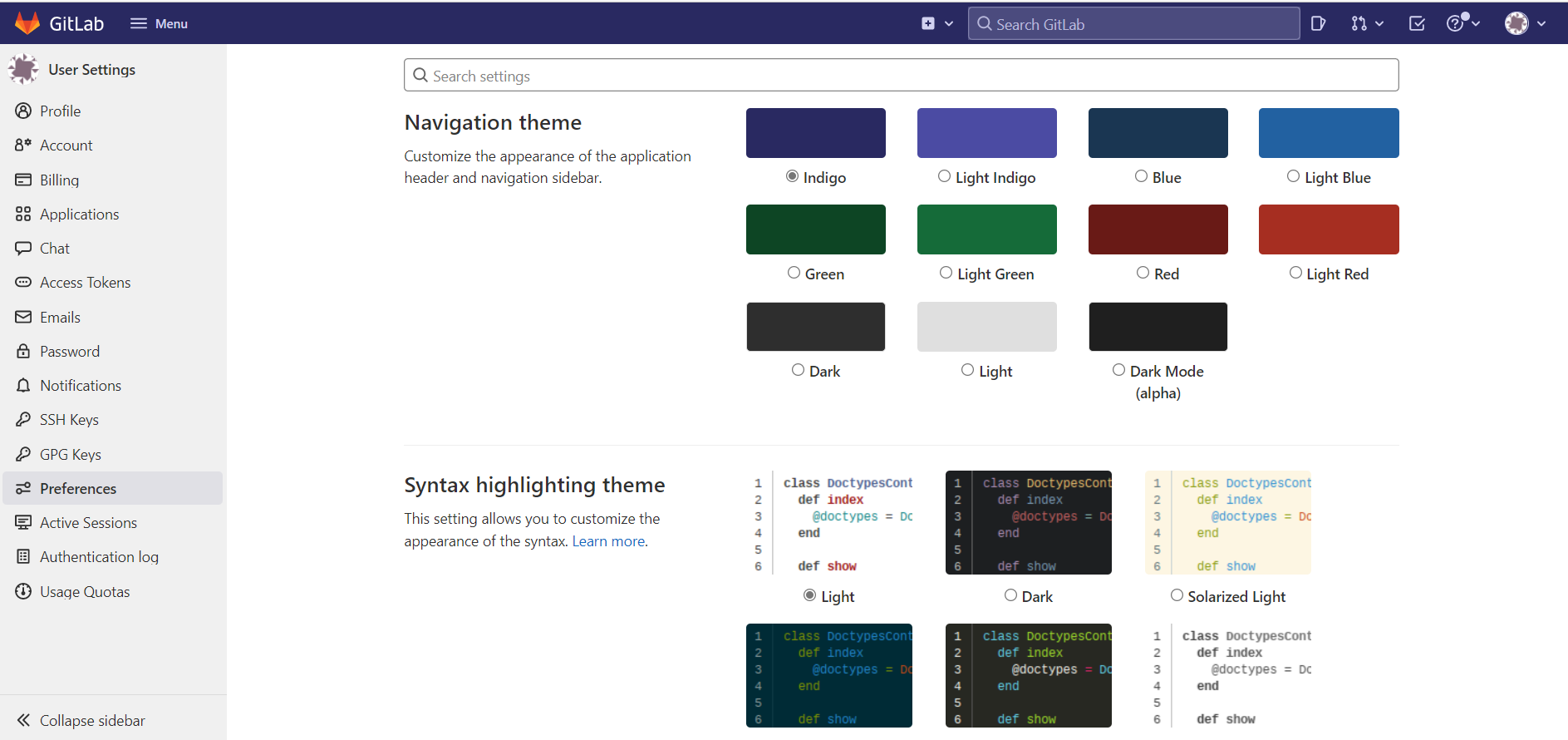
Další věcí, kterou vývojáři milují, je změna motivu a přizpůsobení vzhledu své aplikace. To vše můžete udělat v GitLabu. Na levé straně najděte záložku Předvolby. Budete mít na výběr z mnoha možností:
Správa uživatelů a skupin
GitLab má spoustu funkcí pro správu uživatelů a skupin ve vašem projektu. Vše můžete dělat z jediné obrazovky.
-
Vytvoření nového uživatele
Zpočátku zde bude pouze jeden uživatel. Pokud chcete, můžete vytvořit další uživatele. Abychom si ukázali, jak na to, vytvoříme nového uživatele, abychom ho mohli použít později. Nejprve vyberte a klikněte na tlačítko Nový uživatel. Budeme muset zadat údaje o novém uživateli. Po dokončení klikněte na tlačítko Vytvořit uživatele jakmile budete hotovi:
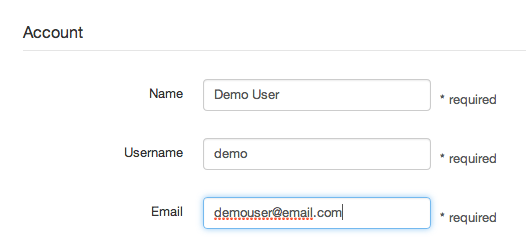
Uživateli, kterého jste vytvořili, bude zaslán e-mail s heslem k jeho účtu.
-
Vytvoření nové skupiny
Po vytvoření nového uživatele je nyní čas vytvořit skupinu. Chcete-li vytvořit novou skupinu, klikněte na Nabídka, a poté vyberte Skupiny. Poté vyberte Vytvořit skupinu:
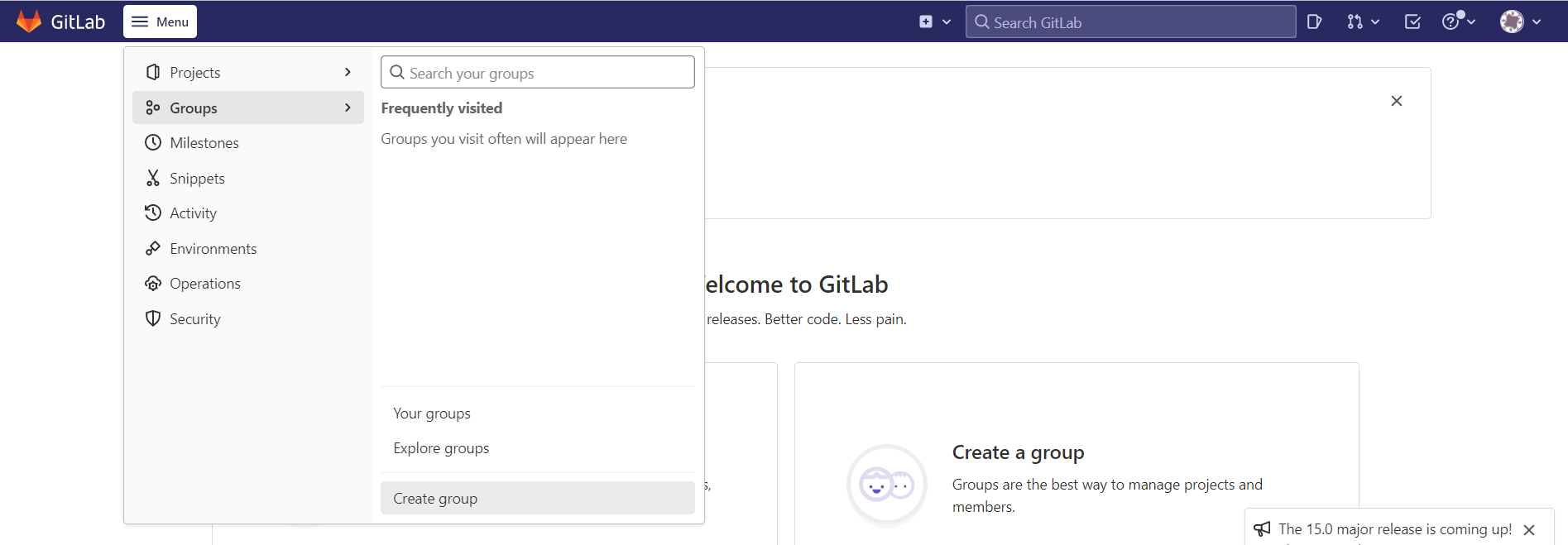
Uvidíte stránku nové skupiny:
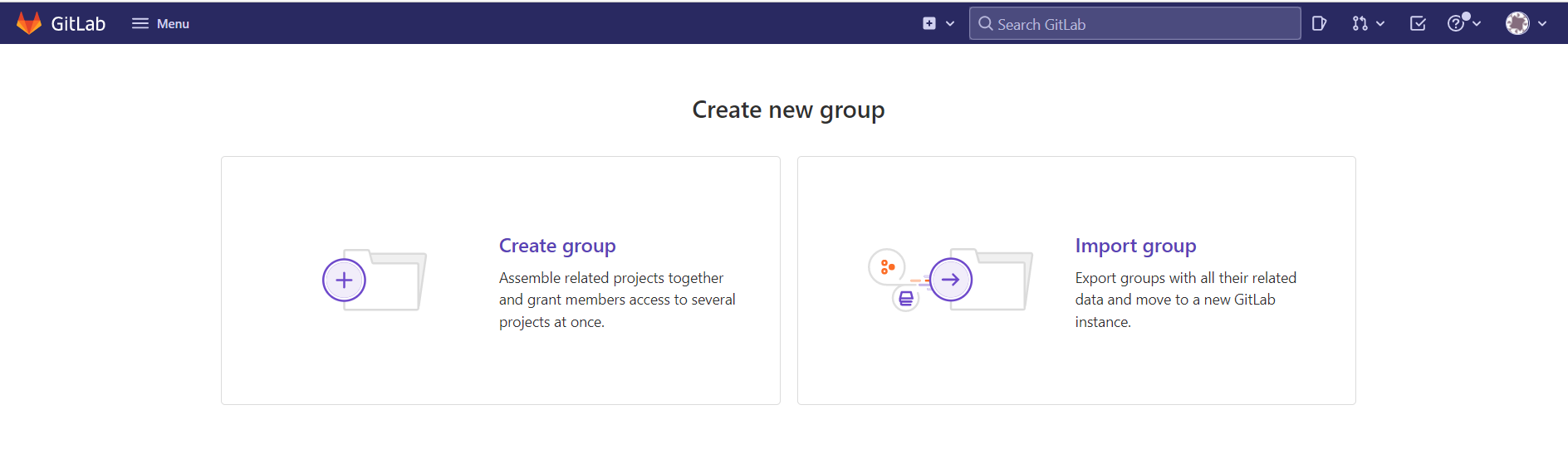
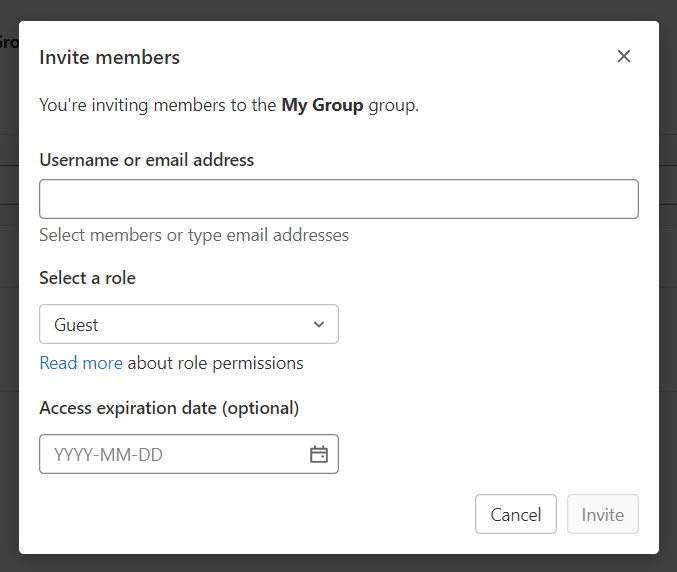
Zde nebudeme importovat skupiny. Místo toho musíte vybrat Vytvořit skupinu. Zobrazí se vám několik možností k zadání. Vyplňte požadované údaje. Nakonec v dolní části stránky klikněte na Vytvořit skupinu. Zde také najdete možnost pozvat nové uživatele. Pokud si přejete, můžete uživatele pozvat. Při zvání uživatelů můžete vybrat úroveň oprávnění: Guest, Reporter, Developer, Owner, Maintainer. Můžete také uvést datum, kdy platnost přístupu vyprší. Pro naše účely ponechte roli tak, jak je, a datum vypršení platnosti nechte prázdné:
Inicializace projektu
Po vytvoření nového uživatele a nové skupiny můžeme inicializovat náš projekt. Na hlavní stránce klikněte na Vytvořit projekt. Poté vyberte Vytvořit prázdný projekt:
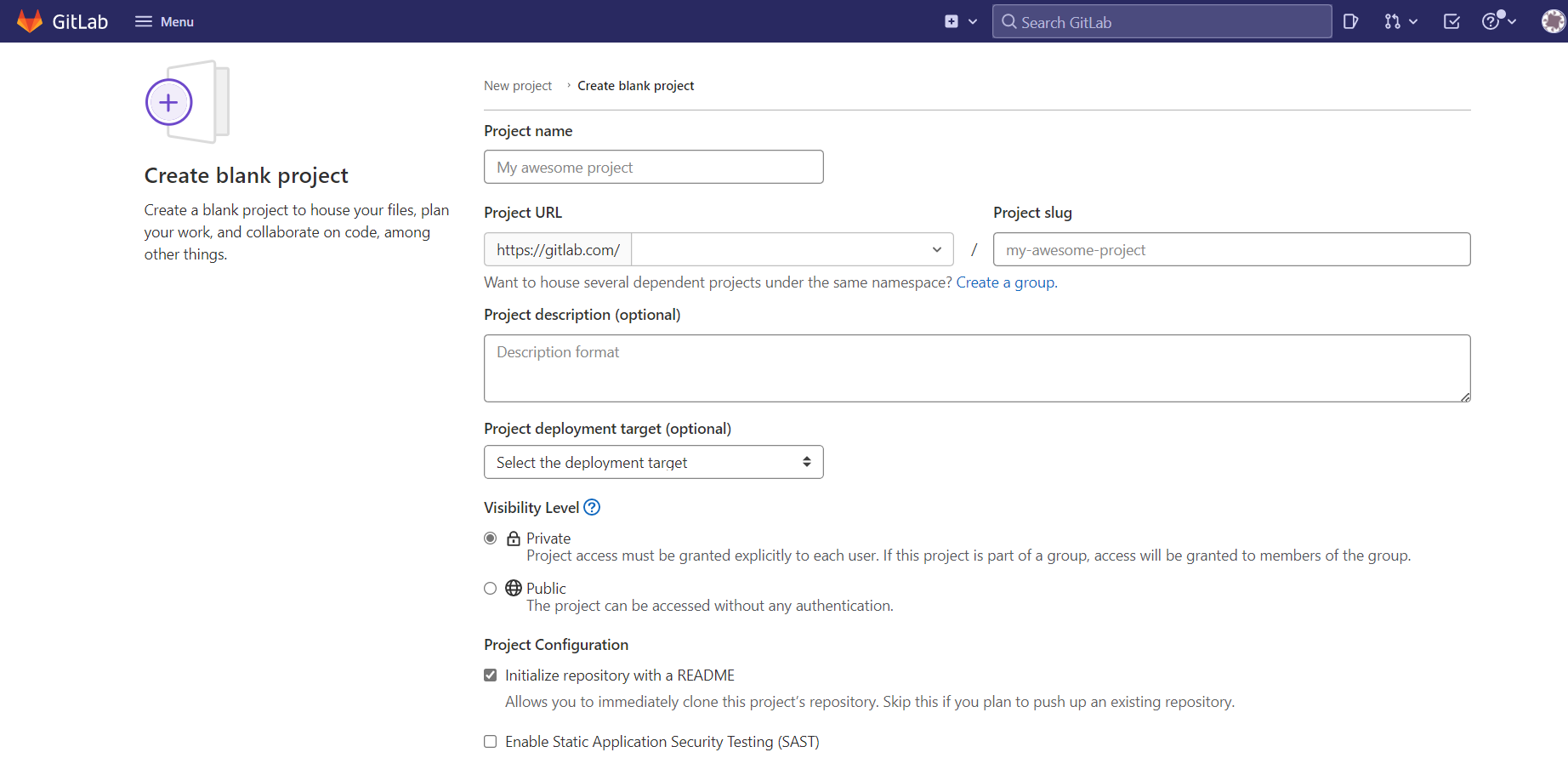
Budete muset vybrat název projektu a jmenný prostor pro váš projekt. Vyplňte také popis projektu. Můžete také nastavit viditelnost repozitáře. Po vytvoření projektu budete přesměrováni na jinou stránku, kde najdete URL adresu repozitáře. Tuto URL adresu můžete použít ke klonování tohoto repozitáře do místního počítače nebo ji sdílet s ostatními:
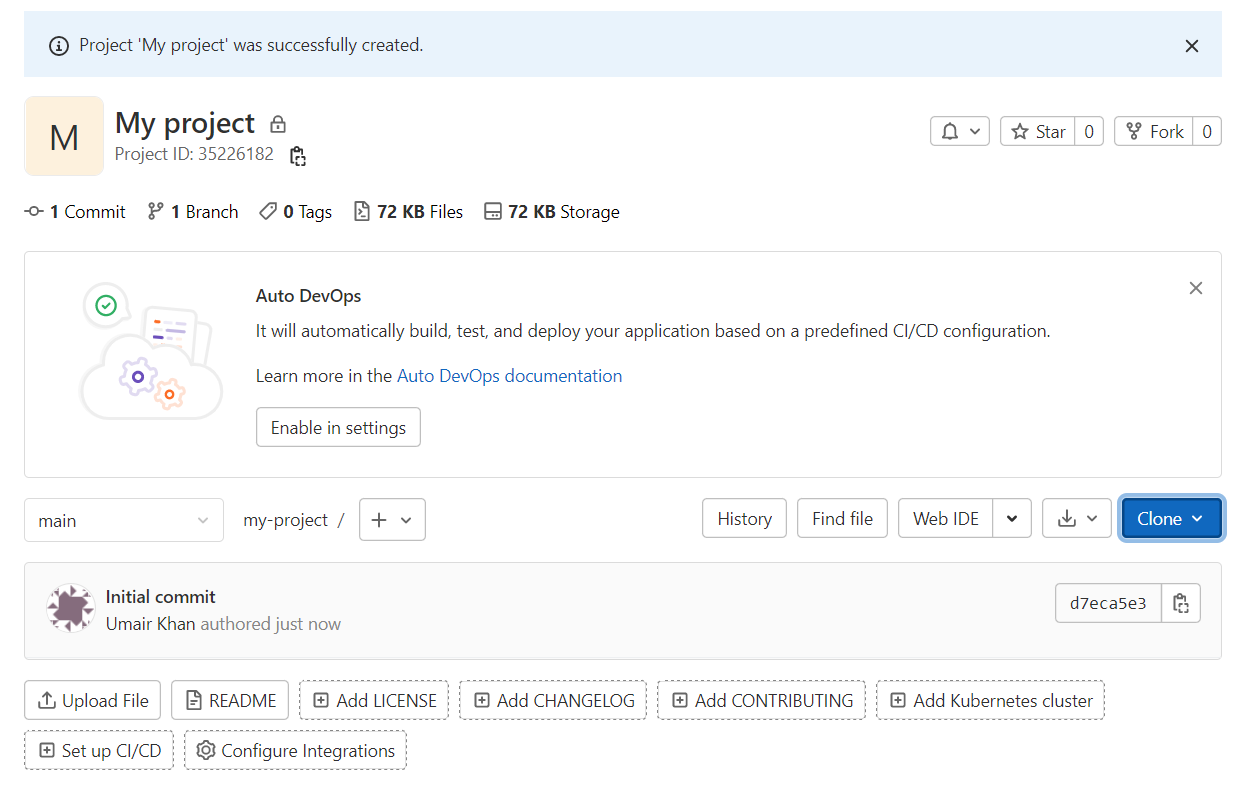
Vše je připraveno k tomu, abyste mohli začít odesílat změny (commitovat) do svého repozitáře. Nejprve proveďte push do vzdáleného repozitáře, nebo stáhněte změny pomocí pull:
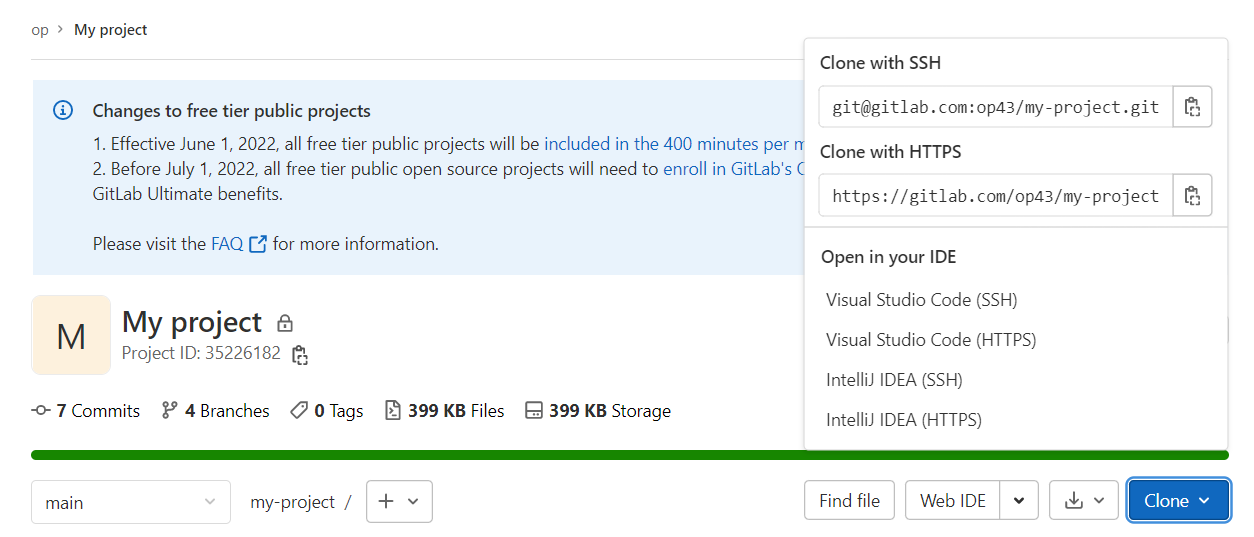
Správa projektů pomocí GitLabu
GitLab se používá ke správě celé kódové základny projektu včetně CI/CD pipelines, commitů, sloučení, nasazení a vydání atd. Pro účely tohoto příspěvku použijeme ukázkový kód. Commitneme ho do našeho GitLab repozitáře, aby se začaly zobrazovat commity a zprávy. Klikněte na Nový projekt a importujte do něj svůj stávající projekt.
-
Prohlížení kódu projektu
Uvidíte úvodní stránku projektu. Klikněte na záložku Soubory pro zobrazení skutečných souborů repozitáře:
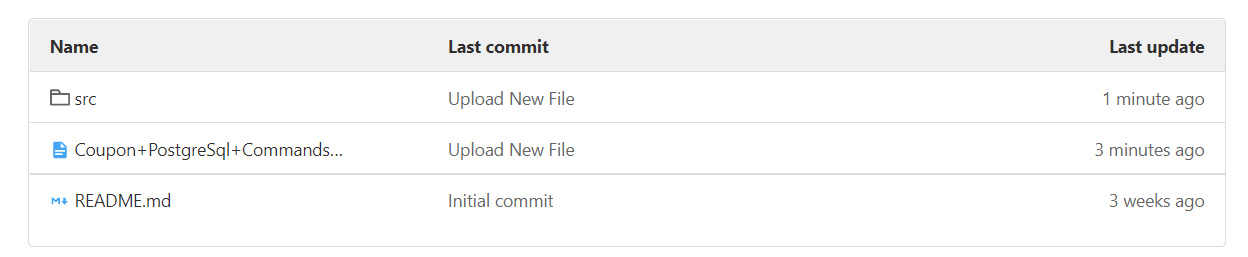
Klikněte na jakýkoli soubor. Uvidíte, že GitLab automaticky zvýrazňuje syntaxi známých jazyků:
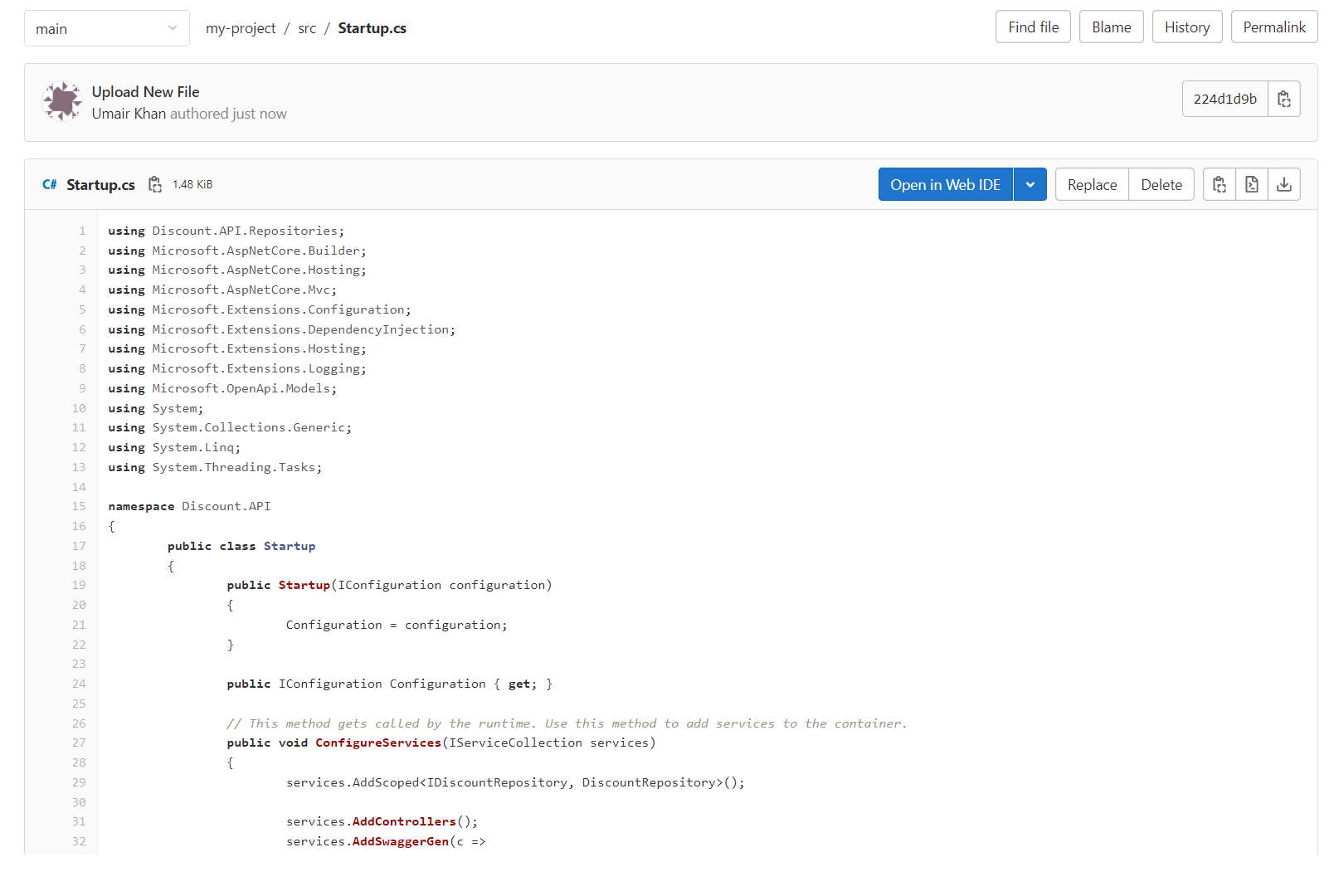
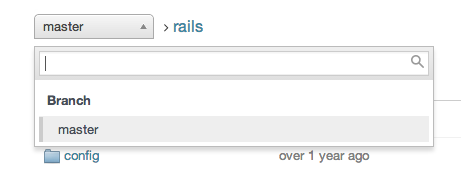
Každý projekt může mít více než jednu větev. Pokud má váš projekt více větví, můžete větev přepnout výše:
-
Kontrola commitů
Jak projekt pokračuje a dochází k commitům, může kdokoli z týmu zobrazit Commity. Níže je vidět, jak Commity vypadají:
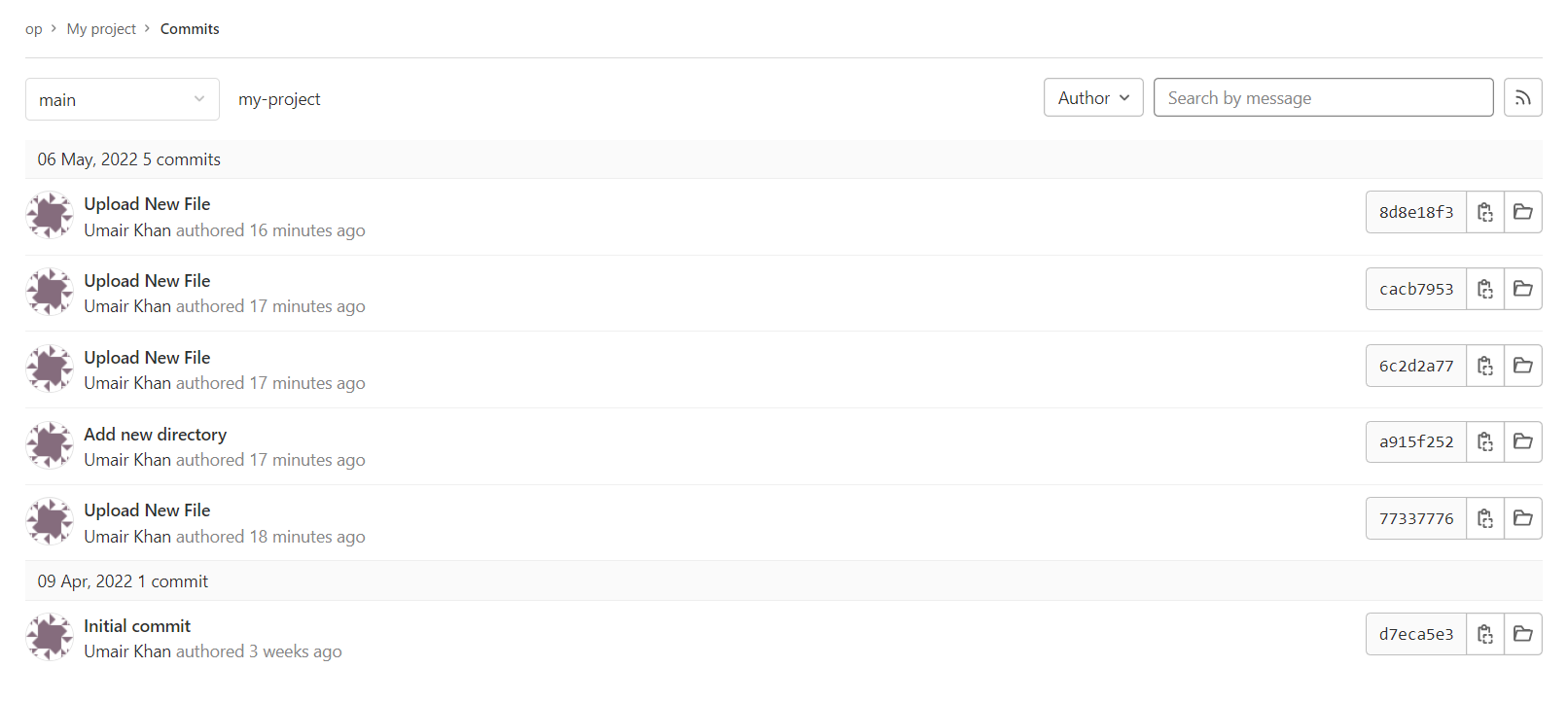
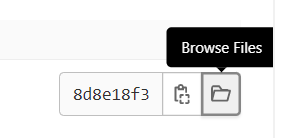
Každý commit s sebou přináší změnu kódu. Chcete-li tedy zkontrolovat commity a vidět rozdíl, klikněte na commit. Chcete-li zkontrolovat kód v jakémkoli bodě historie, klikněte na odkaz Procházet kód spojený s daným commitem:
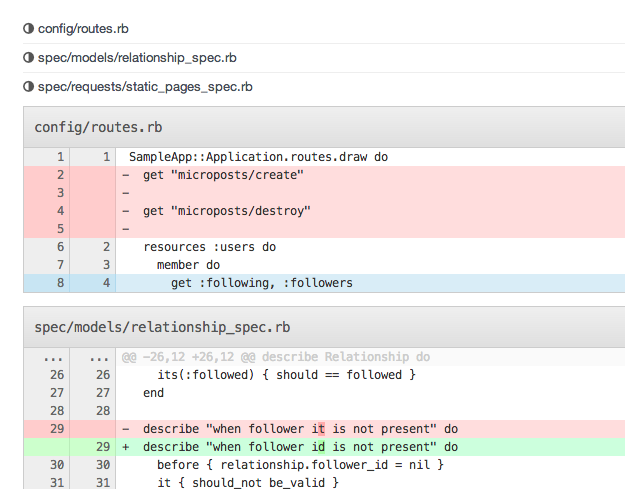
Nyní může být vyžadováno zobrazení rozdílu mezi dvěma soubory. Chcete-li porovnat rozdíl, klikněte na záložku Porovnat nahoře. Do levého pole můžete zadat název jednoho z commitů a zkontrolovat tak kompletní rozdíl (diff) mezi nimi:
-
Grafické znázornění projektu
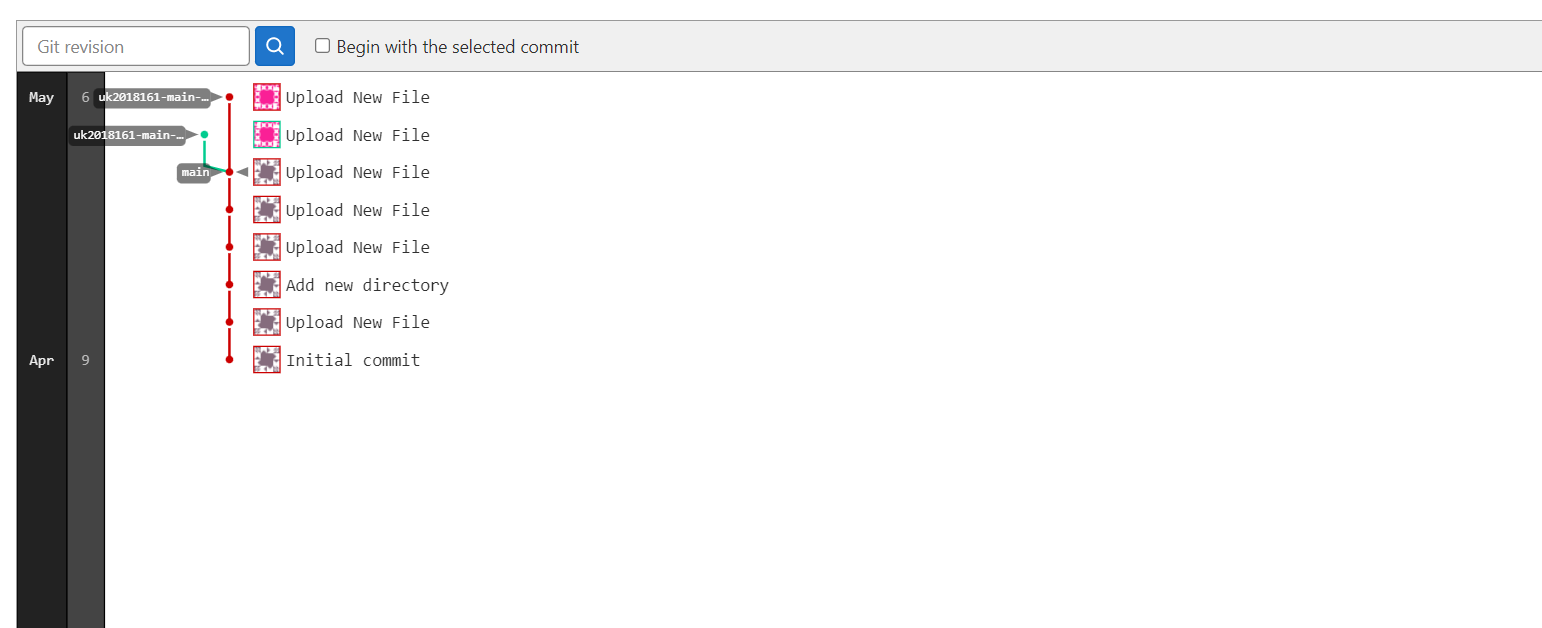
Při procházení commitů je vždy intuitivní si soubory vizualizovat. GitLab umožňuje vizualizovat soubory dvěma různými způsoby. Jedním ze způsobů je zobrazení grafu větví. Ten ukazuje sloučení, větve a commity na každé větvi. Vše je přehlednější, protože se vedle commitu zobrazuje obrázek uživatele:
Existuje ještě jeden způsob, jak vizualizovat váš projekt. Můžete si graficky zobrazit commity v čase. Klikněte na Přispěvatelé na levé straně pro vygenerování grafu:
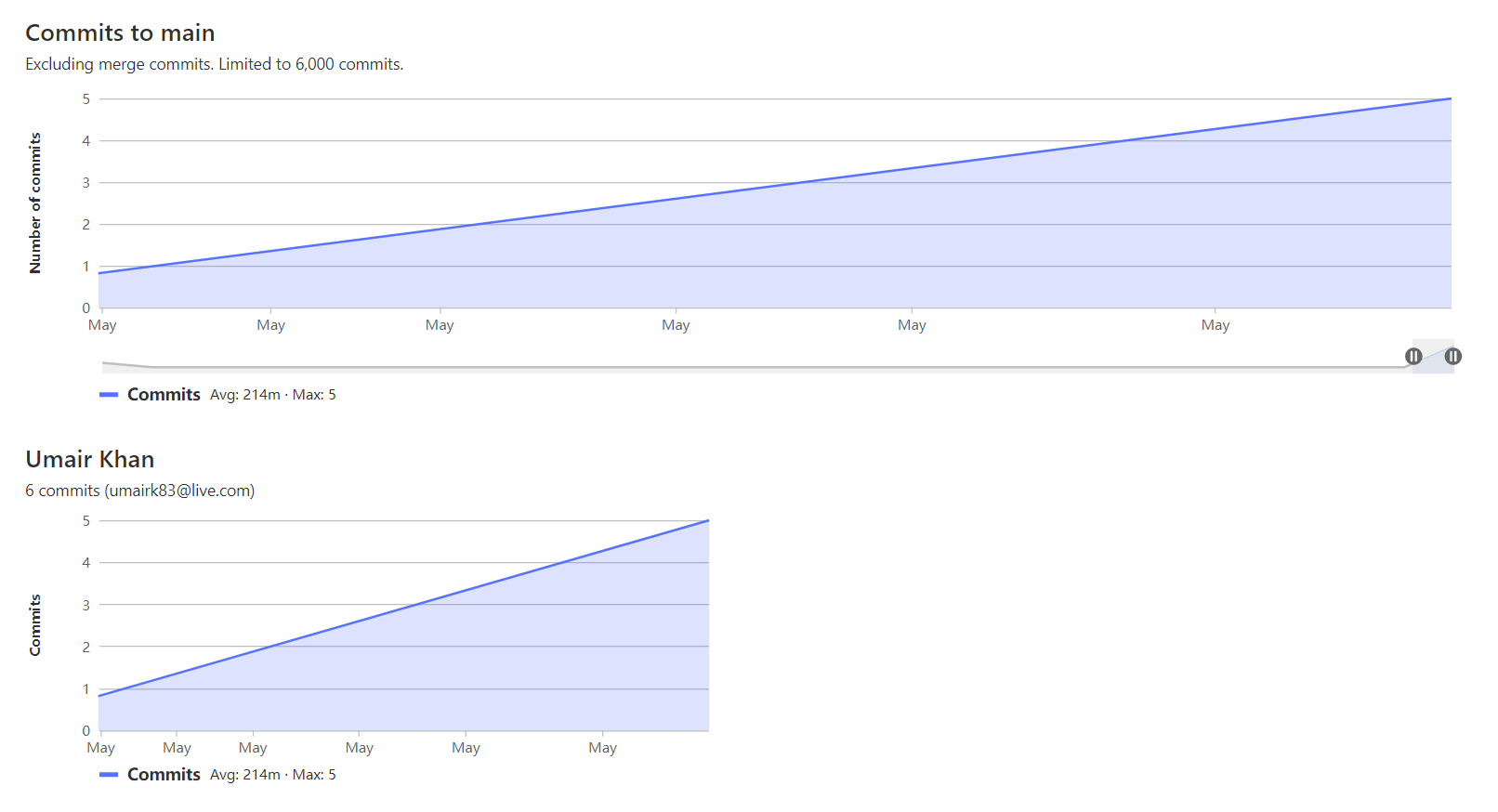
Výběrem části grafu projektu se změní i graf uživatele, aby odrážel tyto změny. Pokud chcete vidět pouze přidání a smazání, můžete to také vybrat namísto commitů prostřednictvím rozbalovací nabídky.
Závěr
V tomto návodu jsme si ukázali, jak spravovat projekty pomocí GitLabu. GitLab má spoustu nástrojů, které vylepšují funkce vašich stávajících projektů. Pokud pracujete v týmu, určitě byste se na ně měli podívat. Do svých projektů můžete přidat sledování problémů, požadavky na sloučení a dokonce i Wiki.
Měli byste také prozkoumat rozhraní GitLabu pro další možnosti a úpravy. Pro další studium se podívejte na následující návody:
- Jak nastavit GitLab Continuous Integration (CI) Pipelines na Ubuntu
- Jak hostovat repozitář Docker obrazů a sestavovat Docker obrazy pomocí GitLabu
Přejeme příjemnou práci!
Komentáře
Zatím žádné komentáře. Buďte první.