
React je open-source JavaScriptová knihovna používaná pro tvorbu futuristických webových stránek a vylepšování uživatelských rozhraní. Díky své robustnosti, flexibilitě a efektivitě překonala své konkurenční front-endové knihovny a frameworky. React poskytuje vynikající funkce a výjimečné vlastnosti, které usnadňují přizpůsobení a dynamickou animaci.
V seznamu animačních kolekcí pomáhá plynulé posouvání v Reactu zvyšovat interaktivitu webových aplikací a zefektivňovat animace. Plynulé posouvání je funkce, která uživatelům umožňuje přecházet do různých částí stránky pomocí navigačního panelu. To znamená, že místo toho, aby uživatel klikl na tlačítko a byl okamžitě přesunut do jiné části stejné stránky, je k cíli naveden pomocí animace plynulého posunu.
V této příručce vás provedeme kroky k implementaci plynulého posouvání pomocí Reactu.
Začněme!
Požadavky
Chcete-li postupovat podle tohoto návodu, budete potřebovat následující:
-
Git nainstalovaný ve vašem systému.
-
Postupujte podle návodu k instalaci a konfiguraci systému Git na Ubuntu 18.04
-
-
Nejnovější verze Node.js musí být nastavena.
-
Použijte tento návod k nainstalovat Node.js na Ubuntu 18.04
-
Základní nastavení: Nainstalujte react-scroll
V tomto průvodci pro začátečníky navrhneme jednoduchou aplikaci pomocí react-scroll. Pokud dobře ovládáte základy Reactu a chcete posunout své znalosti o react-scroll funkcích, podívejte se na tyto shrnuté kroky.
Nejprve nainstalujte react-scroll pomocí následujícího příkazu:
|
1 |
npm npm i -S react-scroll |
Dále importujte react-scroll balíček:
|
1 |
import { Link, animateScroll as scroll } from "react-scroll"; |
Poté vložte <Link /> komponenta, která bude cílit na konkrétní sekci aplikace:
|
1 |
<Link to="section1"> |
Pojďme se posunout dál a navrhnout React aplikaci s plynulým posouváním.
Krok 1: Naklonujte a spusťte React aplikaci
V našem průvodci budeme používat výchozí React projekt obsahující navigační panel nahoře. Tam uvidíte pět jedinečných <sekcí> uspořádaných za sebou.
V současné době jsou odkazy v navigačním panelu kotevní tagy. Brzy je však budeme muset aktualizovat, abychom umožnili plynulé posouvání. Postupujte podle React s plynulým posouváním stránku pro přechod do repozitáře projektu. Je důležité poznamenat, že odkaz je pro start větev. master větev obsahuje všechny dokončené úpravy. Po otevření URL uvidíte repozitář:
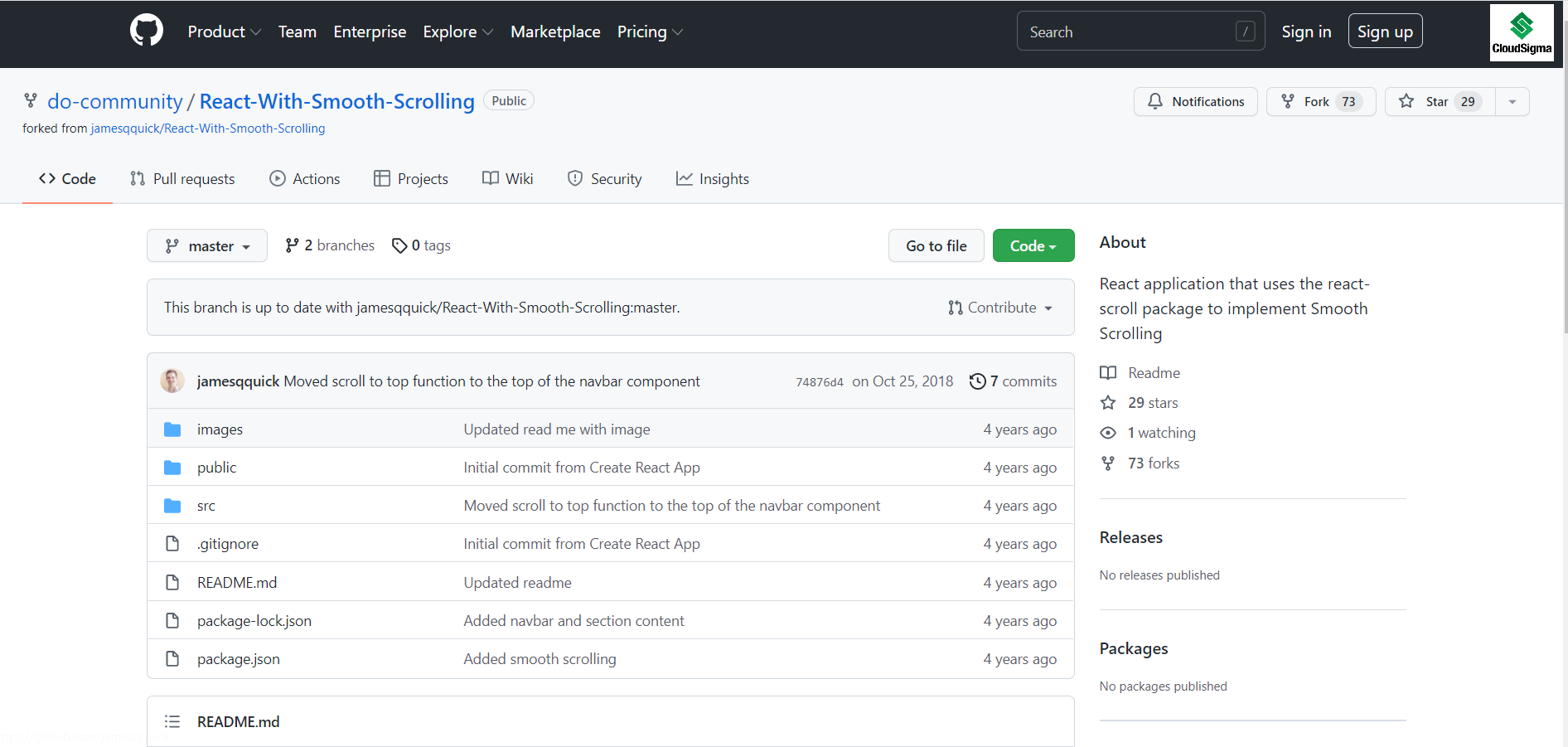
Na stránce repozitáře uvidíte Code tlačítko v zelené barvě. STISKNĚTE šipku rozbalovací nabídky:
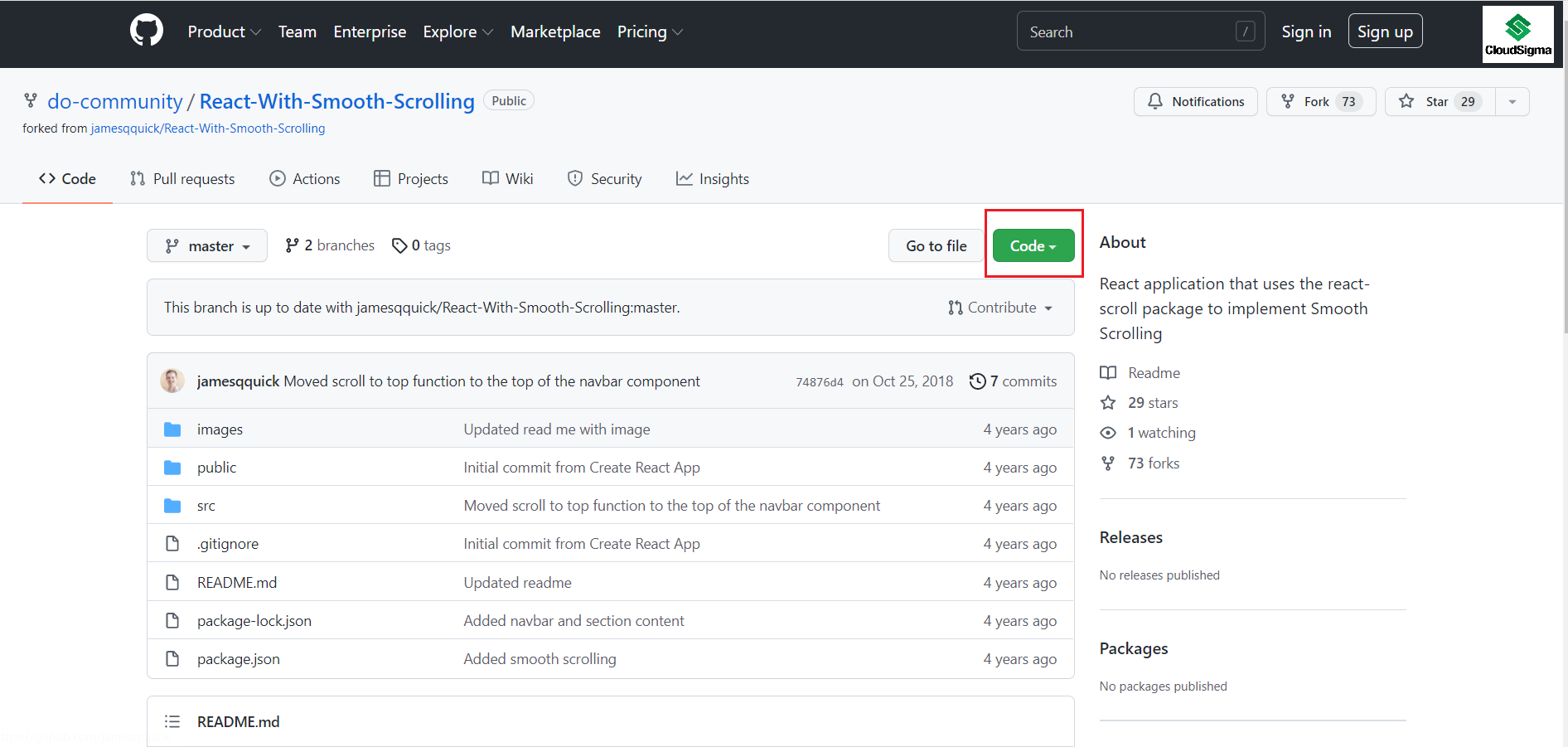
Po kliknutí na šipku uvidíte HTTP odkaz:
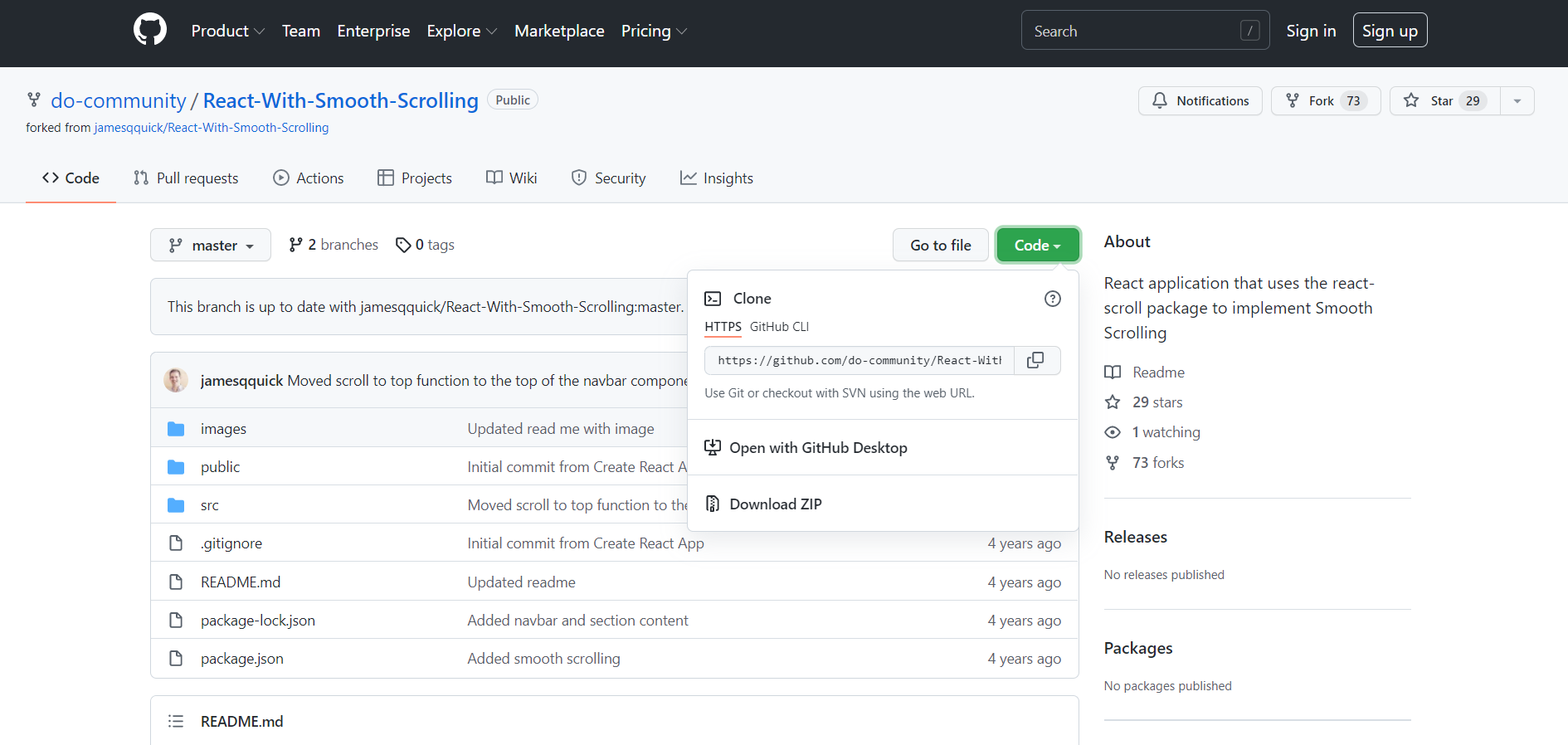
Nyní přejděte do svého git terminálu a použijte následující příkaz ke klonování projektu ve vašem lokálním počítači:
|
1 |
$ git clone https://github.com/do-community/React-With-Smooth-Scrolling.git |
V adresáři src/Components najdete Navbar.js soubor, který obsahuje <Navbar> s nav-položkami odpovídajícími pěti jedinečným <Section> uspořádanými za sebou:
|
1 2 3 4 5 6 7 8 9 10 11 12 13 14 15 16 17 18 19 20 21 22 23 24 25 26 |
import React, { Component } from "react"; import logo from "../logo.svg"; export default class Navbar extends Component { render() { return ( <nav className="nav" id="navbar"> <div className="nav-content"> <img src={logo} className="nav-logo" alt="Logo." onClick={this.scrollToTop} /> <ul className="nav-items"> <li className="nav-item">Sekce 1</li> <li className="nav-item">Sekce 2</li> <li className="nav-item">Sekce 3</li> <li className="nav-item">Sekce 4</li> <li className="nav-item">Sekce 5</li> </ul> </div> </nav> ); } } |
Dále přejděte do App.js souboru v src adresáři. Tam uvidíte, že <Navbar> je umístěn společně s pěti <Section>y:
|
1 2 3 4 5 6 7 8 9 10 11 12 13 14 15 16 17 18 19 20 21 22 23 24 25 26 27 28 29 30 31 32 33 34 35 36 37 38 39 40 41 42 43 44 45 46 47 48 49 50 51 52 |
import React, { Component } from "react"; import logo from "./logo.svg"; import "./App.css"; import Navbar from "./Components/Navbar"; import Section from "./Components/Section"; import dummyText from "./DummyText"; class App extends Component { render() { return ( <div className="App"> <Navbar /> <Section title="Sekce 1" subtitle={dummyText} dark={true} id="section1" /> <Section title="Sekce 2" subtitle={dummyText} dark={false} id="section2" /> <Section title="Sekce 3" subtitle={dummyText} dark={true} id="section3" /> <Section title="Sekce 4" subtitle={dummyText} dark={false} id="section4" /> <Section title="Sekce 5" subtitle={dummyText} dark={true} id="section5" /> </div> ); } } export default App; |
Ve výchozím nastavení bude každá <Section> komponenta obsahovat titulek a podtitulek.
-
DRY princip v praxi
Protože pro náš návod používáme výplňový text, přidejme dummyText.js soubor, abyste ušetřili čas a omezili opakování. Použijte nově vytvořený JavaScript soubor, který předáte do každého <Section> elementu.
-
Nainstalovat React
Použijte následující příkaz ke SPUŠTĚNÍ aplikace:
|
1 2 3 |
cd React-With-Smooth-Scrolling npm install npm start |
Spuštěním rpm spustíte aplikaci ve vývojovém režimu. Přejděte na localhost:3000 a ověřte, že aplikace na vašem systému běží:
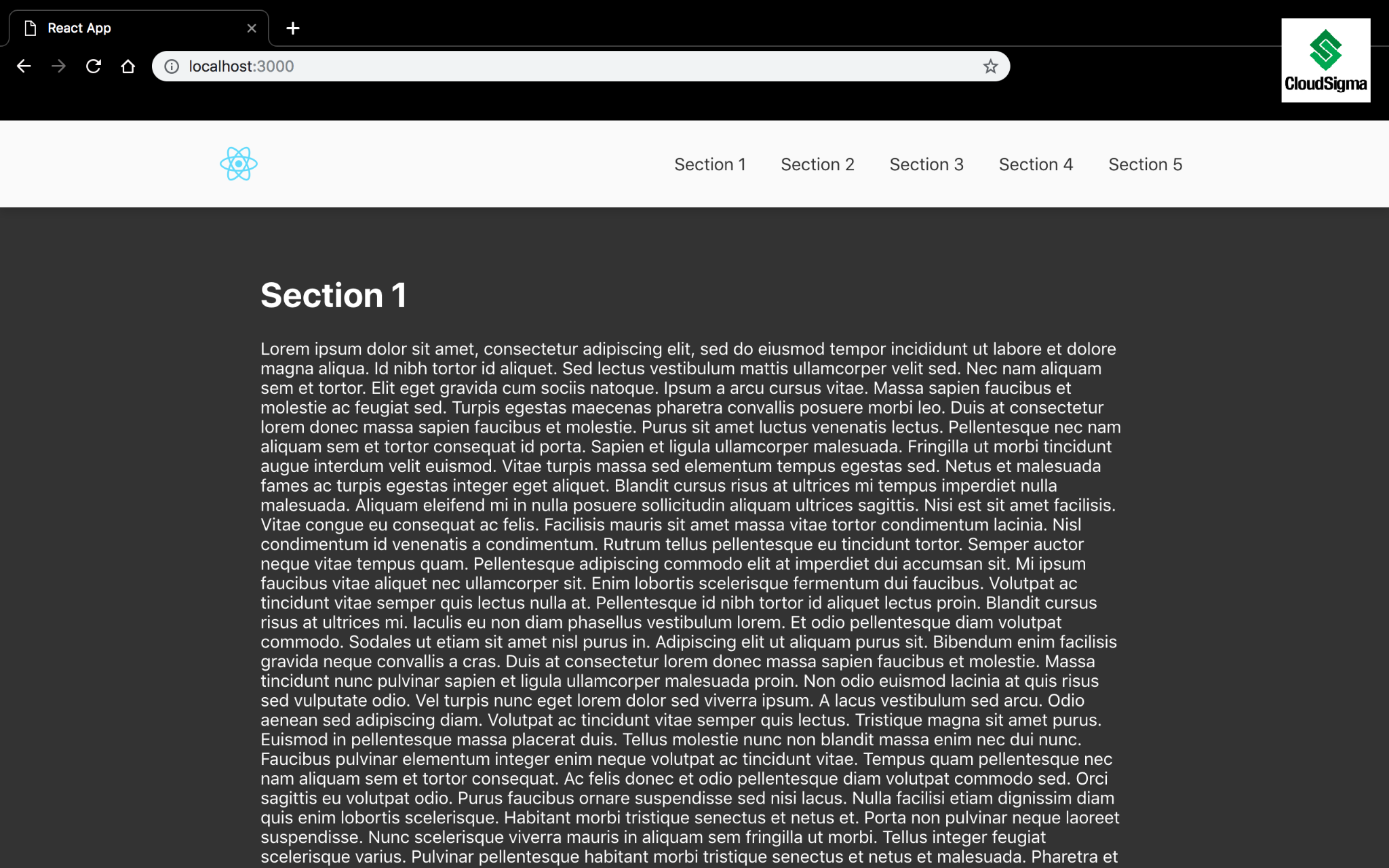
Nyní, když naše aplikace běží, pojďme dál a nainstalujme react-scroll v dalším kroku.
Krok 2: Instalace a konfigurace React-Scroll
Nejprve musíte navštívit balíček na Node Package Manager ke stažení react-scroll . V době psaní této příručky používáme nejnovější verzi react-scroll , 1.8.7. Ujistěte se, že získáte nejnovější verzi, pokud v budoucnu vyjde aktualizace:
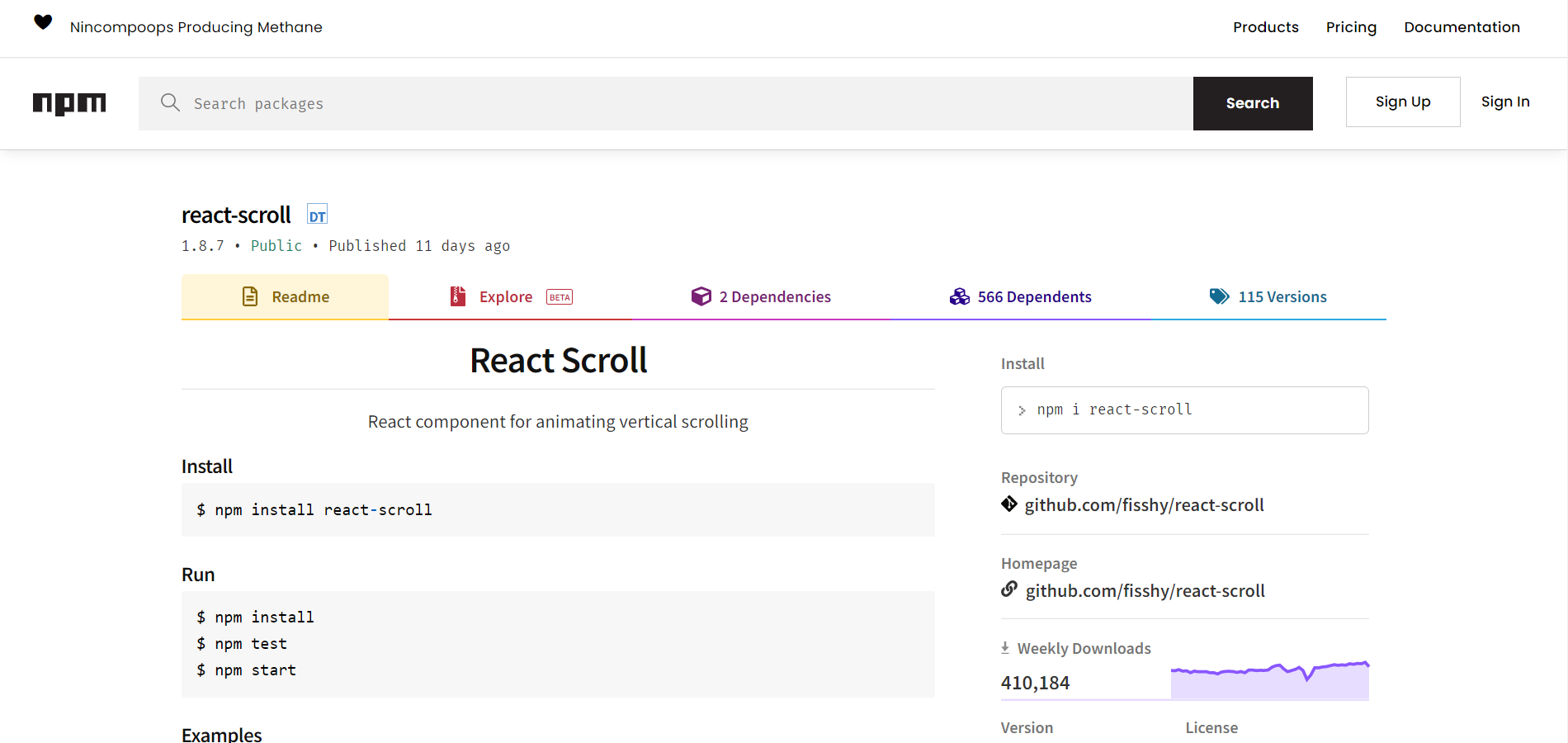
SPUSŤTE následující příkaz pro instalaci react-scroll:
|
1 |
$ npm install react-scroll |
Poté přejděte do Navbar.js souboru a importujte Link a animateScroll z react-scroll. Pro jednoduchost a snadné použití ponechme animateScroll jako scroll:
|
1 |
import { Link, animateScroll as scroll } from "react-scroll"; |
Poté aktualizujte nav-položky tak, aby používaly <Link> komponentu. Uvidíte spoustu vlastností uvedených v <Link> komponentě, které jsou pro náš návod nepodstatné. Tyto vlastnosti však můžete prozkoumat na stránce s dokumentací.
Některé klíčové vlastnosti, které si zaslouží vaši pozornost:
-
activeClass – Třída použitá v případě, že je prvek aktivní.
-
to – Informuje o určeném cíli, na který se má posunout.
-
Vlastnost to je klíčová, protože komponentě určuje, na který prvek se má posunout.
-
-
spy: Slouží k výběru Link když je posun na cílové pozici.
-
smooth: Animuje posun.
-
offset: Posune o dalších px například jako padding.
-
Můžete také použít offset pro definování dodatečné hodnoty posunu pro přechod na konkrétní <Section>.
-
-
duration: Doba animace posunu, která může být číslo nebo funkce.
Zde je ukázka vlastností, které lze použít pro každou <Link> komponentu. Jedinou odlišností mezi nimi bude vlastnost to , protože všechny odkazují na různé <Section>y:
|
1 2 3 4 5 6 7 8 |
<Link activeClass="active" to="section1" spy={true} smooth={true} offset={-70} duration={500} > |
Zvažte aktualizaci všech navigačních-položek. Po úspěšném přidání všech položek se vraťte do prohlížeče a prohlédněte si plynulé posouvání v reálném čase.
Krok 3: Stylování aktivních odkazů
V tomto kroku budeme používat CSS vlastnosti pro redesign našeho bloku kódu, aby vypadal stylově. activeClass funkce vám umožňuje definovat třídu a aplikovat <Link> komponentu, když je to element aktivní. Pokud <Link>, který používáte, má to element zobrazený v horní části stránky, považujte <Link> za aktivní. Klikněte na <Link> nebo sjeďte dolů na <Section> ručně, abyste aktivovali <Link>.
Zkusme to otestovat a podívat se, jak to funguje. Otevřete Chrome DevTools a prozkoumejte pátý <Link> jak je zvýrazněno níže. Klikněte na <Link> nebo ručně posuňte <Sekce> do dolní části stránky a uvidíte, že se aplikuje aktivní třída:
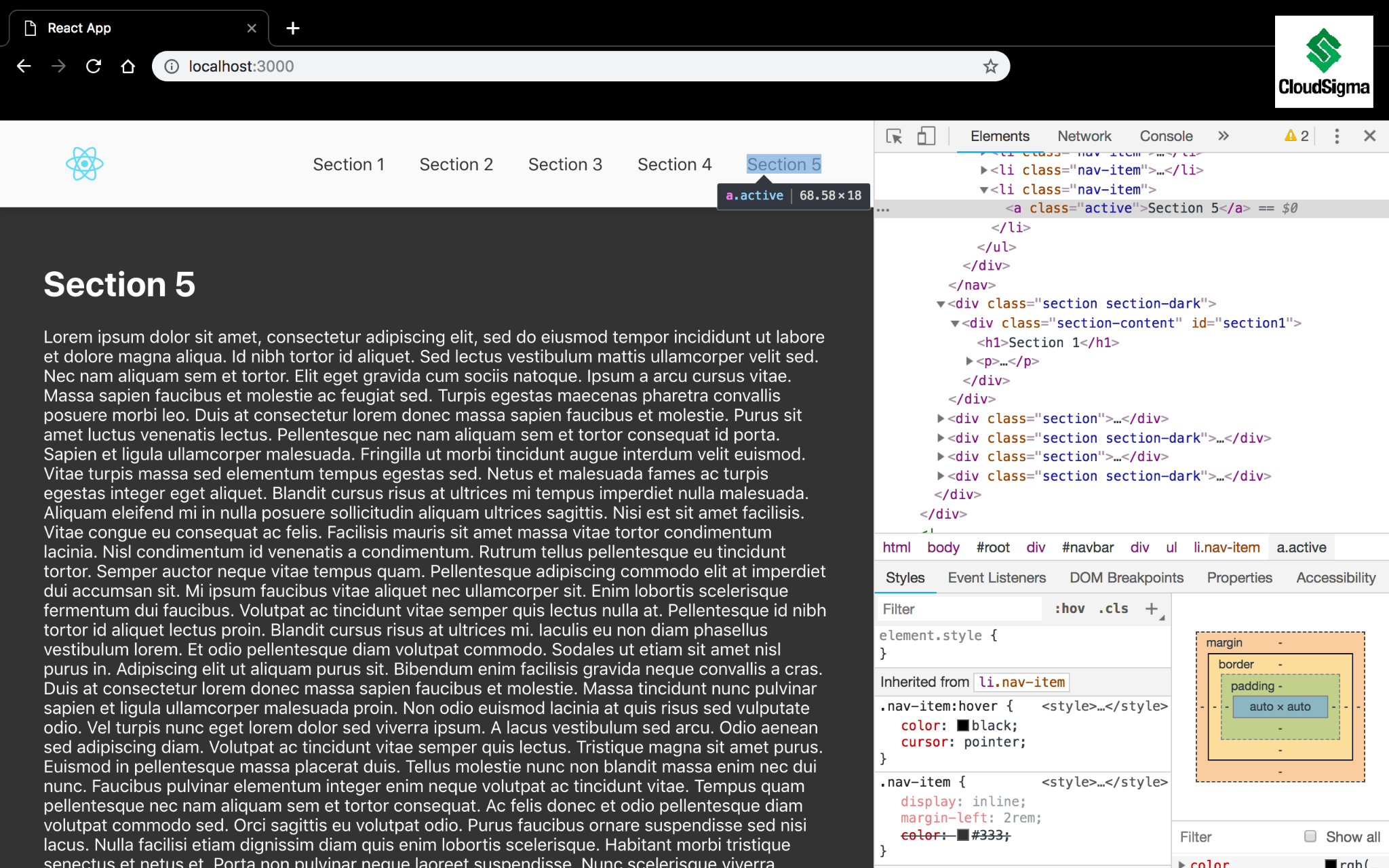
Jako další krok vytvořte aktivní třídu a podtrhněte odkaz. Poté přidejte tento malý blok CSS v App.css souboru v src adresáři:
|
1 2 3 |
.nav-item > .active { border-bottom: 1px solid #333; } |
Poté obnovte prohlížeč. Trochu posuňte stránku a všimnete si, že specifikovaný <Link> je nyní podtržený:
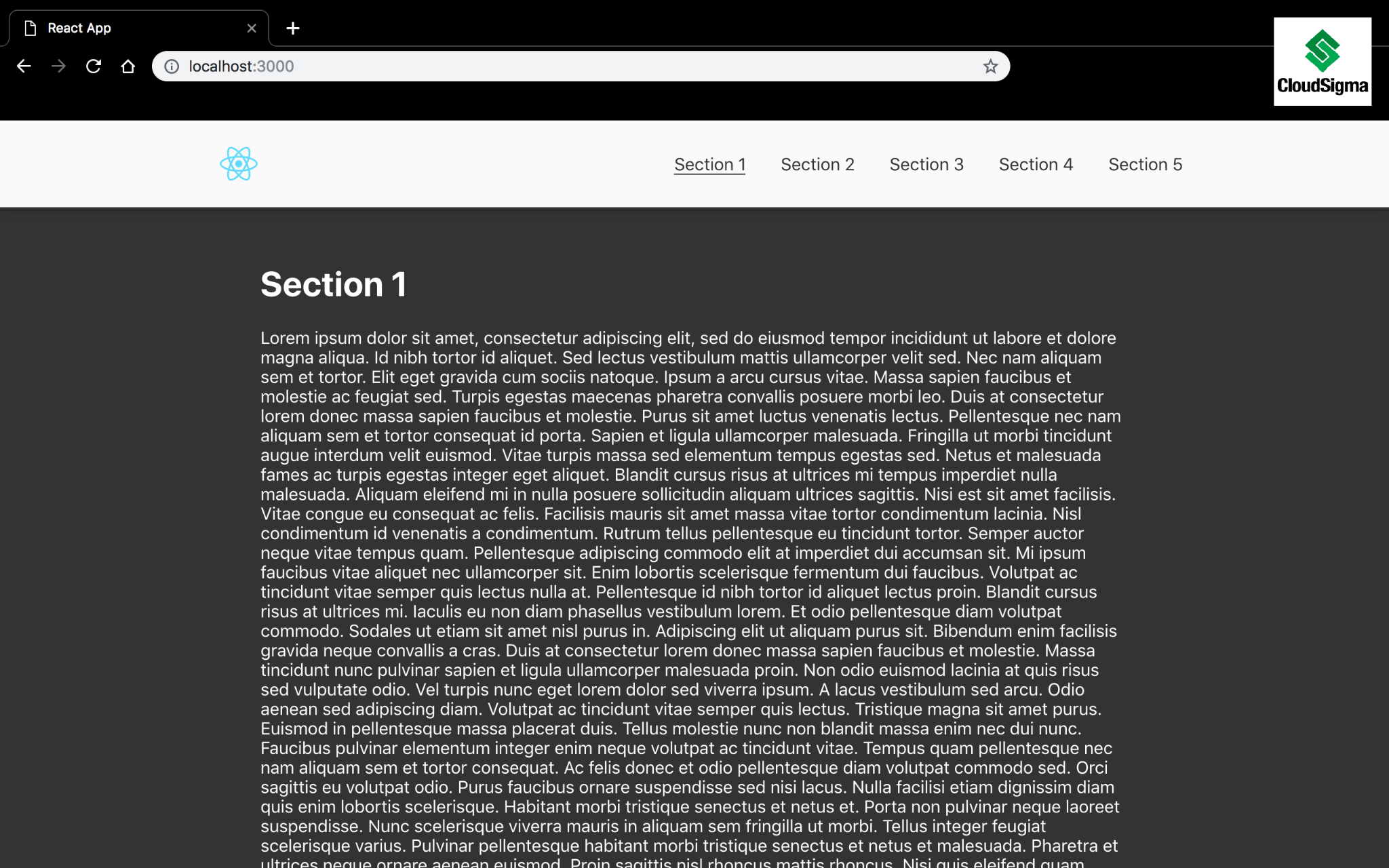
Krok 4: Přidání dalších funkcí
Kromě výše použitých vlastností existují i další funkce jako scrollToTop, scrollToBottom, abychom jmenovali alespoň některé, které můžete použít. Tyto funkce můžete volat přímo a explicitně spravovat jejich akce. Pokud jde o tyto funkce, logo aplikace v navigačním panelu vás samozřejmě přenese na začátek domovské stránky.
Pomocí scrollToTop funkce přidejte obsluhu kliknutí k nav-logu pro posunutí uživatele zpět na začátek stránky:
|
1 2 3 |
scrollToTop = () => { scroll.scrollToTop(); }; |
Pomocí scrollToTop funkce přidejte obsluhu kliknutí k nav-logo pro posunutí uživatele na spodní část stránky:
|
1 2 3 |
scrollToTop = () => { scroll.scrollToBottom(); }; |
Zpět v prohlížeči nyní můžete na stránce sjet dolů, kliknout na logo v navigačním panelu a vrátit se do horní části stránky.
Závěr
Plynulé posouvání patří mezi funkce, které mohou webové aplikaci dodat velkou vizuální hodnotu. Knihovna react-scroll balíček vám může umožnit využít tuto funkci bez obrovské režie.
Jako další krok ve vašem učení se podívejte na další návody na React a JavaScript, které najdete na našem blogu:
- Nastavení projektu React pomocí Create React App
- Použití HTTP klienta Axios v aplikaci React: Návod
- Instalace Node.js na CentOS 8: Kompletní průvodce
Příjemnou práci!
Komentáře
Zatím žádné komentáře. Buďte první.