
Úvod
Na Ubuntu 20.04, můžete použít nástroje jako Postfix, Dovecot, MySQL a SpamAssassin ke konfiguraci poštovního serveru. Tento proces může být pro někoho, kdo se o to pokouší poprvé, matoucí. Tento návod si klade za cíl zjednodušit vám proces konfigurace poštovního serveru pomocí podrobných kroků. Na konci tohoto návodu budete vědět, jak přidat virtuální domény, uživatele a aliasy. Nakonec zabezpečíte svůj virtuální server před spamovými centry.
Požadavky
Před zahájením konfigurace poštovního serveru je třeba splnit několik požadavků. Nejprve se ujistěte, že váš virtuální privátní server má doménu, která směřuje na váš server. Dále musíte nainstalovat a nakonfigurovat MySQL. Kromě toho musíte mít uživatele s udělenými právy root a nainstalovat SSL certifikát. Nakonec se ujistěte, že váš FQDN je nakonfigurován a identifikován.
Pokud instalujete balíčky jako uživatel root, budete mít všechna oprávnění. Proto to doporučujeme:
|
1 |
sudo -i |
Zadejte heslo svého uživatele. V tomto okamžiku uvidíte, že se symbol $ změní na #. Dále prozkoumáme jednotlivé aspekty konfigurace jeden po druhém.
Krok 1: Instalace balíčků
Začneme tím, že se naučíme, jak nainstalovat balíčky:
|
1 |
apt-get install postfix postfix-mysql dovecot-core dovecot-imapd dovecot-lmtpd dovecot-mysql |
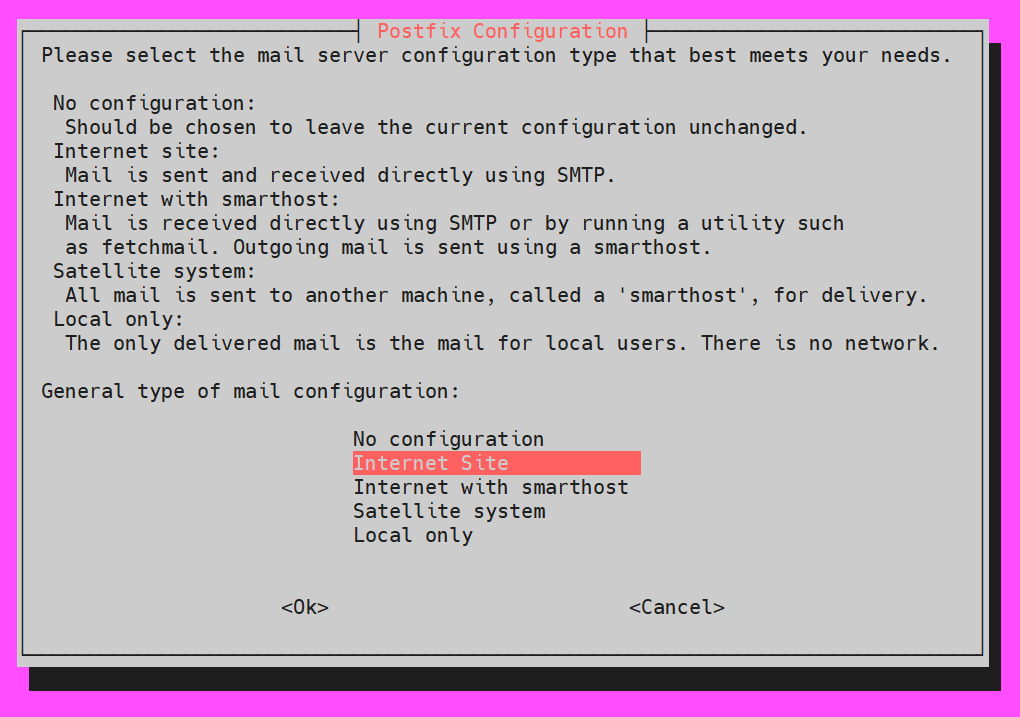
Až se zobrazí konfigurace Postfixu, vyberte Internet Site:
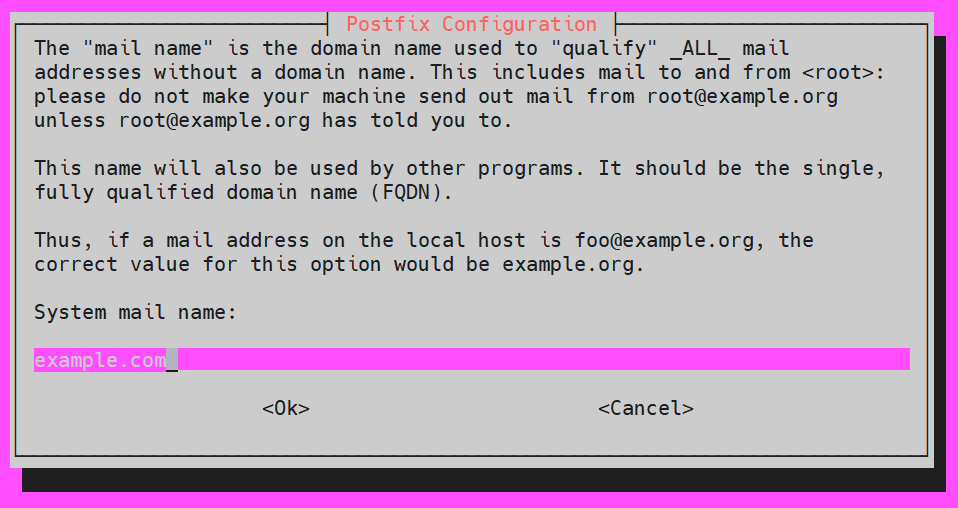
Budete dotázáni na název System mail. Zde můžete použít FQDN nebo hlavní doménu:
Krok 2: Vytvoření databáze MySQL, virtuálních domén, uživatelů a aliasů
Dále, jakmile budou všechny balíčky nainstalovány, přejdeme ke konfiguraci. Naším cílem je nakonfigurovat tři tabulky. Jedna bude pro domény, jedna pro uživatele a jedna pro aliasy. Ty budou umístěny v databázi MySQL, kterou vytvoříme.
Řekněme, že chceme naši databázi pojmenovat servermail. Můžete použít libovolný název podle svého výběru. Zde je návod, jak ji vytvoříme:
|
1 |
mysqladmin -p create servermail |
Musíte se přihlásit jako uživatel root MySQL:
|
1 |
mysql -u root -p |
Poté zadejte své heslo. Úspěšný pokus zobrazí tento výsledek:
|
1 |
mysql > |
Dále vytvoříme nového uživatele speciálně pro ověřování pošty. Udělte oprávnění SELECT následovně:
|
1 |
mysql > GRANT SELECT ON servermail.* TO 'usermail'@'127.0.0.1' IDENTIFIED BY 'mailpassword'; |
Poté znovu načtěte oprávnění MySQL, aby se změny úspěšně projevily:
|
1 |
mysql > FLUSH PRIVILEGES; |
Dále použijeme naši databázi k vytvoření tabulek a zadání dat:
|
1 |
mysql> USE servermail; |
Vytvoříme jednotlivé tabulky pro konkrétní domény, které jsou rozpoznány jako autorizované domény:
|
1 2 3 4 5 |
CREATE TABLE `virtual_domains` ( `id` INT NOT NULL AUTO_INCREMENT, `name` VARCHAR(50) NOT NULL, PRIMARY KEY (`id`) ) ENGINE=InnoDB DEFAULT CHARSET=utf8; |
Cílem je uvést uživatele do tabulky. Proto budeme přidávat příslušnou e-mailovou adresu a heslo. Mějte na paměti, že každého uživatele musíte přiřadit k doméně:
|
1 2 3 4 5 6 7 8 9 |
CREATE TABLE `virtual_users` ( `id` INT NOT NULL AUTO_INCREMENT, `domain_id` INT NOT NULL, `password` VARCHAR(106) NOT NULL, `email` VARCHAR(120) NOT NULL, PRIMARY KEY (`id`), UNIQUE KEY `email` (`email`), FOREIGN KEY (domain_id) REFERENCES virtual_domains(id) ON DELETE CASCADE ) ENGINE=InnoDB DEFAULT CHARSET=utf8; |
Dále vytvoříme tabulku pro všechny naše virtuální aliasy, abychom specifikovali všechny e-maily, které budeme přesměrovávat na jiný e-mail:
|
1 2 3 4 5 6 7 8 |
CREATE TABLE `virtual_aliases` ( `id` INT NOT NULL AUTO_INCREMENT, `domain_id` INT NOT NULL, `source` varchar(100) NOT NULL, `destination` varchar(100) NOT NULL, PRIMARY KEY (`id`), FOREIGN KEY (domain_id) REFERENCES virtual_domains(id) ON DELETE CASCADE ) ENGINE=InnoDB DEFAULT CHARSET=utf8; |
Na konci tohoto procesu úspěšně vytvoříte tři tabulky. Dále musíme vložit data.
-
Virtuální domény
V této sekci se naučíme, jak vložit domény do
virtual_domains tabulky. Konkrétně se zaměříme na to, jak vložit primární doménu (example.com) a FQDN (hostname.example.com):
|
1 2 3 4 5 |
INSERT INTO `servermail`.`virtual_domains` (`id` ,`name`) VALUES ('1', 'example.com'), ('2', 'hostname.example.com'); |
-
Virtuální e-maily
Dále zadejte e-mailovou adresu a přidružená hesla pro každou z domén. Ujistěte se, že jsou všechny informace nahrazeny vašimi konkrétními údaji:
|
1 2 3 4 5 |
INSERT INTO `servermail`.`virtual_users` (`id`, `domain_id`, `password` , `email`) VALUES ('1', '1', ENCRYPT('firstpassword', CONCAT('$6$', SUBSTRING(SHA(RAND()), -16))), 'email1@example.com'), ('2', '1', ENCRYPT('secondpassword', CONCAT('$6$', SUBSTRING(SHA(RAND()), -16))), 'email2@example.com'); |
-
Virtuální aliasy
Nyní můžete zadat e-mailovou adresu, na kterou budete přesměrovávat druhou e-mailovou adresu. První je zdroj, zatímco druhá je cíl:
|
1 2 3 4 |
INSERT INTO `servermail`.`virtual_aliases` (`id`, `domain_id`, `source`, `destination`) VALUES ('1', '1', 'alias@example.com', 'email1@example.com'); |
Poté můžete ukončit MySQL:
|
1 |
mysql > exit |
Krok 3: Konfigurace Postfixu
Je důležité nakonfigurovat Postfix tak, aby mohl spravovat připojení SMTP. Musí být také schopen odesílat zprávy pro všechny uživatele zadané v databázi MySQL. Začněme vytvořením kopie výchozího souboru. To proto, abyste se v případě potřeby mohli snadno vrátit k výchozí konfiguraci:
|
1 |
cp /etc/postfix/main.cf /etc/postfix/main.cf.orig |
Nyní otevřete soubor main.cf pro jeho úpravu:
|
1 |
nano /etc/postfix/main.cf |
Začněte zakomentováním parametrů TLS a poté připojte jakékoli další parametry. V našem příkladu používáme bezplatné SSL certifikáty. Konfiguraci samozřejmě můžete změnit podle svých požadavků:
|
1 2 3 4 5 6 7 8 9 10 11 |
# TLS parameters #smtpd_tls_cert_file=/etc/ssl/certs/ssl-cert-snakeoil.pem #smtpd_tls_key_file=/etc/ssl/private/ssl-cert-snakeoil.key #smtpd_use_tls=yes #smtpd_tls_session_cache_database = btree:${data_directory}/smtpd_scache #smtp_tls_session_cache_database = btree:${data_directory}/smtp_scache smtpd_tls_cert_file=/etc/ssl/certs/dovecot.pem smtpd_tls_key_file=/etc/ssl/private/dovecot.pem smtpd_use_tls=yes smtpd_tls_auth_only = yes |
Dále tyto parametry připojíte pod nastavení TLS:
|
1 2 3 4 5 6 7 |
smtpd_sasl_type = dovecot smtpd_sasl_path = private/auth smtpd_sasl_auth_enable = yes smtpd_recipient_restrictions = permit_sasl_authenticated, permit_mynetworks, reject_unauth_destination |
Poté musíme zakomentovat mydestination výchozí nastavení. Poté jej nahradíme localhost. S touto změnou bude VPS moci používat virtuální domény v tabulce MySQL:
|
1 2 |
#mydestination = example.com, hostname.example.com, localhost.example.com, localhost mydestination = localhost |
Nyní použijte tento příkaz k ověření, že myhostname parametr je nastaven ve vašem FQDN:
|
1 |
myhostname = hostname.example.com |
Navíc přidejte tento řádek, abyste aktivovali doručování místní pošty do všech virtuálních domén uvedených v tabulce:
|
1 |
virtual_transport = lmtp:unix:private/dovecot-lmtp |
Nakonec přidáme následující parametry, abychom Postfixu řekli, jak má nakonfigurovat virtuální domény, uživatele a aliasy:
|
1 2 3 |
virtual_mailbox_domains = mysql:/etc/postfix/mysql-virtual-mailbox-domains.cf virtual_mailbox_maps = mysql:/etc/postfix/mysql-virtual-mailbox-maps.cf virtual_alias_maps = mysql:/etc/postfix/mysql-virtual-alias-maps.cf |
Abyste se ujistili, že zde nejsou žádné chyby, porovnejte tyto změny s následujícím souborem:
https://www.dropbox.com/s/x9fpm9v1dr86gkw/etc-postfix-main.cf.txt
Jakmile je to vše zkontrolováno, vytvoříte tři soubory, které připojíte do souboru main.cf . Cílem je dát Postfixu instrukce, jak se připojit k MySQL. Chcete-li to provést, začneme vytvořením souboru mysql-virtual-mailbox-domains.cf . Ve vašem souboru samozřejmě provedete změny podle vaší osobní konfigurace:
|
1 |
nano /etc/postfix/mysql-virtual-mailbox-domains.cf |
|
1 2 3 4 5 |
user = usermail password = mailpassword hosts = 127.0.0.1 dbname = servermail query = SELECT 1 FROM virtual_domains WHERE name='%s' |
Poté restartujte Postfix:
|
1 |
service postfix restart |
Musíte se ujistit, že Postfix je schopen najít vaši doménu. Chcete-li to otestovat, použijte tento příkaz:
|
1 |
postmap -q example.com mysql:/etc/postfix/mysql-virtual-mailbox-domains.cf |
Příkaz vrátí hodnotu 1, pokud bude úspěšný. V takovém případě můžete pokračovat vytvořením souboru mysql-virtual-mailbox-maps.cf :
|
1 |
nano /etc/postfix/mysql-virtual-mailbox-maps.cf |
|
1 2 3 4 5 |
user = usermail password = mailpassword hosts = 127.0.0.1 dbname = servermail query = SELECT 1 FROM virtual_users WHERE email='%s' |
Znovu restartujte Postfix:
|
1 |
service postfix restart |
Opět se ujistíme, že Postfix je schopen najít první e-mailovou adresu. Chcete-li to otestovat, použijte následující příkaz:
|
1 |
postmap -q email1@example.com mysql:/etc/postfix/mysql-virtual-mailbox-maps.cf |
Pokud bude úspěšný, získáte na výstupu hodnotu 1. Proto přejdeme k vytvoření posledního souboru:
|
1 |
nano /etc/postfix/mysql-virtual-alias-maps.cf |
|
1 2 3 4 5 |
user = usermail password = mailpassword hosts = 127.0.0.1 dbname = servermail query = SELECT destination FROM virtual_aliases WHERE source='%s' |
Tímto je konfigurace mezi Postfixem a MySQL dokončena. Pro použití změn restartujte Postfix:
|
1 |
service postfix restart |
Chcete-li ověřit, že Postfix skutečně nachází vaše aliasy, použijte tento příkaz:
|
1 |
postmap -q alias@example.com mysql:/etc/postfix/mysql-virtual-alias-maps.cf |
V ideálním případě byste měli jako výstup obdržet e-mail, který je přesměrován na daný alias. Můžete také upravit soubor /etc/postfix/master.cf následovně, pokud chcete bezpečně připojit port 587 k e-mailovým klientům:
|
1 |
nano /etc/postfix/master.cf |
Zde je návod, jak odkomentovat určité řádky a připojit parametry:
|
1 2 3 4 5 |
submission inet n - - - - smtpd -o syslog_name=postfix/submission -o smtpd_tls_security_level=encrypt -o smtpd_sasl_auth_enable=yes -o smtpd_client_restrictions=permit_sasl_authenticated,reject |
Někdy může být nutné restartovat Postfix, abyste ověřili, že je port otevřený:
|
1 |
service postfix restart |
Tento nástroj lze použít také ke skenování portů domény. Můžete jej použít k ověření, že porty 25 a 587 jsou otevřené.
Step 4: Configuring Dovecot
Nyní je čas nakonfigurovat Dovecot. V této části budeme muset zkopírovat 7 souborů, které chcete upravit. Tím zajistíte, že se v případě potřeby budete moci vrátit zpět. Zadejte tyto příkazy jeden po druhém:
|
1 2 3 4 5 6 |
cp /etc/dovecot/dovecot.conf /etc/dovecot/dovecot.conf.orig cp /etc/dovecot/conf.d/10-mail.conf /etc/dovecot/conf.d/10-mail.conf.orig cp /etc/dovecot/conf.d/10-auth.conf /etc/dovecot/conf.d/10-auth.conf.orig cp /etc/dovecot/dovecot-sql.conf.ext /etc/dovecot/dovecot-sql.conf.ext.orig cp /etc/dovecot/conf.d/10-master.conf /etc/dovecot/conf.d/10-master.conf.orig cp /etc/dovecot/conf.d/10-ssl.conf /etc/dovecot/conf.d/10-ssl.conf.orig |
Musíte upravit konfigurační soubor Dovecotu:
|
1 |
nano /etc/dovecot/dovecot.conf |
Ujistěte se, že je tato možnost odkomentovaná:
|
1 |
!include conf.d/*.conf |
Dále povolíme protokoly pod řádkem
!include_try /usr/share/dovecot/protocols.d/*.protocol . Pokud chcete, můžete také přidat pop3:
|
1 2 |
!include_try /usr/share/dovecot/protocols.d/*.protocol protocols = imap lmtp |
Abyste se ujistili, že v něm nejsou žádné chyby, porovnejte jej s tímto souborem:
https://www.dropbox.com/s/wmbe3bwy0vcficj/etc-dovecot-dovecot.conf.txt
Dále upravte konfigurační soubor pošty:
|
1 |
nano /etc/dovecot/conf.d/10-mail.conf |
Najděte řádek mail_location . Musíte jej odkomentovat a přidat tento parametr:
|
1 |
mail_location = maildir:/var/mail/vhosts/%d/%n |
Poté najděte řádek mail_privileged_group . Znovu jej odkomentujte a přidejte parametr mail:
|
1 |
mail_privileged_group = mail |
Abyste vyloučili jakoukoli možnost chyb, porovnejte jej s tímto souborem:
https://www.dropbox.com/s/hnfeieuy77m5b0a/etc.dovecot.conf.d-10-mail.conf.txt
-
Ověření oprávnění
Pro ověření oprávnění použijte tento příkaz:
|
1 |
ls -ld /var/mail |
Ujistěte se, že se vaše oprávnění zobrazují následovně:
|
1 |
drwxrwsr-x 3 root vmail 4096 Jan 24 21:23 /var/mail |
Pro každou doménu můžete vytvořit složku. Všechny tyto složky budou zaregistrovány v tabulce MySQL:
|
1 |
mkdir -p /var/mail/vhosts/example.com |
Vytvořte uživatele a skupinu vmail s ID 5000:
|
1 2 |
groupadd -g 5000 vmail useradd -g vmail -u 5000 vmail -d /var/mail |
Dále musíte změnit vlastníka /var/mail složky na uživatele vmail:
|
1 |
chown -R vmail:vmail /var/mail |
Nyní upravte /etc/dovecot/conf.d/10-auth.conf soubor:
|
1 |
nano /etc/dovecot/conf.d/10-auth.conf |
Po odkomentování autentizace prostým textem přidejte následující řádek:
|
1 |
disable_plaintext_auth = yes |
Tímto upravte auth_mechanisms parametr:
|
1 |
auth_mechanisms = plain login |
Nyní tento řádek zakomentujte:
|
1 |
#!include auth-system.conf.ext |
Chcete-li povolit autorizaci MySQL, musíte odkomentovat následující řádek:
|
1 |
!include auth-sql.conf.ext |
Pro detekci a úpravu chyb použijte následující soubor:
https://www.dropbox.com/s/4h472nqrj700pqk/etc.dovecot.conf.d.10-auth.conf.txt
Vytvoření /etc/dovecot/dovecot-sql.conf.ext souboru s vašimi údaji vám umožní se autentizovat:
|
1 |
nano /etc/dovecot/conf.d/auth-sql.conf.ext |
Vložte do souboru tento kód:
|
1 2 3 4 5 6 7 8 9 |
passdb { driver = sql args = /etc/dovecot/dovecot-sql.conf.ext } userdb { driver = static args = uid=vmail gid=vmail home=/var/mail/vhosts/%d/%n } |
K úpravě /etc/dovecot/dovecot-sql.conf.ext souboru použijeme naše vlastní informace o MySQL:
|
1 |
nano /etc/dovecot/dovecot-sql.conf.ext |
Po odkomentování parametru driver nastavte MySQL jako parametr takto:
|
1 |
driver = mysql |
Své specifické informace o MySQL můžete zadat odkomentováním řádku connect :
|
1 |
connect = host=127.0.0.1 dbname=servermail user=usermail password=mailpassword |
Nyní musíte odkomentovat default_pass_scheme řádek a změnit jej na SHA-512:
|
1 |
default_pass_scheme = SHA512-CRYPT |
Přidejte následující informace po odkomentování password_query:
|
1 |
password_query = SELECT email as user, password FROM virtual_users WHERE email='%u'; |
Pro detekci chyb použijte tento soubor k porovnání:
https://www.dropbox.com/s/48a5r0mtgdz25cz/etc.dovecot.dovecot-sql.conf.ext.txt
Dále můžete změnit vlastníka a skupinu složky dovecot na uživatele vmail:
|
1 2 |
chown -R vmail:dovecot /etc/dovecot chmod -R o-rwx /etc/dovecot |
Dalším krokem je úprava /etc/dovecot/conf.d/10-master.conf souboru. Zde musíte být obzvláště opatrní, protože se budou měnit různé parametry:
|
1 |
nano /etc/dovecot/conf.d/10-master.conf |
|
1 2 3 4 5 6 7 8 9 10 11 12 13 14 15 16 17 18 19 20 |
##Odkomentujte inet_listener_imap a změňte na port 0 service imap-login { inet_listener imap { port = 0 } #Vytvořte LMTP socket a tyto konfigurace service lmtp { unix_listener /var/spool/postfix/private/dovecot-lmtp { mode = 0600 user = postfix group = postfix } #inet_listener lmtp { # Zabraňte tomu, aby byl LMTP viditelný pro celý internet #address = #port = #} } |
Použijte následující kód ke změně parametru unix_listener na service_auth:
|
1 2 3 4 5 6 7 8 9 10 11 12 13 14 15 16 17 18 19 |
service auth { unix_listener /var/spool/postfix/private/auth { mode = 0666 user = postfix group = postfix } unix_listener auth-userdb { mode = 0600 user = vmail #group = } #unix_listener /var/spool/postfix/private/auth { # mode = 0666 #} user = dovecot } |
Dále musíte upravit service auth-worker následovně:
|
1 2 3 4 5 6 |
service auth-worker { # Proces auth worker se ve výchozím nastavení spouští jako root, aby měl přístup k # /etc/shadow. Pokud to není nutné, měl by se uživatel změnit na # $default_internal_user. user = vmail } |
Chyby zjistíte porovnáním s tímto souborem:
https://www.dropbox.com/s/g0vnt233obh6v2h/etc.dovecot.conf.d.10-master.conf.txt
Dalším krokem je úprava konfiguračního souboru SSL pro Dovecot. Pokud plánujete použít výchozí konfiguraci, můžete tento krok přeskočit a přejít k další části:
|
1 |
# nano /etc/dovecot/conf.d/10-ssl.conf |
Dále změňte ssl parametr na required následovně:
|
1 |
ssl = required |
Upravíme také cestu pro obě ssl_cert a ssl_key:
|
1 2 |
ssl_cert = </etc/ssl/certs/dovecot.pem ssl_key = </etc/ssl/private/dovecot.pem |
Restartujte Dovecot:
|
1 |
service dovecot restart |
Ujistěte se, že port 993 je otevřený. Pokud jste povolili pop3, pak zkontrolujte také port 995:
|
1 |
telnet example.com 993 |
Pokud jste dokončili kroky až do tohoto bodu, gratulujeme! Úspěšně jste nakonfigurovali svůj poštovní server. Chcete-li se ujistit, že jste všechny kroky provedli správně, můžete svůj účet otestovat pomocí e-mailového klienta následovně:
|
1 2 3 4 |
- Uživatelské jméno: email1@example.com - Heslo: email1's heslo - IMAP: example.com - SMTP: example.com |
Port 993 se používá pro zabezpečený IMAP a port 587/port 25 pro SMTP.
Krok 5: Konfigurace SpamAssassinu
Konečně jsme se dostali k poslední části návodu, kde budeme konfigurovat SpamAssassin. Začneme instalací SpamAssassinu:
|
1 |
apt-get install spamassassin spamc |
Vytvořte uživatele pro SpamAssassin následovně:
|
1 |
adduser spamd --disabled-login |
Chcete-li nakonfigurovat SpamAssassin, musíte otevřít a upravit nastavení konfigurace:
|
1 |
nano /etc/default/spamassassin |
Nyní musíte změnit ENABLED parametr pro povolení démona SpamAssassin:
|
1 |
ENABLED=1 |
Upravte parametry home a options pomocí tohoto kódu:
|
1 2 |
SPAMD_HOME="/home/spamd/" OPTIONS="--create-prefs --max-children 5 --username spamd --helper-home-dir ${SPAMD_HOME} -s ${SPAMD_HOME}spamd.log" |
Tento řádek použijte k určení parametru PID_File :
|
1 |
PIDFILE="${SPAMD_HOME}spamd.pid" |
Dále použijte tento příkaz k označení, že pravidla SpamAssassinu se budou aktualizovat automaticky:
|
1 |
CRON=1 |
Zkontrolujte případné chyby porovnáním s následujícím dokumentem:
https://www.dropbox.com/s/ndvpgc2jipdd4bk/etc.default.spamassassin.txt
Pokud chcete nastavit antispamová pravidla, musíte znovu otevřít soubor /etc/spamassassin/local.cf :
|
1 |
nano /etc/spamassassin/local.cf |
SpamAssassin funguje tak, že ohodnotí každý e-mail, který uživatel obdrží. Vyhodnotí skóre e-mailů, a pokud je při kontrole spamu vyšší než 5.0, e-mail je označen jako spam. Zde jsou parametry, které můžete použít ke konfiguraci těchto antispamových pravidel:
|
1 2 3 4 5 6 7 8 9 10 |
rewrite_header Subject ***** SPAM _SCORE_ ***** report_safe 0 required_score 5.0 use_bayes 1 use_bayes_rules 1 bayes_auto_learn 1 skip_rbl_checks 0 use_razor2 0 use_dcc 0 use_pyzor 0 |
Jakmile jsou antispamová pravidla nastavena, musíte Postfixu říct, že každý e-mail má být zkontrolován pomocí SpamAssassinu. Za tímto účelem musíme upravit /etc/postfix/master.cf soubor:
|
1 |
nano /etc/postfix/master.cf |
Najděte následující řádek a přidejte spamassassin filtr:
|
1 2 |
smtp inet n - - - - smtpd -o content_filter=spamassassin |
Nyní můžete připojit tyto parametry:
|
1 2 3 |
spamassassin unix - n n - - pipe user=spamd argv=/usr/bin/spamc -f -e /usr/sbin/sendmail -oi -f ${sender} ${recipient} |
Nakonec spusťte SpamAssassin a restartujte Postfix, aby se změny projevily. Po restartu začne Postfix ověřovat spam v e-mailech:
|
1 2 |
service spamassassin start service postfix restart |
A to je vše! Úspěšně jste nakonfigurovali svůj poštovní server s Postfixem a Dovecotem. Provedli jste také ověřování MySQL a nastavili filtrování spamu pomocí SpamAssassinu.
Závěr
Tento návod popisuje kroky, které musíte provést pro konfiguraci poštovního serveru pomocí výše uvedených nástrojů. Může sloužit jako komplexní průvodce pro samostatné nastavení poštovního serveru. Pokud máte zájem o využití funkce SMTP serveru Google, postupujte podle tohoto návodu.
Příjemnou práci!
Komentáře
Zatím žádné komentáře. Buďte první.