
R je programovací jazyk, který se specializuje na práci s daty. R je svobodný software, který podporuje rozsáhlý katalog statistických a grafických metod. Tento seznam zahrnuje různé algoritmy strojového učení, časové řady, lineární regresi a další. Používají ho průmysloví giganti jako Google, Facebook, Airbnb, Uber atd.
Jak napovídá popis, R je jasnou volbou, pokud jde o velká data. Používá se mimo jiné pro analýzu dat, strojové učení a statistickou inferenci. V této příručce projdeme kroky instalace R na Ubuntu 21.04.
Požadavky
Zde je několik předpokladů vyžadovaných k provedení kroků popsaných v této příručce:
-
Správně nakonfigurovaný server Ubuntu 21.04. Zjistěte více o konfiguraci vlastního serveru Ubuntu.
-
Uživatel bez oprávnění root s povolením ke spouštění sudo příkazů. Tato příručka podrobněji popisuje správu oprávnění sudo.
R na Ubuntu
Existují dva způsoby, jak nainstalovat R na Ubuntu:
-
Repozitář balíčků Ubuntu: Protože se jedná o populární jazyk, R je přímo k dispozici z oficiálních repozitářů balíčků Ubuntu. Nicméně kvůli způsobu, jakým Ubuntu vydává aktualizace balíčků, se často nejedná o nejnovější verzi R.
-
Projekt CRAN (The Comprehensive R Archive Network): CRAN je síť FTP a webových serverů, které poskytují aktuální verze kódu a dokumentace R pro různé platformy. Nabízí vyhrazený repozitář pro Ubuntu a je dodáván s nejnovější verzí R.
Předvedeme si oba způsoby instalace R. Důrazně se však doporučuje nainstalovat R z repozitáře CRAN, protože nabízí nejnovější balíčky. Ať už zvolíte jakoukoli metodu, R bude nainstalováno a dostupné pro všechny uživatele systému.
-
Metoda 1 – Instalace R z výchozího repozitáře Ubuntu
Nejprve otevřete terminál a aktualizujte mezipaměť APT cache:
|
1 |
sudo apt update |

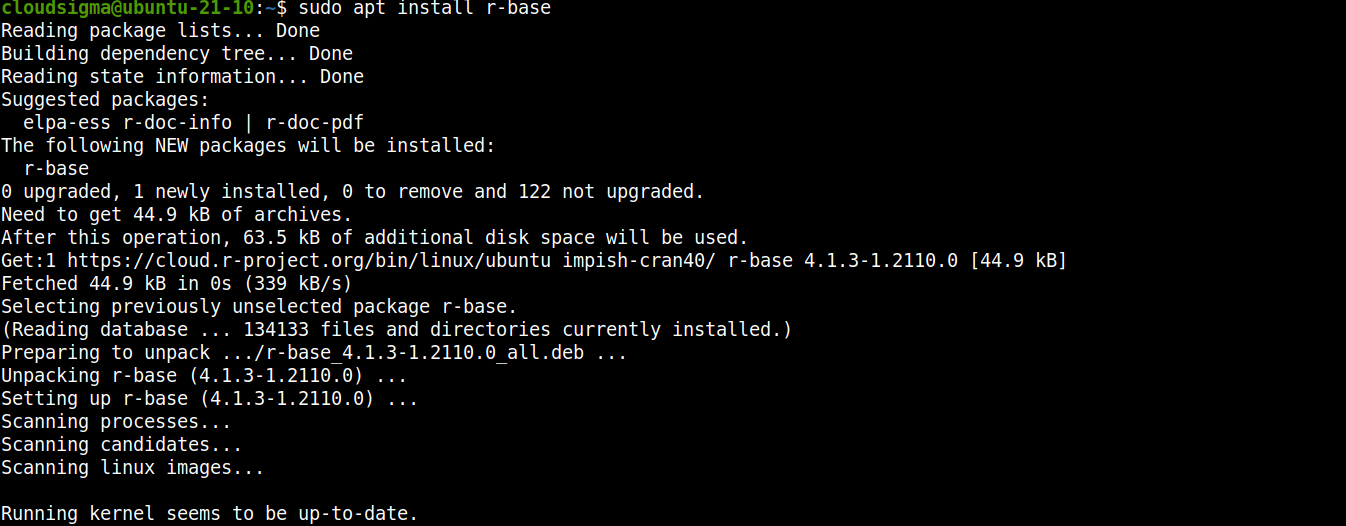
Dále nainstalujte R z repozitáře balíčků Ubuntu:
|
1 |
sudo apt install r-base |
-
Metoda 2 – Instalace R z repozitáře CRAN
Repozitář CRAN z velké části podporuje vydání Ubuntu LTS. Zkontrolujte dokumentaci CRAN k Ubuntu repozitář, abyste zjistili, zda je vaše verze podporována.
Krok 1 – Přidání repozitáře CRAN
Chcete-li přidat repozitář CRAN, otevřete terminál a spusťte následující příkazy. Nejprve aktualizujte mezipaměť APT cache:
|
1 |
sudo apt update |
K práci s CRAN a R jsou zapotřebí dva pomocné balíčky. Ihned je nainstalujte:
|
1 |
sudo apt install software-properties-common dirmngr |

Dále musíme přidat podpisový klíč pro repozitář CRAN. Stáhněte a přidejte klíč:
|
1 |
wget -qO- https://cloud.r-project.org/bin/linux/ubuntu/marutter_pubkey.asc | sudo tee -a /etc/apt/trusted.gpg.d/cran_ubuntu_key.asc |
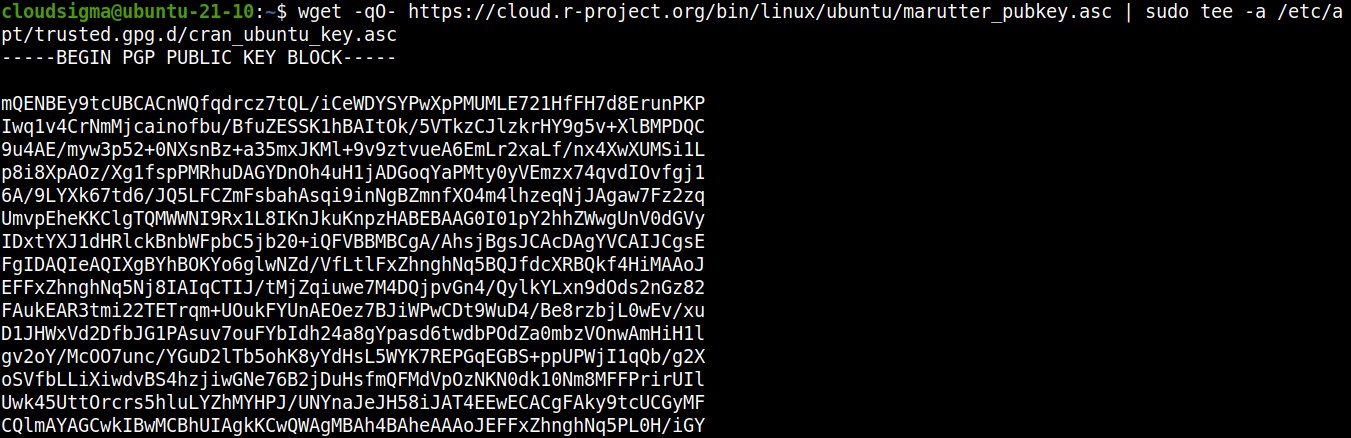
Můžeme také ověřit, zda je klíč správný. Otisk by měl být E298A3A825C0D65DFD57CBB651716619E084DAB9:
|
1 |
gpg --show-keys /etc/apt/trusted.gpg.d/cran_ubuntu_key.asc |

Nakonec přidejte repozitář CRAN pro Ubuntu:
|
1 |
sudo add-apt-repository "deb https://cloud.r-project.org/bin/linux/ubuntu $(lsb_release -cs)-cran40/" |
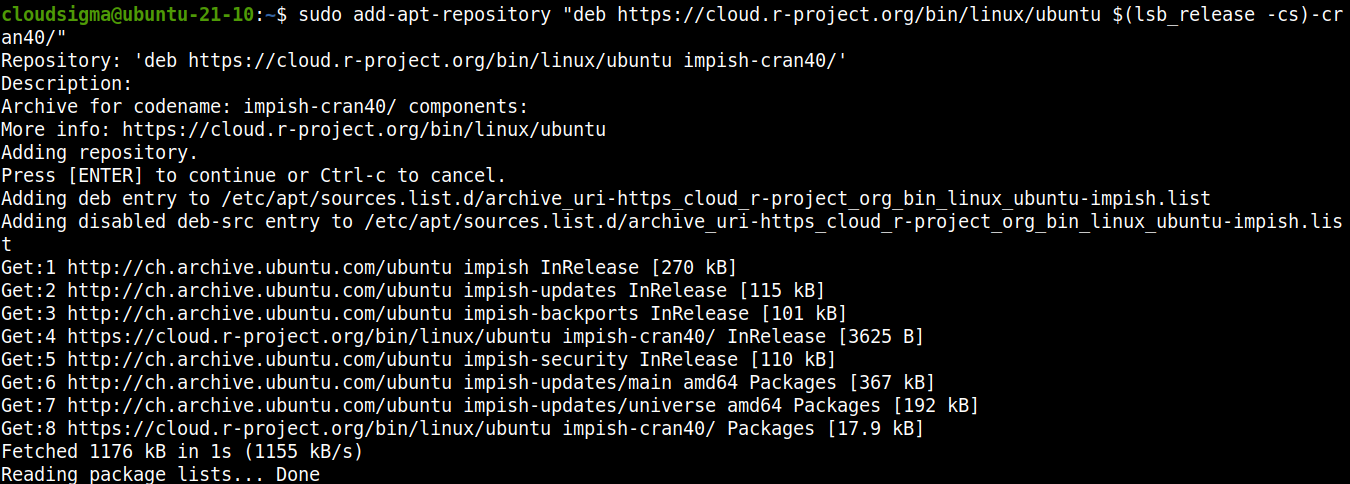
Aktualizujte mezipaměť APT cache:
|
1 |
sudo apt update |

Krok 2 – Instalace R z CRAN
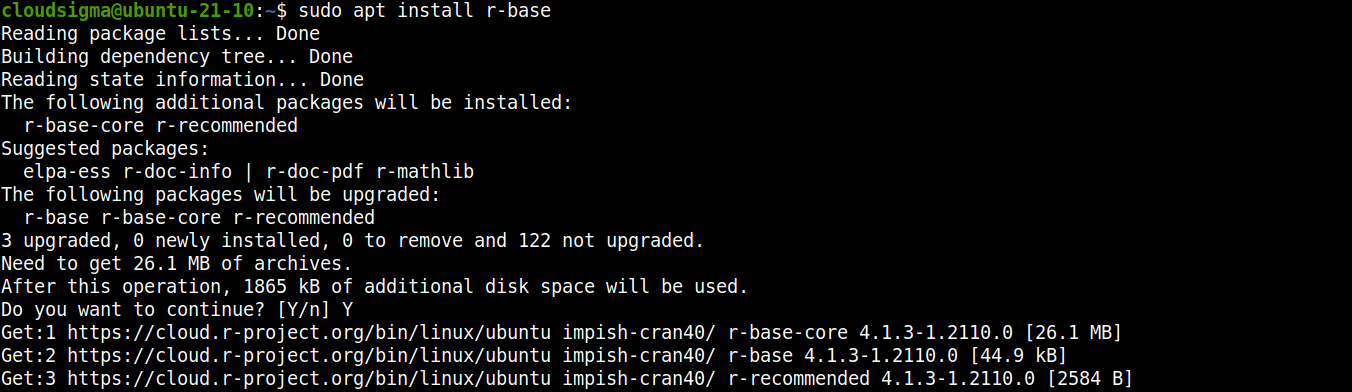
Nyní APT stáhne a nainstaluje R z repozitáře CRAN. Nainstalujte R:
|
1 |
sudo apt install r-base |
Práce s R shellem
V této části si jednoduše předvedeme použití R shellu. Nainstalujeme balíček R stringr. Dodává se se sadou ucelených funkcí navržených tak, aby co nejvíce zjednodušily práci s řetězci. Nejprve se podívejte na stringr zde.
Spusťte R shell:
|
1 |
sudo -i R |
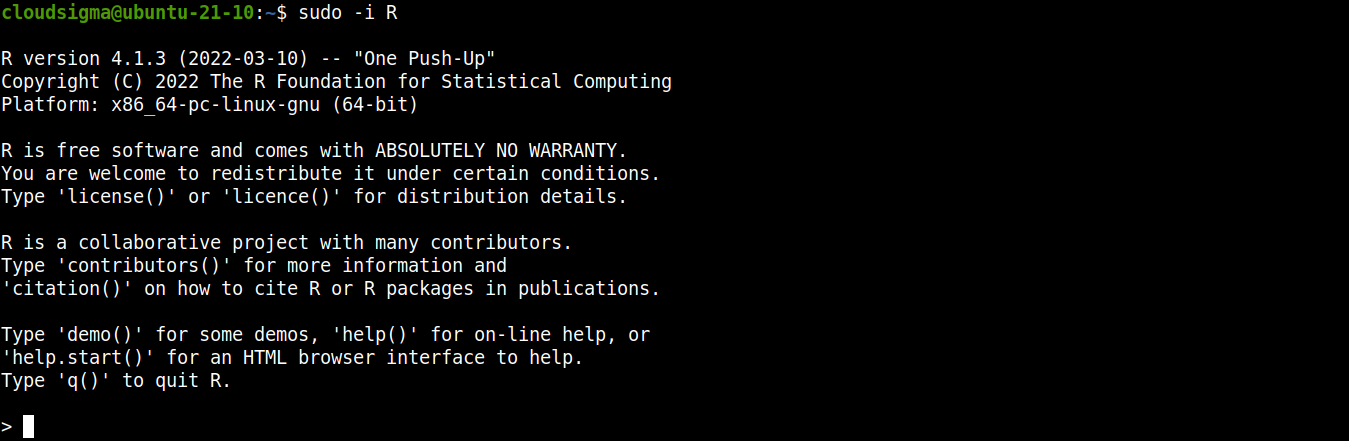
Poté můžete balíček nainstalovat:
|
1 |
install.packages("stringr") |
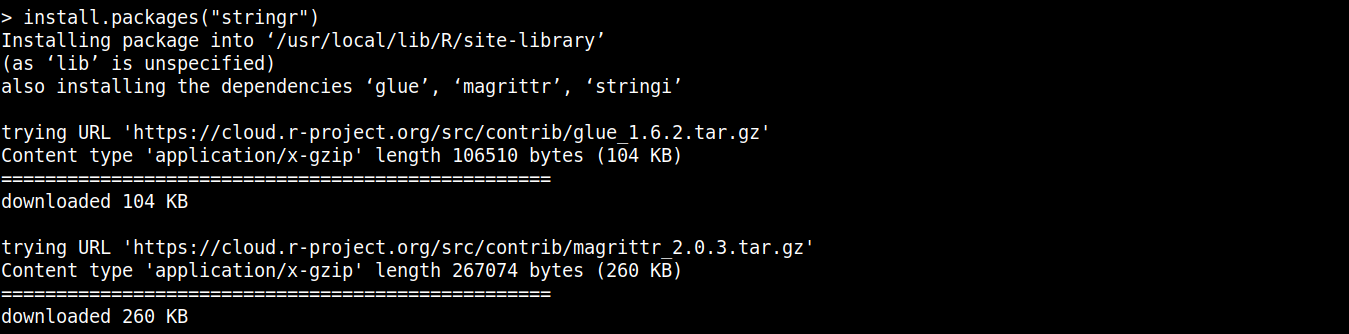
Po dokončení instalace načtěte stringr do aktuální relace R:
|
1 |
library('stringr') |

Jednou z funkcí stringr je str_length který vytiskne délku řetězců. Vytvořte řetězec:
|
1 |
hello_world <- c("the", "quick", "brown", "fox") |

Nyní zkontrolujte délku každého z řetězců:
|
1 |
str_length(hello_world) |

Podobně jako Linux, i R přichází se skvělou funkcí dokumentace pro své balíčky. Podívejte se na dokumentaci k string:
|
1 |
help(stringr) |
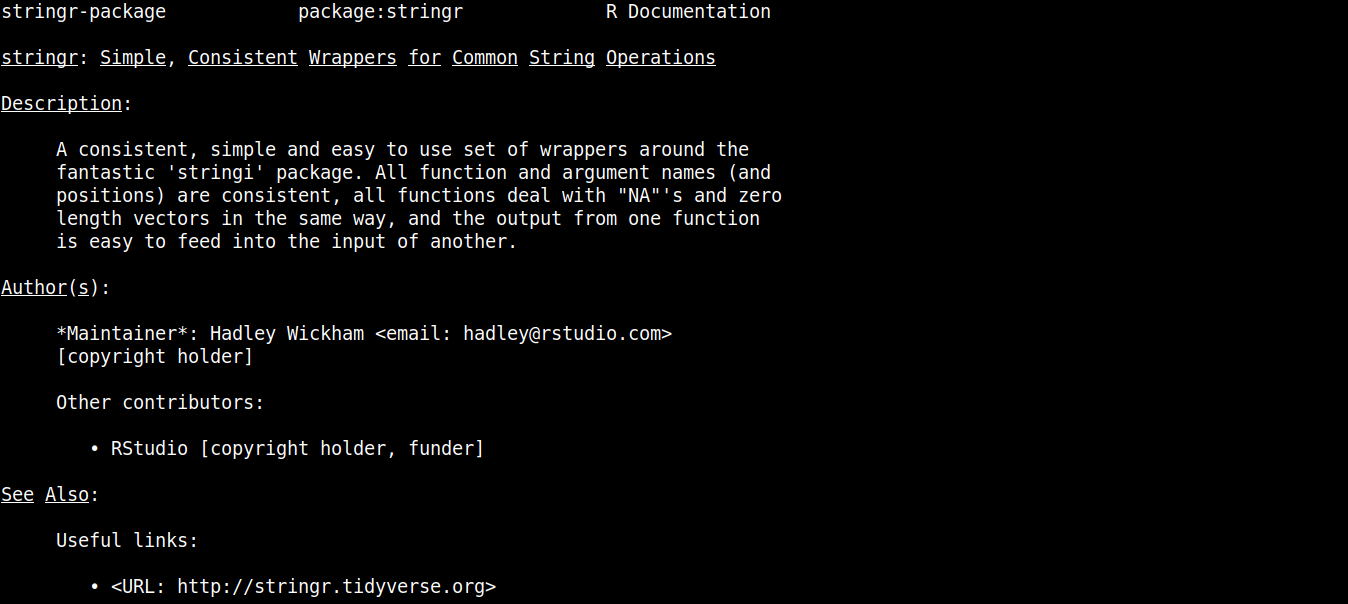
Pro ukončení R shellu použijte následující kód:
|
1 |
q() |

Závěrečné myšlenky
Tento návod úspěšně demonstruje konfiguraci a instalaci R na serveru Ubuntu 21.04. Celý postup je jednoduchý a rychlý. Obsahuje také krátkou ukázku použití R shellu a práce s balíčky R. Chcete-li získat více informací o tom, jak převzít kontrolu nad svým kódem v R, podívejte se na R Studio – open-source IDE pro R.
Příjemné počítání!
Komentáře
Zatím žádné komentáře. Buďte první.