
Go je open-source programovací jazyk. Původně navržený společností Google, Go sdílí syntaktické podobnosti s jazykem C. Obsahuje však další programovací funkce, jako je strukturální typování, správa paměti (garbage collection), bezpečnost paměti a souběžnost ve stylu CSP. Většinu času je programovací jazyk Go označován jako „Golang“ kvůli oficiálnímu názvu domény Go.
Tento návod ukazuje instalaci a konfiguraci nejnovější verze Go na Ubuntu.
Go na Ubuntu
Stejně jako instalace jakéhokoli jiného balíčku vyžaduje, abyste měli přístup root nebo uživatele bez oprávnění root s právy sudo. Všechny ukázky byly provedeny na standardním serveru Ubuntu. Zde je rychlý návod na nastavení serveru Ubuntu. K instalaci Go na Ubuntu můžeme použít několik metod. Go můžeme nainstalovat přímo z balíčkových serverů Ubuntu. Alternativně je Go k dispozici také v obchodě Snapcraft.
Go můžeme nakonfigurovat ručně, aniž bychom museli použít jakýkoli správce balíčků. Tato metoda však přináší nepříjemnosti, jako jsou složité metody instalace, ruční správa balíčků atd. CloudSigma nabízí API pro programování v Go pro snadnější správu cloudu.
-
Instalace Go z balíčkového serveru Ubuntu
Toto je nejjednodušší způsob instalace Go na Ubuntu. Lze jej nainstalovat přímo pomocí správce balíčků APT. Bude také automaticky udržovat balíček aktuální. Pokud již není potřeba, je snazší Go odinstalovat.
Na Ubuntu jsou k dispozici dva typy Go – golang-go a gccgo-go. gccgo-go je implementace jazyka Go od GCC, zatímco golang-go je původní implementace od Google. Obě mají své výhody. V tomto návodu se zaměříme na golang-go, původní kompilátor Go. Nejprve spusťte následující příkaz pro instalaci golang-go:
|
1 |
$ sudo apt update && sudo apt install golang-go -y |
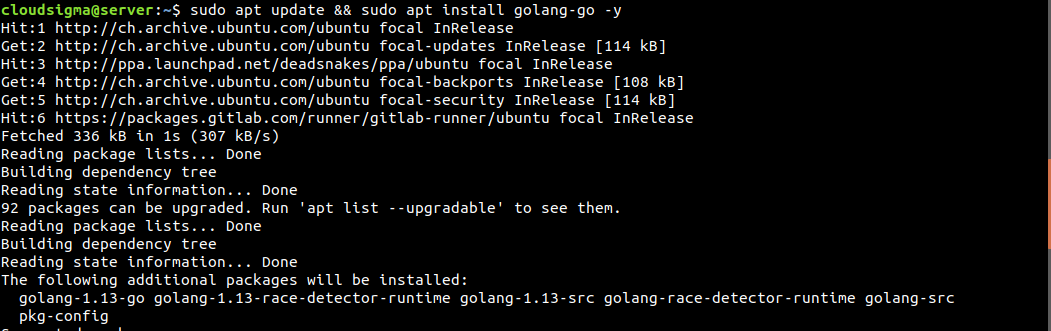
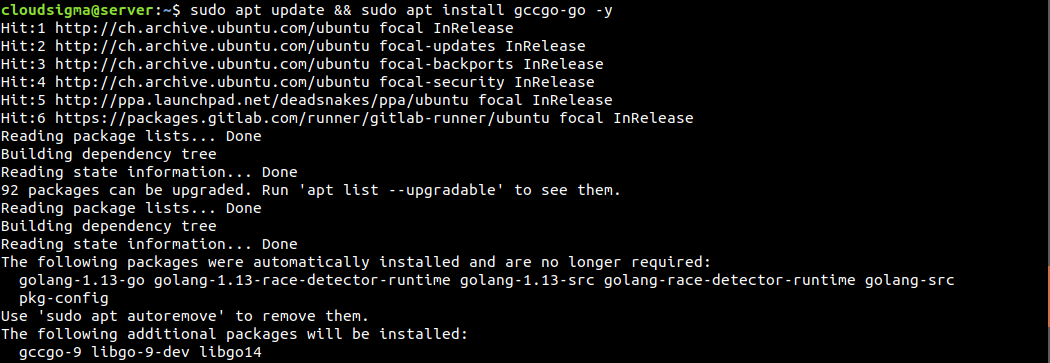
Pokud chcete nainstalovat gccgo-go, spusťte místo toho následující příkaz. Upozorňujeme, že instalace obou golang-go a gccgo-go není možná, protože jsou ve vzájemném konfliktu. Golang má oficiální stránku dokumentace pro gccgo.
|
1 |
$ sudo apt update && sudo apt install gccgo-go -y |
-
Instalace Go přes snap
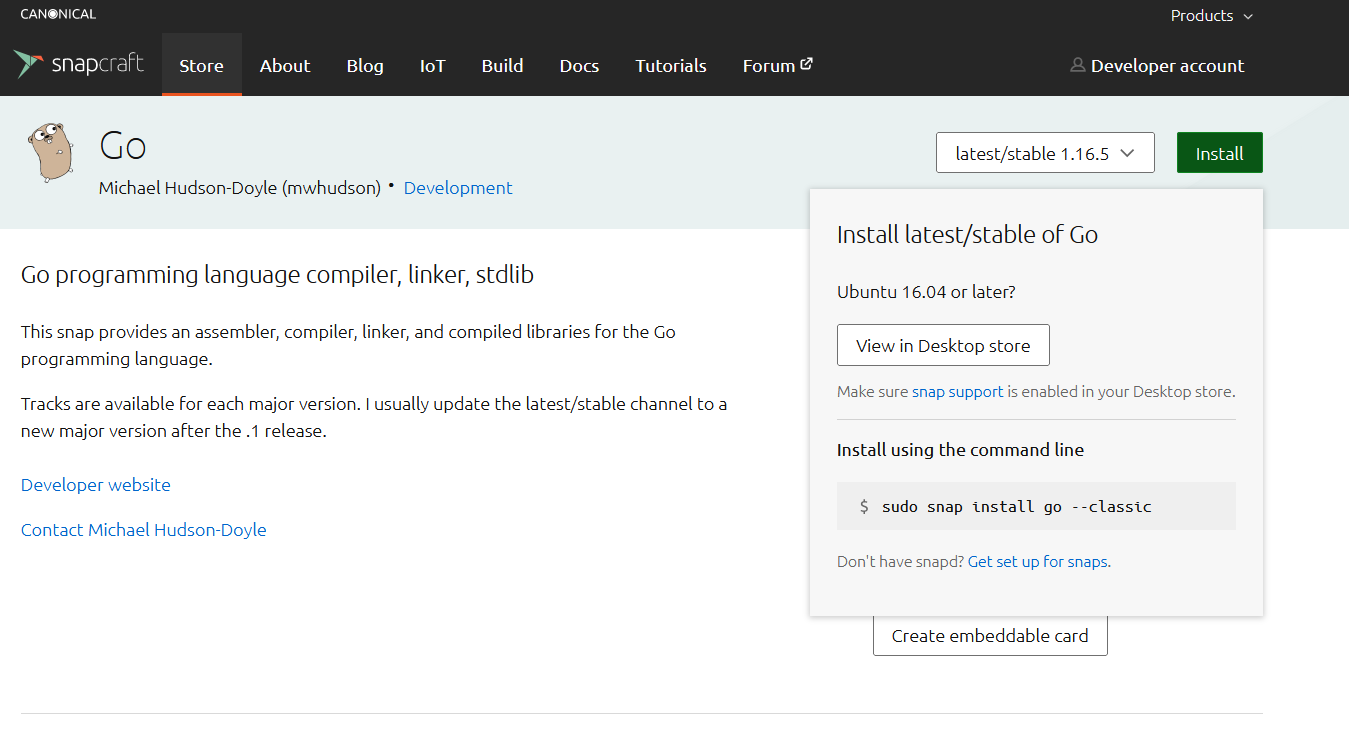
Snapy jsou univerzální linuxové balíčky, které mohou fungovat na jakékoli linuxové distribuci. Go je k dispozici jako snap pro všechny linuxové distribuce. Můžete se podívat na Go na Snapcraftu:
 Instalace
 snap vyžaduje mít nainstalovaný snapd. Je to démon snap (spolu se snappy, snap správcem balíčků) potřebný k instalaci a správě snap balíčků. Ubuntu se dodává s snapd nainstalovaným ve výchozím nastavení. Pokud nainstalován není, postupujte podle oficiálního návodu k instalaci snapu na Ubuntu. Následující snap příkaz nainstaluje Go ze Snapcraftu:
|
1 |
$ sudo snap install go --classic |

-
Ruční instalace Go
Jak již bylo zmíněno, tento proces je trochu složitější. Balíček Go musíte spravovat ručně. Nejprve musíme stáhnout binární balíček Go. Stránka pro stažení Go uvádí všechny dostupné binární balíčky. V době psaní tohoto návodu je nejnovější stabilní balíček Go go1.16.5.linux-amd64.tar.gz:
|
1 |
$ wget https://golang.org/dl/go1.16.5.linux-amd64.tar.gz |
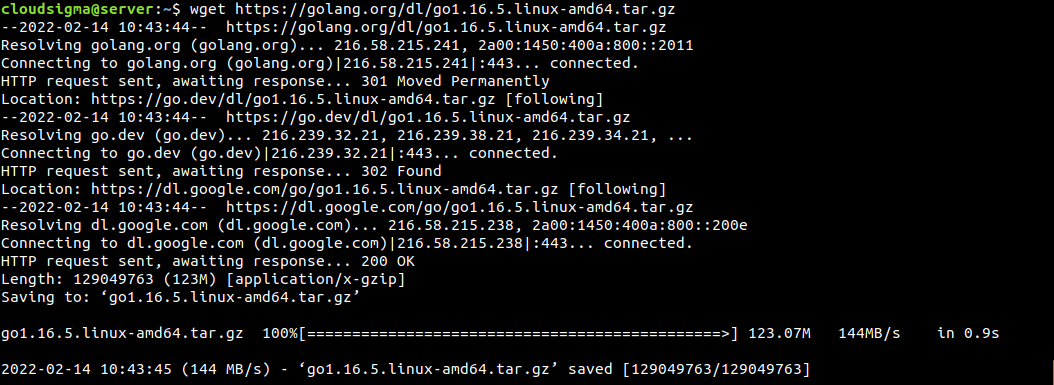
Po dokončení stahování rozbalíme archiv do /usr/local/go. Tím se odstraní jakékoli předchozí instalace Go v tomto umístění:
|
1 |
$ sudo rm -rf /usr/local/go && sudo tar -C /usr/local -xzf go1.16.5.linux-amd64.tar.gz |

Dále musíme aktualizovat proměnnou prostředí PATH, aby obsahovala cestu k binárním souborům Go. Systém používá proměnnou PATH k vyhledávání binárních souborů:
|
1 |
$ export PATH=$PATH:/usr/local/go/bin |
Změny v PATH budou platit pouze pro aktuální relaci shellu. Chcete-li provést trvalou změnu, musíte deklarovat novou hodnotu PATH buď v ~/.profile (pouze pro aktuálního uživatele), nebo v /etc/profile (pro všechny uživatele v systému). Znovu načtěte soubor, aby se změny projevily:
|
1 2 |
$ source ~/.profile $ source /etc/profile |
Ověření instalace
-
Verze Go
Instalace Go je nyní dokončena! Dále musíme ověřit, zda byla úspěšná. Spusťte následující příkaz Go. Vytiskne verzi Go:
|
1 |
$ go version |

-
Ukázkový program
Dalším krokem při ověřování je vytvoření klasického programu hello world. Nejprve musíme vytvořit pracovní prostor. Go používá proměnnou GOPATH, která určuje umístění pracovního prostoru. Ve výchozím nastavení je nastavena na umístění $HOME/go. Vytvořte pracovní prostor:
|
1 |
$ mkdir -v ~/go |
V rámci pracovního prostoru vytvořte nový adresářový strom src/hello:
|
1 |
$ mkdir -pv ~/go/src/hello |
Dále otevřete nový soubor v adresáři hello.go:
|
1 |
$ vim ~/go/src/hello/hello.go |
Poté do souboru Go přidejte následující kód:
|
1 2 3 4 5 6 |
package main import "fmt" func main() { fmt.Printf("hello world!\n") } |

Nakonec přejděte do adresáře pracovního prostoru a spusťte program:
|
1 2 |
$ cd ~/go/src/hello $ go run hello.go |

Pokud instalujete Go poprvé, měli byste se také podívat na oficiální úvodní příručku pro Golang.
Závěrečné myšlenky
Go je výkonný programovací jazyk. Mnoho populárních aplikací používá Go, například Kubernetes, Dropbox, Openshift, InfluxDB, a další. Go má jednoduchý návrh jazyka, nezávislý na platformě, a přichází s výkonnou standardní knihovnou. S pomocí této příručky jste nyní připraveni začít svou cestu s programováním v Go.
Příjemnou práci s počítačem!
Komentáře
Zatím žádné komentáře. Buďte první.