
Software Apache Tomcat je HTTP server založený na Javě, který dokáže spouštět technologie Java, jako jsou Java Servlet, JavaServer Pages (JSP) a Java Expression Language. Pokročilé vestavěné možnosti přizpůsobení, vysoká flexibilita a působivá stabilita činí tento software velmi žádaným a oblíbeným mezi vývojáři po celém světě. Podívejme se, čím Apache Tomcat vyniká mezi konkurenty:
-
Open-Source
Apache Tomcat je open-source aplikace. To znamená, že si ji může kdokoli zdarma stáhnout, nainstalovat a používat.
-
Odlehčený
Nízká náročnost (odlehčenost) představuje další výhodu při načítání a opětovném nasazení ve srovnání s konkurencí.
-
Flexibilita
Vestavěná možnost přizpůsobení umožňuje uživateli upravit si aplikaci podle svých představ na základě svých potřeb a požadavků projektu.
-
Pokročilé zabezpečení
Aplikace Tomcat nabízejí také pokročilou úroveň zabezpečení.
Od jeho prvního vydání v roce 1998 provedla nadace Apache Software Foundation neuvěřitelné změny. Výsledkem je, že nedávné vydání je stabilnější než kdykoli předtím. V tomto návodu se dozvíte, jak nainstalovat Apache Tomcat 9 na Ubuntu 20.04.
Požadavky
Než přistoupíme k instalaci Apache Tomcat na váš systém Ubuntu, ujistěte se, že máte následující:
- Ubuntu server – pro nastavení serveru můžete postupovat podle kroků v našem návodu.
- Uživatel bez oprávnění root s sudo oprávněními nastavenými na vašem serveru.
Nyní máte vše připraveno. Dále postupujte podle níže uvedených kroků pro instalaci Apache Tomcat na Ubuntu 20.04
Krok 1 — Instalace Javy
Nejprve pomocí příkazu ověřte, zda je Java ve vašem systému již nainstalována:
|
1 |
java -version |

Pokud Java ve vašem systému nainstalována není, musíte ji nainstalovat, abyste mohli spouštět aplikace založené na Javě. Java Development Kit můžete nainstalovat pomocí následujícího příkazu:
|
1 |
sudo apt install default-jre |

Po dokončení instalace ji ověřte pomocí příkazu:
|
1 |
java -version |

Po dokončení instalace je čas vytvořit tomcat uživatelský účet. Z bezpečnostních důvodů se doporučuje spouštět Tomcat s oprávněními jinými než root. Pamatujte, že pokud má některý ze skriptů stránek oprávnění root, můžete pomocí skriptů stránek snadno kompletně upravit soubory na pevném disku. Dále vytvoříme nového uživatele a skupinu, které budou spouštět služby Tomcat.
Krok 2 – Vytvoření a nastavení uživatele Tomcat
Vytvoříme nového uživatele a skupinu, které budou využívat všechny služby Tomcat. Novou skupinu pojmenujeme tomcat pomocí následujícího příkazu:
|
1 |
sudo groupadd tomcat |
Po vytvoření názvu skupiny vytvoříme nového tomcat uživatele a poté jej přidáme do skupiny tomcat:
- Vytvořte nového tomcat uživatele.
- Přidejte členství uživatele do tomcat skupiny.
Při přidávání uživatele do skupiny tomcat se ujistěte, že tyto informace zůstanou důvěrné, aby nikdo neměl přístup k vašemu tomcat účtu. Z bezpečnostních důvodů ponechte uživatele v domovském adresáři, kam budeme instalovat tomcat ( /opt/tomcat) a přidejte shell /bin/false:
|
1 |
sudo useradd -s /bin/false -g tomcat -d /opt/tomcat tomcat |
Jakmile je nastavení našeho účtu dokončeno, pojďme dál a nainstalujme Tomcat:

Krok 3 – Instalace Tomcatu
Tomcat nainstalujeme z oficiálního webu Tomcatu. Chcete-li plně využít jeho potenciál, stáhněte si nejnovější verzi. Chcete-li upgradovat na nejstabilnější dostupnou verzi, přejděte do sekce Binary Distributions , přejděte na seznam Core a poté zkopírujte odkaz na “tar.gz”. Jakmile to uděláte, změňte adresář na /tmp:
|
1 |
cd /tmp |
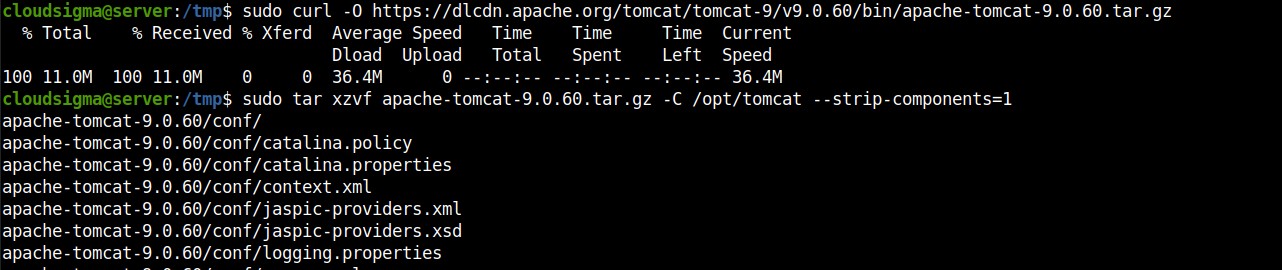
Dále pomocí příkazu curl stáhněte Tomcat z oficiálního webu, jak je uvedeno výše:
|
1 |
sudo curl -O https://dlcdn.apache.org/tomcat/tomcat-9/v9.0.60/bin/apache-tomcat-9.0.60.tar.gz |
Nainstalujme Tomcat do adresáře /opt/tomcat . Po vytvoření adresáře rozbalte archiv pomocí následujícího příkazu:
|
1 2 |
sudo mkdir /opt/tomcat sudo tar xzvf apache-tomcat-9.0.60.tar.gz -C /opt/tomcat --strip-components=1 |
Step 4 – Update Permissions
After installing Tomcat in your system, you need to set permissions for the newly created tomcat user. Use the following command to change to the directory where we unpacked the Tomcat installation:
|
1 |
cd /opt/tomcat |
Next, permit the tomcat group ownership over the entire installation directory:
|
1 2 3 |
sudo chgrp -R tomcat /opt/tomcat sudo chmod -R g+r conf sudo chmod g+x conf |
Once done, make the tomcat user the owner of the webapps, work, temp, and logs directories:
|
1 |
sudo chown -R tomcat webapps/ work/ temp/ logs |

After setting up all the required permissions, the next step is to create a systemd service file to manage the Tomcat process and to run Tomcat as a service.
Step 5 – Create a systemd Unit File
Although we are done with installing Java, Tomcat needs to know where Java is installed. To know the Java installation location run the following command:
|
1 |
sudo update-java-alternatives -l |
The output should look like this:

The highlighted part is JAVA_Home as shown below:
|
1 |
/usr/lib/jvm/java-1.11.0-openjdk-amd64 |
Next, we will create a systemd service file. Open a file named tomcat.service from the directory /etc/systemd/system using the following command:
|
1 |
sudo nano /etc/systemd/system/tomcat.service |
Use VI editor to edit the file and modify the JAVA_Home by your JAVA_Home location:
|
1 2 3 4 5 6 7 8 9 10 11 12 13 14 15 16 17 18 19 20 |
[Unit] Description=Apache Tomcat Web Application Container After=network.target [Service] Type=forking Environment=JAVA_HOME=/usr/lib/jvm/java-1.11.0-openjdk-amd6 Environment=CATALINA_PID=/opt/tomcat/temp/tomcat.pid Environment=CATALINA_HOME=/opt/tomcat Environment=CATALINA_BASE=/opt/tomcat Environment='CATALINA_OPTS=-Xms512M -Xmx1024M -server -XX:+UseParallelGC' Environment='JAVA_OPTS=-Djava.awt.headless=true -Djava.security.egd=file:/dev/./urandom' ExecStart=/opt/tomcat/bin/startup.sh ExecStop=/opt/tomcat/bin/shutdown.sh User=tomcat Group=tomcat UMask=0007 RestartSec=10 Restart=always [Install] WantedBy=multi-user.target |
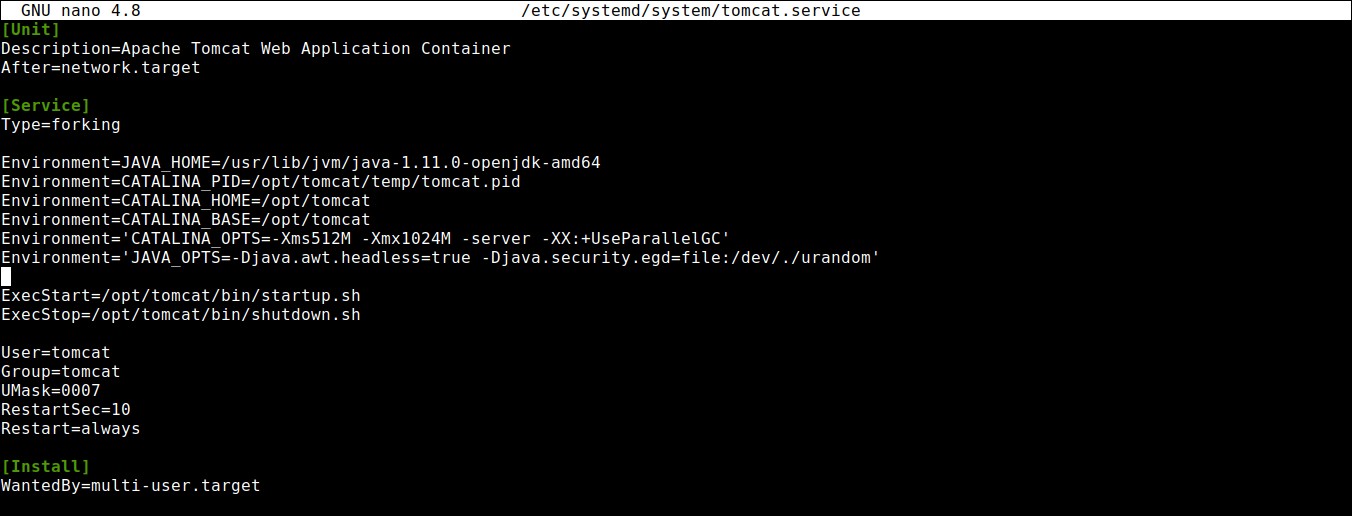
After adding JAVA_Home, save and close the file. Next, reload the systemd daemon so that it knows about our service file:
|
1 |
sudo systemctl daemon-reload |
Next, start the Tomcat service using the following command:
|
1 |
sudo systemctl start tomcat |
Step 6 – Firewall Configuration
After creating the systemd unit file, it’s time to configure the firewalls. Firewall configurations are essential in enabling our requests and access to the Tomcat service. If you have correctly followed the guide, then it’s certain that you already have a ufw firewall enabled.
Tomcat uses the port 8080 to accept conventional requests. Allow traffic to that port using the command:
|
1 |
sudo ufw allow 8080 |

The modified firewall enables you to access the default splash page in the IP address followed by :8080. You can open in a web browser by going to the IP as shown below:
|
1 |
http://server_domain_or_IP:8080 |
|
1 |
sudo ufw allow 8080 |
Step 7 — Tomcat Web Management Interface Configuration
Chceme-li používat webovou aplikaci pro správu, která je součástí Tomcatu, musíme do našeho serveru Tomcat přidat přihlašovací údaje. To můžeme provést úpravou souboru tomcat-users.xml jak je znázorněno níže:
|
1 |
sudo nano /opt/tomcat/conf/tomcat-users.xml |
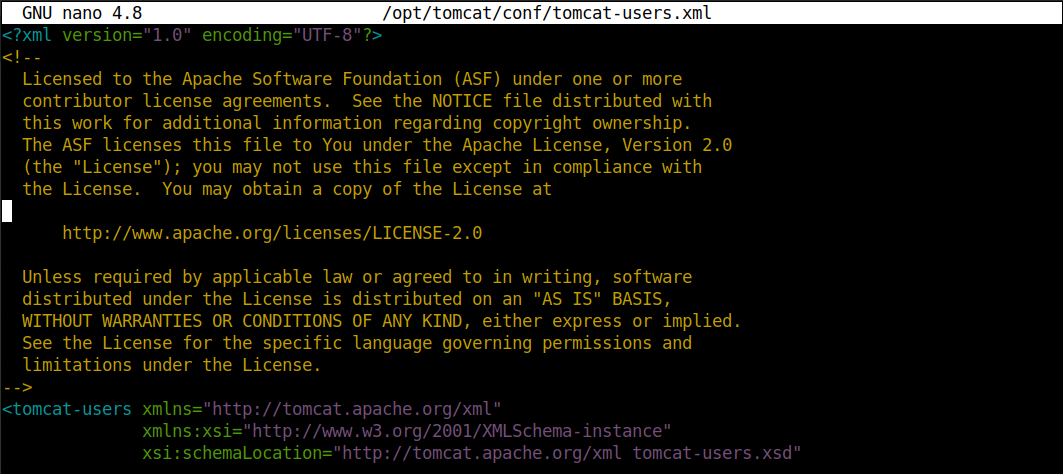
Tomcat je dodáván s webovými aplikacemi, které uživateli umožňují přístup k manager-gui a admin-gui. Uživatele můžete definovat mezi značkami tomcat-users, jak je znázorněno níže:
|
1 2 3 |
<tomcat-users . . .> <user username="admin" password="password" roles="manager-gui,admin-gui"/> </tomcat-users> |
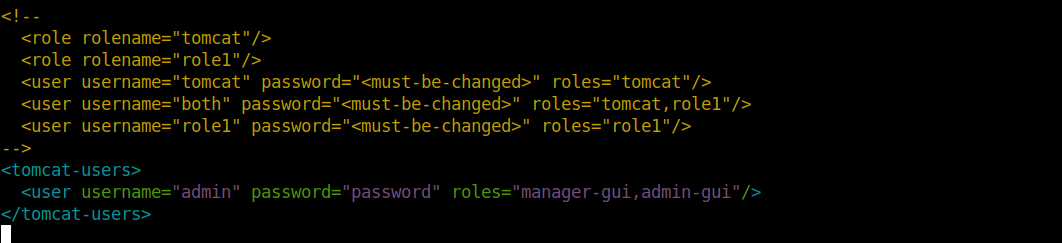
Po dokončení soubor uložte a zavřete.
Všechny nedávné verze Tomcatu omezují přístup k aplikacím Manager a Host Manager pouze na připojení přicházející ze samotného serveru. Chcete-li změnit omezení IP adres pro tyto aplikace, otevřete příslušné soubory context.xml. Pro přístup k aplikaci Manager použijte příkaz:
|
1 |
sudo nano /opt/tomcat/webapps/manager/META-INF/context.xml |
Dále pro přístup k aplikaci Host Manager použijte příkaz:
|
1 |
sudo nano /opt/tomcat/webapps/host-manager/META-INF/context.xml |
Na základě vašich potřeb se můžete rozhodnout připojení povolit nebo zakázat. Omezení IP adres můžete zakomentovat, abyste povolili připojení odkudkoli. V opačném případě můžete do seznamu přidat veřejnou IP adresu, abyste povolili připojení přicházející z vaší IP adresy:
|
1 2 3 4 |
<Context antiResourceLocking="false" privileged="true" > <!--<Valve className="org.apache.catalina.valves.RemoteAddrValve" allow="127\.\d+\.\d+\.\d+|::1|0:0:0:0:0:0:0:1" />--> </Context> |
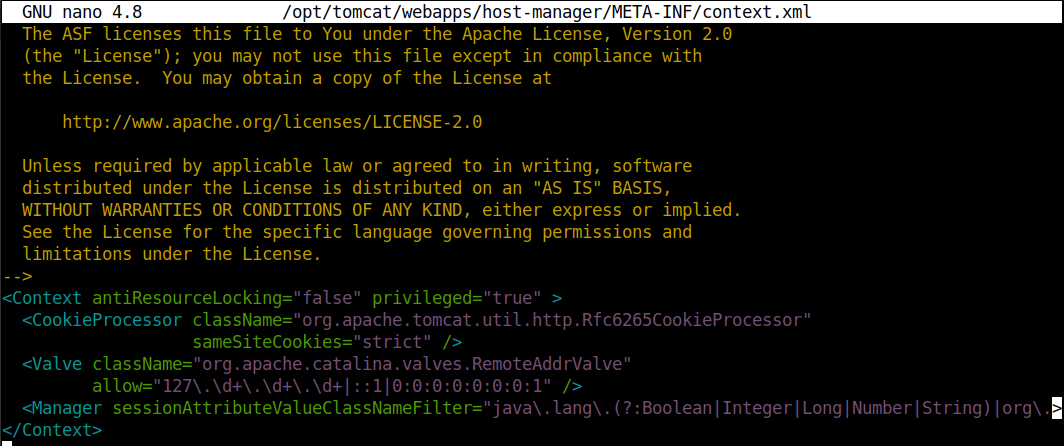
Po dokončení soubory uložte a zavřete. Aby se provedené změny projevily, restartujte službu Tomcat pomocí následujícího příkazu:
|
1 |
sudo systemctl restart tomcat |
Step 8—Web Interface Access
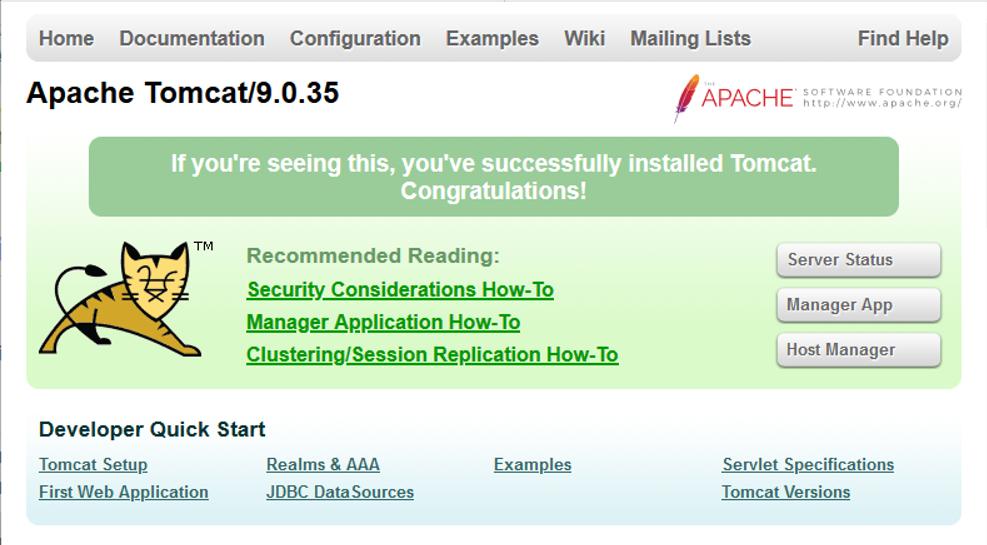
Po vytvoření uživatele Tomcatu nyní můžeme přistoupit k webovému rozhraní pro správu. K rozhraní můžete opět přistoupit tak, že přejdete na doménové jméno nebo IP adresu serveru následovanou portem 8080:
|
1 |
http://server_domain_or_IP:8080 |
Po kliknutí na tuto URL adresu uvidíte stránku, jak je znázorněno níže:
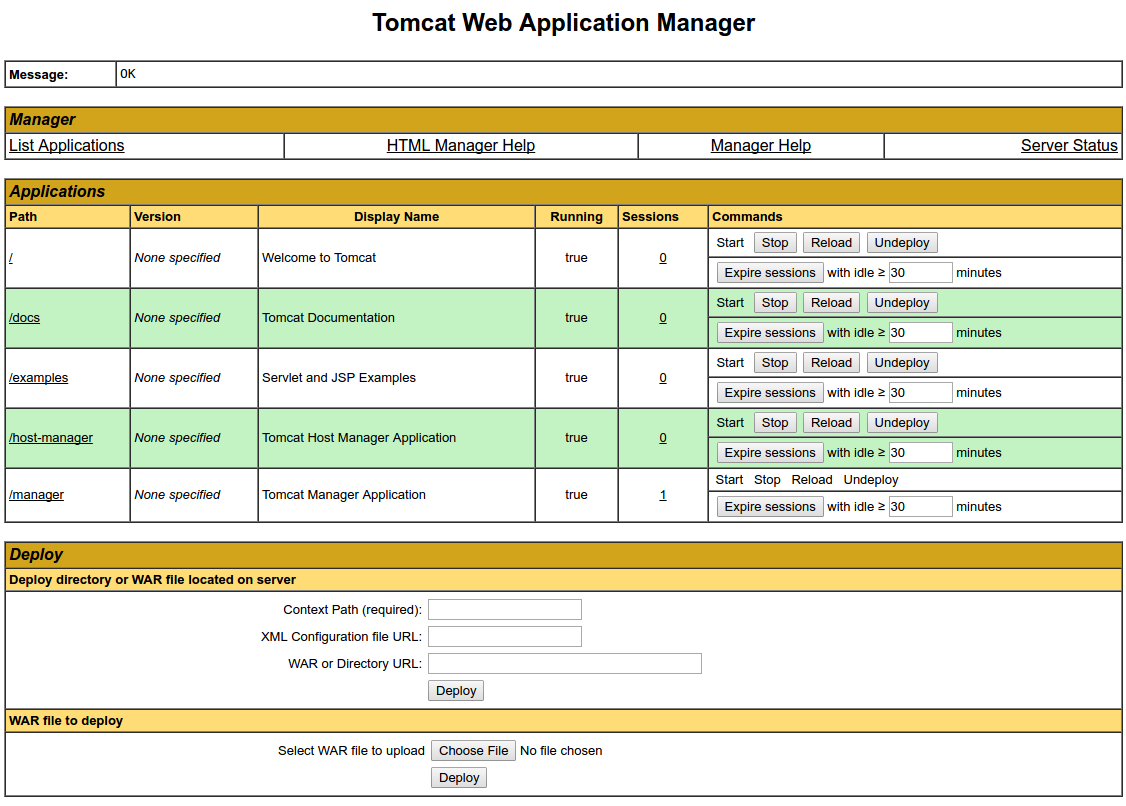
K webovým aplikacím Tomcatu můžete přistoupit zadáním přihlašovacích údajů k účtu, které jste přidali do souboru tomcat-users.xml. Pro přístup k aplikaci Manager použijte odkaz:
|
1 |
http://server_domain_or_IP:8080/manager/html |
Po kliknutí na tuto URL adresu uvidíte stránku, jak je znázorněno níže:
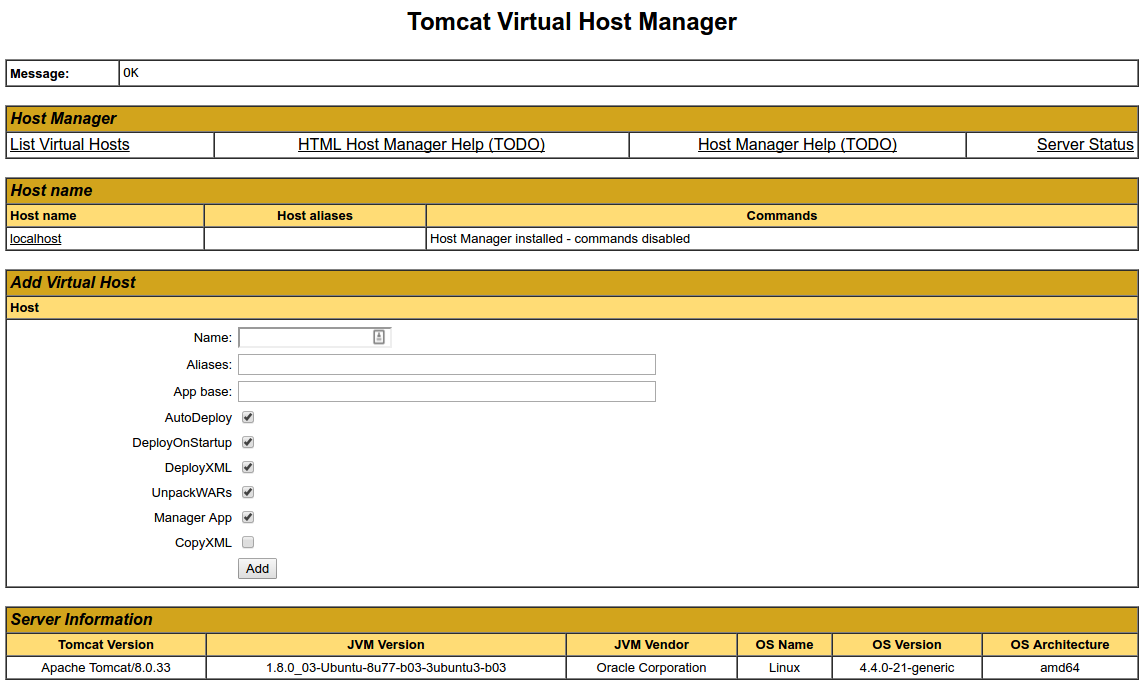
Pro přístup k aplikaci Host Manager použijte odkaz:
|
1 |
http://server_domain_or_IP:8080/host-manager/html |
Po kliknutí na tuto URL adresu uvidíte stránku, jak je znázorněno níže:
Závěr
Instalace Tomcatu je nyní dokončena. Můžete volně nasazovat své vlastní webové aplikace v Javě a vylepšit své digitální prostředí. Zjistíte, že práce na Apache Tomcatu je při načítání a opětovném nasazování mnohem rychlejší ve srovnání s jeho alternativami. Je však nevhodný pro práci se statickými stránkami.
Další zdroje o používání serverů založených na Apache naleznete v našem blogu:
- Průvodce rozšířením mod_proxy: Použití Apache jako reverzního proxy
- Svět webových serverů: Apache vs. Nginx
- Nastavení virtuálních hostitelů Apache na Ubuntu 20.04
- Instalace webového serveru Apache na CentOS 7
Příjemnou práci s počítačem!
Komentáře
Zatím žádné komentáře. Buďte první.