
V tomto návodu si projdeme úvodní kroky potřebné k nastavení serveru Ubuntu. Konfigurace, o kterých budeme hovořit, zvýší bezpečnost a použitelnost serveru. Budeme používat Ubuntu obraz 18.04 LTS.
Krok 1: Nastavení instance na CloudSigma
Používám stroj s následujícími prostředky:
- 8 GHz CPU
- 8 GB RAM
- 50 GB SSD
Klonuji Ubuntu 18.04 z knihovny a měním jeho velikost na 50 GB. Ubuntu 18.04 v knihovně je předinstalováno v 64bitové verzi s ovladači VirtIO, superuživatelem, Pythonem 2.7.17, Pipem 20.0.2, OpenSSL 1.1.1d, Cloud-init a nejnovějšími aktualizacemi do 2019-03-03.
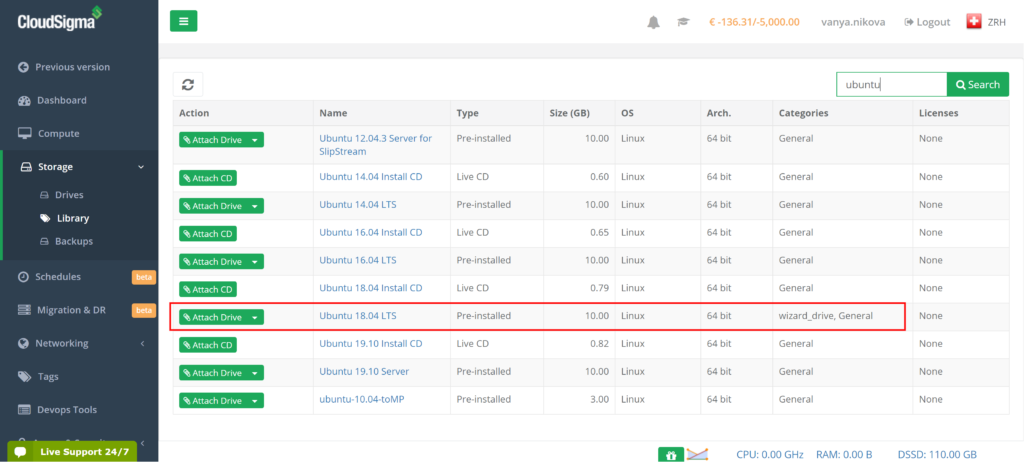
Nedoporučuje se používat uživatele root, protože má velmi široká oprávnění a měl by se používat pouze pro velmi specifické činnosti. Proto bychom měli vytvořit jiného uživatele s menšími oprávněními. Naštěstí pro nás obrazy poskytované společností CloudSigma již mají vytvořeného uživatele ‘cloudsigma’.
Pro přístup ke stroji jsem se svou instancí propojil SSH klíč. Nyní nastavíme heslo pro uživatele ‘cloudsigma’, abychom k němu měli přístup bez klíče.
Krok 2: Povolení přihlášení pomocí hesel
Doporučuje se přistupovat k serveru pomocí SSH klíčů spíše než pomocí hesel, ale pokud k němu potřebujete přistupovat pomocí hesel, můžete postupovat podle následujících kroků:
Nejprve použijte následující příkaz k nastavení hesla pro uživatele – cloudsigma:
|
1 |
sudo passwd cloudsigma |
Výstup:
|
1 2 3 4 |
cloudsigma@ubuntumachine:~$ sudo passwd cloudsigma Zadejte nové UNIX heslo: Znovu zadejte nové UNIX heslo: passwd: heslo aktualizováno úspěšně |
Po nastavení tohoto hesla povolíme přihlášení pomocí hesla v konfiguraci sshd pomocí následujících příkazů:
|
1 2 |
sudo sed -i 's/PasswordAuthentication no/PasswordAuthentication yes/g' /etc/ssh/sshd_config sudo systemctl restart sshd |
Nyní můžete ke svému serveru Ubuntu přistupovat přes SSH také pomocí hesel.
Krok 3: Vytvoření dalších uživatelů
Vždy můžeme vytvořit nového uživatele pro konkrétního uživatele. Vytvořím uživatele na své jméno, kterého budu používat v tomto návodu.
|
1 |
sudo adduser akshay |
Jakmile spustím výše uvedený příkaz, systém mě požádá o heslo a některé informace. Jakmile je vyplním, vytvoří pro mě uživatele.
Krok 4: Udělení administrátorských oprávnění
V předchozím kroku jsme získali uživatele s běžnými oprávněními a právy. Někteří vaši uživatelé však mohou muset provádět také administrátorské úkoly. Abychom se vyhnuli přepínání mezi uživatelem root a jejich uživatelským účtem, můžeme je přidat do seznamu sudo uživatelů/superuživatelů. Díky tomu budou uživatelé moci spouštět příkazy s oprávněními uživatele root přidáním klíčového slova ‘sudo’ před příkaz.
Chcete-li přidat uživatele ‘akshay’ do seznamu, můžeme tento příkaz spustit pod uživatelem root nebo uživatelem cloudsigma, který již je superuživatelem.
|
1 |
sudo usermod -aG sudo akshay |
Po spuštění tohoto příkazu můžeme spouštět příkazy s administrátorskými oprávněními také pod uživatelem ‘akshay’ přidáním klíčového slova ‘sudo’.
Krok 5: Nastavení základního firewallu
Můžeme použít UFW – Uncomplicated Firewall, který je součástí operačního systému Ubuntu 18.04, abychom zajistili, že budou povolena pouze připojení k důvěryhodným aplikacím. Pomocí UFW mohou různé aplikace registrovat profily, které lze použít k jejich správě. OpenSSH is the application that lets us establish a connection to our server. It already has a profile registered with UFW with the name OpenSSH.
Profily aplikací můžeme zobrazit pomocí tohoto příkazu:
|
1 |
sudo ufw app list |
Výstup:
|
1 2 3 |
akshay@ubuntumachine:/home/cloudsigma$ sudo ufw app list Dostupné aplikace: OpenSSH |
Musíme zajistit, aby byl OpenSSH na seznamu povolených, abychom se mohli příště přihlásit, jinak firewall připojení zablokuje. K provedení tohoto kroku můžeme spustit následující příkaz:
|
1 |
sudo ufw allow OpenSSH |
Dále, jakmile přidáme aplikaci na seznam povolených, povolíme firewall pomocí příkazu:
|
1 |
sudo ufw enable |
Poté můžeme zkontrolovat stav firewallu a aplikace v jeho seznamu povolených pomocí příkazu:
|
1 |
sudo ufw status |
Výstup:
|
1 2 3 4 5 6 7 |
akshay@ubuntumachine:/home/cloudsigma$ sudo ufw status Stav: aktivní Do Akce Odkud -- ------ ---- OpenSSH POVOLIT Kdekoli OpenSSH (v6) POVOLIT Kdekoli (v6) |
Na závěr, jelikož jsme nakonfigurovali firewall tak, aby povoloval pouze připojení SSH, ostatní aplikace budou muset být při instalaci nakonfigurovány tak, aby tento provoz povolovaly.
Náš server Ubuntu je nyní nastaven a připraven k použití!
Comments
No comments yet. Be the first.