
Elastic Stack (dříve známý jako ELK Stack) je výkonné řešení pro centralizované protokolování. Jedná se o kolekci open-source softwaru vyvinutého společností Elastic. Umožňuje administrátorům vyhledávat, analyzovat a vizualizovat protokoly generované z jakéhokoli zdroje v jakémkoli formátu. Jde o postup známý jako centralizované protokolování. Centralizované protokolování může být velmi užitečné při snaze přesně lokalizovat problémy se servery a aplikacemi, protože umožňuje prohledávat všechny protokoly z jednoho místa. Může také pomoci identifikovat problémy na více serverech korelací protokolů v konkrétním čase.
V této příručce se dozvíte, jak nainstalovat Elastic Stack na Ubuntu 18.04. Nejprve postupujte podle našeho návodu, abyste snadno nainstalovali svůj server Ubuntu na CloudSigma.
Elastic Stack na Ubuntu
Elastic Stack se skládá z následujících komponent:
- Elasticsearch: Distribuovaný vyhledávací nástroj typu RESTful. Ukládá všechna shromážděná data.
- Logstash: Část pro zpracování dat v Elastic Stacku. Odesílá příchozí data do Elasticsearch.
- Kibana: Webové rozhraní nabízející funkce vyhledávání a vizualizace protokolů.
- Beats: Lehký, jednoúčelový vysílač dat. Může odesílat data z mnoha počítačů do Logstash nebo Elasticsearch.
Každou komponentu sady budete muset nainstalovat ručně.
Požadavky
Před pokračováním v instalaci Elastic Stacku, je nutné splnit několik systémových požadavků:
- Hardwarové požadavky:
- CPU: 2 procesory (přístupné pro uživatele sudo, který není root)
- RAM: 4GB
- OpenJDK 11 (nejnovější verze Java LTS). Chcete-li ji nainstalovat, podívejte se na náš tutorial on how to set up Java on Ubuntu 18.04.
- Nginx se správnou konfigurací. Můžete postupovat podle našeho guide to install Nginx on Ubuntu 18.04, abyste jej nastavili.
Upozorňujeme, že velikost úložiště závisí na počtu shromažďovaných a ukládaných protokolů. Kromě toho Elastic Stack zpracovává také cenné informace o serveru. Pro zajištění bezpečnosti přenosu dat důrazně doporučujeme nakonfigurovat certifikát TLS/SSL. Postupujte podle tohoto tutorial to acquire a free SSL certificate on your Nginx server.
Kromě šifrovaného serveru budou nutné také následující kroky:
- FQDN (plně kvalifikovaný název domény). V této příručce to bude <domain>.
- Oba DNS záznamy následujících domén směřují na server.
- Záznam typu A s <domain> ukazující na veřejnou IP adresu serveru.
- Záznam typu A s www.<domain> ukazující na veřejnou IP adresu serveru.
Instalace Elastic Stacku
-
Konfigurace repozitáře Elastic
Komponenty Elastic Stacku nejsou k dispozici přímo z oficiálního repozitáře Ubuntu. Naštěstí Ubuntu umožňuje instalaci z repozitářů 3. stran. Pro náš účel přidáme repozitář balíčků Elastic. Tento repozitář nabízí všechny nejnovější aktualizace všech balíčků Elastic. Všechny balíčky Elastic jsou podepsány podpisovým klíčem Elasticsearch, aby se zabránilo podvržení balíčků. Nejprve přidejte klíč do klíčenky Ubuntu:
|
1 |
curl -fsSL https://artifacts.elastic.co/GPG-KEY-elasticsearch | sudo apt-key add - |
Poté přidejte seznam zdrojů Elastic do adresáře „sources.list.d“. Je to vyhrazený adresář, který APT používá k vyhledávání nových zdrojů:
|
1 |
echo "deb https://artifacts.elastic.co/packages/7.x/apt stable main" | sudo tee -a /etc/apt/sources.list.d/elastic-7.x.list |
Nakonec aktualizujte mezipaměť APT:
|
1 |
sudo apt update |
Podle oficiální dokumentace se doporučuje nainstalovat každou z komponent v pořadí uvedeném v této příručce. Tím se zajistí, že komponenty, na kterých každý produkt závisí, budou na správném místě.
-
Instalace a konfigurace Elasticsearch
Jakmile je repozitář Elastic nakonfigurován, APT je připraven stáhnout a nainstalovat všechny balíčky Elastic. Spuštěním následujícího příkazu nainstalujte Elasticsearch:
|
1 |
sudo apt install elasticsearch |
Nyní můžete nakonfigurovat Elasticsearch. Soubor „elasticsearch.yml“ poskytuje možnosti konfigurace pro clustery, uzly, cesty, sítě, paměť, bránu a další. Většina z nich je v souboru již přednastavena. Dále otevřete konfigurační soubor Elasticsearch v textovém editoru podle vašeho výběru:
|
1 |
sudo vim /etc/elasticsearch/elasticsearch.yml |
Elasticsearch naslouchá na portu 9200 odkudkoli. Doporučujeme omezit přístup k Elasticsearch zvenčí, abyste zabránili nepovolaným osobám ve čtení dat nebo vypínání clusterů Elasticsearch pomocí jeho REST API. Chcete-li omezit přístup k Elasticsearch a zvýšit jeho zabezpečení, odkomentujte následující řádek a nahraďte jeho hodnotu:
|
1 |
network.host: localhost |
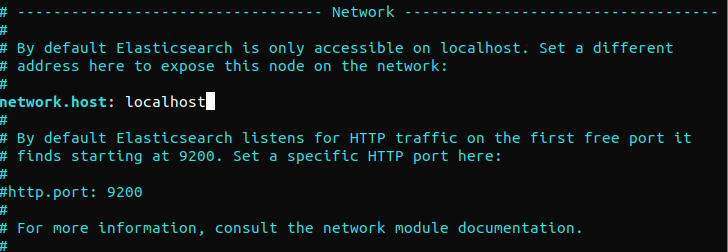
Pokud má Elasticsearch naslouchat na konkrétní IP adrese, nahraďte „localhost“ cílovou IP adresou. Toto je minimální požadavek na konfiguraci před spuštěním Elasticsearch. Uložte a zavřete konfigurační soubor. Dále spusťte službu Elasticsearch. Spuštění Elasticsearch může chvíli trvat:
|
1 |
sudo systemctl start elasticsearch |
Poté musíte zajistit, aby se Elasticsearch spustil při každém spuštění serveru:
|
1 |
sudo systemctl enable elasticsearch |
Následující příkaz ověří, zda služba Elasticsearch běží. Vyžaduje pouze odeslání HTTP požadavku:
|
1 |
curl -X GET "localhost:9200" |
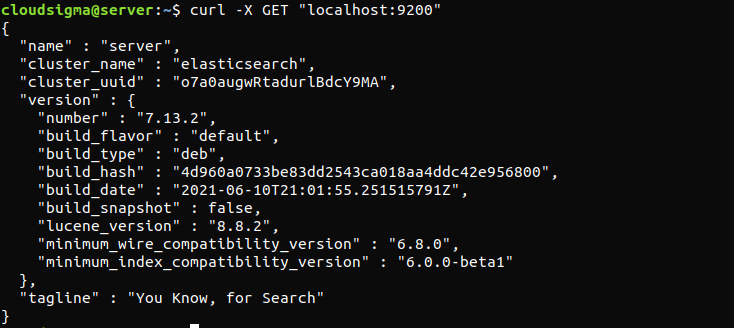
Odpověď bude vypadat nějak takto. Bude to odpověď zobrazující základní informace o lokálním uzlu.
Instalace a konfigurace řídicího panelu Kibana
Kibana je přímo dostupná z repozitáře Elastic. Upozorňujeme, že Kibana byste měli instalovat až poté, co jste již nainstalovali Elasticsearch. Za předpokladu, že je repozitář již k dispozici, APT může přímo stáhnout a nainstalovat Kibana:
|
1 |
sudo apt install kibana |
Po instalaci povolte a spusťte službu Kibana:
|
1 2 |
sudo systemctl enable kibana sudo systemctl start kibana |
Ve výchozím nastavení je Kibana nakonfigurována tak, aby naslouchala pouze na „localhost“. Pro externí přístup vyžaduje konfiguraci reverzního proxy. Zde bude jako reverzní proxy sloužit Nginx bude reverzním proxy. Použijte příkaz openssl pro vytvoření administrátorského uživatele Kibana. Bude to uživatelský účet pro přístup k webovému rozhraní Kibana. V tomto příkladu bude uživatelské jméno „kibana_admin“. Pro zajištění lepší bezpečnosti doporučujeme použít nestandardní uživatelské jméno. Následující příkaz vytvoří administrátorského uživatele pro Kibana. Uživatelské jméno a heslo budou vygenerovány a uloženy v souboru „htpasswd.users“. Nginx bude muset být nakonfigurován tak, aby toto uživatelské jméno a heslo používal:
|
1 |
echo "kibana_admin:`openssl passwd -apr1`" | sudo tee -a /etc/nginx/htpasswd.users |
Na výzvu zadejte a potvrďte heslo. Toto heslo bude důležité pro přístup k rozhraní Kibana. Poté musíte vytvořit soubor bloku serveru Nginx. Pro účely ukázky to bude example.com. Může to být také jakýkoli jiný popisný název. Pokud jsou pro server nakonfigurovány záznamy FQDN a DNS, název souboru může být také podle FQDN:
|
1 |
sudo vim /etc/nginx/sites-available/example.com |
Pokud existuje nějaký předchozí obsah, odstraňte jej a nahraďte jej následujícími řádky kódu:
|
1 2 3 4 5 6 7 8 9 10 11 12 13 14 15 16 17 18 |
server { listen 80; server_name example.com; auth_basic "Restricted Access"; auth_basic_user_file /etc/nginx/htpasswd.users; location / { proxy_pass http://localhost:5601; proxy_http_version 1.1; proxy_set_header Upgrade $http_upgrade; proxy_set_header Connection 'upgrade'; proxy_set_header Host $host; proxy_cache_bypass $http_upgrade; } } |
Uložte a zavřete soubor. Vytvořte symbolický odkaz nové konfigurace v adresáři „sites-enabled“. Pokud již existuje nějaký dřívější odkaz se stejným názvem souboru, nemusí být tento krok nutný:
|
1 |
sudo ln -s /etc/nginx/sites-available/example.com /etc/nginx/sites-enabled/example.com |
Následující příkaz vyzve Nginx ke kontrole, zda neobsahuje syntaktické chyby:
|
1 |
sudo nginx -t |
Pokud se vyskytne jakýkoli syntaktický problém, ujistěte se, že byl obsah souboru správně umístěn. Poté restartujte službu Nginx:
|
1 |
sudo systemctl restart nginx |
Řekněte UFW to allow connection to Nginx:
|
1 |
sudo ufw allow 'Nginx Full' |
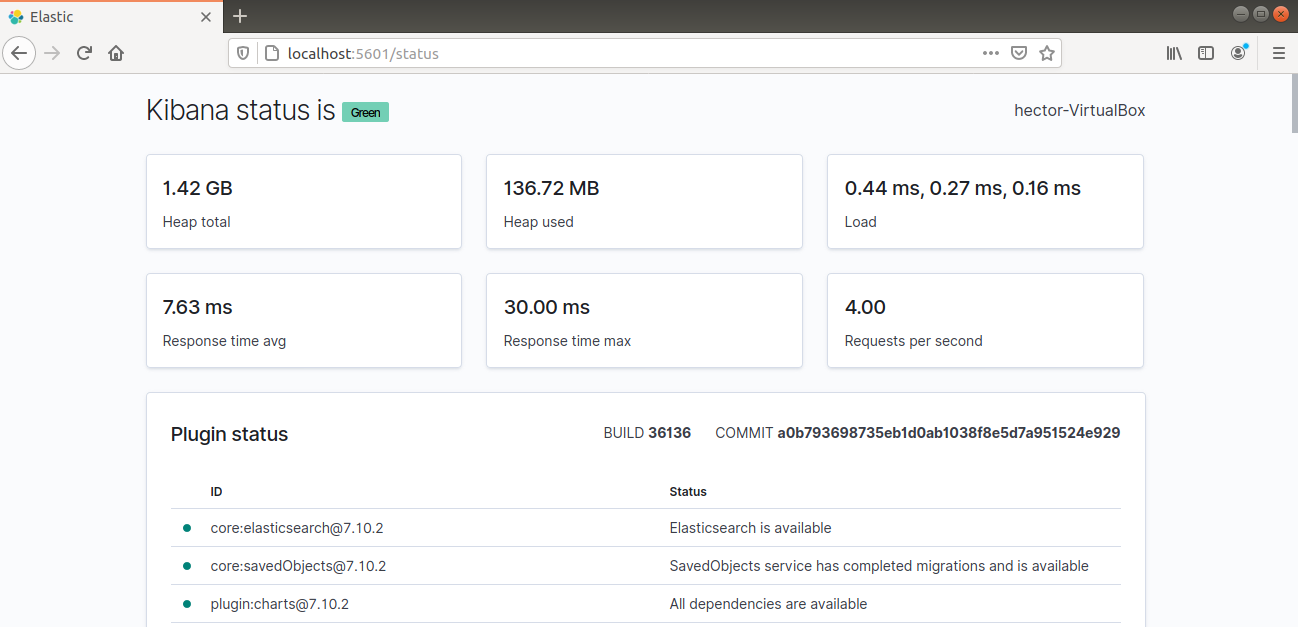
Kibana by nyní měla být přístupná přes FQDN nebo veřejnou IP adresu serveru Elastic Stack. Zkontrolujte stavovou stránku serveru Kibana:
|
1 |
http://<server_ip>:5601/status |
Instalace a konfigurace Logstash
Zatímco Beats mohou posílat data přímo do databáze Elasticsearch’s, pro zpracování dat se doporučuje použít Logstash. Logstash dokáže data shromažďovat a převádět je do společného formátu před exportem do jiné databáze. Spuštěním následujícího příkazu APT nainstalujte Logstash:
|
1 |
sudo apt install logstash |
Po dokončení instalace je čas nakonfigurovat Logstash. Konfigurační soubory Logstash jsou ve formátu JSON. Všechny je najdete v adresáři „/etc/logstash/conf.d“. Je užitečné si Logstash představit jako rouru (pipeline), která na jednom konci přijímá data, zpracovává je a odesílá do cíle. Logstash pipeline vyžaduje dva povinné prvky – input a output s jedním volitelným prvkem – filter. Plugin input přijímá data, filter plugin data zpracovává a output plugin zapisuje data do cíle. Následující příkaz vytvoří konfigurační soubor, který nastaví Logstash pro vstup Filebeat:
|
1 |
sudo vim /etc/logstash/conf.d/02-beats-input.conf |
Zadejte následující konfiguraci input. Popisuje vstup beats, který bude naslouchat na portu 5044 na TCP:
|
1 2 3 4 5 |
input { beats { port => 5044 } } |
Dalším krokem je vytvoření konfiguračního souboru s názvem „10-syslog-filter.conf“. Použijeme jej k nastavení filtru pro syslogs (systémové protokoly):
|
1 |
sudo vim /etc/logstash/conf.d/10-syslog-filter.conf |
Zadejte následující kód konfigurace syslog. Tento kód je k dispozici přímo z Elastic guide. Tento kód vysvětluje konfiguraci input pro Logstash:
|
1 2 3 4 5 6 7 8 9 10 11 12 13 14 15 16 17 18 19 20 21 22 23 24 25 26 27 28 29 30 31 32 33 34 35 36 37 38 39 40 41 42 |
vstup{ beats{ port => 5044 hostitel => "0.0.0.0" } } filtr { pokud [sada souborů][modul] == "systém" { pokud [sada souborů][název] == "ověření" { grok { shoda => { "zpráva" => ["%{SYSLOGTIMESTAMP:[system][auth][timestamp]} %{SYSLOGHOST:[system][auth][hostname]} sshd(?:\[%{POSINT:[system][auth][pid]}\])?: %{DATA:[system][auth][ssh][event]} %{DATA:[system][auth][ssh][method]} for (invalid user )?%{DATA:[system][auth][user]} from %{IPORHOST:[system][auth][ssh][ip]} port %{NUMBER:[system][auth][ssh][port]} ssh2(: %{GREEDYDATA:[system][auth][ssh][signature]})?", "%{SYSLOGTIMESTAMP:[system][auth][timestamp]} %{SYSLOGHOST:[system][auth][hostname]} sshd(?:\[%{POSINT:[system][auth][pid]}\])?: %{DATA:[system][auth][ssh][event]} user %{DATA:[system][auth][user]} from %{IPORHOST:[system][auth][ssh][ip]}", "%{SYSLOGTIMESTAMP:[system][auth][timestamp]} %{SYSLOGHOST:[system][auth][hostname]} sshd(?:\[%{POSINT:[system][auth][pid]}\])?: Did not receive identification string from %{IPORHOST:[system][auth][ssh][dropped_ip]}", "%{SYSLOGTIMESTAMP:[system][auth][timestamp]} %{SYSLOGHOST:[system][auth][hostname]} sudo(?:\\[%{POSINT:[system][auth][pid]}\\])?: \\s*%{DATA:[system][auth][user]} :( %{DATA:[system][auth][sudo][error]} ;)? TTY=%{DATA:[system][auth][sudo][tty]} ; PWD=%{DATA:[system][auth][sudo][pwd]} ; USER=%{DATA:[system][auth][sudo][user]} ; COMMAND=%{GREEDYDATA:[system][auth][sudo][command]}", "%{SYSLOGTIMESTAMP:[system][auth][timestamp]} %{SYSLOGHOST:[system][auth][hostname]} groupadd(?:\\[%{POSINT:[system][auth][pid]}\\])?: new group: name=%{DATA:system.auth.groupadd.name}, GID=%{NUMBER:system.auth.groupadd.gid}", "%{SYSLOGTIMESTAMP:[system][auth][timestamp]} %{SYSLOGHOST:[system][auth][hostname]} useradd(?:\\[%{POSINT:[system][auth][pid]}\\])?: new user: name=%{DATA:[system][auth][user][add][name]}, UID=%{NUMBER:[system][auth][user][add][uid]}, GID=%{NUMBER:[system][auth][user][add][gid]}, home=%{DATA:[system][auth][user][add][home]}, shell=%{DATA:[system][auth][user][add][shell]}$", "%{SYSLOGTIMESTAMP:[system][auth][timestamp]} %{SYSLOGHOST:[system][auth][hostname]} %{DATA:[system][auth][program]}(?:\\[%{POSINT:[system][auth][pid]}\\])?: %{GREEDYMULTILINE:[system][auth][message]}"] } pattern_definitions => { "GREEDYMULTILINE"=> "(.|\n)*" } remove_field => "message" } date { match => [ "[system][auth][timestamp]", "MMM d HH:mm:ss", "MMM dd HH:mm:ss" ] } geoip { source => "[system][auth][ssh][ip]" target => "[system][auth][ssh][geoip]" } } else if [fileset][name] == "syslog" { grok { match => { "message" => ["%{SYSLOGTIMESTAMP:[system][syslog][timestamp]} %{SYSLOGHOST:[system][syslog][hostname]} %{DATA:[system][syslog][program]}(?:\\[%{POSINT:[system][syslog][pid]}\\])?: %{GREEDYMULTILINE:[system][syslog][message]}"] } pattern_definitions => { "GREEDYMULTILINE" => "(.|\n)*" } remove_field => "message" } date { match => [ "[system][syslog][timestamp]", "MMM d HH:mm:ss", "MMM dd HH:mm:ss" ] } } } } |
Další konfigurační soubor se bude zabývat výstupem. Otevřete nový soubor s názvem „30-elasticsearch-output.conf“:
|
1 |
sudo vim /etc/logstash/conf.d/30-elasticsearch-output.conf |
Vložte následující kód. Tento kód vysvětluje konfiguraci výstupu pro Logstash:
|
1 2 3 4 5 6 7 |
output { elasticsearch { hosts => ["localhost:9200"] manage_template => false index => "%{[@metadata][beat]}-%{[@metadata][version]}-%{+YYYY.MM.dd}" } } |
Otestujte konfiguraci Logstash. Poté spusťte následující příkaz:
|
1 |
sudo -u logstash /usr/share/logstash/bin/logstash --path.settings /etc/logstash -t |
Pokud nedojde k žádné chybě, Logstash vypíše následující zprávu o úspěchu. Pokud nebyl úspěšný, ujistěte se, že všechny konfigurační soubory mají správné kódy. Nakonec spusťte a povolte službu Logstash:
|
1 2 |
sudo systemctl start logstash sudo systemctl enable logstash |
Nyní, když Logstash úspěšně běží a je plně nakonfigurován, nainstalujme Filebeat.
Instalace a konfigurace Filebeatu
Elastic Stack používá odesílatele dat, známé jako „Beats“, ke sběru dat z různých zdrojů a jejich přenosu do Logstash/Elasticsearch. Zde je stručný seznam dostupných Beats od společnosti Elastic:
- Filebeat: Sběr/odesílání souborů protokolů.
- Metricbeat: Sběr/odesílání metrik ze systémů a služeb.
- Packetbeat: Sběr/analýza síťových dat.
- Winlogbeat: Sběr protokolů událostí systému Windows.
- Auditbeat: Sběr dat z auditního rámce Linuxu a monitorování integrity souborů.
- Heartbeat: Monitorování dostupnosti služeb.
Pro účely tohoto návodu budeme potřebovat Filebeat k odesílání lokálních protokolů do Elastic Stack. Nejprve nainstalujte Filebeat:
|
1 |
sudo apt install filebeat |
Nyní můžete nakonfigurovat Filebeat. Nejprve se musí připojit k Logstashi. Použijeme ukázkovou konfiguraci, která je dodávána s Filebeat. Otevřete konfigurační soubor v textovém editoru. Upozorňujeme, že protože je soubor ve formátu YAML, je důležité správné odsazení:
|
1 |
sudo vim /etc/filebeat/filebeat.yml |
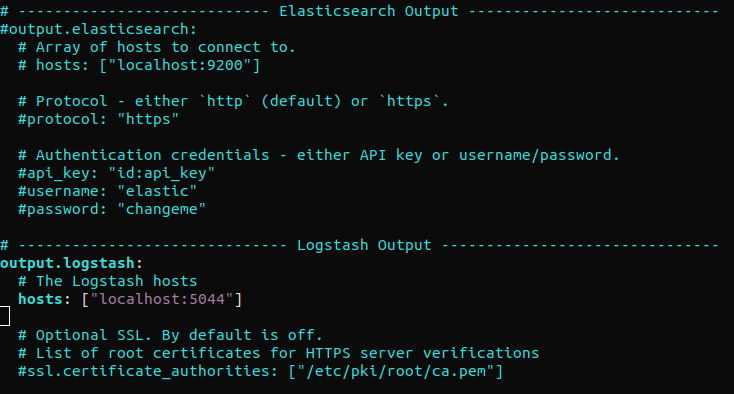
Najděte sekci „output.elasticsearch“ a zakomentujte následující řádky. Tím se Filebeat nakonfiguruje tak, aby odesílal události přímo do Elasticsearch/Logstash pro další zpracování. Dále přejděte do sekce „output.logstash.“ Poté odkomentujte řádky:
|
1 2 3 4 5 6 7 |
#output.elasticsearch: # Pole hostitelů pro připojení. # hosts: ["localhost:9200"] output.logstash: # Hostitelé Logstash hosts: ["localhost:5044"] |
Filebeat podporuje moduly, které mohou rozšířit jeho funkčnost. V tomto návodu použijeme systémový modul, který shromažďuje a analyzuje protokoly generované systémovou službou protokolování běžných distribucí Linuxu. Povolte systémový modul Filebeat:
|
1 |
sudo filebeat modules enable system |
Následující příkaz Filebeat vypíše všechny povolené a zakázané moduly:
|
1 |
sudo filebeat modules list |
Ve výchozím nastavení je Filebeat nastaven tak, aby sledoval výchozí cesty pro syslog a autorizační protokoly. Parametry modulů jsou k dispozici v konfiguračním souboru „/etc/filebeat/modules.d/system.yml“.
Dalším krokem je načtení šablony indexu do Elasticsearch. Index Elasticsearch označuje kolekci dokumentů sdílejících podobné vlastnosti. Každý index má svůj název. Název je nezbytný při provádění různých operací v něm. Šablona indexu se automaticky použije při každém vygenerování nového indexu. Dále načtěte šablonu:
|
1 |
sudo filebeat setup --template -E output.logstash.enabled=false -E 'output.elasticsearch.hosts=["localhost:9200"]' |
Filebeat standardně obsahuje ukázkový řídicí panel pro Kibana. Pomáhá vizualizovat data Filebeat v Kibana. Před použitím řídicího panelu je však nutné vytvořit vzor indexu a načíst řídicí panely do Kibana. Během načítání řídicích panelů Filebeat kontaktuje Elasticsearch pro informace o verzi. Pro načítání řídicích panelů při povoleném Logstash je vyžadováno mít zakázaný výstup Logstash a povolený výstup Elasticsearch. Následující příkaz provede tuto úlohu:
|
1 |
sudo filebeat setup -e -E output.logstash.enabled=false -E output.elasticsearch.hosts=['localhost:9200'] -E setup.kibana.host=localhost:5601 |
Nakonec můžete spustit Filebeat:
|
1 2 |
sudo systemctl start filebeat sudo systemctl enable filebeat |
Nyní je čas otestovat konfiguraci Elastic Stack. Pokud byla správně nakonfigurována, výstup bude vypadat nějak takto:
|
1 |
curl -XGET 'http://localhost:9200/filebeat-*/_search?pretty' |
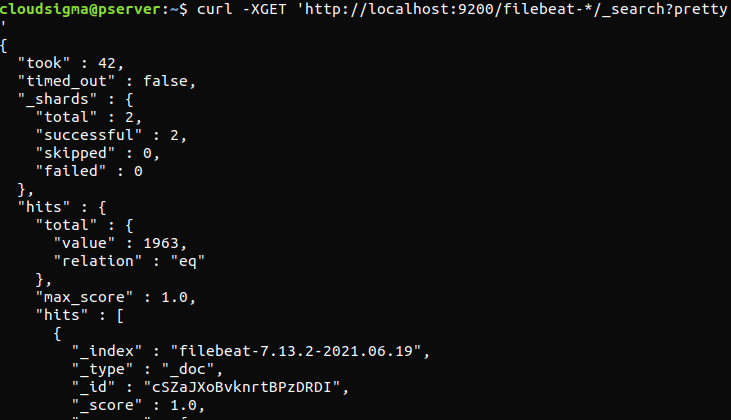
Pokud výstup hlásí celkem 0 zásahů (hits), Elasticsearch nenačítá žádné protokoly pod indexem, který jsme hledali. To značí, že došlo k chybě v konfiguraci. Pokud byl výstup podle očekávání, pak je Elastic Stack úspěšně nakonfigurován.
Přehled řídicích panelů Kibana
Nyní je čas prozkoumat webové rozhraní Kibana, které jsme již nainstalovali. Nejprve otevřete řídicí panel Kibana. Měl by se nacházet na FQDN nebo veřejné IP adrese serveru Elastic Stack:
|
1 |
http://<server_ip>:5601 |
Zadejte přihlašovací údaje, které jsme vygenerovali dříve. Po přihlášení bude řídicí panel vypadat takto:
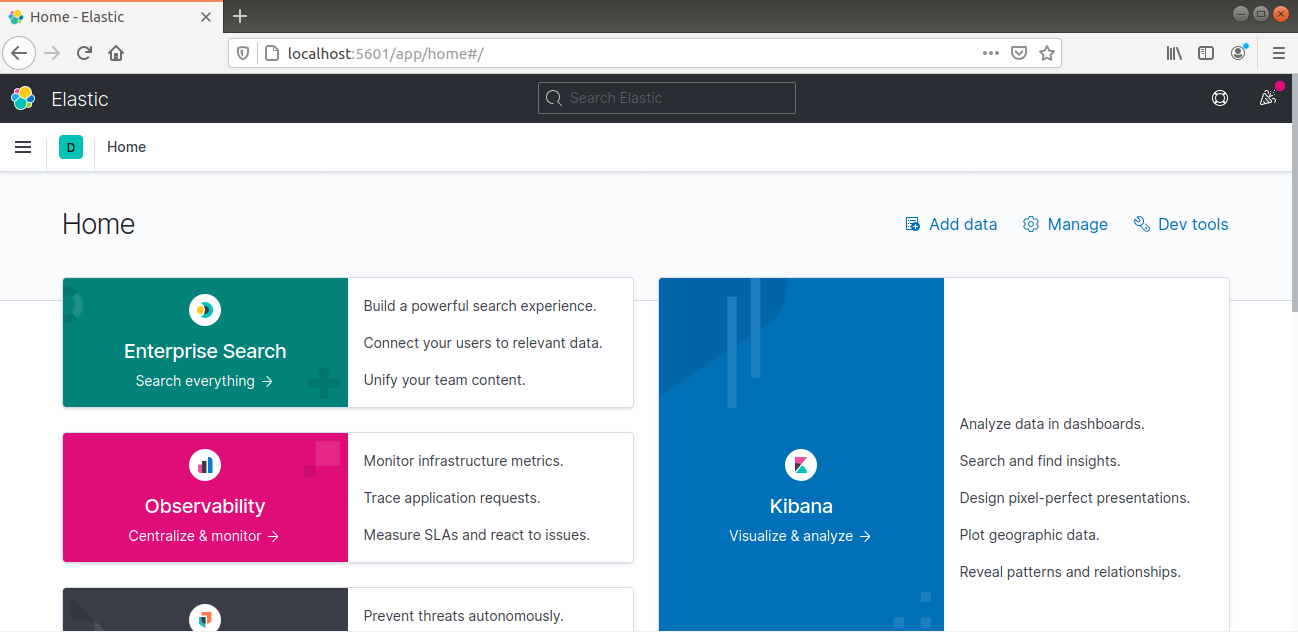
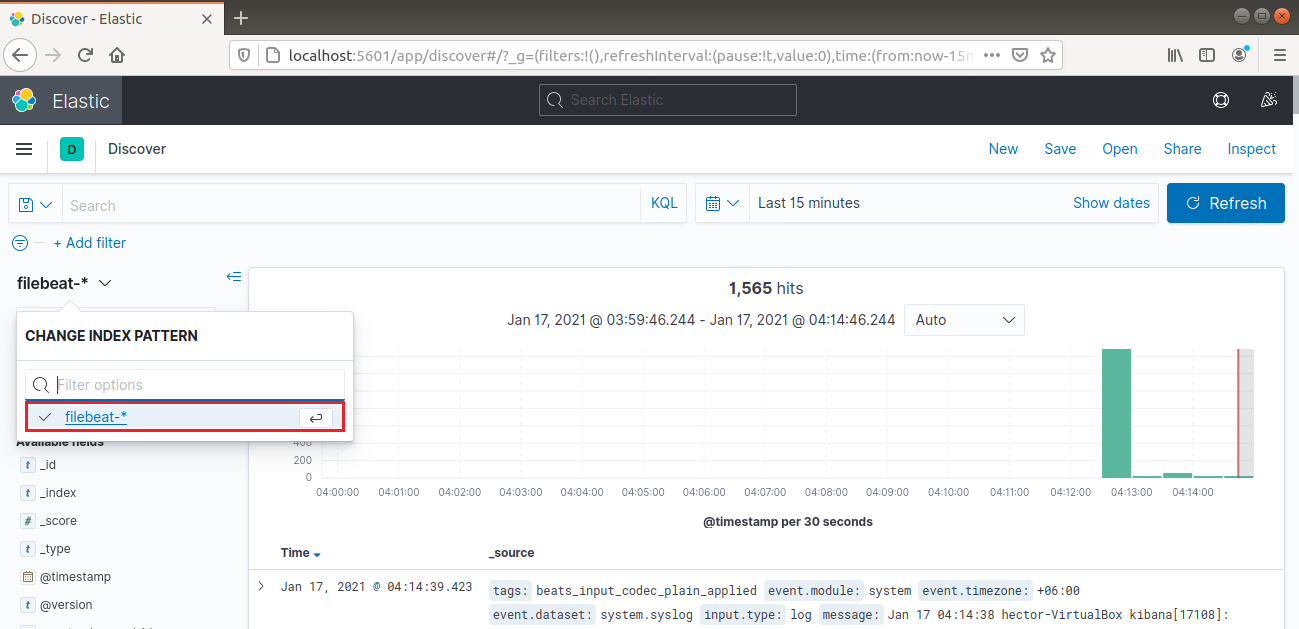
V levém navigačním panelu vyberte „Discover“. Poté vyberte vzor „filebeat-*“. Zobrazí se všechny protokoly shromážděné za posledních 15 minut. Je možné vyhledávat a procházet protokoly a přizpůsobit si řídicí panel:
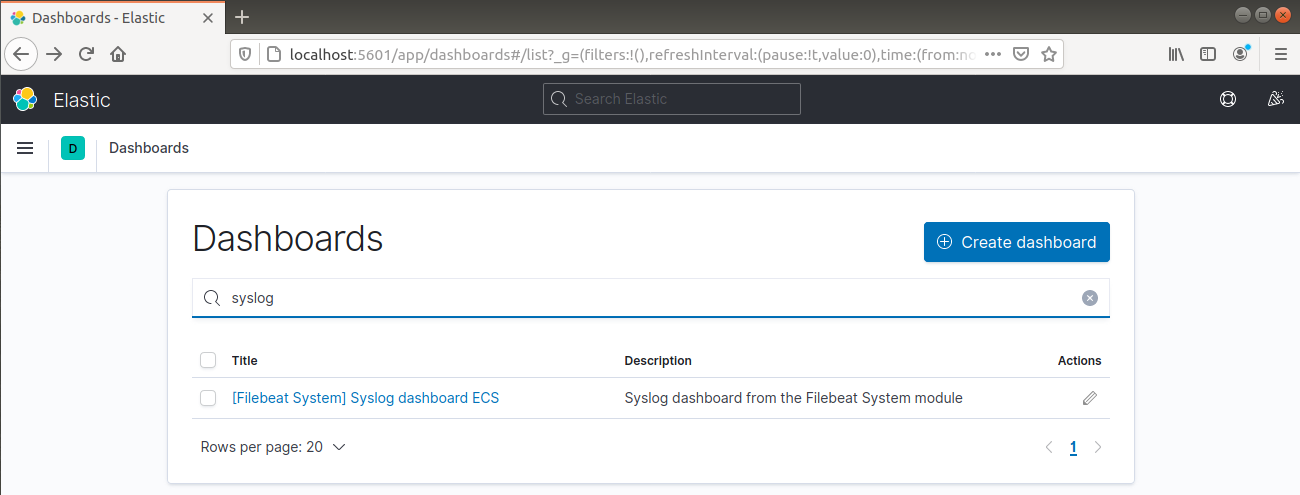
V levém navigačním panelu přejděte na Dashboard >> Filebeat System. Zde jsou k dispozici všechny ukázkové řídicí panely ze systémového modulu Filebeat.
V následujícím příkladu jsou podrobně popsány různé statistiky založené na zprávách syslog:
Může také hlásit, kteří uživatelé spustili příkazy pomocí sudo:
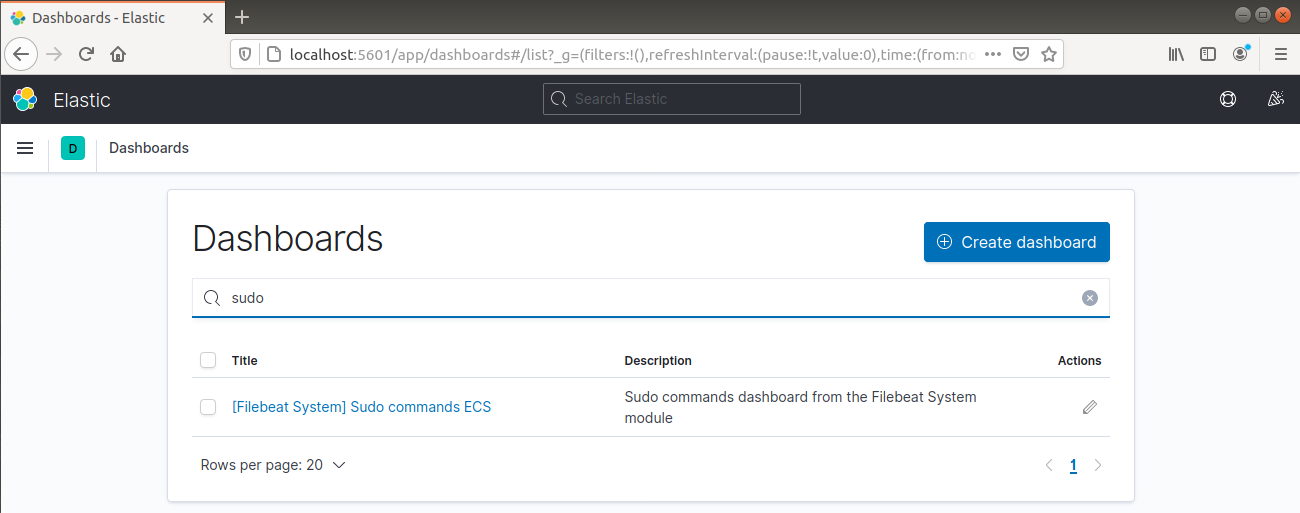
Kibana vám nakonec dává možnost prozkoumat mnoho dalších funkcí, jako je vytváření grafů a filtrování, takže neváhejte a prozkoumejte je sami.
Závěrečné myšlenky
Elastic Stack je výkonné řešení pro analýzu systémových protokolů. Mějte na paměti, že ačkoli jakýkoli protokol nebo indexovaná data lze odeslat do služby Logstash pomocí Beats, stává se užitečnějším, když je analyzován a strukturován pomocí filtrů Logstash.
Příjemnou práci s počítačem!
Komentáře
Zatím žádné komentáře. Buďte první.