
Význam zabezpečení dat v moderním obchodním odvětví nelze dostatečně zdůraznit. Pro jednotlivce je nesmírně důležité zajistit si soukromí a bezpečnost online, natož pak pro firmy a korporace. Na internetu se téměř na každém kroku skrývají dobře maskované podvody a viry. I když budete maximálně ostražití, stále můžete čelit významnému riziku úniku dat. Proto důrazně doporučujeme používat nástroje, jako je VPN, abyste maximalizovali svou online bezpečnost.

Co jsou to VPN?
VPN znamená Virtual Private Network (virtuální privátní síť). Jak napovídá samotný název, VPN umožňuje uživateli provádět online aktivity v zabezpečeném prostoru, kde jsou jeho osobní data chráněna před potenciálními hackery a dalšími hrozbami v oblasti kybernetické bezpečnosti. VPN funguje na základě silných šifrovacích algoritmů, které jsou navrženy tak, aby chránily připojení a citlivou komunikaci před třetími stranami.
Používání VPN se postupem času stává naprosto běžnou záležitostí. Proto již možná znáte některé komerční nebo bezplatné VPN dostupné na internetu. I když se můžete rozhodnout pro jedno z těchto open-source řešení VPN, doporučujeme toto rozhodnutí o něco více promyslet.
Důvodem je, že většina těchto komerčních VPN využívá z důvodu úspory nákladů sdílenou infrastrukturu. To znamená, že všechny používají stejné servery a IP adresy. V důsledku toho může i jediný podvodný uživatel způsobit zablokování dané IP adresy na většině běžných webových stránek. Nemluvě o tom, že tito poskytovatelé VPN třetích stran mají často přístup ke všem vašim datovým tokům, což samo o sobě představuje narušení soukromí.
Soukromá VPN připojení
Ideálním řešením tohoto problému je vytvořit soukromé VPN připojení s vyhrazeným serverem ve vašem vlastním cloudovém prostředí. To zajistí, že na rozdíl od sdílených VPN budete moci připojení plně důvěřovat a zachovat tak soukromí a integritu svých dat a operací.
Jak vám může OpenVPN pomoci
Zde je jen několik způsobů, jak vám může vytvoření VPN připojení v CloudSigma PaaS pomocí OpenVPN pomoci ve vašich každodenních operacích:
- Tunelovat provoz pro omezení vystavení potenciálně kompromitovaným sítím.
- Omezit přístup pouze na důvěryhodné online zdroje, aby se zabránilo útokům malwaru a phishingu.
- Umožnit bezpečné propojení mezi privátními sítěmi napříč lokalitami a veřejnými cloudy.
- Určit autorizované domény pro bezpečný přenos citlivých obchodních dat.
- Rozšířit zabezpečení dat na služby sdílení vzdálené plochy.
V tomto návodu vás provedeme tím, jak si vytvořit vlastní soukromé VPN připojení na OpenVPN serverovém softwaru v rámci CloudSigma PaaS. Dále naleznete podrobné pokyny, jak provést následující kroky:
- Instalace serverového softwaru OpenVPN
- Nastavení klientského softwaru a profilů OpenVPN
- Navázání VPN připojení
- Ověření VPN tunelu
- Změna režimu přístupu k VPN
- Vystavení SSL certifikátu pro vlastní doménu OpenVPN
Instalace serverového softwaru OpenVPN
Krok 1. Přihlaste se ke svému účtu CloudSigma a přejděte do Marketplace. V sekci Dev & Admin Tools vyhledejte OpenVPN Access Server:
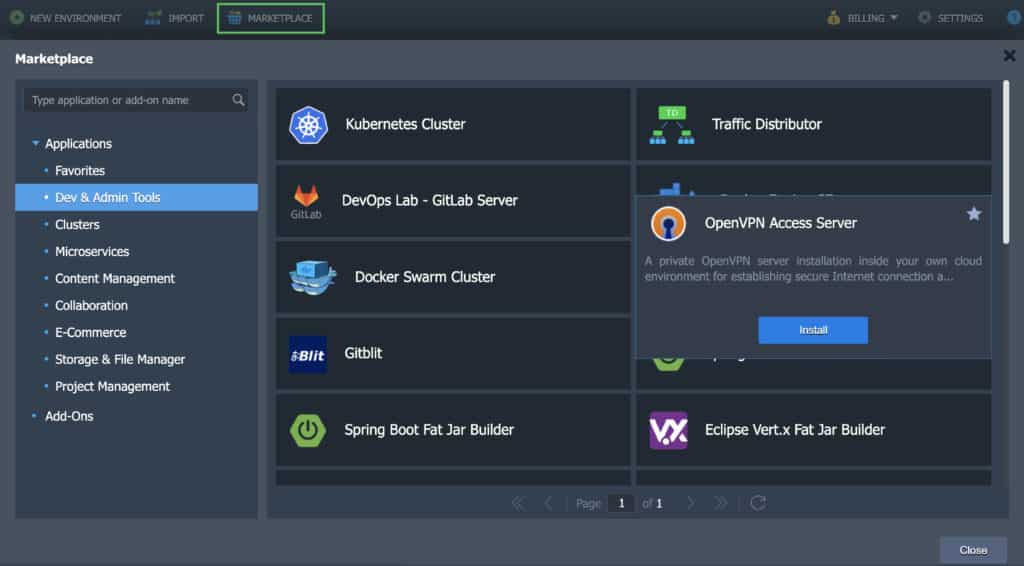
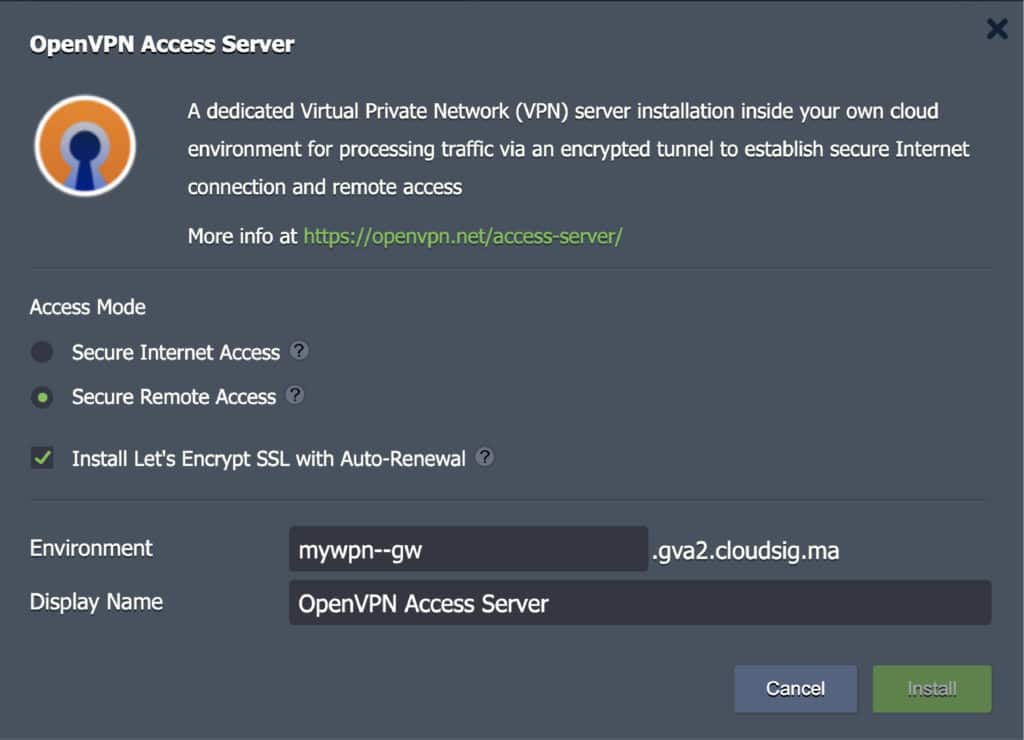
Krok 2. Klikněte na Instalovat pro otevření instalačního okna. Zde můžete upravit následující nastavení:
- Zabezpečený přístup k internetu
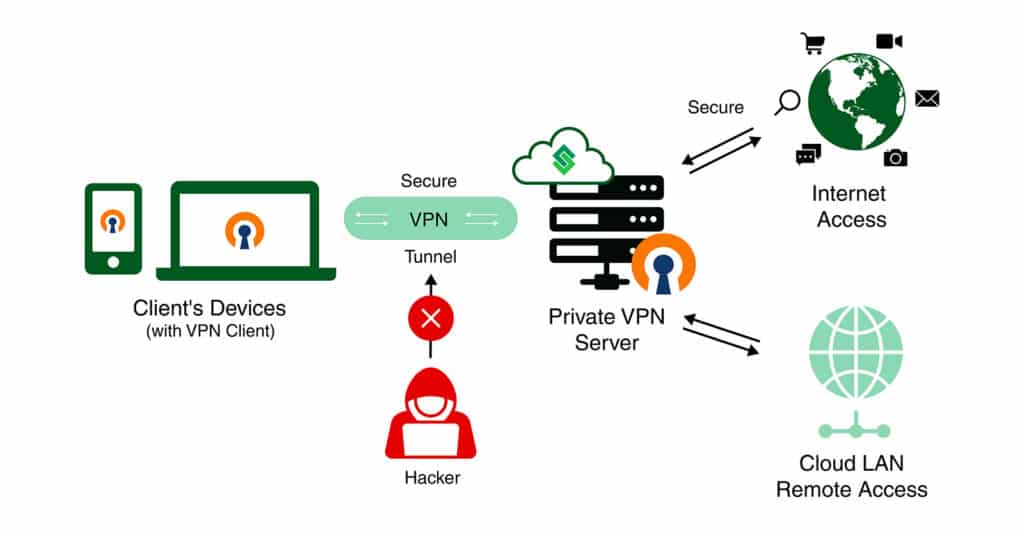
Tato funkce provádí následující:
-
- Poskytuje zabezpečený kanál pro přístup k internetu.
- Blokuje hrozby z nedůvěryhodných nebo neznámých sítí a Wi-Fi hotspotů.
- Bezpečně tuneluje provoz za účelem prosazení firemních pravidel pro používání internetu.
Tento režim je použitelný pouze pro prohlížení internetu, protože dotazy DNS jsou řešeny prostřednictvím Google Public DNS.
- Zabezpečený vzdálený přístup
Tato funkce provádí následující:
-
- Umožňuje zaměstnancům vzdáleně se připojit k firemním zdrojům a veřejným cloudovým sítím.
- Zvyšuje bezpečnost protokolu vzdálené plochy pro uživatele.
- Rozšiřuje zabezpečení dat na další služby sdílení obrazovky plochy.
Zde jsou dotazy DNS překládány interními DNS servery platformy. Proto bude po připojení ke Cloud LAN každý název hostitele prostředí a kontejneru spojen s vlastní privátní IP adresou. Pokud navíc server VPN běží v izolované skupině prostředí, bude mít klient VPN přístup pouze k prostředím této konkrétní skupiny.
- Nainstalovat bezplatný SSL certifikát Let’s Encrypt s automatickým obnovením pro OpenVPN Admin Web Server
Výběrem této možnosti nainstalujete Let’s Encrypt bezplatný SSL doplněk na VPN server. Zároveň také vystaví platný SSL certifikát pro doménu prostředí vygenerovanou platformou. Cílem tohoto doplňku je zachovat bezpečnost webového administrátorského rozhraní OpenVPN Access Serveru. Pokud dáváte přednost použití vlastní domény, můžete ji po instalaci změnit.
V tomto okně můžete v případě potřeby také změnit název prostředí. Jakmile dokončíte úpravu nastavení, klikněte na Instalovat:
Krok 3. Po dokončení instalace se zobrazí okno o úspěšné instalaci. Klikněte na Client UI URL v tomto okně pro přístup k Admin Web Serveru. Zde naleznete profily připojení a také nastavení pro úpravu různých parametrů OpenVPN Access Serveru:
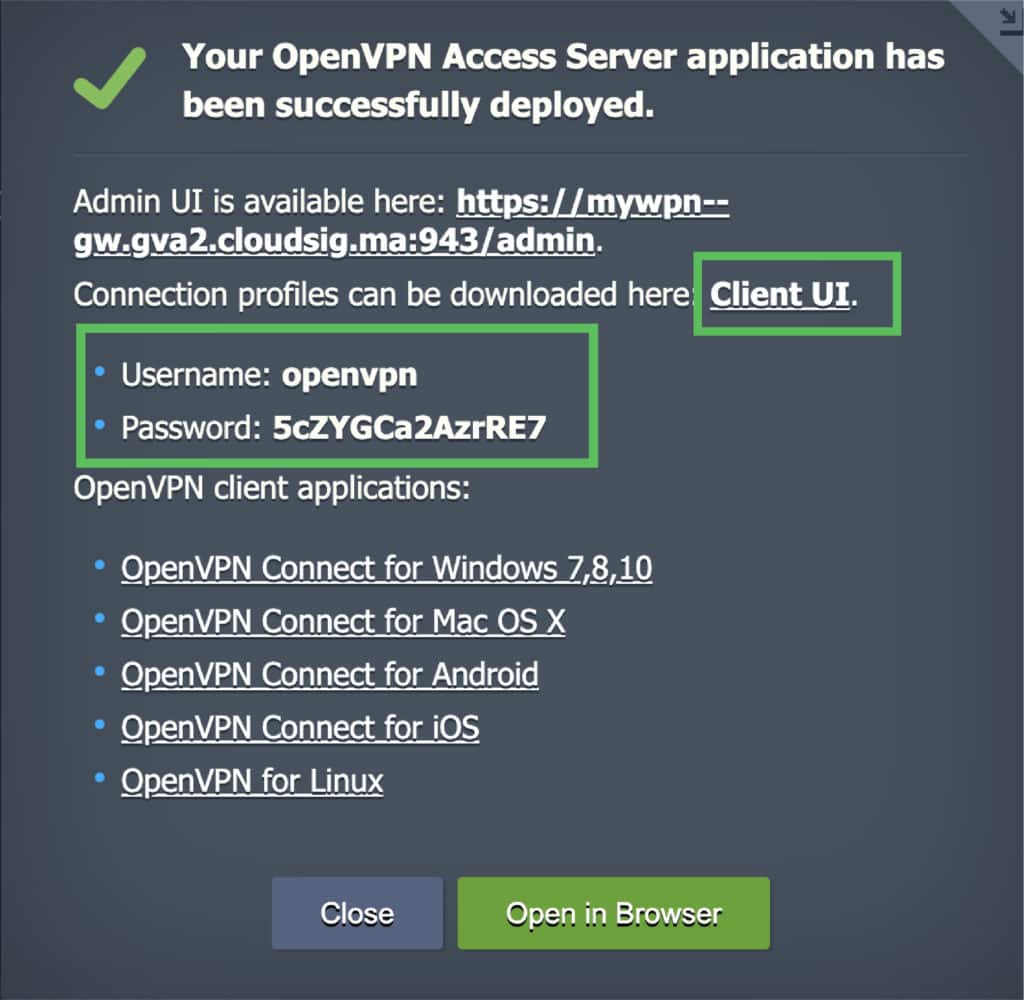
Pokud ve svém systému nemáte nainstalovaný žádný klientský software OpenVPN, můžete si ze stejného okna vybrat ten, který je vhodný pro váš operační systém.
Nastavení klientského softwaru a profilů OpenVPN
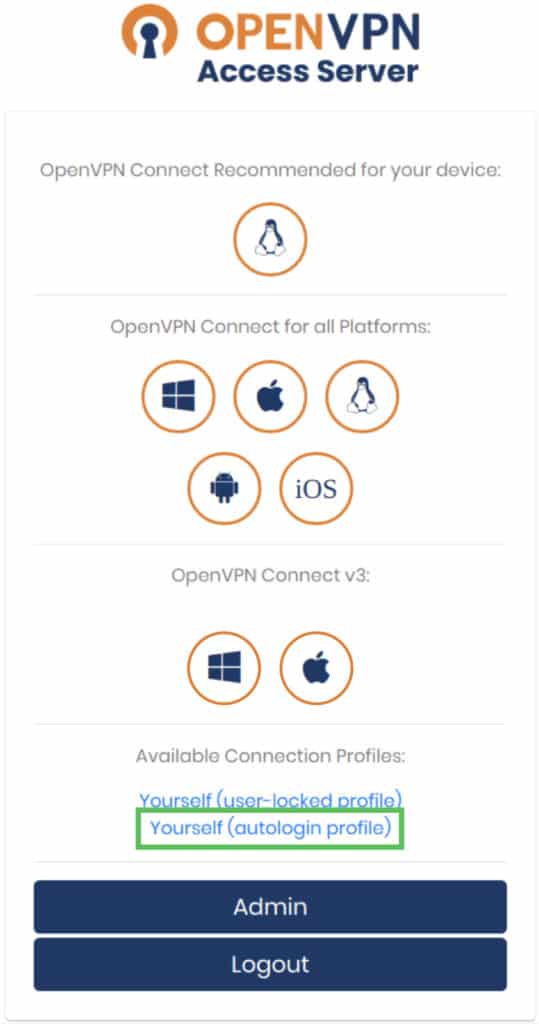
Dále prozkoumáme uživatelský panel. Zde je to, čeho můžete dosáhnout z uživatelského panelu OpenVPN Access Serveru:
- Následujte adresy URL a získejte nejvhodnější software pro vaše zařízení.
- Získejte profil uzamčený pro uživatele (user-locked profile) pro připojení k VPN serveru. Nezapomeňte, že při navazování VPN připojení musíte použít přihlašovací údaje v tomto profilu, které vám byly poskytnuty v okně úspěšné instalace.
- Získejte profil pro automatické přihlášení (autologin profile – to znamená, že se k VPN serveru můžete připojit bez zadávání přihlašovacích údajů).
- Získejte přístup k OpenVPN Access Server Admin UI panelu kliknutím na tlačítko Admin. Tento panel lze použít k vyladění a úpravě serveru:
Navázání VPN připojení
Zde je návod, jak navázat VPN připojení:
Krok 1. Jakmile si stáhnete klientský software, stáhněte si profil pro automatické přihlášení OpenVPN do svého zařízení jako soubor client.ovpn.
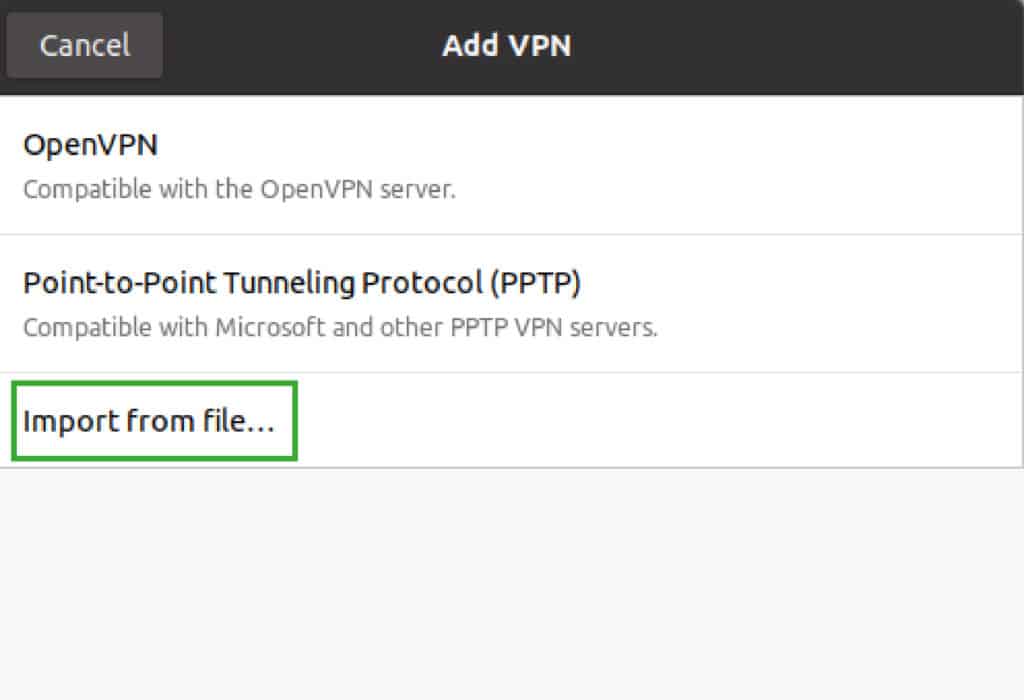
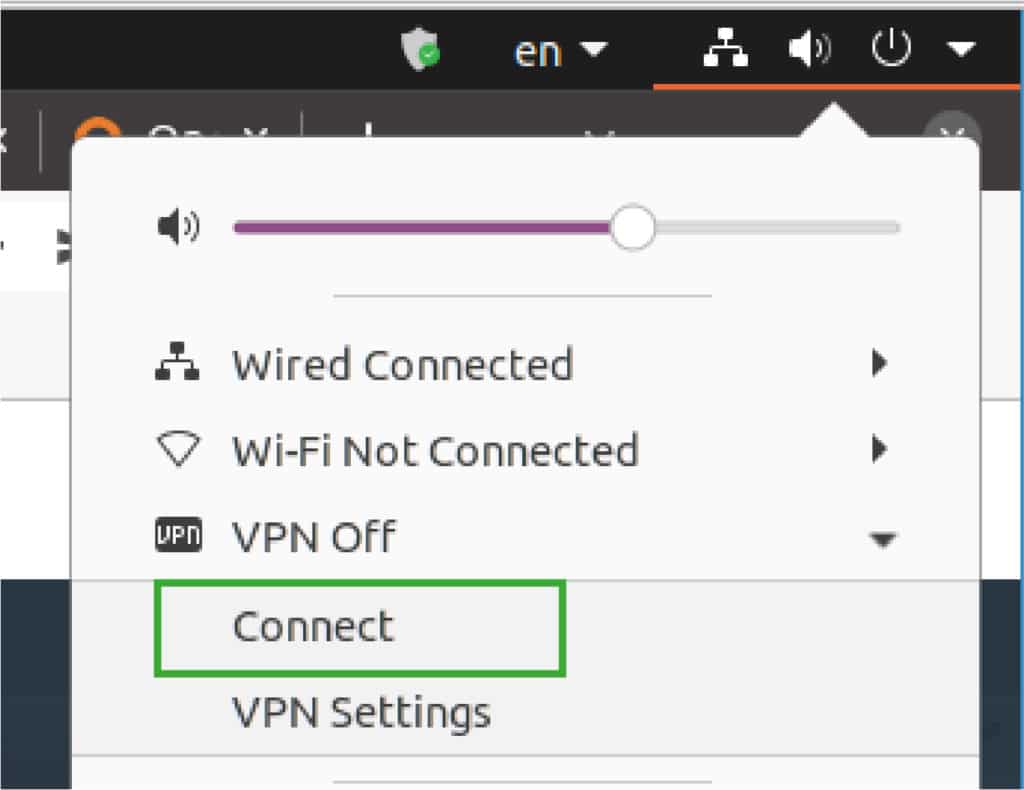
Krok 2. Dále importujte soubor client.ovpn a spusťte připojení:
- Pro Ubuntu Linux:
- Pro Windows 10:
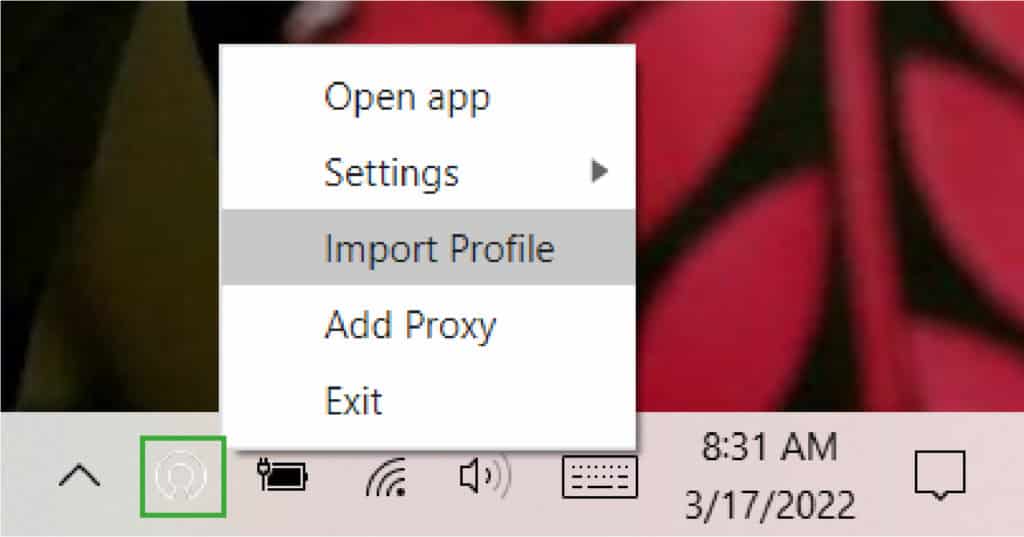
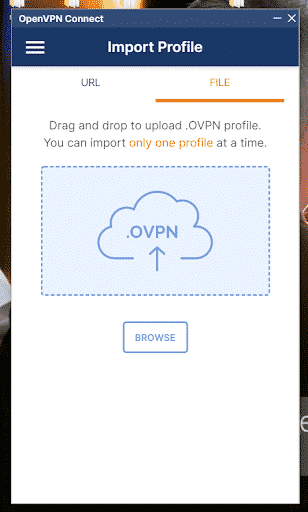
Po importu souboru se připojte následovně:
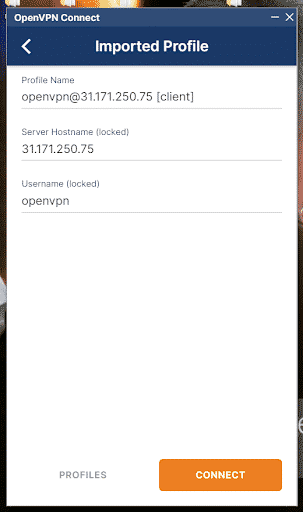
- Pro MacOS:
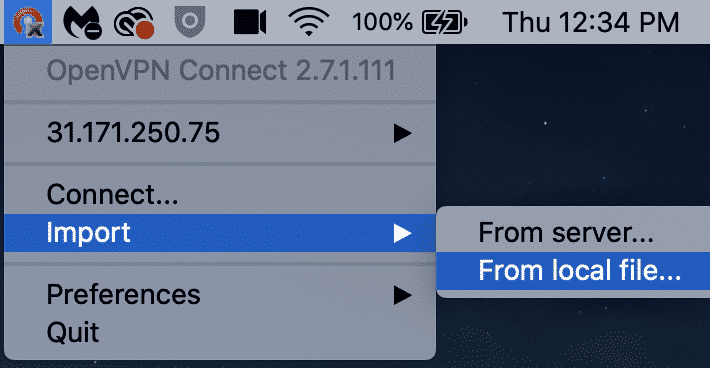
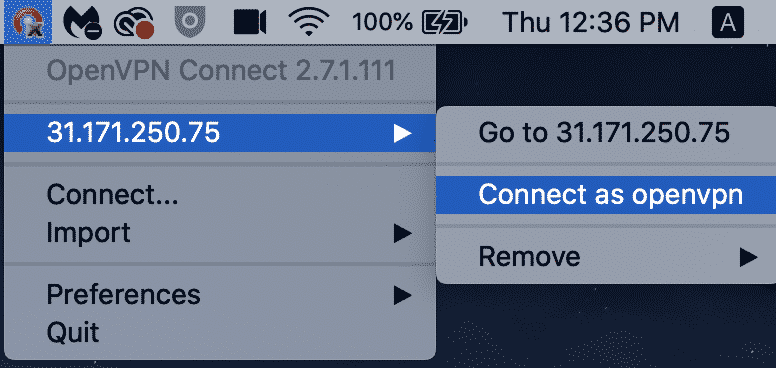
Krok 3. Jakmile kliknete na možnost připojení na svém příslušném zařízení, jak je znázorněno výše, vytvoří se šifrovaný tunel k vaší cloudové infrastruktuře. To znamená, že můžete bezpečně přistupovat ke cloudovým zdrojům i k internetu.
Ověření VPN tunelu
Nyní, když jste vytvořili tunel, jej můžete ověřit. Pokud jste zvolili možnost Secure Internet Access , můžete pokračovat v procházení internetu. Pokud jste zvolili možnost Secure Remote Access , můžete použít názvy hostitelů prostředí k dosažení hostitelů v cloudové LAN pomocí jejich privátních IP adres.
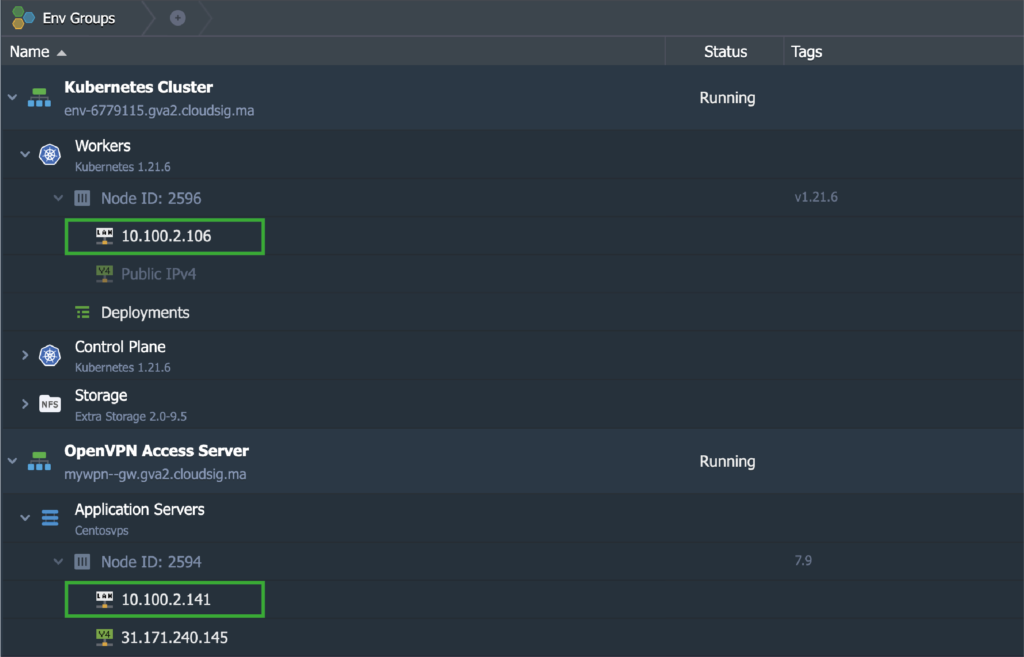
Chcete-li to provést, použijeme náš lokální počítač (v našem případě Mac) k pingnutí dvou uzlů z požadovaných prostředí. V tomto scénáři jsou těmito uzly OpenVPN Access Server a Kubernetes Cluster v1.21.6:
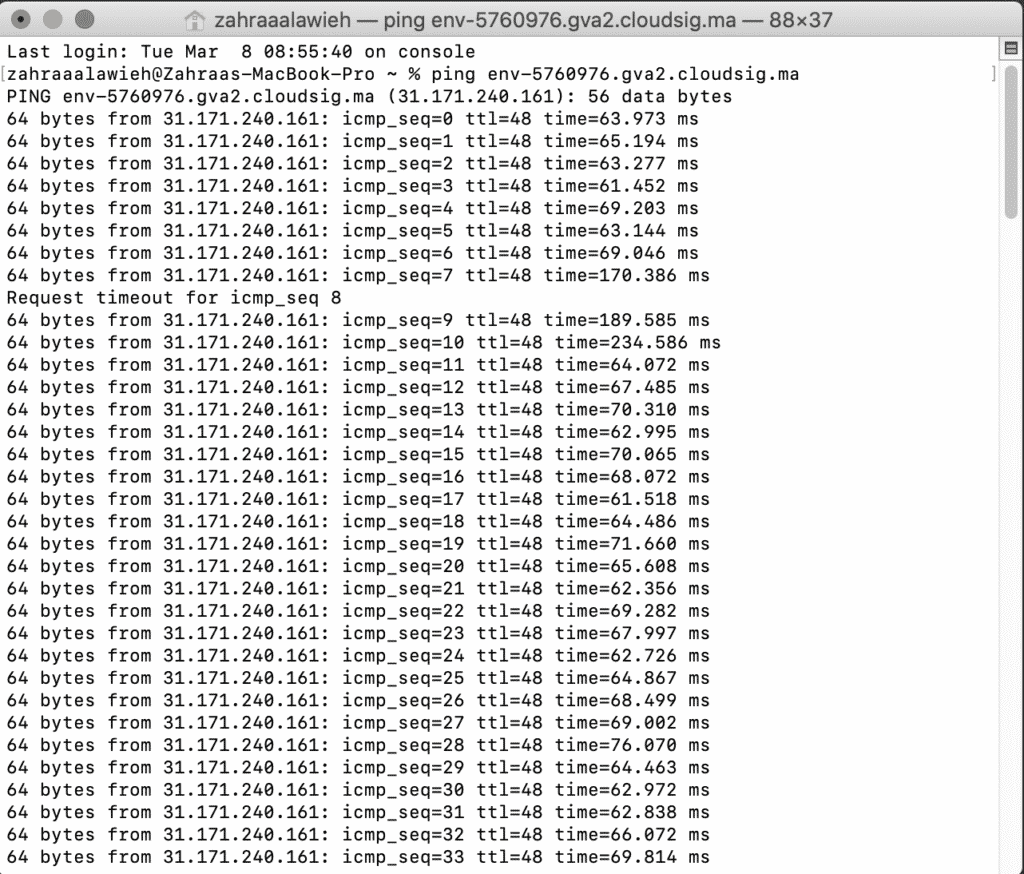
Názvy hostitelů jednotlivých uzlů byly přeloženy na jejich příslušné privátní IP adresy. Odpovědi na příkazy ping přišly přes VPN tunel z lokálního počítače:
Změna režimu přístupu VPN
Režim Access Mode je původně vybrán v době instalace VPN serveru. Později jej však můžete kdykoli podle potřeby změnit. Chcete-li tak učinit, stačí přejít na kartu Add-Ons :
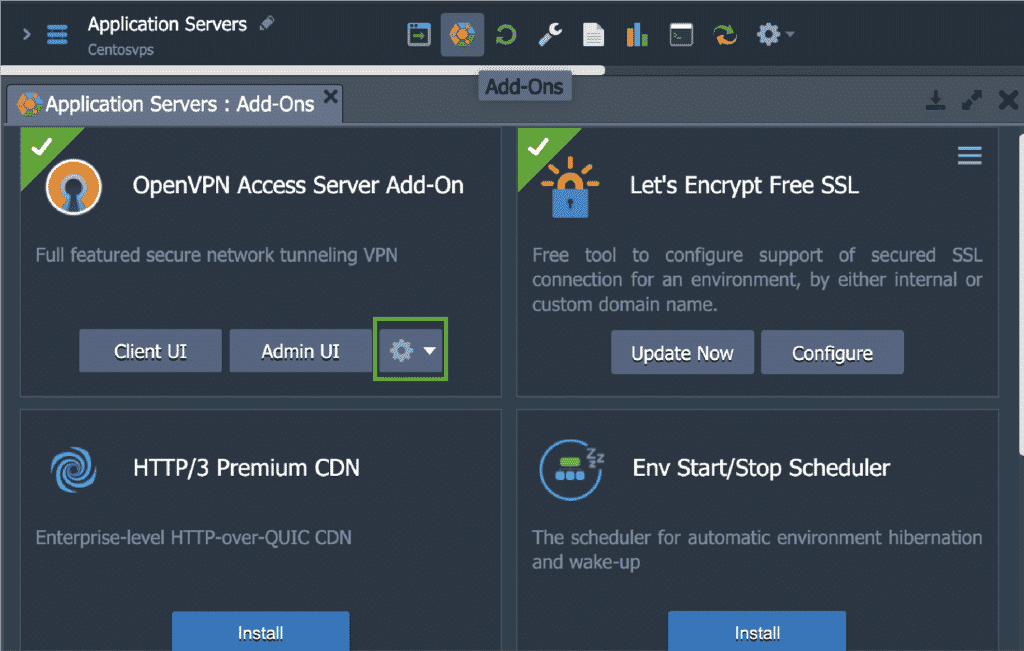
Zde klikněte na ikonu Konfigurace pro Change Mode:
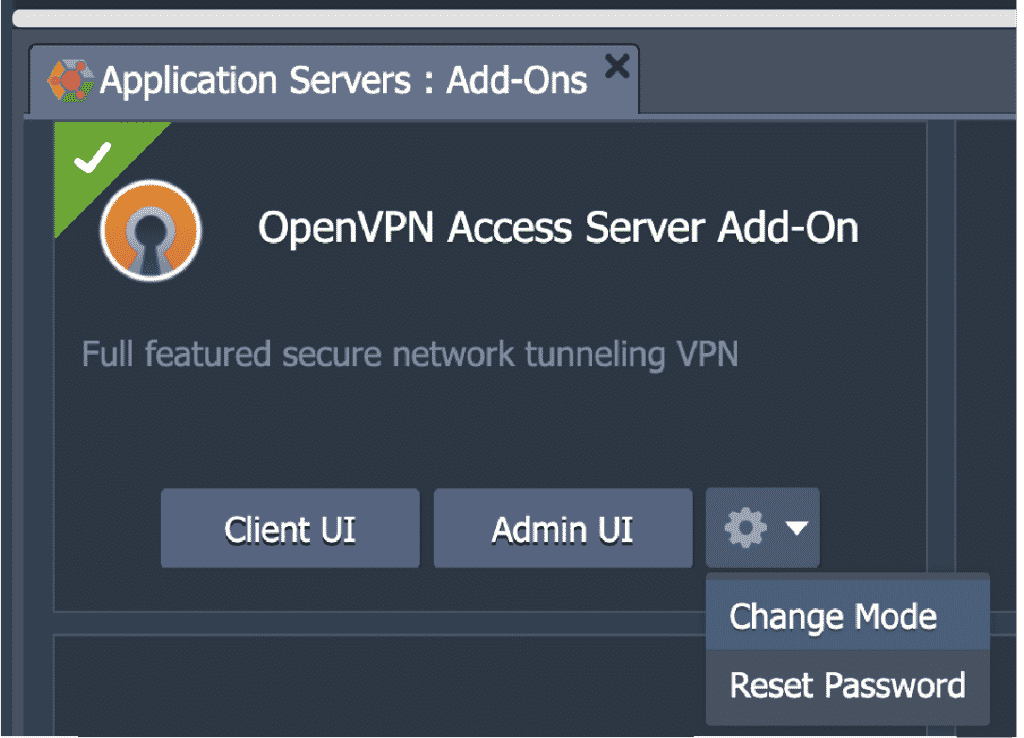
Poté si vyberte jednu z nabízených možností:
- Secure Internet Access
- Secure Remote Access
Toto okno můžete také použít k Reset Password pro openvpn uživatelský účet, který byl vytvořen ve výchozím nastavení.
Vystavení SSL certifikátu pro vlastní doménu OpenVPN
Nakonec se podíváme, jak můžete připojit vlastní doménu k Admin Web Serveru a také pro něj vystavit platný SSL certifikát. Za tímto účelem budete muset u své registrované domény vytvořit záznam typu A s veřejnou IP adresou, která byla vyhrazena pro uzel VPN serveru.
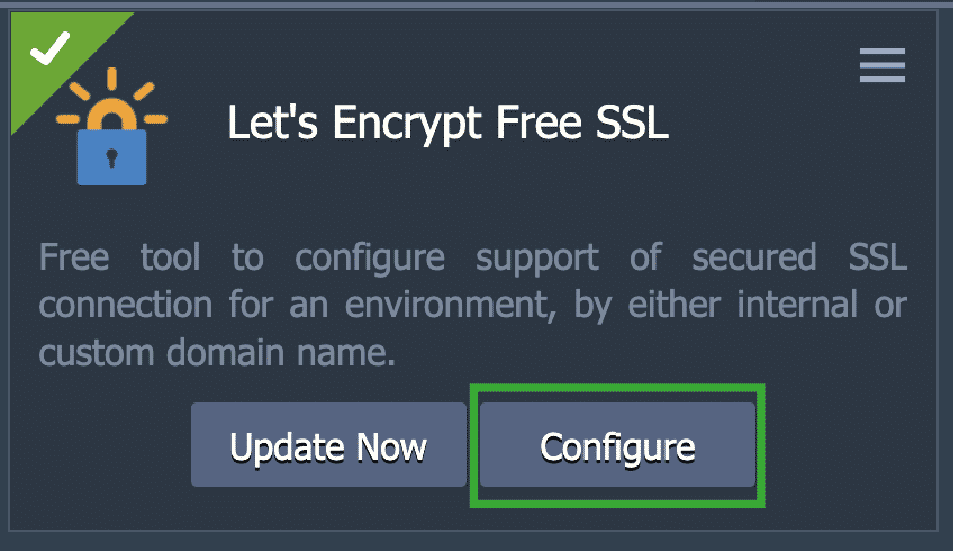
Dále klikněte na možnost Configure v rámci doplňku Let’s Encrypt Free SSL:
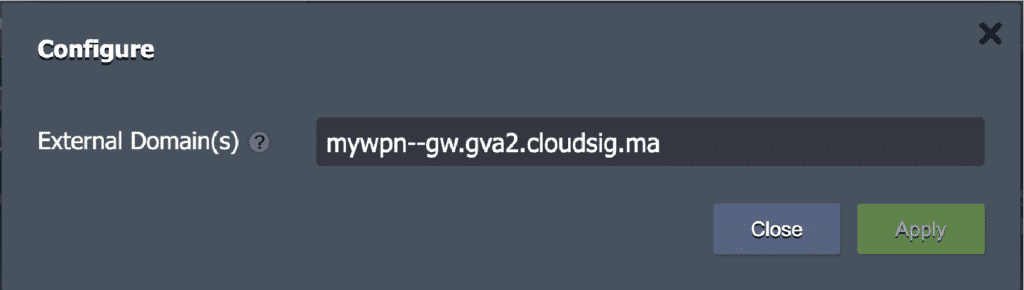
V následujícím okně odeberte stávající doménu, například tuto…
…a nahraďte ji vlastní doménou podle svého výběru, například:
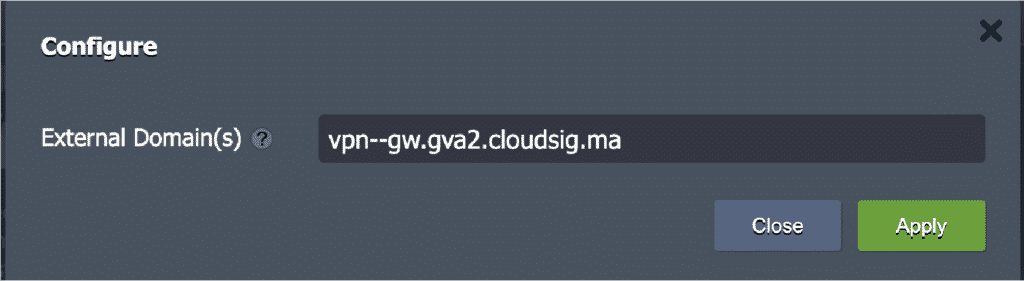
Nakonec klikněte na Apply. Jakmile bude certifikát vystaven, můžete otevřít uživatelské rozhraní Admin Web Serveru pomocí svého nového vlastního doménového jména, které je vpn–gw.gva2.cloudsig.ma v našem případě.
Nyní již víte, jak nainstalovat, nastavit a provést základní konfiguraci OpenVPN Access Serveru ve vašem prostředí CloudSigma PaaS. Vzhledem k tomu, jak je tento proces jednoduchý, vám to důrazně doporučujeme, abyste zajistili, že vy i vaši zaměstnanci budete v nebezpečném prostředí internetu pracovat a komunikovat zabezpečeným způsobem. Můžete se také dozvědět, jak nastavit OpenVPN Access Server pro Ubuntu 18.04 nebo v Docker.
Toto je pouze jedna z mnoha funkcí, které CloudSigma PaaS nabízí. Vyzkoušejte CloudSigma PaaS s naší 7denní bezplatnou zkušební verzí nebo nás kontaktujte, pokud chcete, abychom vám poskytli více podrobností a ukázku platformy.
Komentáře
Zatím žádné komentáře. Buďte první.