
Django je populární, bezplatný a open-source framework pro webové aplikace postavený na Python. Snaží se zjednodušit vývoj webových aplikací. Django přichází s robustní sadou komponent pro rychlejší a snadnější vývoj webových stránek.
V naší sérii článků o Django, jsme zkoumali, jak používat Django s ukázkovou aplikací. V tomto návodu navážeme na to, co jsme se naučili v Vytváření modelů v Django: Návod a propojíme náš model Django s administračním rozhraním.
Začněme!
Požadavky
Tento návod jde hlouběji do konfigurace a sestavení aplikace Django. Vyžaduje následující prerekvizity:
- Správně nakonfigurované lokální programovací prostředí Pythonu.
- Aplikaci Django nakonfigurovanou pro připojení k databázi (nejlépe MySQL). Podívejte se na tento návod na konfiguraci Django s PostgreSQL, Nginx a Gunicorn.
- Aplikace bude obsahovat prostředí Django předvedené v tomto návodu. Všechny kroky jsou prováděny na serveru Ubuntu 20.04. Zjistěte více o nastavení serveru Ubuntu.
Pokud jste dosud sledovali tuto sérii, vytvořili jsme ukázkovou aplikaci Django, navázali spojení s MySQL a vytvořili databázové modely pro Příspěvky a Komentáře. Modely obsahují jednoduché funkce základního blogu. Tento návod bude od tohoto místa pokračovat. Upozorňujeme, že oficiální dokumentace Django nedoporučuje stavět webové aplikace kolem automaticky generovaného administračního rozhraní Django.
Krok 1. Povolení administrace
Jak bylo ukázáno v návodech v části Požadavky, vždy se doporučuje vytvářet aplikaci Django ve vyhrazeném virtuálním prostředí Pythonu. Kdykoli hodláme na aplikaci pracovat, musíte virtuální prostředí aktivovat.
Nejprve spusťte aktivační skript virtuálního prostředí Pythonu:
|
1 |
cd sample_app/ |
|
1 |
. sample_app_env/bin/activate |

Nejprve musíme upravit konfiguraci aplikace Django. Otevřete konfigurační soubor settings.py v textovém editoru:
|
1 |
nano settings.py |
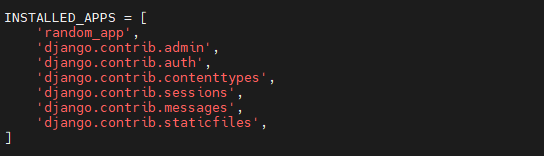
Sjeďte dolů k sekci INSTALLED_APPS. Ta uvádí všechny aplikace připojené k našemu projektu Django. Vedle výchozích aplikací by měla obsahovat aplikaci modelu Django random_app a django.contrib.admin:
Dále musíme upravit konfigurační soubor URL urls.py. Otevřete soubor v textovém editoru:
|
1 |
nano urls.py |
Soubor by měl obsahovat následující kód:
|
1 2 3 4 5 6 |
from django.contrib import admin from django.urls import path urlpatterns = [ path('admin/', admin.site.urls), ] |
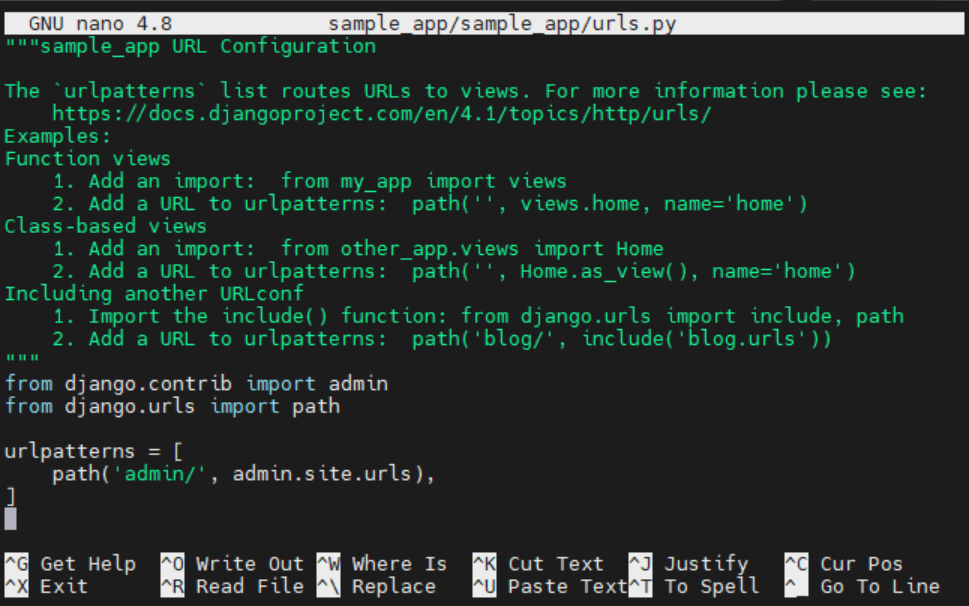
Uložte soubor a zavřete editor. Tyto úpravy zajistí, že naše aplikace Django bude mít přístup k administračním modelům a administračnímu uživatelskému rozhraní.
Krok 2. Ověření instalace administrace
Po provedení úprav v konfiguraci se doporučuje provést migraci modelů, aby se databáze mohla aktualizovat o Admin modely.
Spusťte migraci databáze v naší aplikaci Django:
|
1 |
python manage.py migrate |

Nyní jsme připraveni spustit server Django. Protože se jedná o lokální projekt, spustíme server lokálně. Server by měl běžet na portu 8000. Pokud máte nakonfigurovaný firewall, musí povolit výměnu provozu pro port 8000. Tento podrobný návod k UFW ukazuje, jak povolit provoz na určitý port.
Spusťte server:
|
1 |
python manage.py runserver localhost:8000 |

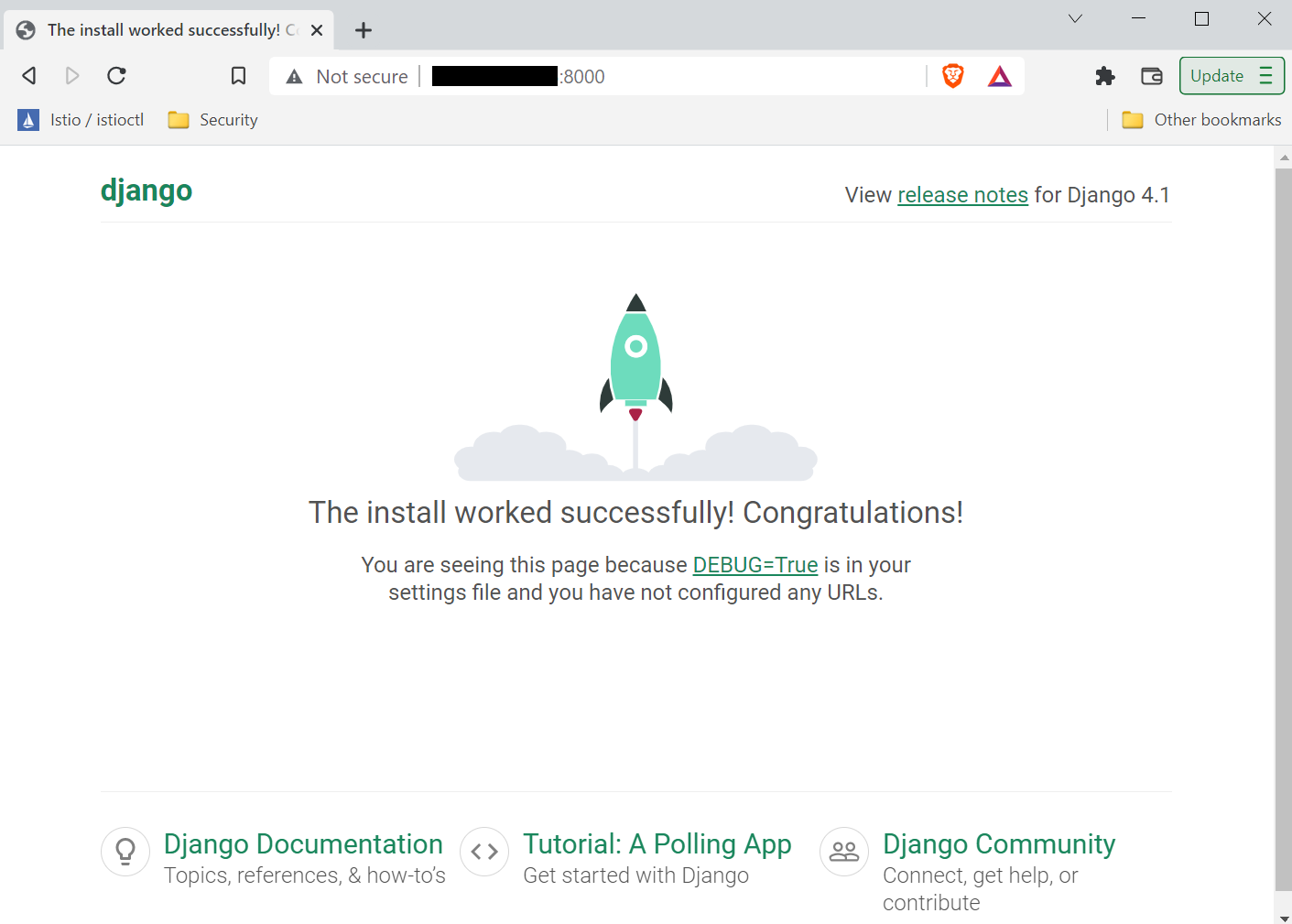
Poté přejděte na URL serveru ve webovém prohlížeči:
|
1 |
http://localhost:8000 |
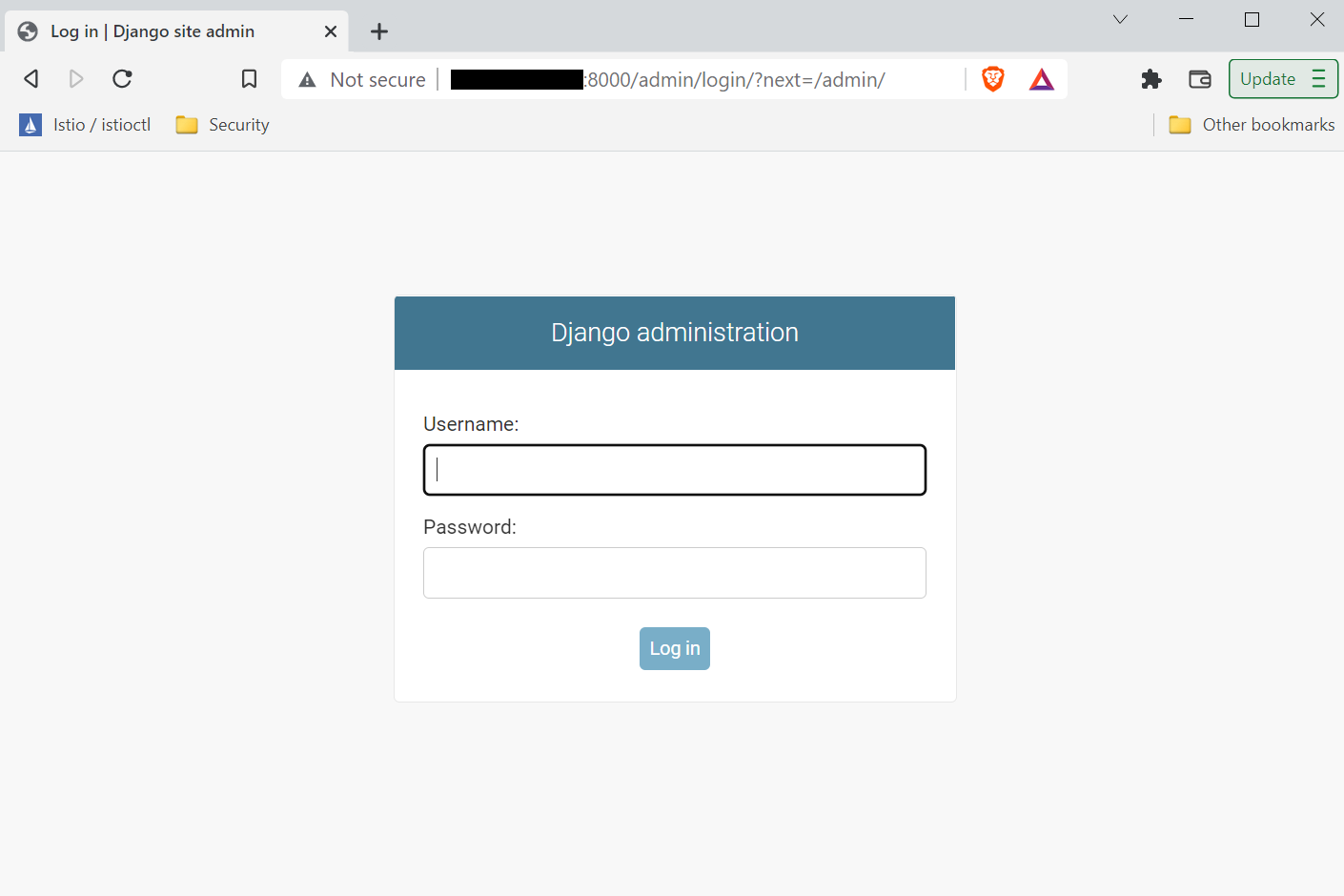
Pro přístup na stránku administrace přejděte na následující URL:
|
1 |
http:/localhost:8000/admin |
Pro naši aplikaci Django potřebujeme mít připravený účet administrátora. Tento účet administrátora bude mít v naší aplikaci nejvyšší prioritu.
Krok 3. Vytvoření účtu superuživatele
Zatím jsme ověřili, že naše aplikace Django úspěšně používá model Admins a stránka administrace je přístupná. Vypněte server Django stisknutím Ctrl + C.
Po vypnutí můžeme v aplikaci Django provádět změny. Spuštěním následujícího příkazu vytvořte účet superuživatele/administrátora:
|
1 |
python manage.py createsuperuser |

Požádá o uživatelské jméno, e-mail a heslo pro ověření. Nyní se můžeme pokusit o přístup do administračního panelu Django. Spusťte server Django a přejděte na stránku administrace:
|
1 |
python manage.py runserver localhost:8000 |
K přihlášení použijte uživatelské jméno a heslo superuživatele:
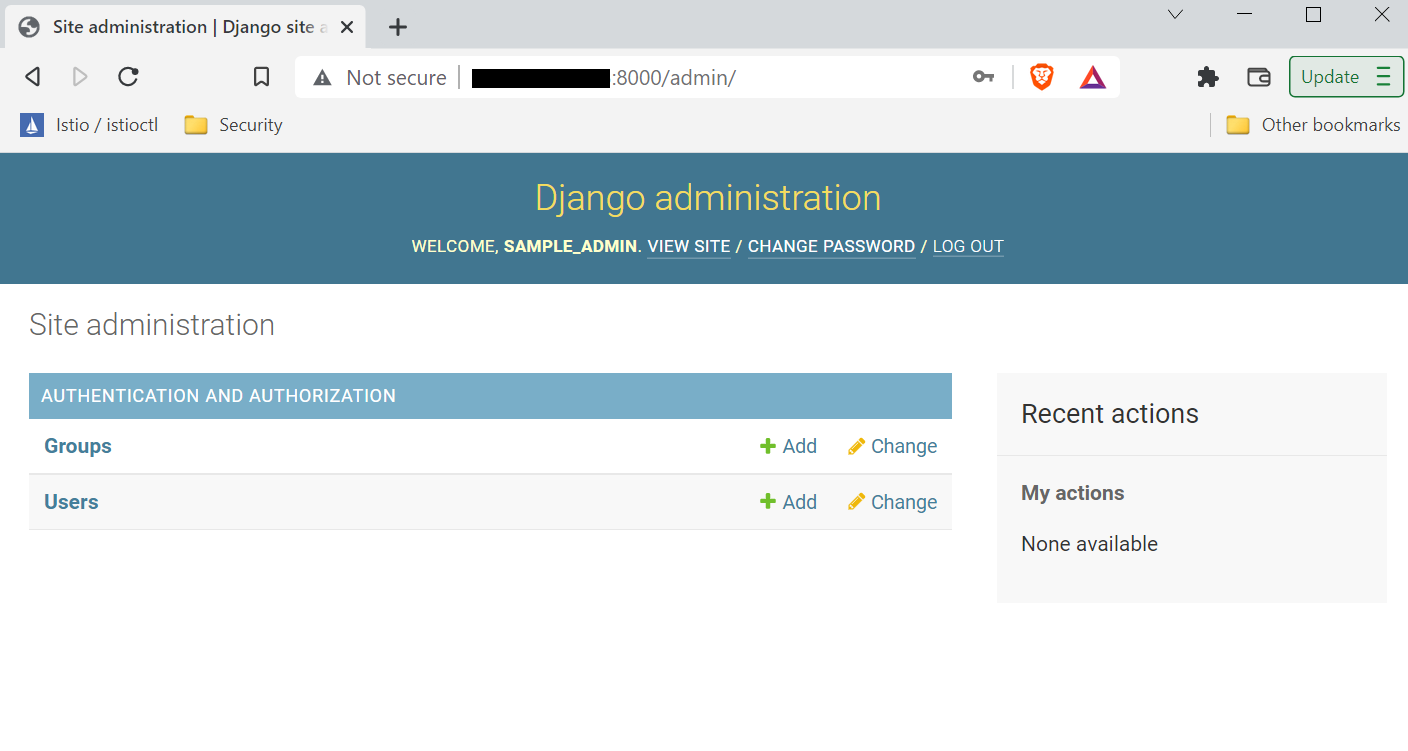
A je to! Úspěšně jsme se dostali do administračního panelu. Teď už zbývá jen připojit Post a Comment části k administračnímu panelu.
Krok 4. Vytvoření vzorů URL
Abychom naše administrační rozhraní naplnili Post a Comment, potřebujeme, aby Django vygenerovalo přidružené adresy URL. V této části se podíváme na konfiguraci vyhrazených URL pro ně.
Vytvořte soubor urls.py v adresáři random_app :
|
1 |
touch urls.py |

Otevřete soubor v textovém editoru:
|
1 |
nano urls.py |
Dále do souboru přidejte následující kód:
|
1 2 3 4 5 6 7 |
from django.urls import path from . import views urlpatterns = [ path('$/', views.posts, name='posts'), path('$/', views.comments, name='comments'), ] |
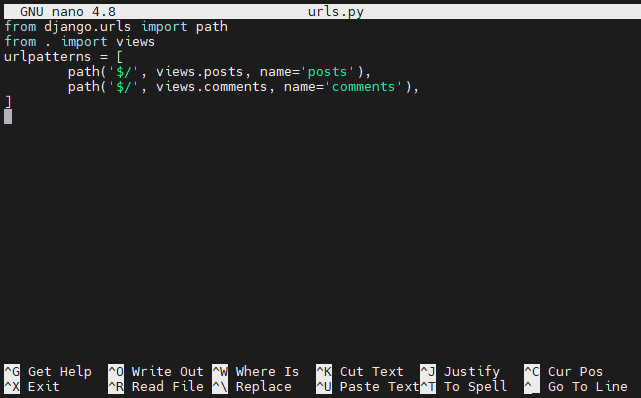
Kód popisuje vzor URL pro naši aplikaci pro přístup k zobrazením pro Posts a Komentáře.
Krok 5. Připojení aplikace k administraci
Naším cílem je úspěšně připojit Posts a Komentáře k administračnímu panelu. Pokud bude proces úspěšný, uvidíme na ně odkazy na nástěnce administrace.
Pro připojení přejděte do umístění modelů a otevřete admin.py v textovém editoru:
|
1 |
nano admin.py |
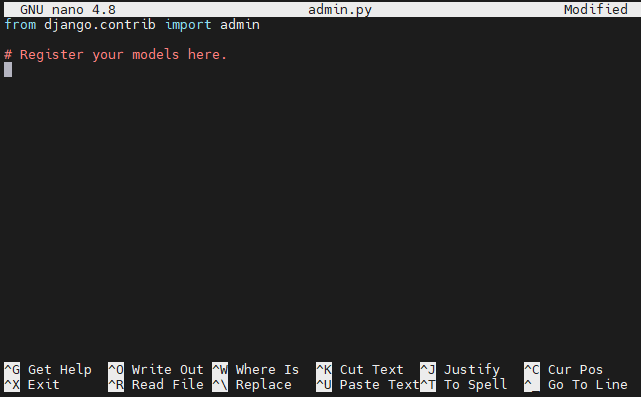
Do souboru zadejte následující kód:
|
1 2 3 4 5 6 |
from django.contrib import admin from random_app.models import Post from random_app.models import Comment admin.site.register(Post) admin.site.register(Comment) |
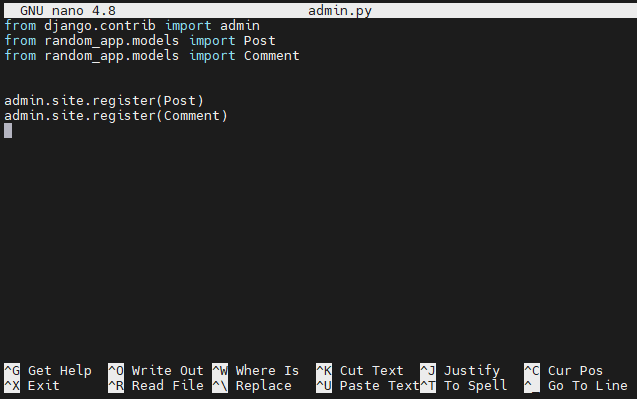
Uložte soubor a zavřete editor. Nyní by měl administrační panel rozpoznat a zobrazit odkazy na modely.
Krok 6. Ověření změn
Naše aplikace Django je nyní úspěšně nakonfigurována pro správu Posts a Komentáře přímo z administračního panelu. Spusťte server na localhost, přihlaste se do administračního panelu a ověřte změnu:
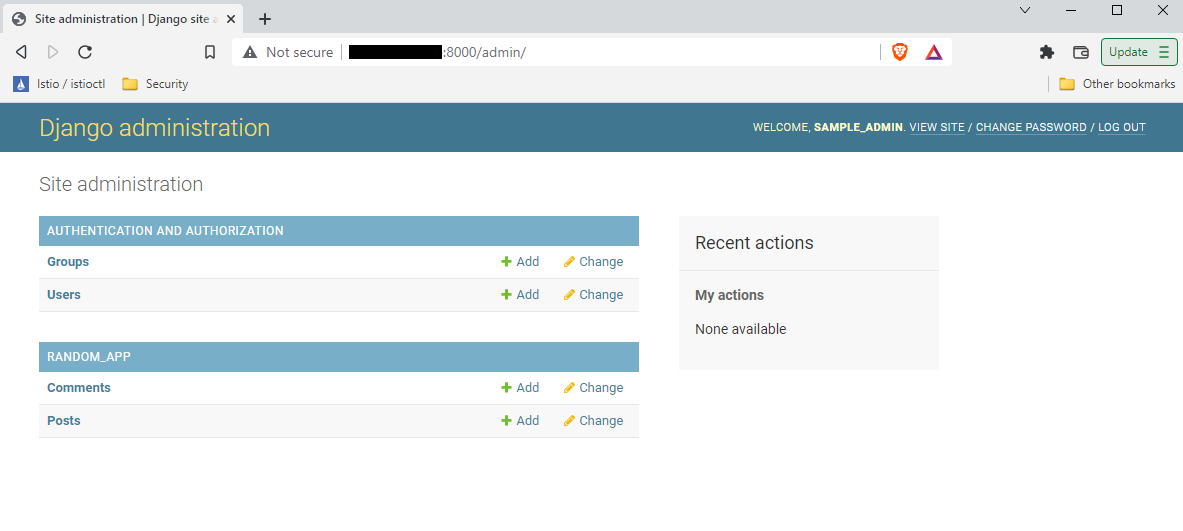
Po dokončení testování můžeme bezpečně zastavit server Django a ukončit virtuální prostředí. V okně konzole stiskněte Ctrl + C pro zastavení serveru Django. Pro ukončení virtuálního okna spusťte následující příkaz:
|
1 |
deactivate |

Mělo by vás to vrátit do běžné relace terminálu.
Závěrečné myšlenky
V této příručce jsme si ukázali, jak povolit administrační rozhraní, vytvořit účet administrátora a zaregistrovat naše vlastní modely ( Posts a Komentáře) v administraci. Administrační rozhraní Django bude mít nyní vylepšenou správu příspěvků a komentářů ve vašem blogu.
Zde jsou další zdroje z naší série o Django, které vám pomouží využít Django s kontejnery:
- Sestavení aplikace Django a Gunicorn s Dockerem na Ubuntu
- Jak zabezpečit a škálovat aplikaci Django pomocí Dockeru, Nginx a Let’s Encrypt
Příjemnou práci s počítačem!
Komentáře
Zatím žádné komentáře. Buďte první.