
Úvod
Existuje mnoho situací, kdy můžete potřebovat nový disk ve svém Linux systému. Vytvoření nového disku je většinou přímočarý proces. Vše se však může zkomplikovat, pokud se pokoušíte experimentovat se schématy rozdělení disků a formáty souborových systémů. Pro zjednodušení tohoto procesu vám tento návod krok za krokem ukáže, jak provést následující:
-
Jak identifikovat nový disk v systému.
-
Jak vytvořit oddíl na disku.
-
Jak naformátovat oddíl pomocí souborového systému Ext4.
-
Jak připojit a nakonfigurovat automatické připojování souborového systému.
Pokud se nejprve chcete lépe seznámit s Linuxem, můžete si přečíst o tom, jak nainstalovat Linux na CentOS 7, jak vyhledat soubory ve vašem systému Linux, a také jak nakonfigurovat ověřování na vašem linuxovém serveru.
Instalace
Než začneme, musíte se ujistit, že máte nainstalované správné nástroje. Nástroj parted se používá k rozdělování disku. Obvykle bývá na serveru předinstalován. Pokud používáte Debian nebo Ubuntu, můžete jej nainstalovat následovně:
|
1 |
sudo apt-get update |
|
1 |
sudo apt-get install parted |
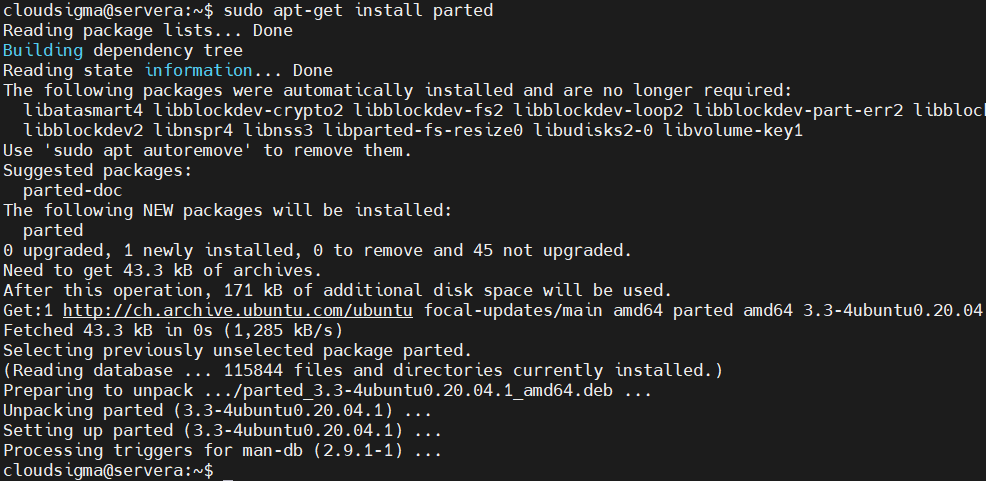
Pokud používáte CentOS nebo Fedora, nainstalujte jej zadáním následujícího příkazu:
|
1 |
sudo yum install parted |
Identifikace nového disku
První věc, kterou musíte udělat, je identifikovat nový disk na serveru. Zcela nový disk poznáte podle absence schématu rozdělení disku. Můžete například použít příkaz parted k získání seznamu rozložení oddílů všech vašich disků. Disky, které nemají platné schéma oddílů, zobrazí chybu, kterou můžete použít k identifikaci nového disku. Zde je to, co zadáte:
|
1 |
sudo parted -l | grep Error |
Nerozdělený disk zobrazí chybu unrecognized disk label následovně:
|
1 2 3 |
Výstup Error: /dev/sda: unrecognised disk label |
Dalším způsobem, jak identifikovat nový disk, je použití příkazu lsblk. Ten vám zobrazí seznam disků v systému a vy musíte identifikovat ten se správnou velikostí a bez oddílů:
|
1 |
lsblk |
|
1 2 3 4 5 6 |
Výstup NAME MAJ:MIN RM SIZE RO TYPE MOUNTPOINT sda 8:0 0 100G 0 disk vda 253:0 0 20G 0 disk └─vda1 253:1 0 20G 0 part / |
Zde jsme identifikovali první disk v seznamu jako náš nový disk. Před provedením jakýchkoli změn se ujistěte, že v každé relaci zkontrolujete lsblk. Bez ověření identifikátoru disku byste mohli naformátovat nebo rozdělit nesprávný disk. Je to proto, že identifikátory jako /dev/sd* a /dev/hd* nemusí být po restartu nutně stejné. Proto je lepší používat identifikátory jako /dev/disk/by-uuid, /dev/disk/by-label, nebo /dev/disk/by-id.
Jak rozdělit nový disk
Chcete-li disk rozdělit, musíte znát název, který jádro přiřadilo vašemu novému disku. Oddíl bude zabírat celý disk. Začněme!
-
Výběr standardu
Nejprve musíte zvolit standard rozdělení disku. Standard MBR je podporován širokou škálou operačních systémů. GPT je však modernější řešení, které se ve většině případů doporučuje, pokud nemáte žádné speciální požadavky. Standard GPT vyberte následovně:
|
1 |
sudo parted /dev/sda mklabel gpt |
V případě, že chcete použít standard MBR, zadejte následující:
|
1 |
sudo parted /dev/sda mklabel msdos |
-
Vytvoření nového oddílu
Dále vytvoříme oddíl pomocí následujícího příkazu:
|
1 |
sudo parted -a opt /dev/sda mkpart primary ext4 0% 100% |
Oddíl můžete zkontrolovat spuštěním lsblk:
|
1 |
lsblk |
|
1 2 3 4 5 6 7 |
Výstup NAME MAJ:MIN RM SIZE RO TYPE MOUNTPOINT sda 8:0 0 100G 0 disk └─sda1 8:1 0 100G 0 part vda 253:0 0 20G 0 disk └─vda1 253:1 0 20G 0 part / |
Jak vytvořit souborový systém na oddílu
Dále se naučíme, jak naformátovat oddíl jako souborový systém Ext4. Za tímto účelem musíme oddíl předat nástroji mkfs.ext4 následovně:
|
1 |
sudo mkfs.ext4 -L datapartition /dev/sda1 |
Jak vidíte, přidali jsme štítek oddílu předáním přepínače -L . Následně jsme přidali název, pomocí kterého můžeme identifikovat náš cílový disk. Je důležité se ujistit, že předáváte pouze oddíl a ne celý disk. Například tam, kde by sda byl název disku, oddíl by obvykle měl na konci číslo jako sda1.
Chcete-li štítek oddílu kdykoli změnit, použijte příkaz e2label takto:
|
1 |
sudo e2label /dev/sda1 newlabel |
Pokud chcete znát více možností, jak identifikovat váš oddíl, spusťte příkaz lsblk . Některé verze tohoto příkazu vám zobrazí všechny informace včetně názvu, štítku a UUID oddílu:
|
1 |
sudo lsblk --fs |
V případě, že tento příkaz nezobrazí všechna pole, můžete je najít ručně pomocí tohoto příkazu:
|
1 |
sudo lsblk -o NAME,FSTYPE,LABEL,UUID,MOUNTPOINT |
Výstup bude vypadat nějak takto:
|
1 2 3 4 5 6 7 |
Výstup NAME FSTYPE LABEL UUID MOUNTPOINT sda └─sda1 ext4 datapartition 4b313333-a7b5-48c1-a957-d77d637e4fda vda └─vda1 ext4 DOROOT 050e1e34-39e6-4072-a03e-ae0bf90ba13a / |
K označení nového souborového systému můžete použít kteroukoli ze zvýrazněných informací.
Jak připojit nový souborový systém
Nakonec je čas připojit souborový systém, abyste jej mohli začít používat. Obvykle byste podle doporučení standardu Filesystem Hierarchy Standard, měli použít /mnt nebo jeden z jeho podadresářů pro dočasné připojení souborových systémů. Pro trvalé úložiště nemáme žádná konkrétní doporučení. Můžeme se tedy sami rozhodnout, jaké schéma pro připojení použijeme.
Pro účely tohoto návodu připojíme nový souborový systém pod /mnt/data. Začněte vytvořením adresáře:
|
1 |
sudo mkdir -p /mnt/data |
-
Dočasné připojení
Řekněme, že chcete souborový systém připojit dočasně. Můžete to provést pomocí tohoto příkazu:
|
1 |
sudo mount -o defaults /dev/sda1 /mnt/data |
-
Automatické připojení při spuštění
Pomocí následujícího příkazu můžete disk automaticky připojit při každém spuštění serveru:
|
1 |
sudo nano /etc/fstab |
Jak vidíte, provedli jsme změny v souboru /etc/fstab . V tomto souboru můžete použít jakýkoli z různých identifikátorů pro náš souborový systém, které jsme zjistili spuštěním sudo lsblk --fs dříve v tomto návodu. V následujícím příkladu jsme vložili štítek oddílu. Následující řádky také ukazují, jak by to vypadalo, kdybychom použili některý z ostatních identifikátorů:
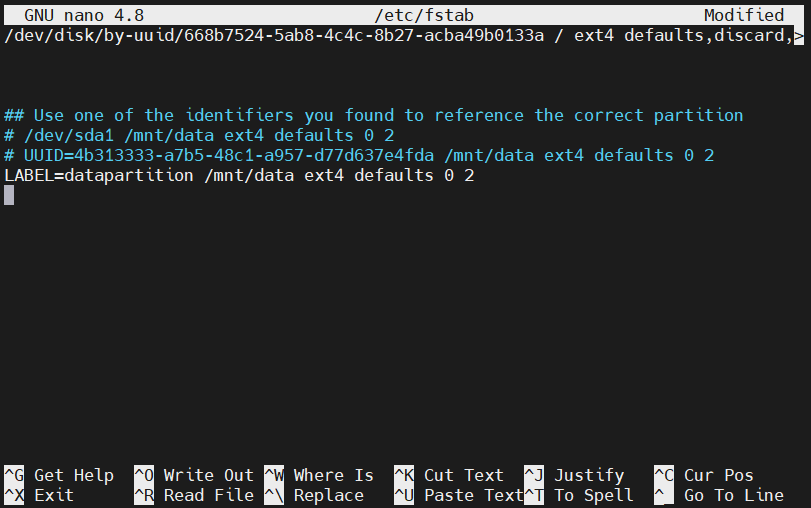
Jakmile úpravy dokončíte, soubor uložte a zavřete. Pokud jste tak ještě neučinili, můžete souborový systém připojit zadáním:
|
1 |
sudo mount -a |
-
Testování připojení
Dobrým zvykem je ujistit se, že je váš souborový systém po připojení svazku přístupný. To můžete potvrdit pomocí příkazu df a zkontrolovat, zda je disk ve výstupu k dispozici:
|
1 |
df -h -x tmpfs -x devtmpfs |
|
1 2 3 4 5 |
Výstup Filesystem Size Used Avail Use% Mounted on /dev/vda1 20G 1.3G 18G 7% / /dev/sda1 99G 60M 94G 1% /mnt/data |
V adresáři /mnt/data také najdete adresář lost+found . To značí kořen souborového systému Ext*:
|
1 |
ls -l /mnt/data |
|
1 2 3 4 |
Výstup total 16 drwx------ 2 root root 16384 Bře 2 11:10 lost+found |
Pokud chcete zkontrolovat, zda má připojený souborový systém oprávnění ke čtení a zápisu, zkuste zapsat do testovacího souboru takto:
|
1 |
echo "success" | sudo tee /mnt/data/test_file |
Jednoduše soubor jednou zkontrolujte, abyste se ujistili, že zápis proběhl správně:
|
1 |
cat /mnt/data/test_file |
|
1 2 3 |
Výstup success |
Výstup ukazuje, že souborový systém funguje tak, jak má. Nyní můžete tento soubor bezpečně odebrat:
|
1 |
sudo rm /mnt/data/test_file |
Závěr
Na konci této příručky budete vědět, jak rozdělit, naformátovat, připojit a otestovat nové souborové systémy nebo disky na vašem serveru. Tento návod se zabývá obecným postupem použití čistého disku jako souborového systému pro ukládání dat v Linuxu. V konkrétních případech mohou být k rozdělení, formátování a připojení vyžadovány složitější metody. Tento návod vás však vybaví základními znalostmi a dovednostmi, které do začátku potřebujete.
Příjemnou práci!
Komentáře
Zatím žádné komentáře. Buďte první.