
Linux je víceuživatelský operační systém. Správná znalost správy uživatelů je klíčová pro správnou administraci systému. Pokud konfigurujete nový Linux server, přidávání a mazání různých uživatelů je obvykle jednou z prvních věcí, které musíte udělat. Tento návod popisuje kroky pro přidávání a mazání uživatelů na CentOS 8.
Požadavky
Vytváření a mazání uživatelů v systému CentOS vyžaduje práci s uživatelem s vyššími oprávněními. V systému Linux má root uživatel nejvyšší oprávnění. Obecně je však bezpečnější provádět tyto změny s uživatelem, který není root, ale má oprávnění sudo. V každém případě by měl uživatelské účty v systému spravovat administrátor systému.
Správa uživatelů
1) Přidání uživatele
Nejprve se podívejme na to, jak vytvořit nového uživatele. Pro demonstraci budeme používat uživatelské jméno random_user. Následující příkaz vytvoří nového základního uživatele random_user:
|
1 |
sudo adduser random_user |
 Ačkoli je uživatel vytvořen, nejsou nakonfigurovány žádné přihlašovací údaje. Další příkaz nastaví heslo pro přihlášení k uživateli:
|
1 |
sudo passwd random_user |
 Uživatel je nyní připraven k přístupu.
2) Smazání uživatele
Pokud již uživatelský účet není potřeba, je bezpečné jej ze systému smazat. V závislosti na tom, zda mají být zachována data z domovského adresáře cílového uživatele, existují dva způsoby smazání uživatele. Pokud chcete data v domovském adresáři uživatele ponechat nedotčená, spusťte následující příkaz:
|
1 |
sudo userdel random_user |
 Pokud data v domovském adresáři uživatele nejsou potřeba, můžeme je smazat také. Stačí přidat přepínač
-r k předchozímu příkazu:
Pokud data v domovském adresáři uživatele nejsou potřeba, můžeme je smazat také. Stačí přidat přepínač
-r k předchozímu příkazu:
|
1 |
sudo userdel -r random_user |
 Po spuštění kteréhokoli z těchto příkazů bude uživatel automaticky odebrán ze všech skupin. Pokud bude později přidán jiný uživatel se stejným jménem, bude nutné všechna oprávnění a přiřazení do skupin provést znovu.
Uživatelská oprávnění
1) Udělení oprávnění sudo
Ve výchozím nastavení nemohou uživatelé v systému CentOS provádět administrativní úkoly. Ty jsou vyhrazeny pouze pro uživatele root a sudo-povolené uživatele, kteří mohou používat příkaz sudo ke spouštění příkazů s administrativními oprávněními. Výchozí metodou správy oprávnění sudo je skupina wheel. Jedná se o vestavěnou uživatelskou skupinu, která uděluje přístup k příkazu sudo každému uživateli z této skupiny. Snižuje to také nutnost ručního přidávání každého uživatele do souboru sudoers.
Nejprve zkuste spustit příkaz sudo bez přístupu k sudo jako nový uživatel:
|
1 |
su - random_user |
|
1 |
sudo yum check-update |
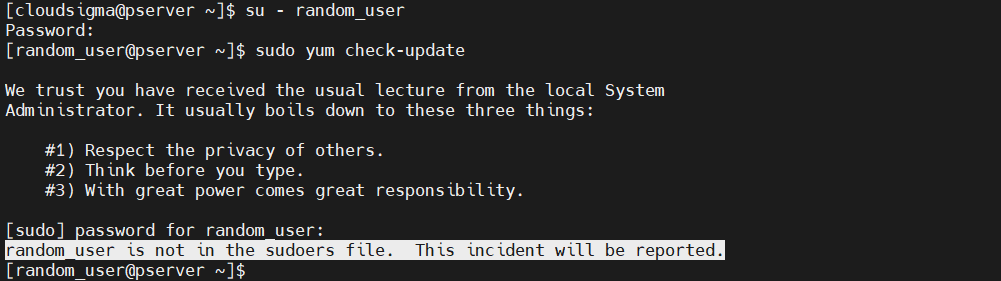 Pokud chceme, aby nový uživatel mohl spouštět příkazy
sudo , přidejte ho do skupiny
wheel:
Pokud chceme, aby nový uživatel mohl spouštět příkazy
sudo , přidejte ho do skupiny
wheel:
|
1 |
sudo usermod -aG wheel random_user |
 Dále ověřte, zda byla změna úspěšná. Spusťte následující příkaz jako nový uživatel:
|
1 |
su - random_user |
|
1 |
sudo yum check-update |
 2) Výpis uživatelů ve skupině wheel
Skupina wheel uděluje svým uživatelům administrativní oprávnění. Pohled na skupinu wheel pomůže efektivněji spravovat uživatelská oprávnění. Nejprve použijeme nástroj getent. Je to nástroj pro získávání záznamů z podporovaných administrativních databází (včetně group). Databáze group obsahuje data o různých uživatelských skupinách v systému. Vypište uživatele ve skupině wheel:
|
1 |
getent group wheel |
 Dalším způsobem, jak vypsat uživatele skupiny, je použití příkazu
lid. Je to specializovaný nástroj pro tisk informací o uživatelích nebo skupinách. Chcete-li vypsat uživatele ve skupině
wheel , spusťte následující příkaz:
Dalším způsobem, jak vypsat uživatele skupiny, je použití příkazu
lid. Je to specializovaný nástroj pro tisk informací o uživatelích nebo skupinách. Chcete-li vypsat uživatele ve skupině
wheel , spusťte následující příkaz:
|
1 |
sudo lid -g wheel |
 Uživatelská skupina
V předchozí části jsme si ukázali, jak přidat uživatele do skupiny wheel . V této části se podíváme na různé základní akce s uživatelskými skupinami.
1) Přidání nové skupiny
Skupiny jsou efektivní pro organizaci a správu uživatelských účtů. Konkrétní skupina je obecně definována sadou svých oprávnění nad různými částmi systému, například oprávněními ke čtení, zápisu a spouštění. Správa uživatelských skupin je omezena pouze na root nebo uživatel(é) s sudo oprávněním.
Následující příkaz přidá do systému novou skupinu:
|
1 |
sudo groupadd <group_name> |
 Každá skupina v systému má specifické ID skupiny, známé také jako
GID. Chcete-li vytvořit novou skupinu se specifickým
GID, spusťte následující příkaz:
Každá skupina v systému má specifické ID skupiny, známé také jako
GID. Chcete-li vytvořit novou skupinu se specifickým
GID, spusťte následující příkaz:
|
1 |
sudo groupadd -g <custom_GID> <group_name> |
 Systémová skupina je speciální typ skupiny, která je obecně vyhrazena pro speciální systémové operace. Chcete-li vytvořit novou systémovou skupinu, spusťte následující příkaz:
|
1 |
sudo groupadd -r <group_name> |
 2) Přidání uživatele do skupiny
Chcete-li přidat uživatele do existující uživatelské skupiny, použijte následující strukturu příkazu:
|
1 |
sudo usermod -aG <group> <username> |
3) Výpis uživatelů ze skupiny
Existuje několik způsobů, jak vypsat uživatele ze skupiny. První metodou je použití nástroje getent :
|
1 |
getent group <group> |
 Další metodou je použití příkazu
lid :
Další metodou je použití příkazu
lid :
|
1 |
sudo lid -g <group> |
 4) Odebrání uživatele ze skupiny
Pokud již uživatel není potřeba, můžeme ho z dané skupiny odebrat. Obecně je uživatelská skupina způsobem, jak spravovat různá oprávnění v systému. V praktických scénářích to znamená, že uživatel ztratí určitá oprávnění a privilegia v systému. Chcete-li odebrat uživatele z konkrétní uživatelské skupiny, musíte spustit následující příkaz:
|
1 |
sudo gpasswd -d <username> <group> |
 5) Odebrání skupiny
Stejně jako jsme skupinu vytvořili, můžeme ji také smazat. Pokud již skupina nemá žádný účel, je bezpečné ji ze systému odebrat. Pokud skupina slouží jako primární skupina konkrétního uživatele, nelze ji smazat. Před smazáním se proto ujistěte, že jsou všichni uživatelé ze skupiny řádně odebráni.
Chcete-li skupinu odebrat, spusťte následující příkaz:
|
1 |
sudo groupdel <group_name> |
 Závěrečné myšlenky
Tato příručka ukazuje základy přidávání a odstraňování uživatelů v systému CentOS 8. Ukazuje také základy správy uživatelských skupin. Je to jednoduché, ale důležité udělat správně. Z této příručky byste měli dobře porozumět základům správy uživatelů. Správná správa uživatelů poskytne uživatelům přístup pouze k těm částem systému, které potřebují k výkonu své práce.
Nyní můžete přejít k další konfiguraci serveru CentOS. Pomoci vám mohou následující návody:
- Jak nainstalovat Linux, Apache, MySQL, PHP (LAMP) stack na CentOS 7
- Jak nainstalovat MySQL na CentOS 7
- Instalace Node.js na CentOS 8: Kompletní průvodce
Přejeme příjemnou práci s počítačem!
Comments
No comments yet. Be the first.