
مقدمة
Drupal هو أحد أنظمة إدارة المحتوى (CMS) الأكثر تفضيلاً لتشغيل المدونات وإدارة محتوى المؤسسات. يفضله المطورون والشركات بسبب قوته وسهولة استخدامه. إنه قابل للتخصيص بشكل كبير ويمكن توسيعه لتنفيذ مجموعة واسعة من حالات الاستخدام.
في هذا البرنامج التعليمي، سنشرح كيفية تثبيت Drupal على Ubuntu 20.04 باستخدام Apache.
المتطلبات الأساسية
بما أننا سنقوم بتثبيت Drupal على Ubuntu، فسنحتاج إلى تثبيت أحدث إصدار من Ubuntu. يمكنك اتباع دليلنا لتثبيت Ubuntu إذا لم يكن لديك بالفعل. سنحتاج أيضًا إلى PHP, MySQL، و Apache مثبتين وجاهزين. إذا لم تكن هذه البرامج مثبتة لديك، يمكنك مراجعة دليلنا إعداد LAMP Stack – Linux Apache MySQL PHP.
قبل أن نبدأ في تنزيل Drupal وإعداده على جهازنا، يتعين علينا إجراء بعض التعديلات في نظامنا. مع تثبيت PHP و MySQL و Apache، فلنبدأ في تهيئة نظامنا لتثبيت Drupal.
تجهيز مستخدم وقاعدة بيانات MySQL
يعتمد Drupal على قاعدة بيانات MySQL لتخزين البيانات والتكوين. سنقوم بإعداد مستخدم وقاعدة بيانات مخصصة بحيث تكون بيئة Drupal الخاصة بنا معزولة. سيساعدنا هذا أيضًا في تأمين تطبيقنا. سنقوم بإنشاء مستخدم وقاعدة بيانات جديدة. أولاً، قم بتسجيل الدخول إلى خادم MySQL عن طريق تشغيل الأمر أدناه في الطرفية:
|
1 |
mysql -u root -p |
أدخل اسم المستخدم و كلمة المرور الخاصة بـ MySQL. بمجرد التحقق من هويتك، قم بتشغيل الأمر أدناه لإنشاء قاعدة بيانات جديدة. لنطلق عليها اسم drupal:
|
1 |
CREATE DATABASE drupal; |
بعد ذلك، ستحتاج إلى إنشاء مستخدم جديد للاتصال بقاعدة البيانات هذه. سنطلق عليه اسم drupaluser. بالنسبة لكلمة المرور، تأكد من إدخال كلمة مرور قوية. قم بتشغيل الأمر أدناه لإنشاء مستخدم جديد:
|
1 |
CREATE USER drupaluser@localhost IDENTIFIED BY 'password'; |
يحتاج مستخدمنا إلى صلاحيات لإجراء العمليات على قاعدة البيانات هذه. ومع ذلك، فإن منح جميع الصلاحيات سيعرض تطبيقنا لثغرات أمنية. وبالتالي، سنقوم هنا بمنح الصلاحيات اللازمة عن طريق تشغيل الأمر أدناه:
|
1 |
GRANT SELECT,INSERT,UPDATE,DELETE,CREATE,DROP,INDEX,ALTER,CREATE TEMPORARY TABLES,LOCK TABLES ON drupal.* TO drupaluser@localhost; |
بمجرد منح الصلاحيات، سنكون مستعدين للمضي قدمًا. قم بتشغيل الأمر أدناه لتحديث الصلاحيات حتى تصبح سارية المفعول على الفور:
|
1 |
FLUSH PRIVILEGES; |
بعد ذلك، اخرج من MySQL عن طريق تشغيل الأمر أدناه:
|
1 |
exit |
تثبيت وتهيئة وحدات PHP
يحتاج Drupal إلى وحدات PHP ليعمل. سنقوم بتنزيلها من مستودع Ubuntu الرسمي. قم بتحديث ذاكرة التخزين المؤقت للحزم المحلية عن طريق تشغيل الأمر أدناه:
|
1 2 |
sudo apt-get update sudo apt-get install php5-gd php5-curl libssh2-php |
بعد ذلك، سنجري بعض التعديلات على وحدات PHP وفقًا لتوصية Drupal. افتح ملف تكوين PHP باستخدام الأمر أدناه:
|
1 |
sudo nano /etc/php5/apache2/php.ini |
قم بإيقاف تشغيل كلا المتغيرين expose_php و allow_url_fopen :
|
1 2 3 4 5 |
. . . expose_php = Off . . . allow_url_fopen = Off . . . |
احفظ الملف وأغلقه. أنت الآن جاهز للمضي قدمًا.
تعديل ملفات Htaccess في Apache
يحتاج Drupal إلى تعديل عناوين URL لتكون أكثر وضوحًا للمستخدمين. لهذا، فإنه يحتاج إلى صلاحية إعادة كتابة عناوين URL. لحسن الحظ، فإن الوحدة mod_rewrite لإعادة الكتابة موجودة في Apache افتراضيًا. نحتاج فقط إلى تمكينها. قم بتشغيل الأمر أدناه لتمكين هذه الوحدة:
|
1 |
sudo a2enmod rewrite |
بعد ذلك، نحتاج إلى تحديث إعدادات المضيف الافتراضي. يتعين علينا القيام بذلك حتى يتمكن Drupal من الوصول إلى ملف .htaccess . افتح ملف virtualhost عن طريق تشغيل الأمر أدناه:
|
1 |
sudo nano /etc/apache2/sites-enabled/000-default.conf |
داخل virtualhost إعداد، أضف المجلد الذي يشير إلى جذر الويب الخاص بنا. هنا، AllowOverride إلى All. إذا كان لديك اسم نطاق، يمكنك إضافة ServerName توجيه، وتغيير ServerAdmin توجيه ليعكس عنوان بريد إلكتروني صالحًا:
|
1 2 3 4 5 6 7 8 9 10 11 |
<VirtualHost *:80> . . . ServerName example.com ServerAdmin webmaster@example.com DocumentRoot /var/www/html <Directory /var/www/html> AllowOverride All </Directory> . . . </VirtualHost> |
احفظ الملف وأغلقه. لقد انتهينا الآن. نحتاج فقط إلى إعادة تشغيل Apache و PHP لتصبح التغييرات سارية المفعول:
|
1 |
sudo service apache2 restart |
تثبيت Drupal
هنا سنقوم بتثبيت Drupal على جذر الويب. سنقوم بفك ضغط ملفات Drupal وعمل نسخة منها. بعد ذلك، سنقوم بنسخ هذه الملفات المنسوخة إلى الدليل المطلوب. سيعطينا هذا نسخة احتياطية من الملفات، في حال حدوث أي خطأ.
لتنزيل Drupal، افتح https://www.drupal.org/project/drupal. تحت قسم Recommended releases يجب عليك تحديد موقع الإصدار المطلوب. بعد ذلك، انسخ عنوان ملف tar.gz الخاص بك. على الخادم الخاص بك، يمكنك تنزيل هذا الملف باستخدام أداة wget المساعدة. قم بتشغيل الأمر أدناه في الطرفية لجلب عنوان الرابط المنسوخ:
|
1 2 |
cd ~ wget <your link> |
بمجرد تنزيل الملف، استخرج دليل التطبيق بكتابة:
|
1 |
tar xzvf drupal* |
الآن انتقل إلى الدليل الذي تم إنشاؤه حديثًا باستخدام الأمر أدناه:
|
1 |
cd drupal* |
انسخ جميع الملفات الموجودة في هذا الدليل إلى جذر الويب عن طريق تشغيل الأمر أدناه:
|
1 |
sudo rsync -avz . /var/www/html |
بمجرد نسخ الملفات، انتقل إلى جذر الويب عن طريق تشغيل الأمر أدناه:
|
1 |
cd /var/www/html |
جعل ملفات Drupal سهلة التثبيت وآمنة
إذا قمنا بتثبيت Drupal عبر برنامج نصي للتثبيت يعتمد على الويب، فسنحتاج إلى تعديلات في دليل Drupal. سيجبرنا ذلك على التبديل بين المتصفح وسطر الأوامر. بينما يمكننا أيضًا تثبيته بهذه الطريقة، فإن الخيار الأفضل هو إجراء تعديلات على ملفاتنا والتخلص من هذه المتاعب.
أنشئ دليلاً جديدًا تحت الشجرة الفرعية sites/default يسمى files:
|
1 |
mkdir /var/www/html/sites/default/files |
انسخ ملف الإعدادات الافتراضي إلى اسم الملف الذي يستخدمه Drupal للتكوين النشط:
|
1 |
cp /var/www/html/sites/default/default.settings.php /var/www/html/sites/default/settings.php |
لإكمال التثبيت، نحتاج إلى منح ملف الإعدادات النشط بعض الامتيازات الإضافية. سنقوم بالتراجع عن هذا لاحقًا. قم بتشغيل الأمر أدناه لمنح إذن الكتابة إلى المجموعة المالك:
|
1 |
chmod 664 /var/www/html/sites/default/settings.php |
امنح ملكية المجموعة لملفاتنا إلى مستخدم الويب، وهو في Ubuntu www-data. يتطلب تثبيت Drupal بالكامل خصائص الملكية هذه:
|
1 |
sudo chown -R :www-data /var/www/html/* |
يمكننا الآن المضي قدمًا.
إنهاء التثبيت المستند إلى الويب
من الآن فصاعدًا سنستخدم المتصفح. ستكون الخطوات سهلة وسريعة. في متصفحك، أدخل نطاق/عنوان IP الخاص بالخادم:
|
1 |
http://server_domain_or_ip/ |
سترى صفحة ترحيب Drupal:
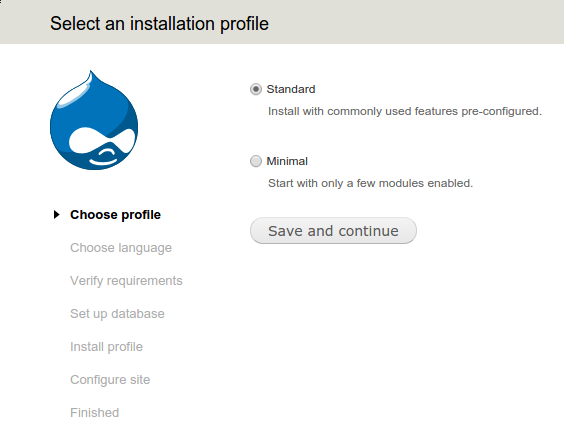
في معظم الحالات، Standard هو الخيار الافتراضي. اختر Manual إذا كانت حالة الاستخدام الخاصة بك تتطلب ذلك تحديدًا. بعد تحديد Standard، انقر فوق Save and Continue. ستتلقى بعض المطالبات الإضافية. استمر في النقر فوق Next وقبول الخيارات الافتراضية، حتى تصل إلى صفحة تكوين قاعدة البيانات. في هذه الصفحة، سيُطلب منك إدخال معلومات قاعدة البيانات. أدخل user و password و database في هذه الصفحة التي استخدمناها أعلاه:
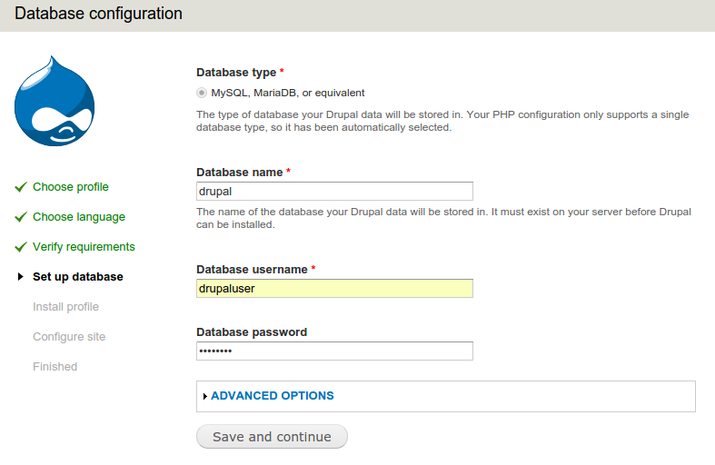
انقر فوق حفظ ومتابعة. إذا تم توجيهك إلى نفس صفحة تكوين قاعدة البيانات، فما عليك سوى تحديث الصفحة. سيتم تكوين إعدادات قاعدة البيانات وتثبيت الملف الشخصي.
سيُطلب منك بعض المعلومات الإضافية حول الموقع الإلكتروني. ستظهر أيضًا رسالة مطالبة في الأعلى تفيد بأنه لا بأس من تغيير أذونات ملف الإعدادات. سنفعل ذلك لفترة وجيزة فقط ثم سنقوم بالتراجع عن التغييرات. لا نريد تعريض موقعنا الإلكتروني للخطر. أدخل المعلومات المطلوبة للموقع الإلكتروني:
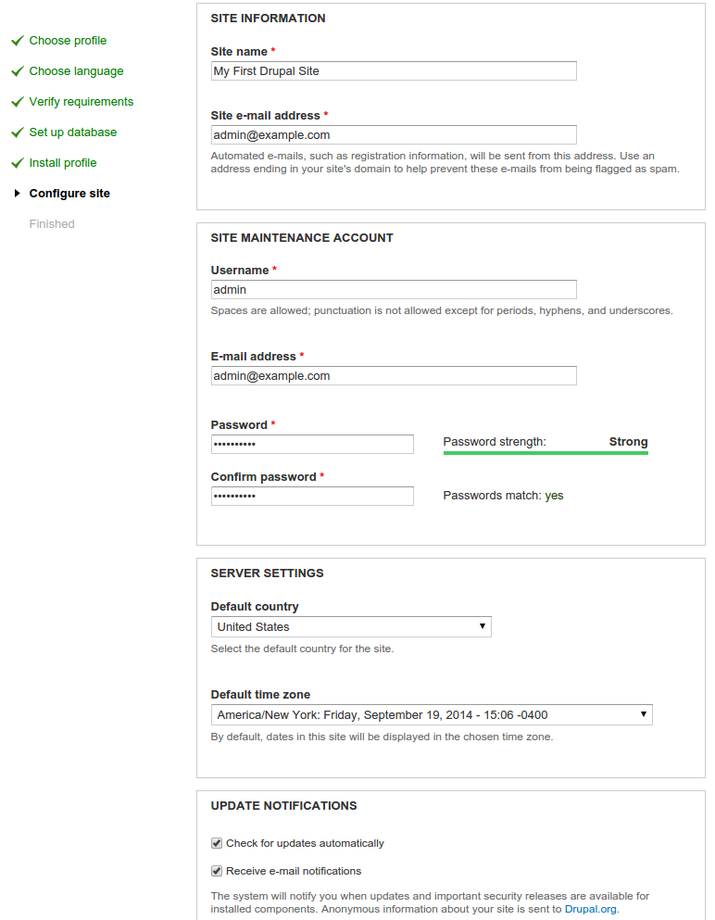
يتعين علينا النقر فوق حفظ ومتابعة مرة أخرى لإكمال التثبيت. افتح موقعك عن طريق كتابة عنوان IP/النطاق الخاص بك. سترى صفحة الترحيب:
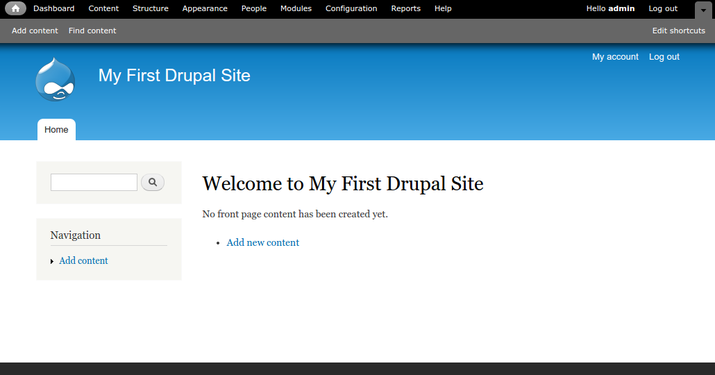
هنا ينتهي تثبيت Drupal. الآن سنقوم بالتراجع عن أذونات الإعدادات الخاصة بنا لتجنب الاستخدام غير المصرح به. قم بتقييد ذلك عن طريق تشغيل الأمر أدناه في الطرفية:
|
1 |
chmod 644 /var/www/html/sites/default/settings.php |
استكشاف الأخطاء وإصلاحها
نحتاج إلى التأكد من اكتمال تثبيت Drupal. إذا لم تكتمل الخطوة الأخيرة، فقم بتشغيل الأمر أدناه:
|
1 |
sudo tail /var/log/apache2/error.log |
سيؤدي هذا إلى فتح ملف log. بعد ذلك، تحقق مما إذا كان بإمكانك تحديد موقع السجل أدناه في الملف:
|
1 2 |
PHP Fatal error: Call to undefined function field_attach_load() in /var/www/html/includes/entity.inc on line 316, referer: http://12.34.56.78/install.php?profile=standard&locale=en sh: 1: /usr/sbin/sendmail: not found |
إذا كانت الأسطر المذكورة أعلاه موجودة، فهذا يدل على أن التثبيت لم ينجح. لإزالة هذا الخطأ، قدمت Drupal دليلاً في مستندها هنا: https://www.drupal.org/node/481758
السبب الشائع للخطأ المذكور أعلاه هو max_execution_time. لزيادة هذا، افتح ملف php.ini باستخدام الأمر أدناه:
|
1 |
sudo nano /etc/php5/apache2/php.ini |
بعد ذلك، حدد موقع max_execution_time وقم بتغييره كما يلي:
|
1 |
max_execution_time = 300 |
نظرًا لأننا نستخدم قاعدة البيانات الخاصة بنا، سيتعين علينا حذف قاعدة البيانات الافتراضية لـ Drupal وملف إعداد PHP الحالي /var/www/html/default/settings.php. بعد ذلك، استبدلها بنسخ افتراضية، وابدأ التثبيت من جديد. لا تنسَ إنشاء نسخ احتياطية كإجراء وقائي.
لحذف قاعدة بيانات Drupal الحالية، قم بتسجيل الدخول إلى قاعدة بيانات MySQL وقم بتشغيل الأمر أدناه:
|
1 |
DROP DATABASE drupal; |
بعد ذلك، قم بإنشاء قاعدة البيانات ومنح الامتيازات كما هو موضح أعلاه. خيار آخر هو تشغيل cp /var/www/html/sites/default/default.settings.php /var/www/html/sites/default/settings.php مرة أخرى لاستبدال ملف الإعدادات. تأكد من تشغيل الأمر chmod 664 /var/www/html/sites/default/settings.php لتعيين الأذونات الصحيحة مرة أخرى أيضًا. الآن قم بالوصول إلى عنوان IP الخاص بك وحاول التثبيت مرة أخرى.
الخاتمة
في هذا البرنامج التعليمي، تعلمنا كيفية إعداد Drupal على جهازك الذي يعمل بنظام التشغيل Ubuntu. سيمنحك هذا أساسًا قويًا للبدء في استخدام نظام إدارة المحتوى Drupal CMS. يمكن أن يساعدك إعداد Drupal في تشغيل موقعك الإلكتروني القابل للتخصيص بدرجة كبيرة دون الحصول على برمجة كل شيء من الصفر.
لمعرفة المزيد حول نظام إدارة محتوى مفيد آخر، وهو WordPress، يمكنك مراجعة البرامج التعليمية التالية:
- كيفية نشر WordPress باستخدام حاويات Docker على Ubuntu 20.04
- كيفية تثبيت WordPress مع LAMP على Ubuntu 20.04
- لماذا يجب عليك التوجه إلى استضافة WordPress السحابية لموقعك الإلكتروني؟
- كيفية ترحيل موقع إلكتروني من WordPress إلى CloudSigma PaaS
حوسبة سعيدة!
التعليقات
لا توجد تعليقات بعد. كن أول من يعلق.