مقدمة
GitLab يقدم طريقة مريحة للغاية للعمل مع المستودعات البعيدة على خوادم مركزية. أي شخص يأتي من GitHub أو أي أداة أخرى قد يرى أن هناك العديد من الأدوات الأخرى التي تقدم هذه الخدمة. ومع ذلك، تختلف حالات الاستخدام من فريق لآخر. الميزة الرئيسية لـ GitLab هي حصولك على تحكم كامل في مستودعاتك وإعداد الأذونات.
في هذا البرنامج التعليمي، سنلقي نظرة على واجهة GitLab، ونقوم بتهيئة البيئة، وإدارة المشاريع، وجلب المستخدمين وإدارتهم. ستحتاج إلى تسجيل دخول إلى GitLab ويجب أن تكون قادرًا على تسجيل الدخول إلى مثيل GitLab. يمكنك إعداد GitLab باستخدام دليل استضافة مستودعات Git الخاصة بك باستخدام GitLab.
تكوين ملف تعريف المستخدم
من المفيد دائمًا إعداد ملف التعريف الخاص بك قبل البدء. سيساعدك ذلك في التعرف على زملائك في الفريق وسيكون بمقدور أعضاء فريقك تحديد موقعك. ستتمكن أيضًا من إدارة واجهة المستخدم وتخصيصها وفقًا لرغباتك، وربط المشاريع، وتكوين الإعدادات، والحصول على المساعدة.
يمكنك فتح زر إعدادات ملف التعريف في الأعلى. ثم انقر فوق خيار تعديل ملف التعريف:

ستحصل على خيار تغيير الاسم والبريد الإلكتروني والمنطقة الزمنية وعناوين URL لوسائل التواصل الاجتماعي مثل Linkedin وSkype وTwitter وما إلى ذلك. تأكد من تخصيصها بالطريقة التي تريدها.
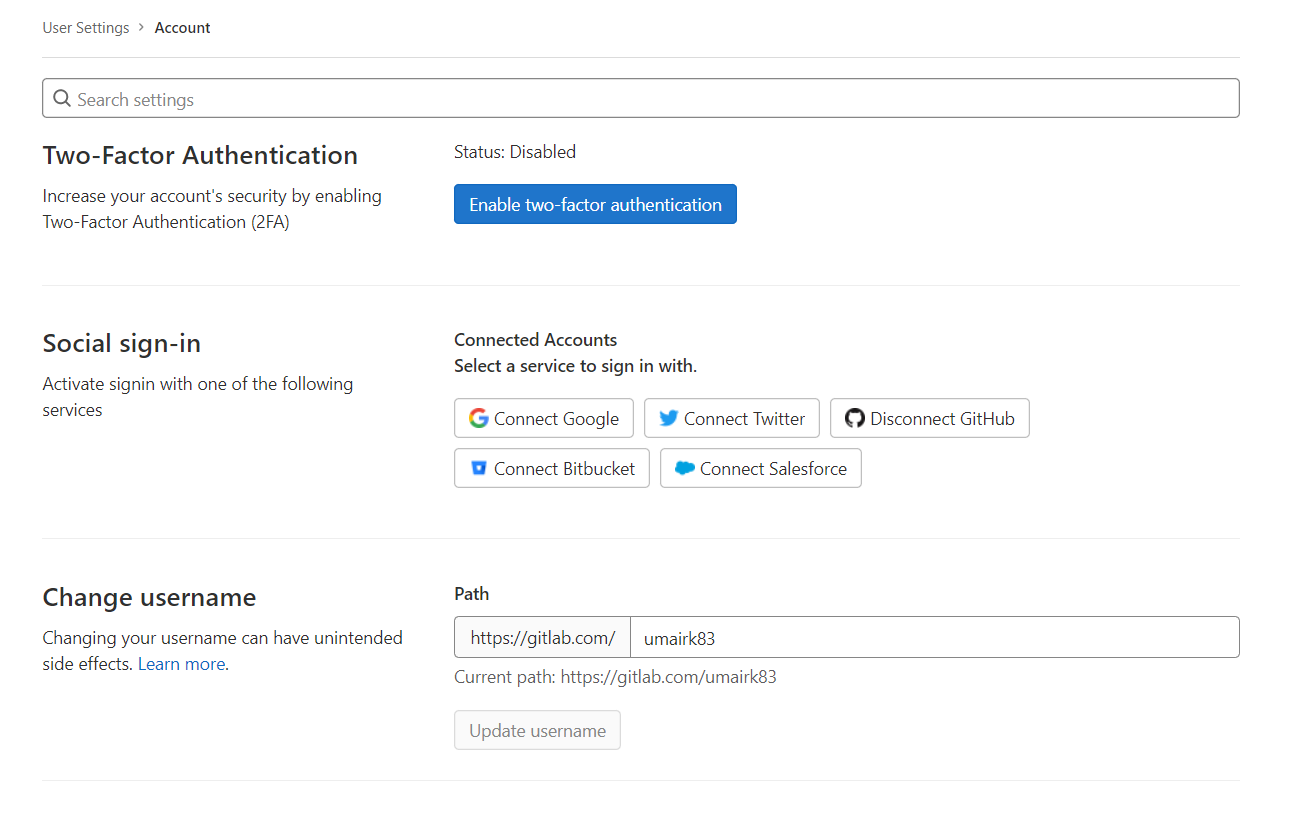
بالإضافة إلى ذلك، تأكد من تكوين مفاتيح SSH. في الجانب الأيمن، حدد علامة تبويب مفاتيح SSH وانقر عليها. يمكنك إضافة مفاتيح SSH متعددة. على سبيل المثال، قد ترغب في إضافة مفتاح SSH لكل مستخدم.
املأ المعلومات في مفاتيح SSH تفاصيل ثم انقر فوق إضافة مفتاح:
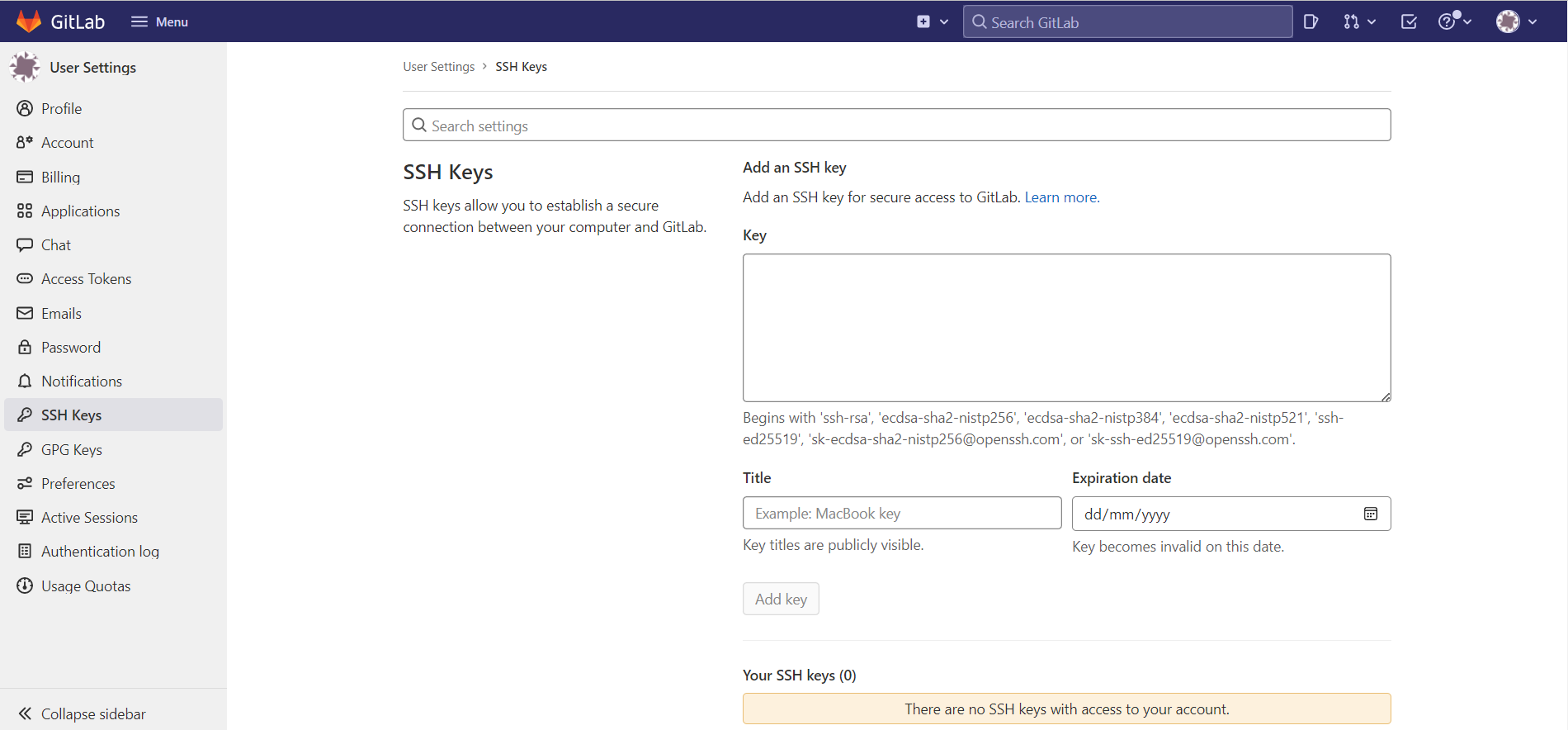
الشيء التالي الذي يحبه المطورون هو تغيير المظهر وتخصيص شكل تطبيقهم. يمكنك القيام بكل هذا على GitLab. في الجانب الأيسر، حدد علامة تبويب التفضيلات. سيتم منحك الكثير من الخيارات للاختيار من بينها:
إدارة المستخدمين والمجموعات
يحتوي GitLab على الكثير من الميزات لإدارة المستخدمين والمجموعات في مشروعك. يمكنك القيام بكل ذلك من شاشة واحدة.
-
إنشاء مستخدم جديد
في البداية، سيكون هناك مستخدم واحد فقط. يمكنك إنشاء المزيد من المستخدمين إذا أردت. لتوضيح كيفية القيام بذلك، سننشئ مستخدمًا جديدًا حتى نتمكن من استخدامه لاحقًا. أولاً، حدد وانقر على زر مستخدم جديد. سنحتاج إلى تقديم التفاصيل للمستخدم الجديد. انقر فوق زر إنشاء مستخدم بمجرد الانتهاء:
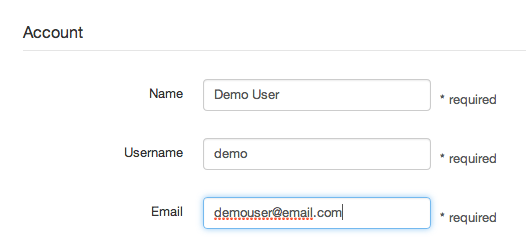
سيتم إرسال بريد إلكتروني إلى المستخدم الذي أنشأته يحتوي على كلمة مرور لحسابه.
-
إنشاء مجموعة جديدة
بعد إنشاء مستخدم جديد، حان الوقت الآن لإنشاء مجموعة. لإنشاء مجموعة جديدة، انقر فوق القائمة، ثم حدد المجموعات. بعد ذلك، حدد إنشاء مجموعة:
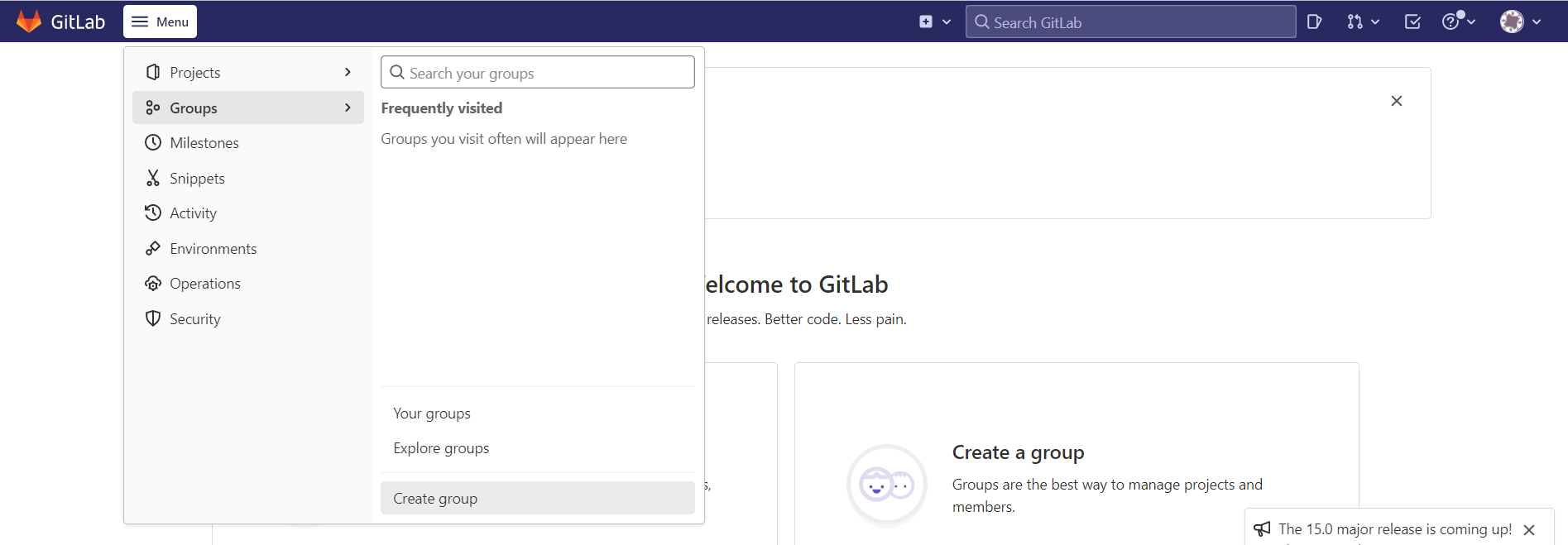
سترى صفحة مجموعة جديدة:
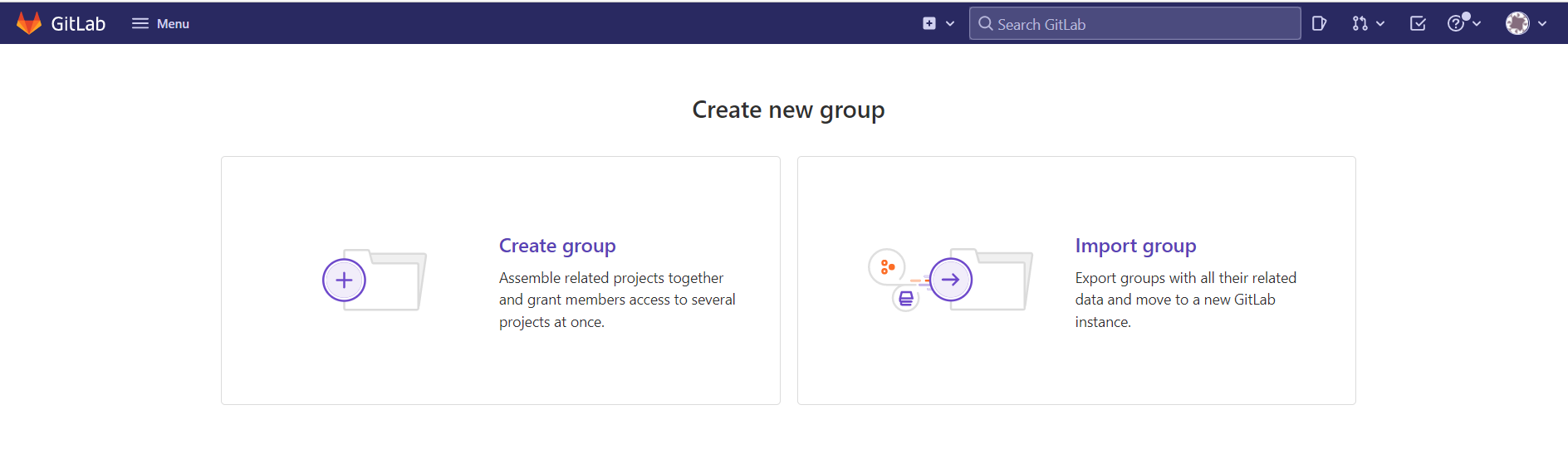
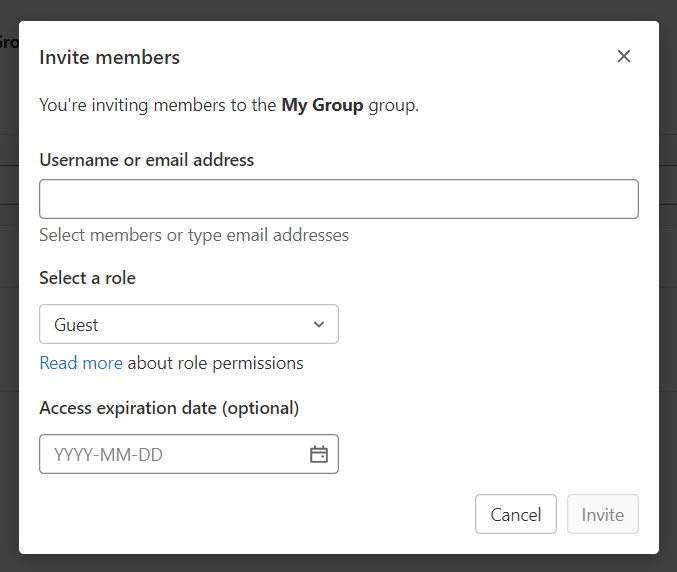
هنا، لن نقوم باستيراد المجموعات. بدلاً من ذلك، تحتاج إلى تحديد إنشاء مجموعة. ستحصل على بعض الخيارات لإدخالها. املأ التفاصيل المطلوبة. أخيرًا، في أسفل الصفحة انقر فوق إنشاء مجموعة. ستجد هنا أيضًا خيارًا لدعوة مستخدمين جدد. يمكنك دعوة المستخدمين إذا كنت ترغب في ذلك. عند دعوة المستخدمين، يمكنك تحديد مستوى الإذن: ضيف، مراسل، مطور، مالك، مشرف. يمكنك أيضًا ذكر التاريخ الذي تنتهي فيه صلاحية الوصول. لأغراضنا، احتفظ بالدور كما هو واترك تاريخ انتهاء الصلاحية فارغًا:
تهيئة المشروع
بعد إنشاء مستخدم جديد ومجموعة جديدة، يمكننا تهيئة مشروعنا. في صفحتك الرئيسية، انقر فوق إنشاء مشروع. بعد ذلك، حدد إنشاء مشروع فارغ:
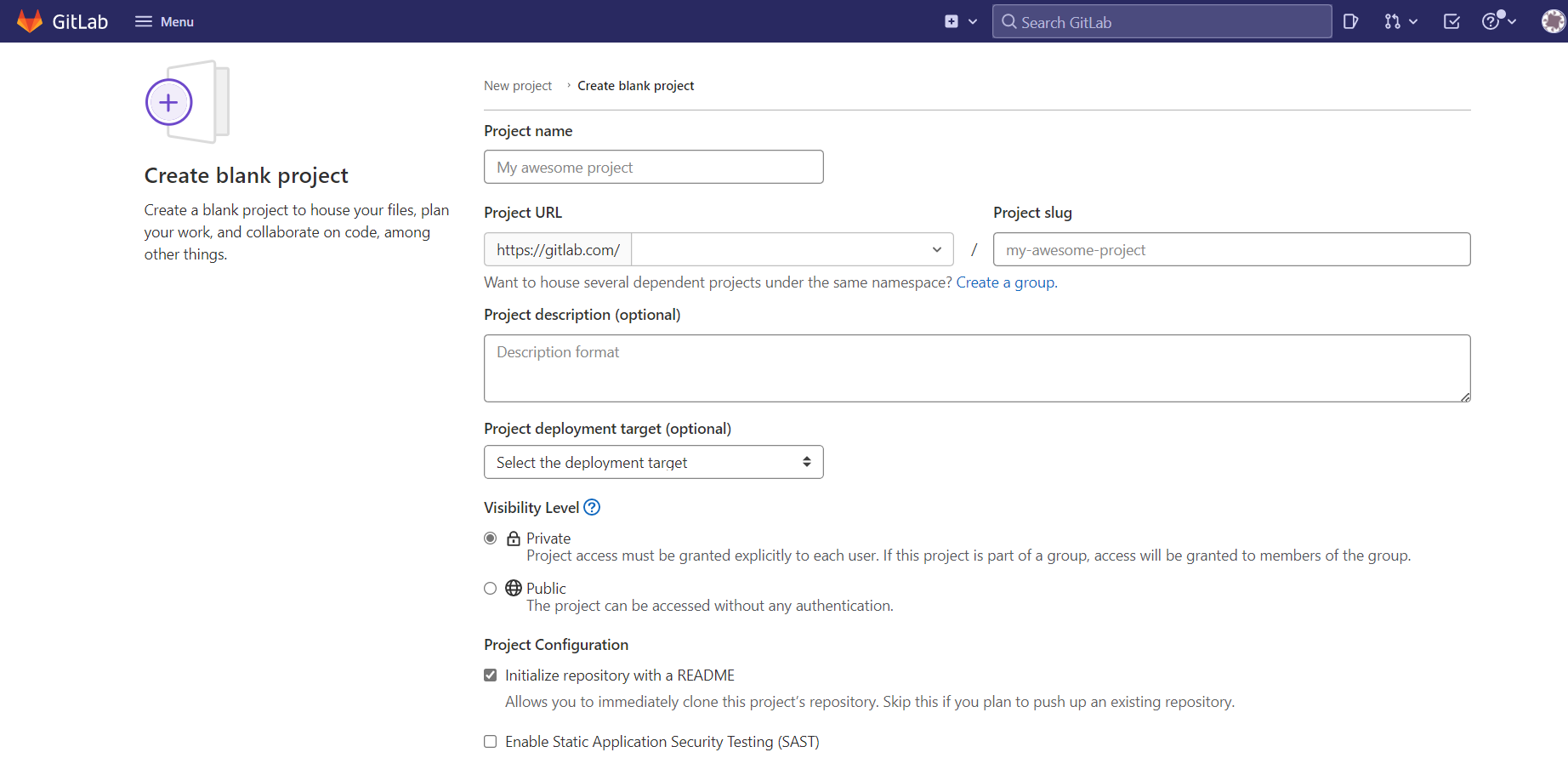
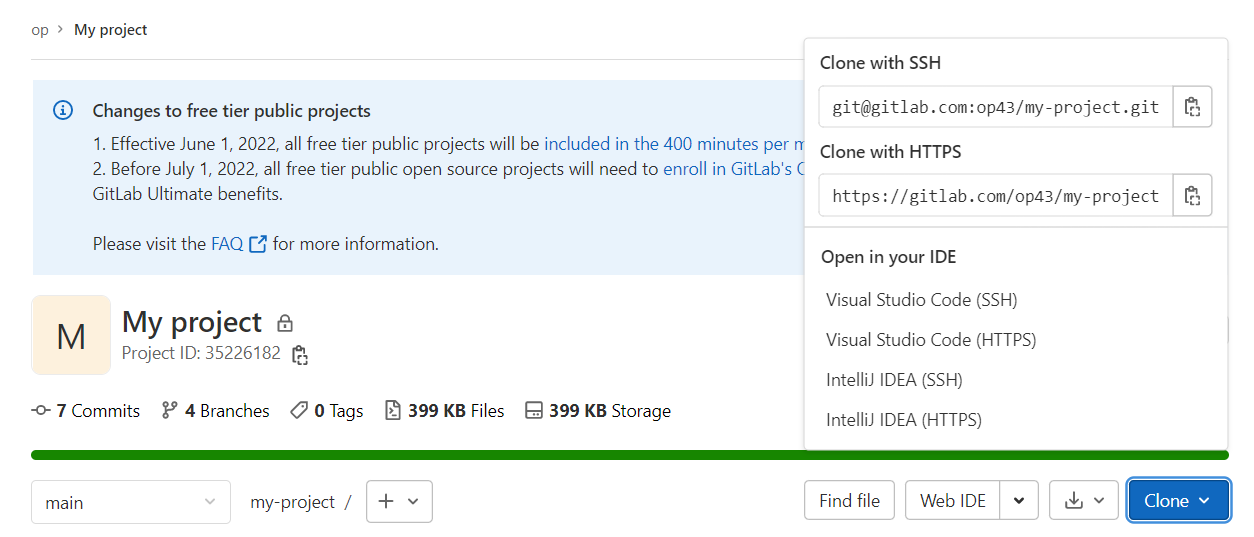
ستحتاج إلى اختيار اسم مشروع ومساحة الاسم لمشروعك. املأ وصف المشروع أيضًا. يمكنك أيضًا تعيين رؤية المستودع. بعد إنشاء المشروع، سيتم نقلك إلى صفحة أخرى حيث ستجد عنوان URL للمستودع. يمكنك استخدام عنوان URL هذا لنسخ هذا المستودع إلى جهازك المحلي أو مشاركته مع الآخرين:
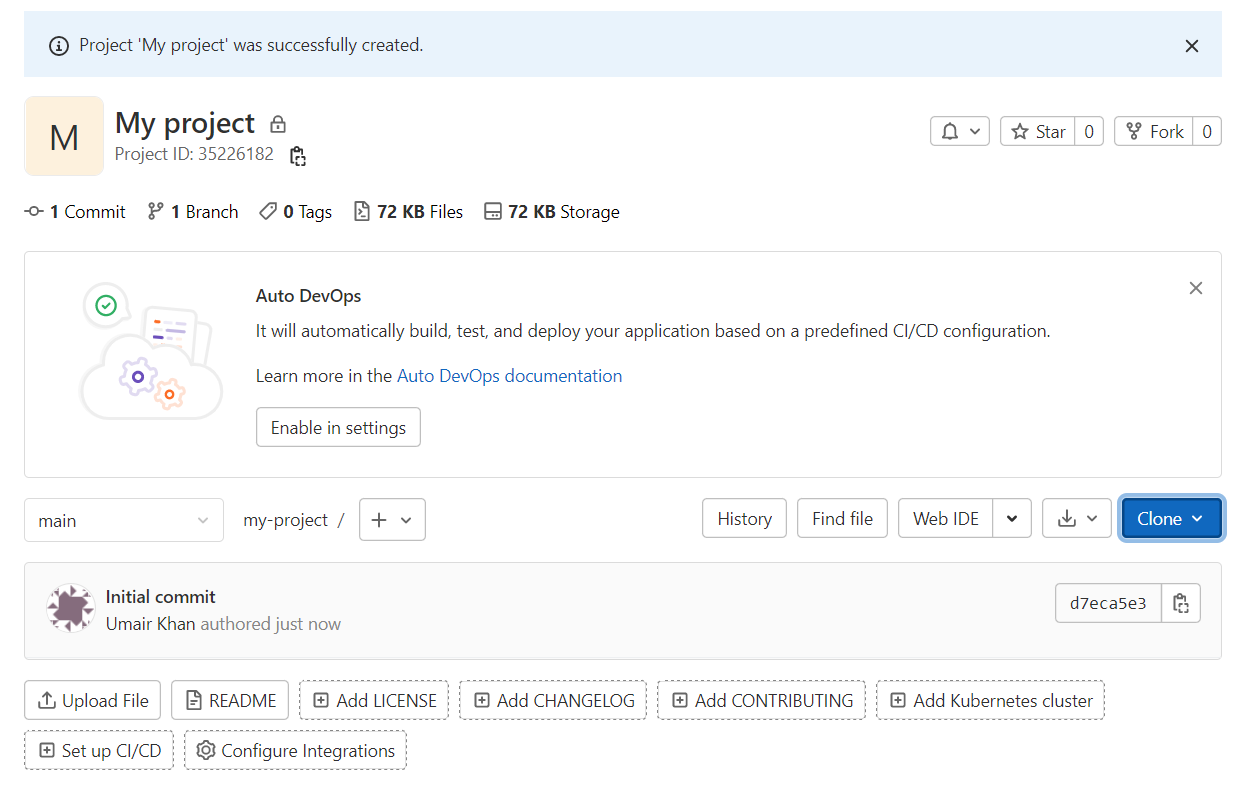
أنت جاهز تمامًا لبدء الإرسال (commit) إلى مستودعك. أولاً، قم بالدفع (push) إلى المستودع البعيد، أو جلب التحديثات (pull):
إدارة المشاريع باستخدام GitLab
يُستخدم GitLab للحفاظ على قاعدة الكود بأكملها للمشروع بما في ذلك مسارات CI/CD، وعميات الالتزام (commits)، والدمج (merges)، والنشر (deployment)، والإصدارات (releases) وما إلى ذلك. من أجل هذا المنشور، سنستخدم كودًا نموذجيًا. سنقوم بالتزامه في مستودع GitLab الخاص بنا حتى تبدأ عمليات الالتزام والرسائل في الظهور. انقر على مشروع جديد واستورد مشروعك الحالي فيه.
-
إلقاء نظرة على كود المشروع
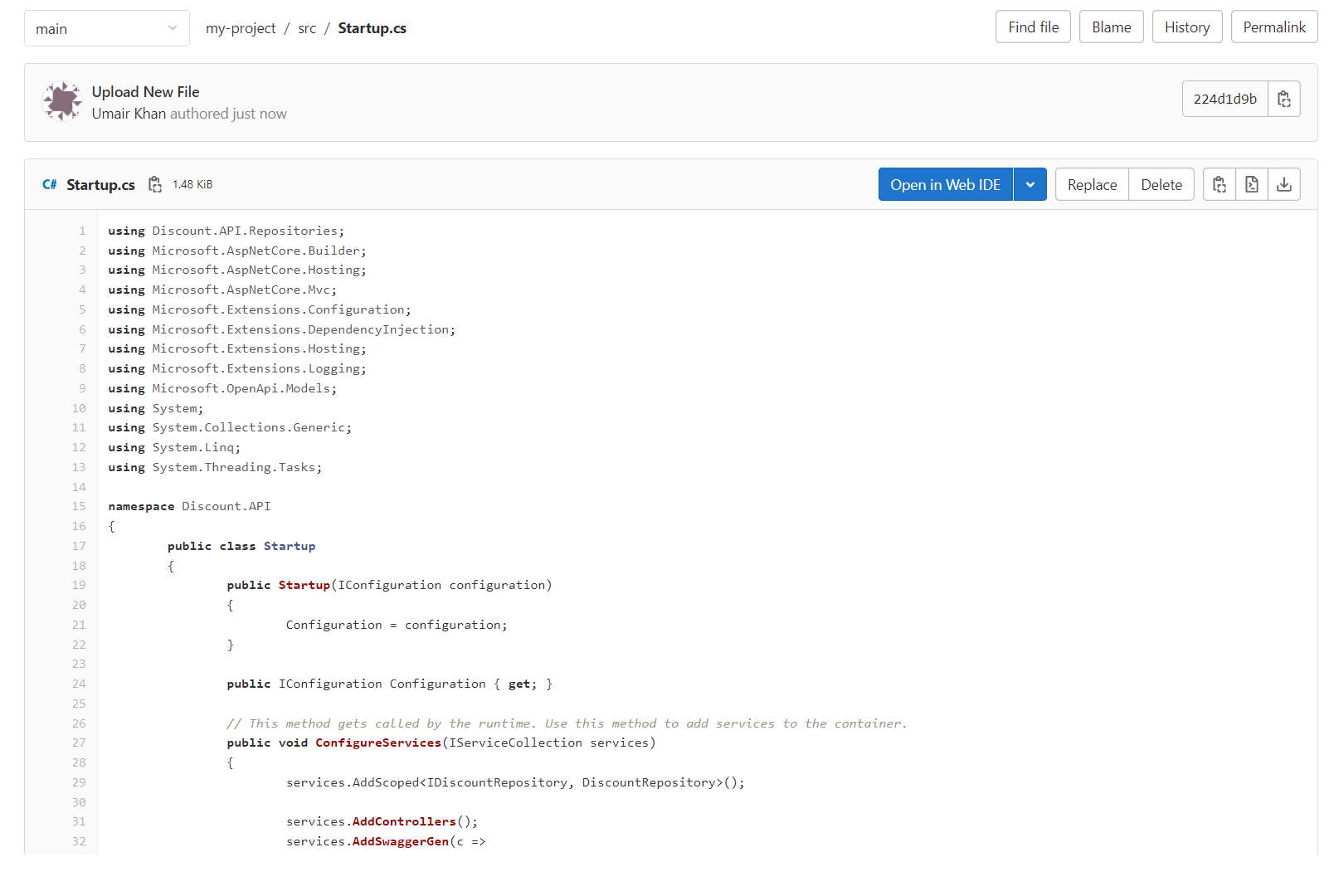
سترى الصفحة الرئيسية للمشروع. انقر على علامة التبويب الملفات لرؤية ملفات المستودع الفعلية:
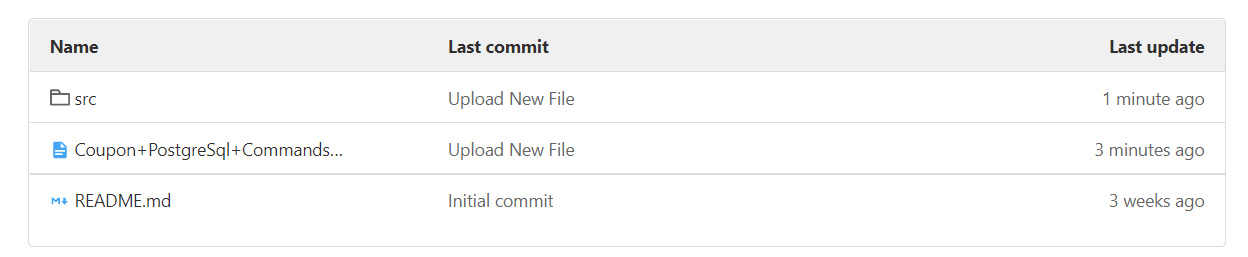
انقر على أي ملف. سترى أن GitLab يقوم تلقائيًا بتمييز صيغة (syntax) اللغات المعروفة:
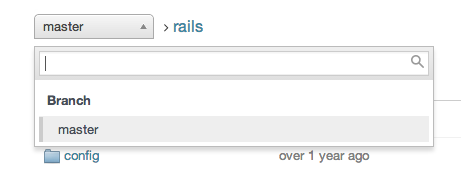
يمكن أن يحتوي كل مشروع على أكثر من فرع واحد. إذا كان مشروعك يحتوي على فروع متعددة، فيمكنك تبديل الفرع من الأعلى:
-
مراجعة عمليات الالتزام
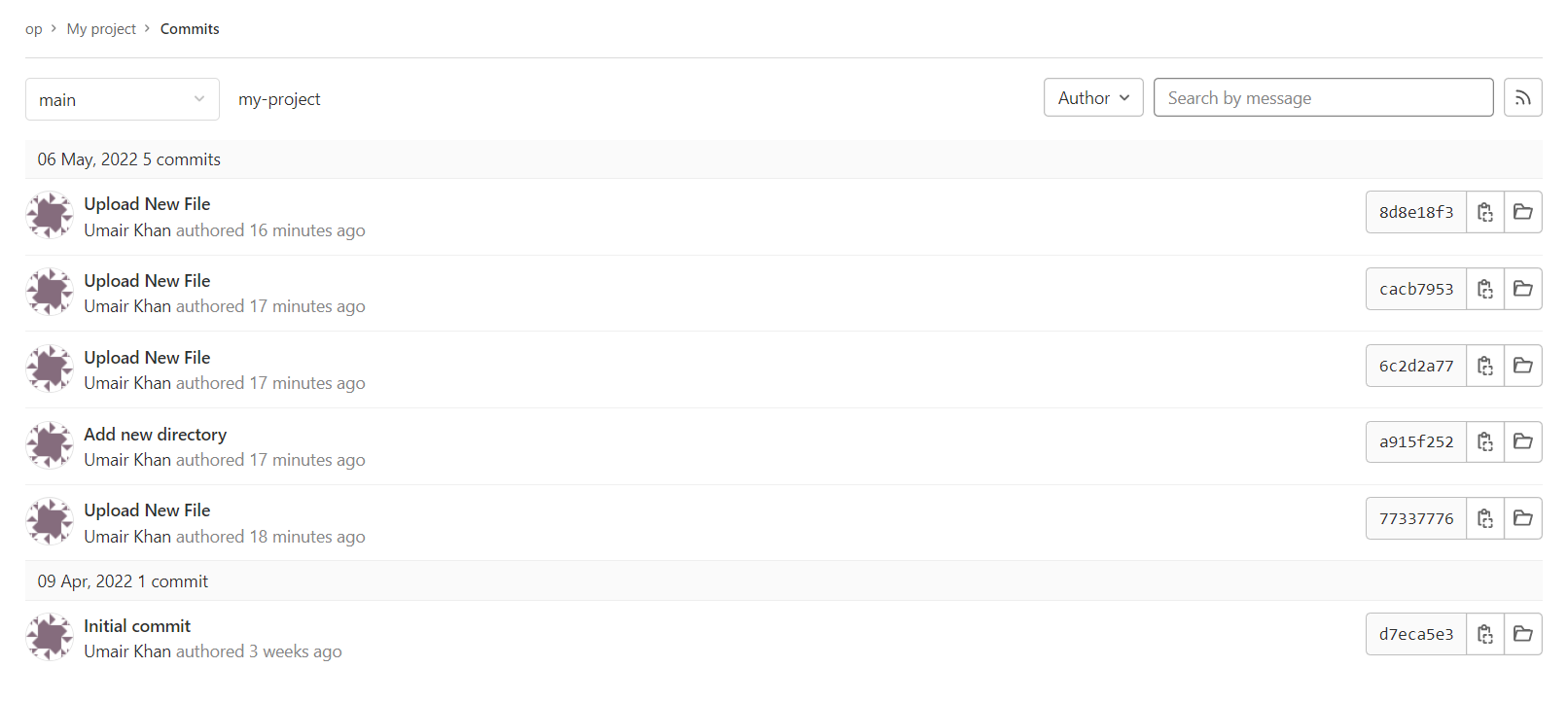
مع استمرار المشروع وحدوث عمليات الالتزام، يمكن للجميع كفريق عرض عمليات الالتزام. وفيما يلي كيف تبدو عمليات الالتزام :
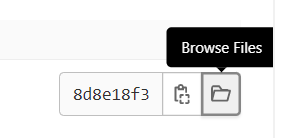
تجلب كل عملية التزام تغييرًا في الكود معها. وبالتالي، لمراجعة عمليات الالتزام ورؤية الفرق، انقر فوق عملية الالتزام. لمراجعة الكود في أي نقطة في السجل، انقر فوق رابط تصفح الكود المرتبط بعملية الالتزام:
الآن قد يكون من الضروري رؤية الفرق بين ملفين. لمقارنة الفرق، انقر فوق علامة التبويب مقارنة في الأعلى. يمكنك كتابة اسم إحدى عمليات الالتزام في المربع الأيسر للتحقق من الفروق الكاملة (diff) بين الاثنين:
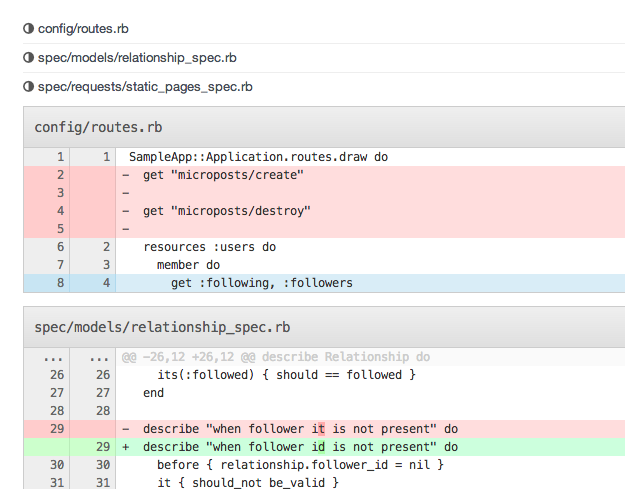
-
التمثيل الرسومي للمشروع
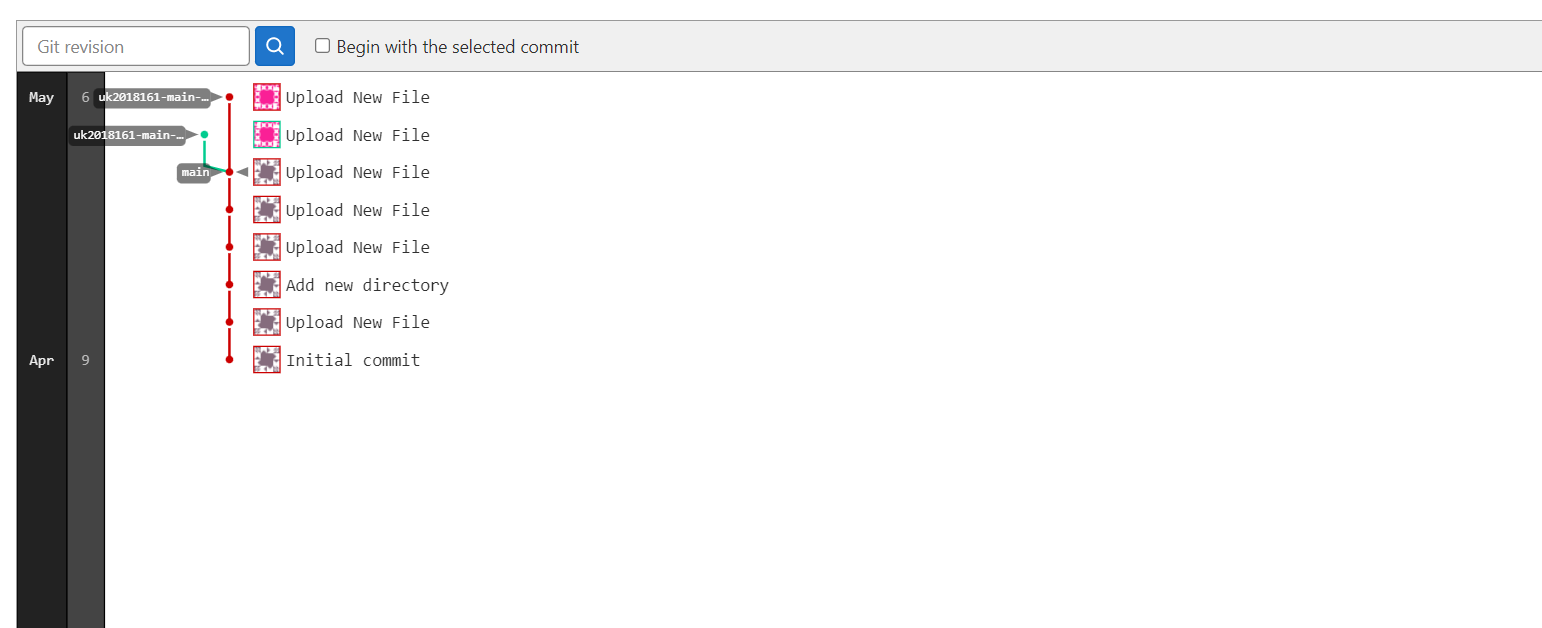
عند تصفح عمليات الالتزام، يكون من البديهي دائمًا تصور الملفات مرئيًا. يتيح لك GitLab تصور الملفات بطريقتين مختلفتين. إحدى الطرق هي رؤية الرسم البياني للفروع. يوضح هذا عمليات الدمج، والفروع، وعمليات الالتزام في كل فرع. ويصبح الأمر أكثر وضوحًا حيث يتم عرض صورة المستخدم بجوار عملية الالتزام:
هناك طريقة أخرى لتصور مشروعك. يمكنك عرض عمليات الالتزام بيانيًا مقابل الوقت. انقر فوق المساهمون على الجانب الأيسر لإنشاء الرسم البياني:
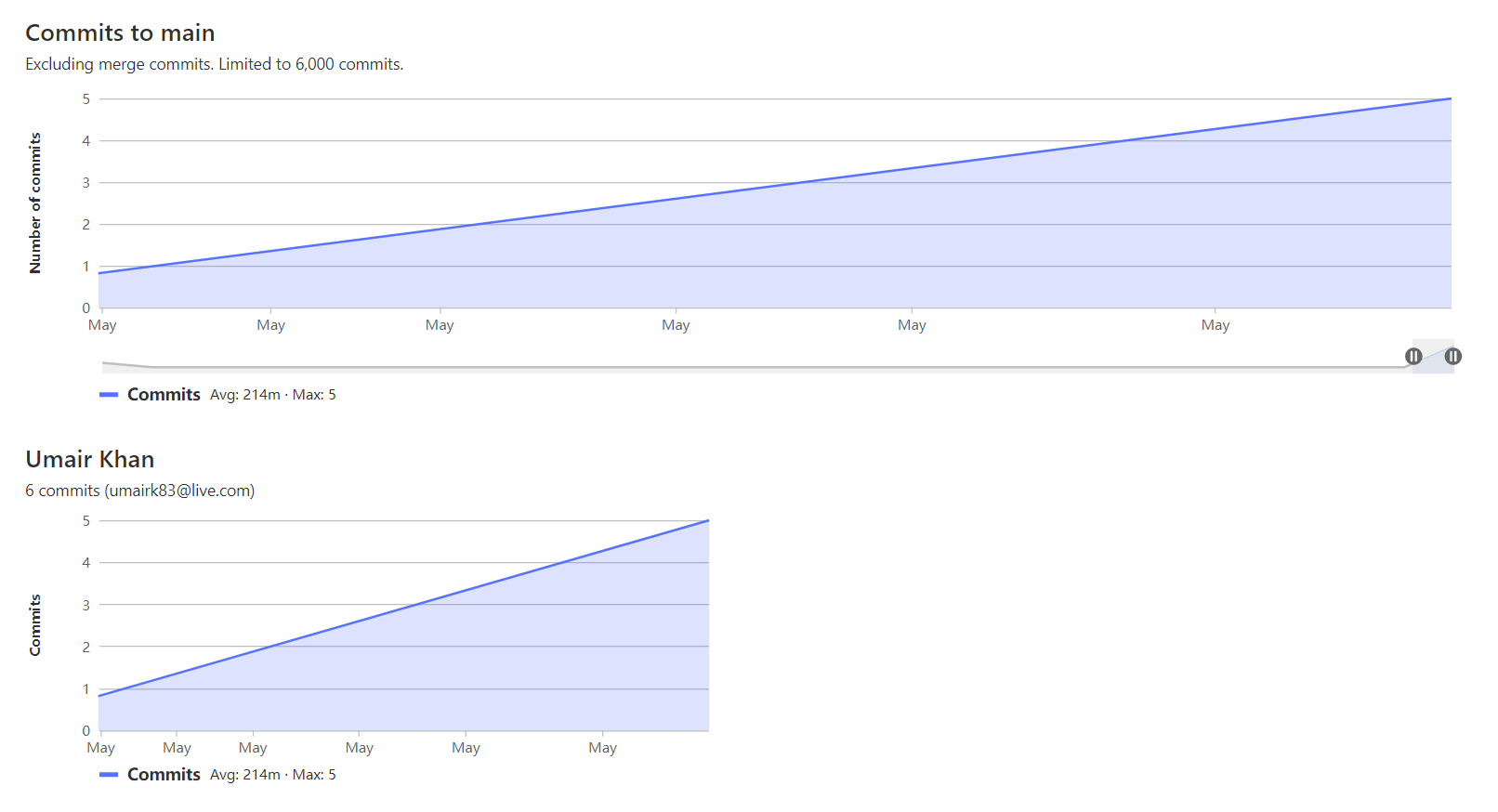
سيؤدي تحديد جزء من الرسم البياني للمشروع إلى تغيير الرسم البياني للمستخدم ليعكس هذه التغييرات. إذا كنت تريد فقط رؤية الإضافات والحذف، فيمكنك أيضًا تحديد ذلك بدلاً من عمليات الالتزام من خلال قائمة منسدلة.
خاتمة
في هذا البرنامج التعليمي، أوضحنا كيفية إدارة مشاريعك باستخدام GitLab. يحتوي GitLab على الكثير من الأدوات التي تعمل على تحسين وظائف مشاريعك الحالية. إذا كنت تعمل ضمن فريق، فيجب عليك التحقق منها. يمكنك إضافة تتبع المشكلات (issue tracking)، وطلبات الدمج (merge requests)، وحتى Wiki لمشاريعك.
يجب عليك أيضًا استكشاف واجهة GitLab لمزيد من الخيارات والتعديلات. لمزيد من التعلم، راجع البرامج التعليمية التالية:
- كيفية إعداد مسارات التكامل المستمر (CI) لـ GitLab على Ubuntu
- استضافة مستودع صور Docker وبناء صور Docker باستخدام GitLab
حوسبة سعيدة!
التعليقات
لا توجد تعليقات بعد. كن أول من يعلق.