
برعايتنا لـ EuroBSDcon 2013، بدا من المناسب كتابة منشور مدونة حول موضوع FreeBSD و NetBSD و OpenBSD.
إذا لم تكن تعلم ذلك بالفعل، فإننا أحد مزودي السحابة القلائل في العالم الذين يسمحون لك بتشغيل نسخة غير معدلة من FreeBSDو NetBSD و OpenBSD (بما في ذلك المشتقات، مثل pfSense).
إذا كنت ترغب ببساطة في تجربة أحد هذه الأنظمة، فإن أسرع طريقة هي ببساطة استنساخ إحدى هذه الصور من مكتبة الأقراص لدينا. وبهذه الطريقة يمكنك البدء والتشغيل في غضون دقائق. تتوفر ملاحظات تثبيت لهذه الصور يجب عليك إلقاء نظرة عليها قبل تشغيلها. تتضمن ملاحظات التثبيت كيفية استرداد كلمة المرور وما إلى ذلك.
عند إنشاء الخادم، من المهم أيضًا أن تذهب إلى علامة التبويب ‘Advanced’ لإعداد الخادم وتعيين ‘CPU Model’ على ‘KVM64’. خلاف ذلك، لن تتمكن من تشغيل النظام (المزيد عن ذلك أدناه). تأكد أيضًا من توصيل القرص كـ Virtio (وليس IDE). (إذا لم تكن مألوفًا مع Virtio، فهو في الأساس برامج تشغيل إدخال/إخراج مُحسَّنة للتشغيل في بيئة افتراضية تمنحك أداءً أفضل.)
تثبيت FreeBSD بنفسك
يفضل العديد من المستخدمين التقنيين تثبيت النظام بأنفسهم من الصفر (بما في ذلك كاتب هذه السطور). يمنحك هذا مستوى أكبر من التحكم في كيفية إعداد الأشياء، بالإضافة إلى القدرة على تحديد حجم القرص، وكيفية إعداد الأقسام دون الحاجة إلى المرور بعقبات معقدة.
إعداد الخادم
عند إعداد الخادم، هناك بعض الأشياء التي يجب عليك وضعها في الاعتبار.
بالنسبة لـ FreeBSD (الإصدار 9.1/8.3 والإصدارات السابقة):
يدعم كل من OpenBSD و NetBSD تقنية Virtio بشكل مباشر. ومع ذلك، فإن FreeBSD 9.1 لا يدعمها (لكن FreeBSD 9.2/8.4 يدعمها). ونتيجة لذلك، أثناء التثبيت، ستحتاج إلى توصيل كل من وسيط التثبيت والقرص الصلب باستخدام IDE.
تحتاج أيضًا إلى فصل واجهة الشبكة المتصلة بالخادم (بما أنها تستخدم Virtio) واستبدالها بشيء آخر، مثل Intel Pro/1000.
الكل:
الشيء التالي الذي تحتاج إلى تغييره هو تمرير المعالج (CPU passthrough). حتى كتابة هذه السطور، لا تعمل أي من أنظمة BSD بشكل جيد مع معالجات المضيف التي نستخدمها والتي تعد جديدة تمامًا. ونتيجة لذلك، ستحتاج إلى الانتقال إلى ‘Advanced’ -> ‘CPU Model’ وتعيينه على ‘KVM64’ (انظر ‘Kernel trap 12 with interrupts disabled’ أدناه).
باستخدام هذه الإعدادات، يجب أن تكون قادرًا على بدء التشغيل وتشغيل برنامج التثبيت.
FreeBSD: تثبيت برنامج تشغيل Virtio (الإصدار 9.1/8.3 والإصدارات السابقة)
على FreeBSD، يعد تثبيت برامج تشغيل Virtio أمرًا بسيطًا. بفرض أنك قمت بتثبيت شجرة المنافذ (ports-tree) لديك:
[bash] $ cd /usr/ports/emulators/virtio-kmod$ make clean install
[/bash]
بمجرّد تثبيت ذلك، ما عليك سوى اتباع تعليمات ما بعد التثبيت.
بعد اتباع التعليمات، قم بإيقاف تشغيل الجهاز، وافصل الشبكة وقرص النظام، ثم أعد توصيلهما بنفس القرص باستخدام Virtio.
لقد انتهيت!
هذا كل شيء. يجب أن يكون لديك الآن تثبيتك الخاص لإصدار BSD المفضل لديك ويعمل على سحابتنا.
Kernel trap 12 with interrupts disabled
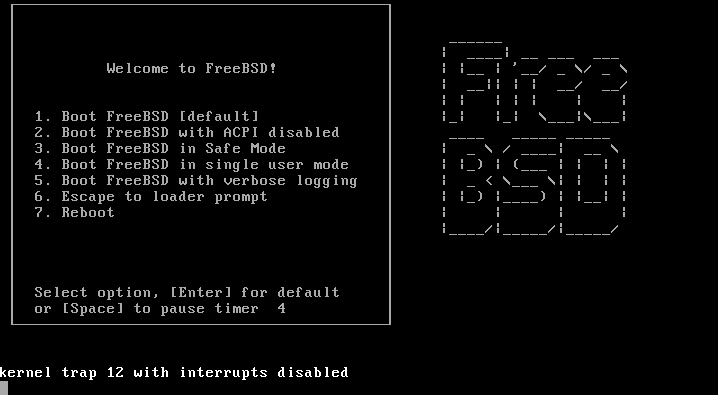
إذا تلقيت الخطأ أعلاه عند تشغيل نظامك، فلا تقلق. هذا يتعلق بالمعالجات المستخدمة في أنظمتنا المضيفة. الحل بسيط. قم بإيقاف تشغيل الخادم، وانتقل إلى ‘Advanced’ وقم بتغيير ‘CPU Model’ إلى ‘KVM64.’
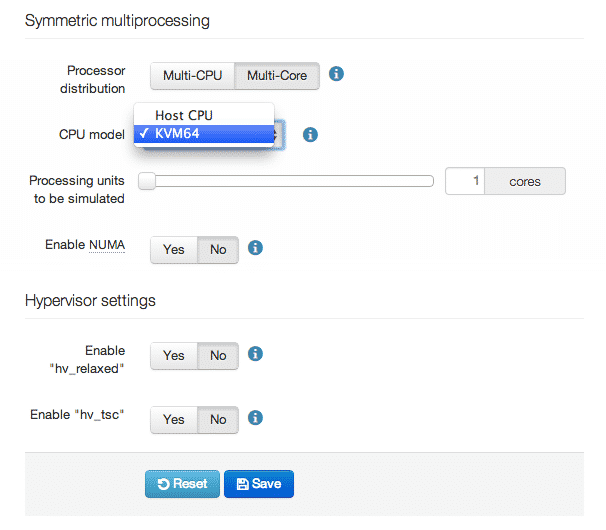
بمجرّد القيام بذلك، يجب أن تكون قادرًا على تشغيل الخادم دون أي مشاكل.
كما هو الحال دائمًا، إذا كانت لديك أي مشاكل أو تعليقات، يرجى ترك تعليق أدناه.
استمتع بالتطوير!
تحديث: شكرًا لـ @freebsdhelp على الإشارة إلى أن FreeBSD 8.4 يأتي مع Virtio.
تحديث 2: تم إصدار FreeBSD 9.2 بعد نشر هذا المقال، وهو يأتي مدمجًا مع Virtio.
التعليقات
لا توجد تعليقات بعد. كن أول من يعلق.