
R هي لغة برمجة متخصصة في العمل مع البيانات. R هو برنامج مجاني يدعم كتالوجًا واسعًا من الأساليب الإحصائية والرسومية. تتضمن القائمة خوارزميات مختلفة للتعلم الآلي، والسلاسل الزمنية، والانحدار الخطي، والمزيد. يتم استخدامها من قبل عمالقة الصناعة مثل Google و Facebook و Airbnb و Uber وغيرها.
كما يوحي الوصف، فإن R هي الخيار الأمثل عندما يتعلق الأمر بالبيانات الضخمة. وهي تُستخدم لتحليل البيانات، والتعلم الآلي، والاستدلال الإحصائي، على سبيل المثال لا الحصر. في هذا الدليل، سوف نمر بخطوات تثبيت R على Ubuntu 21.04.
المتطلبات الأساسية
إليك بعض المتطلبات الأساسية اللازمة لتنفيذ الخطوات الموضحة في هذا الدليل:
-
خادم Ubuntu 21.04 مهيأ بشكل صحيح. تعرف على المزيد حول تهيئة خادم Ubuntu الخاص بك.
-
مستخدم ليس له صلاحيات جذر (non-root) ولديه الإذن لتشغيل sudo من الأوامر. يوضح هذا الدليل بالتفصيل كيفية إدارة صلاحيات sudo.
R على Ubuntu
هناك طريقتان لتثبيت R على Ubuntu:
-
مستودع حزم Ubuntu: نظرًا لأنها لغة شائعة، فإن R متاحة مباشرة من مستودعات حزم Ubuntu الرسمية. ومع ذلك، وبسبب الطريقة التي تصدر بها Ubuntu تحديثات الحزم، فإنها غالبًا لا تكون أحدث نسخة من R.
-
مشروع CRAN (شبكة أرشيف R الشاملة): CRAN هي شبكة من خوادم FTP والويب التي توفر إصدارات محدثة من التعليمات البرمجية والوثائق الخاصة بـ R لمختلف المنصات. وهي توفر مستودعًا مخصصًا لـ Ubuntu ويأتي مع أحدث إصدار من R.
سنشرح كلا الطريقتين لتثبيت R. ومع ذلك، يوصى بشدة بتثبيت R من مستودع CRAN لأنه يوفر أحدث الحزم. أياً كانت الطريقة التي تختارها، سيتم تثبيت R ويكون متاحًا لجميع مستخدمي النظام.
-
الطريقة 1 – تثبيت R من مستودع Ubuntu الافتراضي
أولاً، افتح الطرفية وقم بتحديث APT ذاكرة التخزين المؤقت:
|
1 |
sudo apt update |

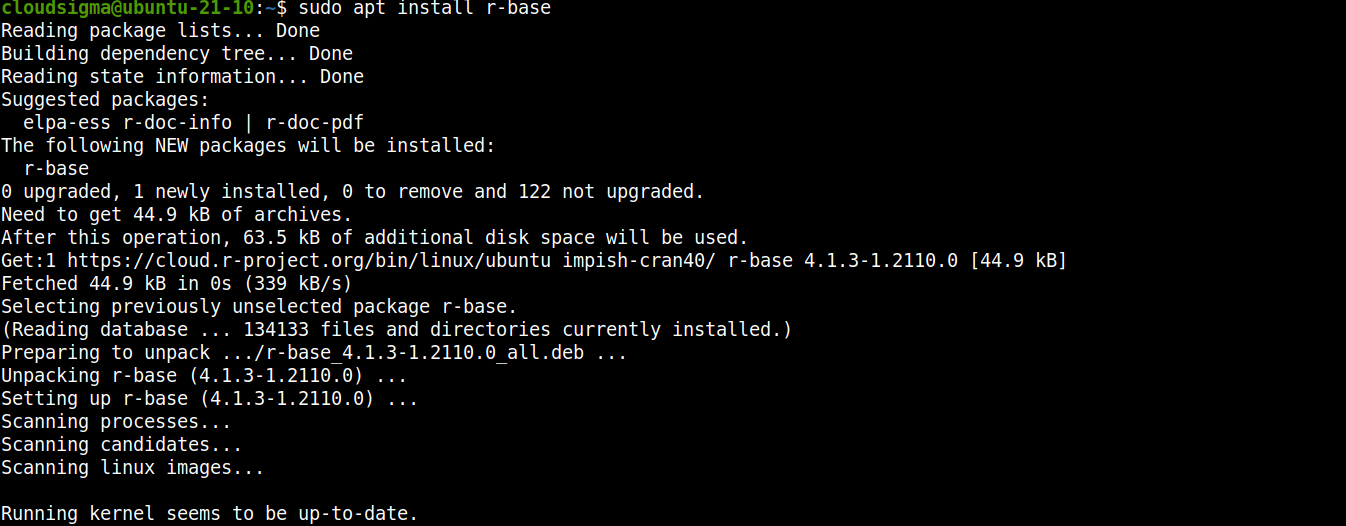
بعد ذلك، قم بتثبيت R من مستودع حزم Ubuntu:
|
1 |
sudo apt install r-base |
-
الطريقة 2 – تثبيت R من مستودع CRAN
يدعم مستودع CRAN إصدارات Ubuntu LTS في الغالب. تحقق من وثائق CRAN على Ubuntu لمعرفة ما إذا كان إصدارك مدعومًا.
الخطوة 1- إضافة مستودع CRAN
لإضافة مستودع CRAN، افتح الطرفية وقم بتشغيل الأوامر التالية. أولاً، قم بتحديث APT ذاكرة التخزين المؤقت:
|
1 |
sudo apt update |
هناك حزمتان مساعدتان مطلوبتان للعمل مع CRAN و R. قم بتثبيتهما على الفور:
|
1 |
sudo apt install software-properties-common dirmngr |

بعد ذلك، نحتاج إلى إضافة مفتاح التوقيع لمستودع CRAN. قم بتنزيل المفتاح وإضافته:
|
1 |
wget -qO- https://cloud.r-project.org/bin/linux/ubuntu/marutter_pubkey.asc | sudo tee -a /etc/apt/trusted.gpg.d/cran_ubuntu_key.asc |
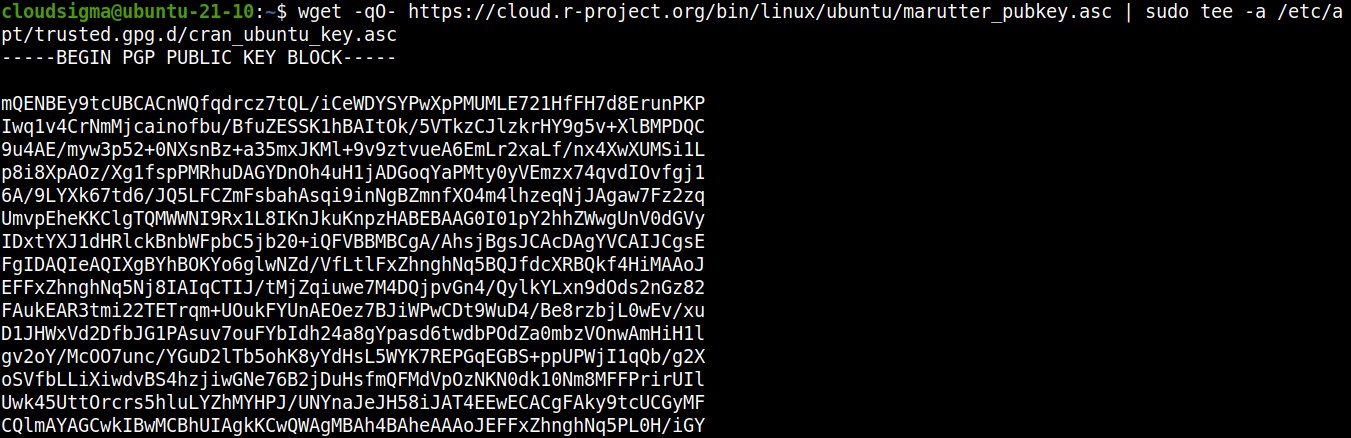
يمكننا أيضًا التحقق من المفتاح إذا كان هو المفتاح الصحيح. يجب أن تكون البصمة هي E298A3A825C0D65DFD57CBB651716619E084DAB9:
|
1 |
gpg --show-keys /etc/apt/trusted.gpg.d/cran_ubuntu_key.asc |

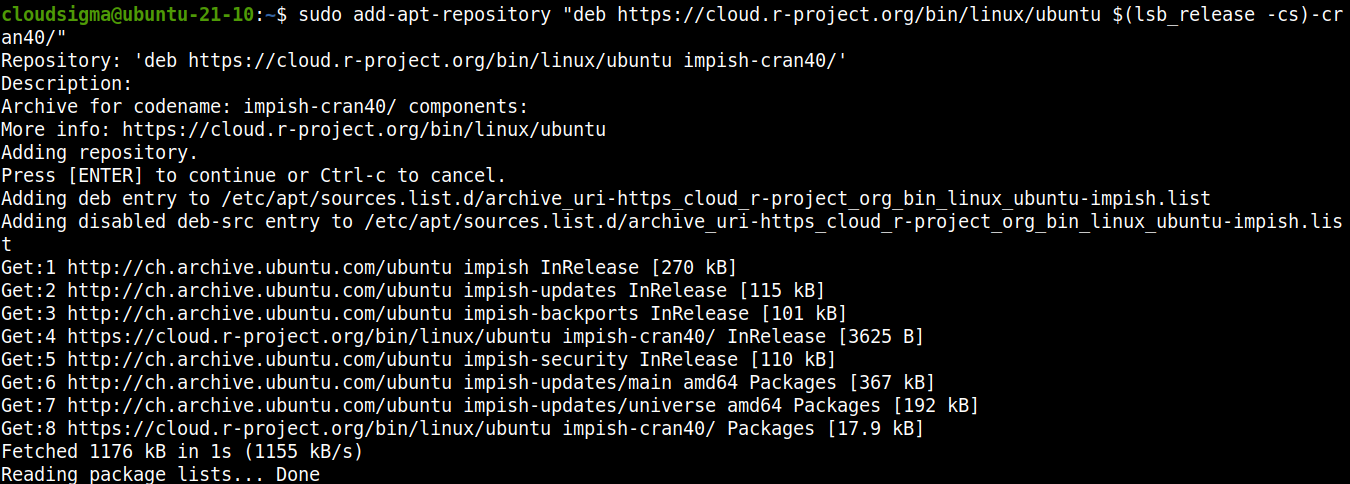
أخيرًا، أضف مستودع CRAN لنظام Ubuntu:
|
1 |
sudo add-apt-repository "deb https://cloud.r-project.org/bin/linux/ubuntu $(lsb_release -cs)-cran40/" |
قم بتحديث APT ذاكرة التخزين المؤقت:
|
1 |
sudo apt update |

الخطوة 2 – تثبيت R من CRAN
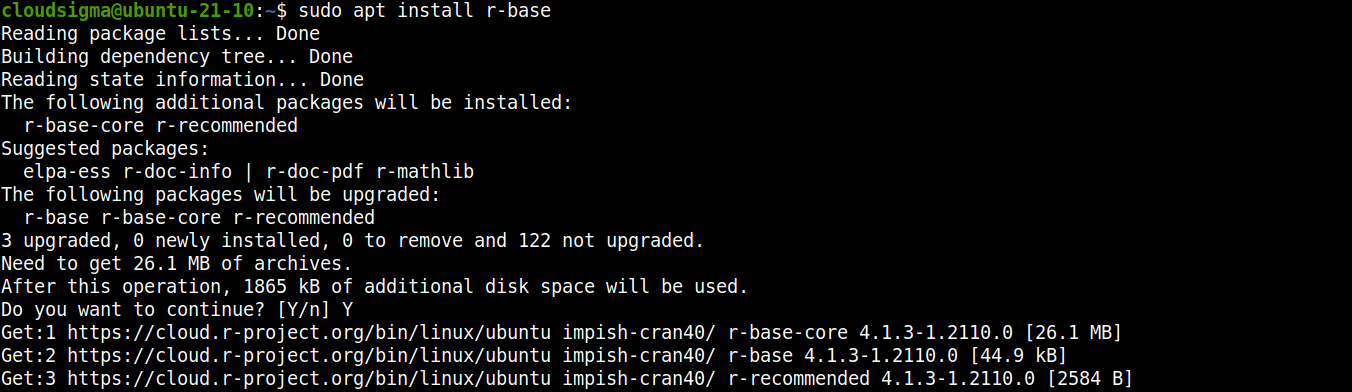
الآن، سيقوم APT بتنزيل وتثبيت R من مستودع CRAN. قم بتثبيت R:
|
1 |
sudo apt install r-base |
العمل مع غلاف R
في هذا القسم، سيكون لدينا عرض بسيط لاستخدام غلاف R. سنقوم بتثبيت حزمة R stringr. وهي تأتي مع مجموعة من الوظائف المتماسكة المصممة لجعل العمل مع السلاسل النصية بسيطًا قدر الإمكان. أولاً، تحقق من stringr هنا.
قم بتشغيل غلاف R:
|
1 |
sudo -i R |
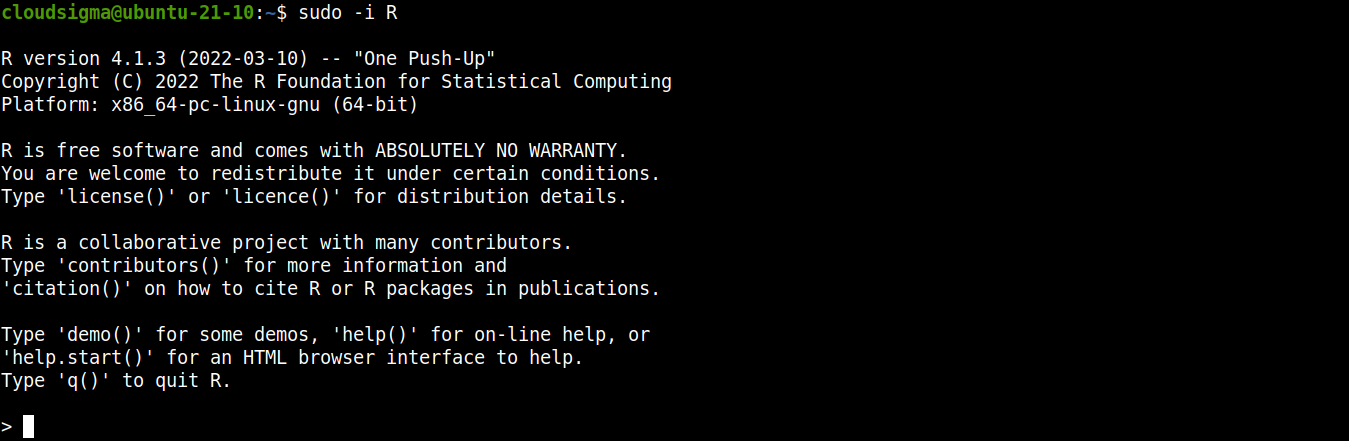
بعد ذلك، يمكنك تثبيت الحزمة:
|
1 |
install.packages("stringr") |
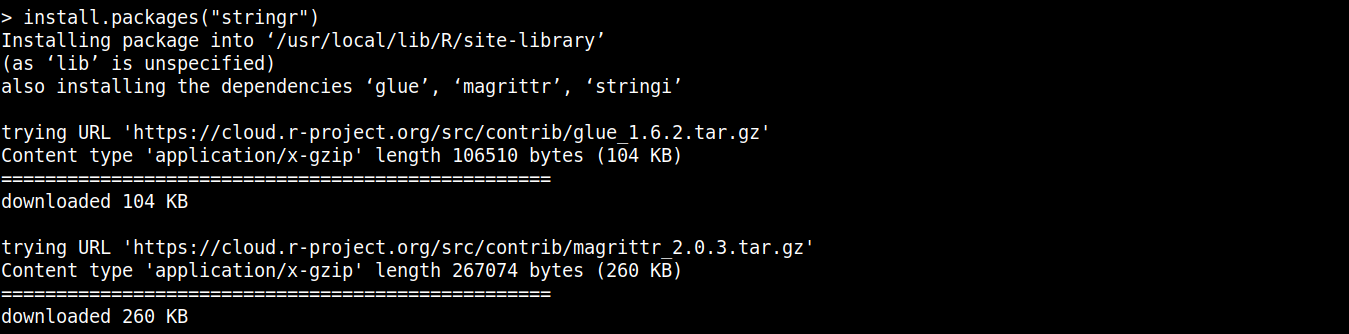
بمجرد اكتمال التثبيت، قم بتحميل stringr في جلسة R الحالية:
|
1 |
library('stringr') |

إحدى وظائف stringr هي str_length الذي سيطبع طول السلاسل النصية. أنشئ سلسلة نصية:
|
1 |
hello_world <- c("the", "quick", "brown", "fox") |

الآن، تحقق من طول كل من السلاسل النصية:
|
1 |
str_length(hello_world) |

مثل Linux، يأتي R أيضًا مع ميزة توثيق رائعة لحزمه. تحقق من توثيق string:
|
1 |
help(stringr) |
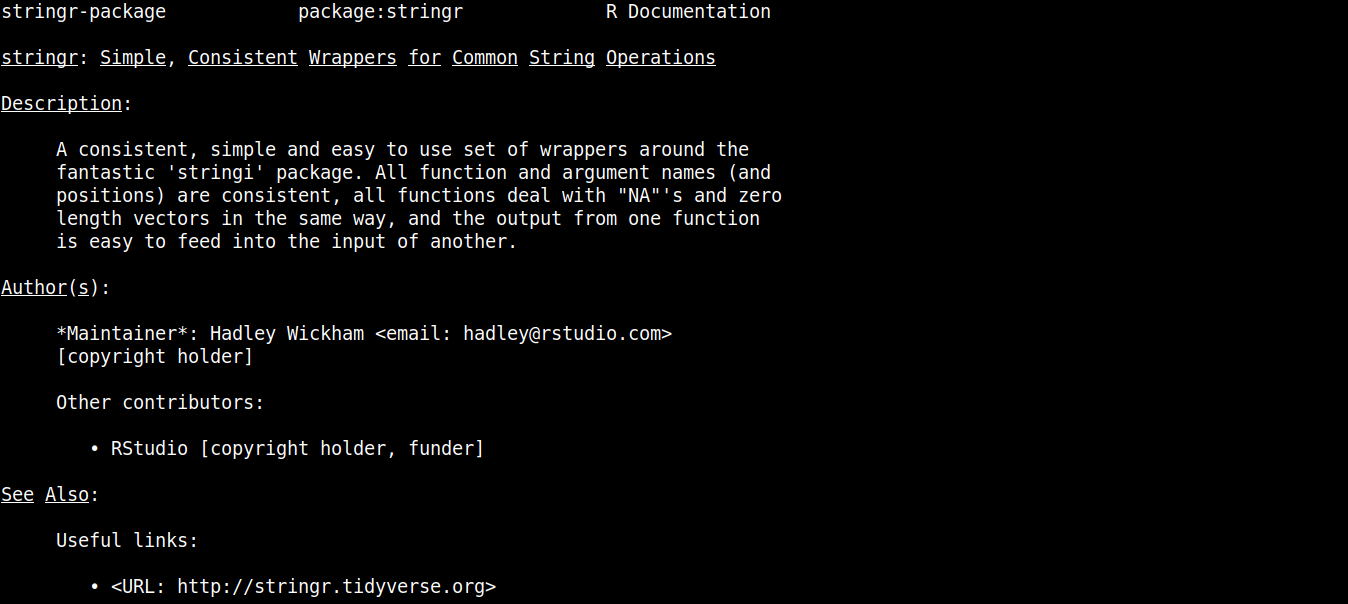
للخروج من R shell، استخدم الكود التالي:
|
1 |
q() |

أفكار نهائية
يوضح هذا الدليل بنجاح كيفية تكوين وتثبيت R على خادم Ubuntu 21.04. الإجراء بأكمله بسيط وسريع. كما أنه يتميز بعرض سريع لاستخدام R shell والعمل مع حزم R. لمزيد من المعلومات حول كيفية التحكم في كود R الخاص بك، راجع R Studio – بيئة تطوير متكاملة (IDE) مفتوحة المصدر لـ R.
حوسبة سعيدة!
التعليقات
لا توجد تعليقات بعد. كن أول من يعلق.