
برنامج Apache Tomcat هو خادم HTTP يعتمد على Java ويمكنه تشغيل تقنيات Java مثل Java Servlet وJavaServer Pages (JSP) وJava Expression Language. خيارات التخصيص المتقدمة المضمنة، والمرونة العالية، والاستقرار المثير للإعجاب تجعل هذا البرنامج مطلوبًا بشدة وخيارًا شائعًا بين المطورين على مستوى العالم. دعنا نرى ما الذي يجعل Apache Tomcat متميزًا بين المنافسين:
-
مفتوح المصدر
برنامج Apache Tomcat هو تطبيق مفتوح المصدر. هذا يعني أنه يمكن لأي شخص تنزيل التطبيق وتثبيته واستخدامه مجانًا.
-
خفيف الوزن
تعتبر ميزة خفة الوزن ميزة إضافية عند التحميل وإعادة النشر مقارنة بالمنافسين.
-
المرونة
يتيح خيار التخصيص المدمج للمستخدم تخصيص التطبيق حسب رغبته بناءً على احتياجاته ومتطلبات مشروعه.
-
أمان متقدم
تقدم تطبيقات Tomcat أيضًا مستوى متقدمًا من الأمان.
منذ إصداره الأول في عام 1998، أجرت مؤسسة Apache Software Foundation تغييرات مذهلة. ونتيجة لذلك، أصبح الإصدار الأخير أكثر استقرارًا من أي وقت مضى. في هذا البرنامج التعليمي، ستتعلم كيفية تثبيت Apache Tomcat 9 على Ubuntu 20.04.
المتطلبات الأساسية
قبل أن نمضي قدمًا في تثبيت Apache Tomcat على نظام Ubuntu الخاص بك، تأكد من أن لديك ما يلي:
- خادم Ubuntu - يمكنك اتباع الخطوات لإعداد خادمك من برنامجنا التعليمي.
- مستخدم ليس له صلاحيات root مع sudo صلاحيات تم إعدادها على خادمك.
أنت الآن جاهز تمامًا. بعد ذلك، استمر في اتباع الخطوات أدناه لتثبيت Apache Tomcat على Ubuntu 20.04
الخطوة 1 — تثبيت Java
أولاً، تحقق مما إذا كانت Java مثبتة بالفعل في نظامك باستخدام الأمر:
|
1 |
java -version |

إذا لم تكن Java مثبتة في نظامك، فأنت بحاجة إلى تثبيتها لتشغيل التطبيقات القائمة على Java. يمكنك تثبيت Java Development Kit باستخدام الأمر التالي:
|
1 |
sudo apt install default-jre |

بمجرد اكتمال التثبيت، تحقق باستخدام الأمر:
|
1 |
java -version |

بمجرد اكتمال التثبيت، حان الوقت لإنشاء tomcat حساب مستخدم. لأغراض أمنية، يُنصح بتشغيل Tomcat بصلاحيات غير root. تذكر، إذا كان لأي من البرامج النصية للصفحة صلاحيات root، فيمكنك بسهولة تعديل ملف القرص الصلب بالكامل باستخدام البرامج النصية للصفحة. بعد ذلك، سنقوم بإنشاء مستخدم ومجموعة جديدة لتشغيل خدمات Tomcat.
الخطوة 2 – إنشاء & إعداد مستخدم Tomcat
سنقوم بإنشاء مستخدم ومجموعة جديدة تستخدم جميع خدمات Tomcat. سنقوم بتسمية المجموعة الجديدة tomcat باستخدام الأمر التالي:
|
1 |
sudo groupadd tomcat |
بعد إنشاء اسم المجموعة، سنقوم بإنشاء tomcat مستخدم جديد ثم إضافة المستخدم إلى المجموعة tomcat:
- إنشاء tomcat مستخدم جديد.
- إضافة عضوية المستخدم إلى tomcat المجموعة.
عند إضافة المستخدم إلى مجموعة tomcat ، تأكد من الحفاظ على سريتها، حتى لا يتمكن أحد من الوصول إلى حساب tomcat الخاص بك. لدواعي أمنية، احتفظ بالمستخدم في الدليل الرئيسي حيث سنقوم بتثبيت tomcat ( /opt/tomcat) وإضافة shell /bin/false:
|
1 |
sudo useradd -s /bin/false -g tomcat -d /opt/tomcat tomcat |
بمجرد اكتمال إعداد حسابنا، دعنا ننتقل إلى الأمام ونقوم بتثبيت Tomcat:

الخطوة 3 – تثبيت Tomcat
سنقوم بتثبيت Tomcat من موقع Tomcat’s الرسمي. للاستفادة الكاملة من إمكانياته، قم بتنزيل أحدث إصدار. للترقية إلى الإصدار الأكثر استقرارًا المتاح، انتقل إلى قسم Binary Distributions، ثم انتقل إلى قائمة Core، ثم انسخ رابط “tar.gz”. بمجرد الانتهاء، قم بتغيير الدليل إلى /tmp:
|
1 |
cd /tmp |
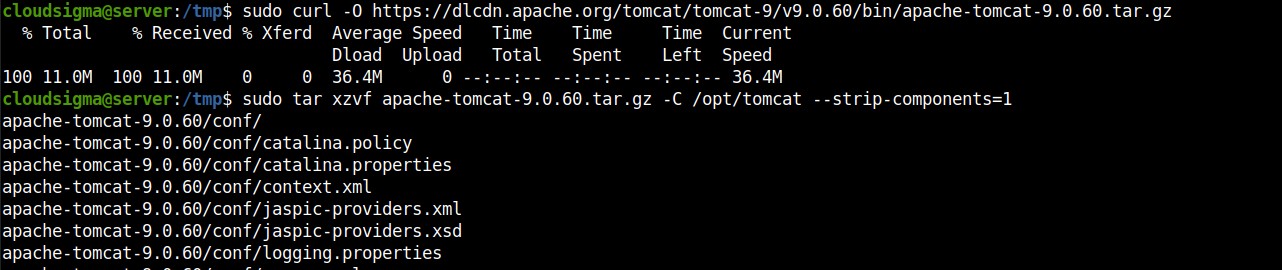
بعد ذلك، باستخدام أمر curl، قم بتنزيل Tomcat من الموقع الرسمي كما هو موضح أعلاه:
|
1 |
sudo curl -O https://dlcdn.apache.org/tomcat/tomcat-9/v9.0.60/bin/apache-tomcat-9.0.60.tar.gz |
دعنا نقوم بتثبيت Tomcat تحت دليل /opt/tomcat . بعد إنشاء الدليل، قم باستخراج الأرشيف باستخدام الأمر التالي:
|
1 2 |
sudo mkdir /opt/tomcat sudo tar xzvf apache-tomcat-9.0.60.tar.gz -C /opt/tomcat --strip-components=1 |
الخطوة 4 - تحديث الأذونات
بعد تثبيت Tomcat في نظامك، تحتاج إلى تعيين الأذونات لمستخدم tomcat الذي تم إنشاؤه حديثًا. استخدم الأمر التالي للانتقال إلى الدليل الذي قمنا بفك حزمة تثبيت Tomcat فيه:
|
1 |
cd /opt/tomcat |
بعد ذلك، اسمح لمجموعة tomcat بالملكية على دليل التثبيت بأكمله:
|
1 2 3 |
sudo chgrp -R tomcat /opt/tomcat sudo chmod -R g+r conf sudo chmod g+x conf |
بمجرد الانتهاء، اجعل مستخدم tomcat مالكًا لأدلة webapps, work, temp، و logs :
|
1 |
sudo chown -R tomcat webapps/ work/ temp/ logs |

بعد إعداد جميع الأذونات المطلوبة، الخطوة التالية هي إنشاء ملف خدمة systemd لإدارة عملية Tomcat وتشغيل Tomcat كخدمة.
الخطوة 5 - إنشاء ملف وحدة systemd
على الرغم من أننا انتهينا من تثبيت Java، إلا أن Tomcat يحتاج إلى معرفة مكان تثبيت Java. لمعرفة موقع تثبيت Java، قم بتشغيل الأمر التالي:
|
1 |
sudo update-java-alternatives -l |
يجب أن يبدو المخرج كالتالي:

الجزء المميز هو JAVA_Home كما هو موضح أدناه:
|
1 |
/usr/lib/jvm/java-1.11.0-openjdk-amd64 |
بعد ذلك، سنقوم بإنشاء ملف خدمة systemd. افتح ملفًا باسم tomcat.service من الدليل /etc/systemd/system باستخدام الأمر التالي:
|
1 |
sudo nano /etc/systemd/system/tomcat.service |
استخدم محرر VI لتحرير الملف وتعديل JAVA_Home بموقع JAVA_Home الخاص بك:
|
1 2 3 4 5 6 7 8 9 10 11 12 13 14 15 16 17 18 19 20 |
[Unit] Description=Apache Tomcat Web Application Container After=network.target [Service] Type=forking Environment=JAVA_HOME=/usr/lib/jvm/java-1.11.0-openjdk-amd6 Environment=CATALINA_PID=/opt/tomcat/temp/tomcat.pid Environment=CATALINA_HOME=/opt/tomcat Environment=CATALINA_BASE=/opt/tomcat Environment='CATALINA_OPTS=-Xms512M -Xmx1024M -server -XX:+UseParallelGC' Environment='JAVA_OPTS=-Djava.awt.headless=true -Djava.security.egd=file:/dev/./urandom' ExecStart=/opt/tomcat/bin/startup.sh ExecStop=/opt/tomcat/bin/shutdown.sh User=tomcat Group=tomcat UMask=0007 RestartSec=10 Restart=always [Install] WantedBy=multi-user.target |
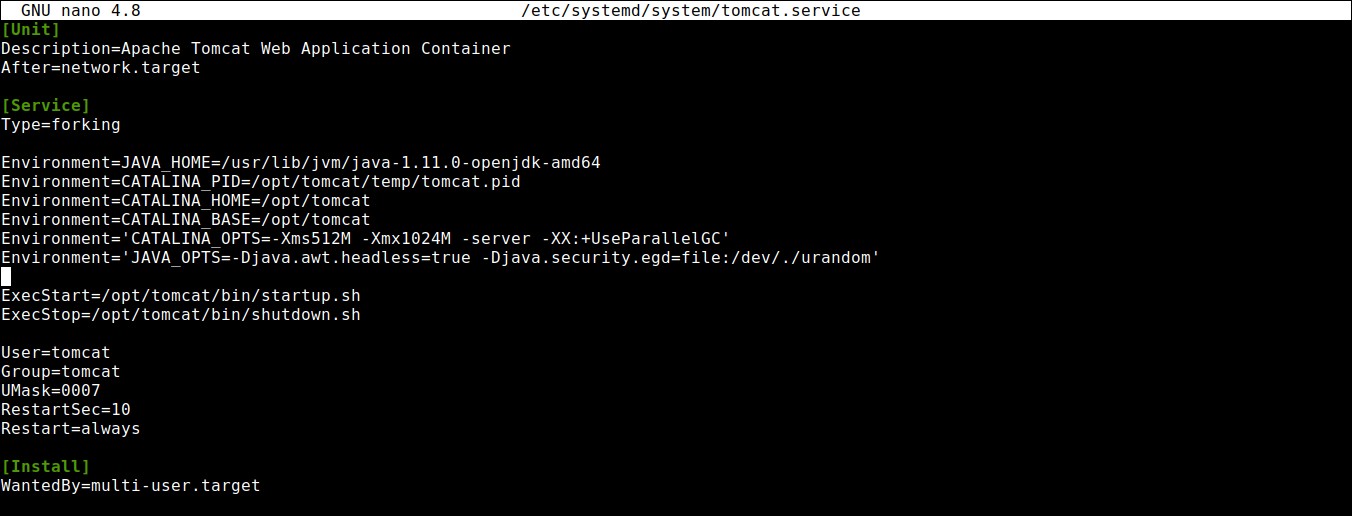
بعد إضافة JAVA_Home، احفظ الملف وأغلقه. بعد ذلك، أعد تحميل daemon لـ systemd حتى يتعرف على ملف الخدمة الخاص بنا:
|
1 |
sudo systemctl daemon-reload |
بعد ذلك، ابدأ خدمة Tomcat باستخدام الأمر التالي:
|
1 |
sudo systemctl start tomcat |
الخطوة 6 - تكوين جدار الحماية
بعد إنشاء ملف وحدة systemd، حان الوقت لتكوين جدران الحماية. تعد تكوينات جدار الحماية ضرورية لتمكين طلباتنا والوصول إلى خدمة Tomcat. إذا اتبعت الدليل بشكل صحيح، فمن المؤكد أن لديك بالفعل جدار حماية ufw ممكّنًا.
يستخدم Tomcat المنفذ 8080 لقبول الطلبات التقليدية. اسمح بمرور البيانات إلى هذا المنفذ باستخدام الأمر:
|
1 |
sudo ufw allow 8080 |

يمكّنك جدار الحماية المعدل من الوصول إلى صفحة الترحيب الافتراضية في عنوان IP متبوعًا بـ :8080. يمكنك فتحها في متصفح الويب بالانتقال إلى عنوان IP كما هو موضح أدناه:
|
1 |
http://server_domain_or_IP:8080 |
|
1 |
sudo ufw allow 8080 |
الخطوة 7 — تكوين واجهة إدارة ويب Tomcat
لاستخدام تطبيق ويب المدير (manager) الذي يأتي مع Tomcat، يتعين علينا إضافة تسجيل دخول إلى خادم Tomcat الخاص بنا. يمكننا القيام بذلك عن طريق تحرير ملف tomcat-users.xml كما هو موضح أدناه:
|
1 |
sudo nano /opt/tomcat/conf/tomcat-users.xml |
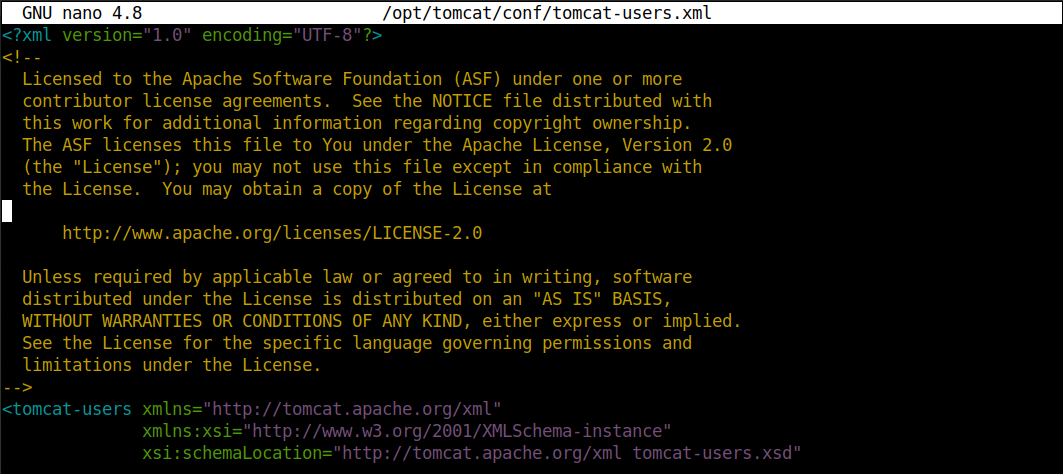
يأتي Tomcat مزودًا بتطبيقات ويب تمكن المستخدم من الوصول إلى manager-gui و admin-gui. يمكنك تحديد مستخدم بين علامات tomcat-users كما هو موضح أدناه:
|
1 2 3 |
<tomcat-users . . .> <user username="admin" password="password" roles="manager-gui,admin-gui"/> </tomcat-users> |
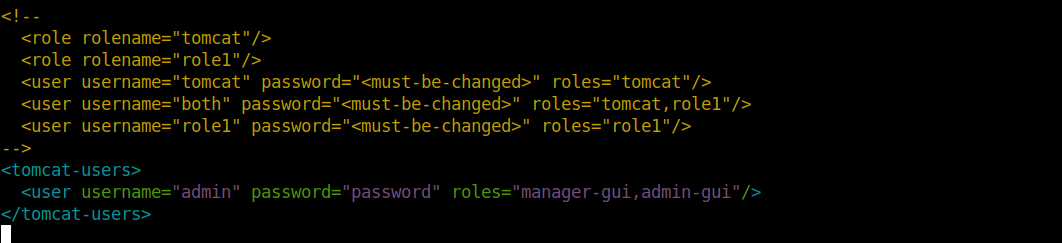
احفظ الملف وأغلقه بمجرد الانتهاء.
تقيد جميع الإصدارات الأخيرة من Tomcat الوصول إلى تطبيقي Manager و Host Manager على الاتصالات القادمة من الخادم نفسه. لتغيير قيود عنوان IP على هذه التطبيقات، افتح ملفات context.xml المناسبة. للوصول إلى تطبيق Manager، استخدم الأمر:
|
1 |
sudo nano /opt/tomcat/webapps/manager/META-INF/context.xml |
بعد ذلك، للوصول إلى تطبيق Host Manager، استخدم الأمر:
|
1 |
sudo nano /opt/tomcat/webapps/host-manager/META-INF/context.xml |
بناءً على احتياجاتك، يمكنك اختيار قبول الاتصالات أو رفضها. يمكنك وضع قيود عنوان IP في تعليق (comment) للسماح بالاتصالات من أي مكان. بخلاف ذلك، يمكنك إضافة عنوان IP العام إلى القائمة للسماح بالاتصالات القادمة من عنوان IP الخاص بك:
|
1 2 3 4 |
<Context antiResourceLocking="false" privileged="true" > <!--<Valve className="org.apache.catalina.valves.RemoteAddrValve" allow="127\.\d+\.\d+\.\d+|::1|0:0:0:0:0:0:0:1" />--> </Context> |
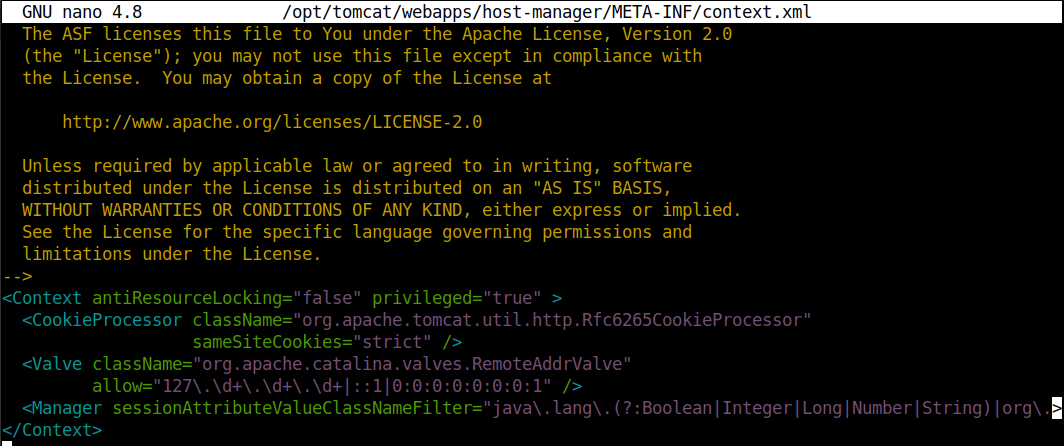
احفظ الملفات وأغلقها عند الانتهاء. لتطبيق التغييرات التي أجريتها، أعد تشغيل خدمة Tomcat باستخدام الأمر التالي:
|
1 |
sudo systemctl restart tomcat |
الخطوة 8 — الوصول إلى واجهة الويب
بعد إنشاء مستخدم Tomcat، يمكننا الآن الوصول إلى واجهة إدارة الويب. مرة أخرى، يمكنك الوصول إلى الواجهة من خلال الانتقال إلى اسم مجال الخادم أو عنوان IP متبوعًا بالمنفذ 8080:
|
1 |
http://server_domain_or_IP:8080 |
عند النقر فوق هذا الرابط، ستظهر لك صفحة كما هو موضح أدناه:
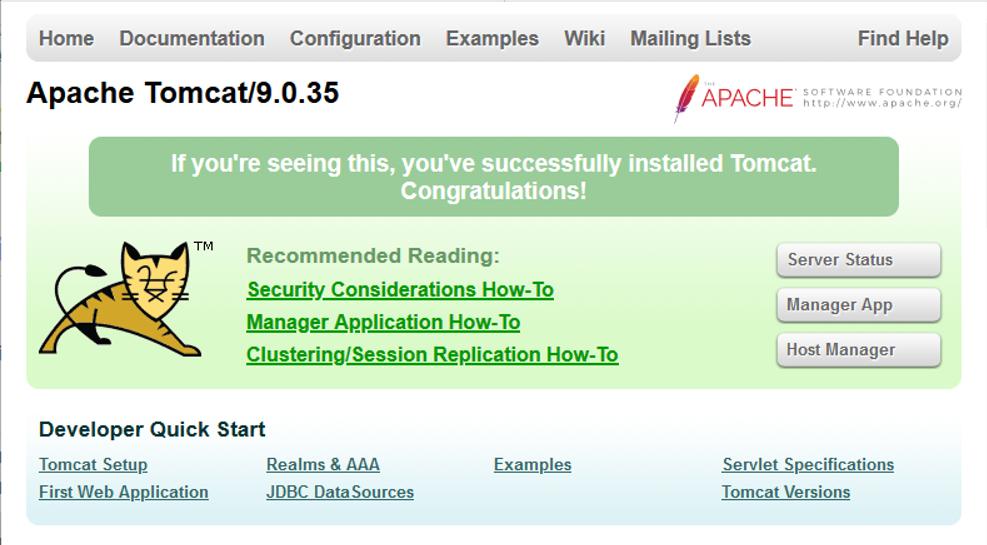
يمكنك الوصول إلى تطبيقات ويب Tomcat عن طريق إضافة بيانات اعتماد الحساب التي أضفتها إلى tomcat-users.xml. للوصول إلى تطبيق Manager، استخدم الرابط:
|
1 |
http://server_domain_or_IP:8080/manager/html |
عند النقر فوق هذا الرابط، ستظهر لك صفحة كما هو موضح أدناه:
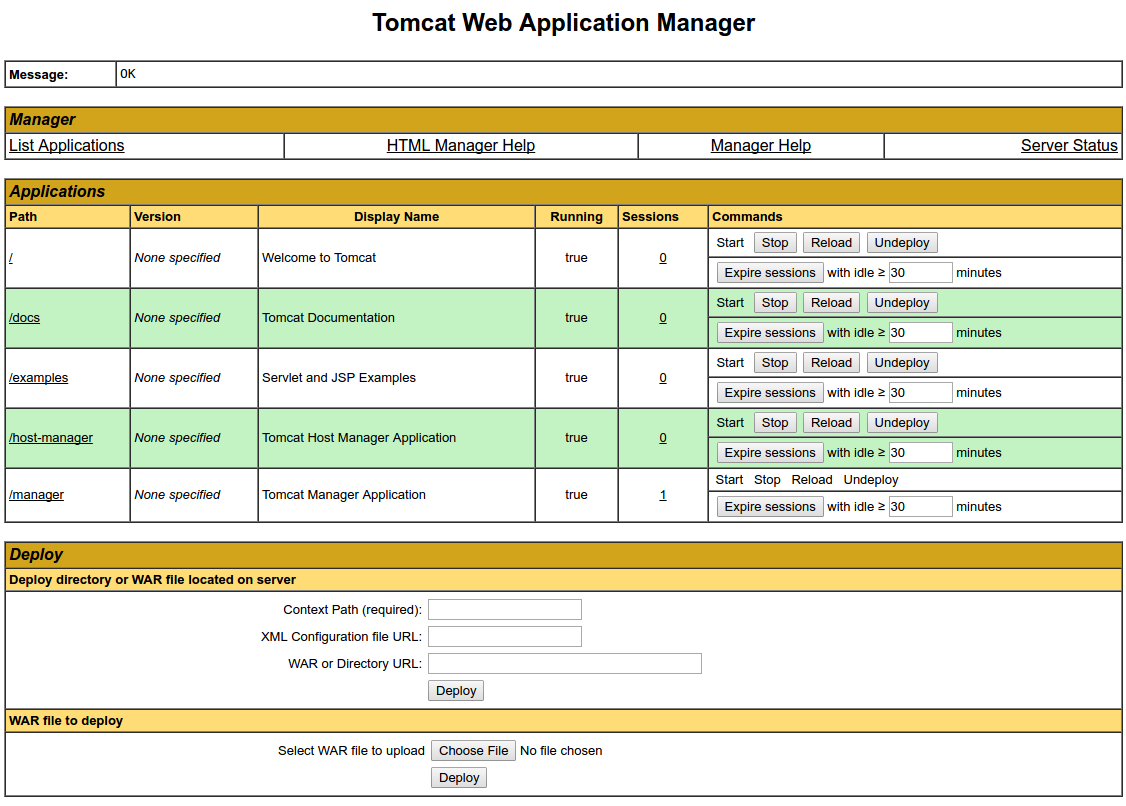
للوصول إلى تطبيق Host Manager، استخدم الرابط:
|
1 |
http://server_domain_or_IP:8080/host-manager/html |
عند النقر فوق هذا الرابط، ستظهر لك صفحة كما هو موضح أدناه:
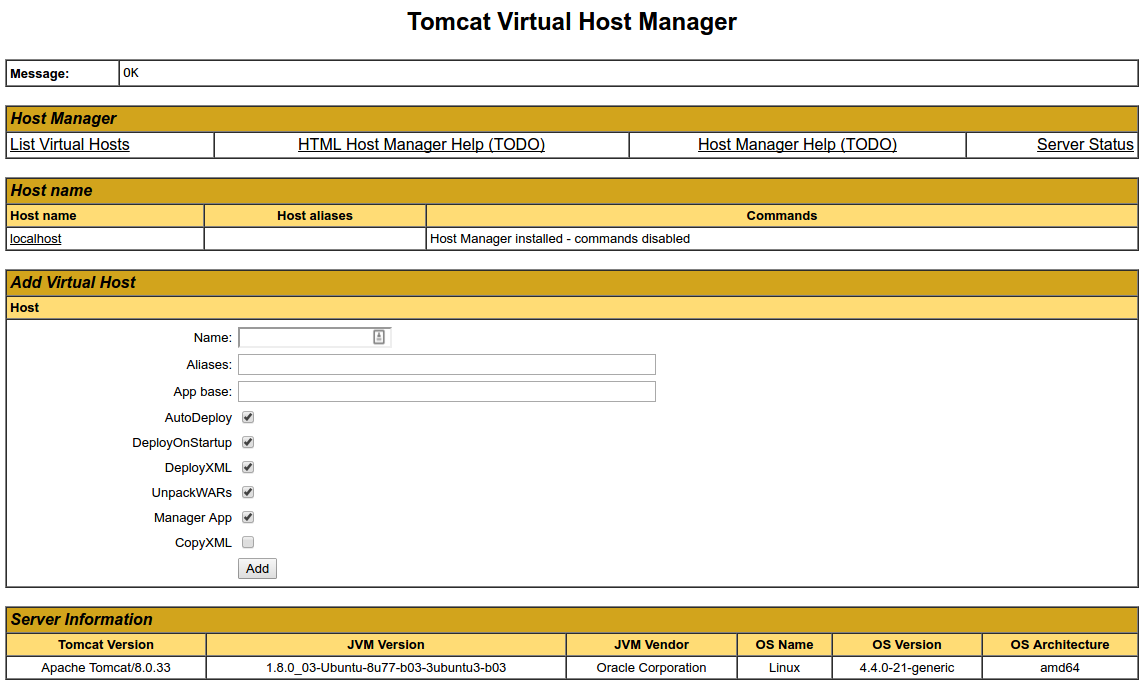
الخاتمة
اكتمل الآن تثبيت Tomcat الخاص بك. يمكنك نشر تطبيقات ويب Java الخاصة بك بحرية وتحسين تجربتك الرقمية. ستجد أن العمل على Apache Tomcat أسرع بكثير أثناء التحميل وإعادة النشر مقارنة ببدائله. ومع ذلك، فهو غير مناسب عند العمل مع الصفحات الثابتة.
لمزيد من الموارد حول تطبيق الخوادم القائمة على Apache، راجع مدونتنا:
- دليل حول امتداد mod_proxy: استخدام Apache كوكيل عكسي (Reverse Proxy)
- عالم خوادم الويب: Apache مقابل Nginx
- إعداد المضيفات الافتراضية لـ Apache على Ubuntu 20.04
- تثبيت خادم ويب Apache على CentOS 7
حوسبة سعيدة!
التعليقات
لا توجد تعليقات بعد. كن أول من يعلق.