
MySQL هو أحد أشهر أنظمة إدارة قواعد البيانات للمواقع الإلكترونية وتطبيقات الخوادم. بالنسبة لمديري المواقع، فهو أداة أساسية يجب تعلمها. MySQL هي قاعدة بيانات علاقة تستخدم SQL (لغة الاستعلام الهيكلية) لإدارة بياناتها. عادةً ما يتم تثبيت MySQL كجزء من حزمة LEMP التي تحتوي على Linux, Nginx, MySQL/MariaDB، و PHP/Perl/Python. يجب أن تضع في اعتبارك أنه في CentOS، من الأفضل تثبيت MariaDB، وهي نسخة مشتقة من MySQL ويقوم على صيانتها أيضًا مطورو MySQL الأصليون. يتم التعامل مع MariaDB كبديل لـ MySQL. في البرنامج التعليمي التالي، سنرشدك خلال تثبيت MySQL على خادم CentOS 7. فلنبدأ!
تثبيت MySQL
يتطلب تثبيت أي حزمة على CentOS الوصول إلى حساب root أو أي حساب آخر لديه صلاحيات sudo. بافتراض توفر صلاحية الوصول إلى root، فلنتابع. أولاً، يجب تثبيت مستودع مجتمع MySQL لـ yum . للحصول على الحزمة، تحقق من صفحة تنزيل MySQL الرسمية: https://dev.mysql.com/downloads/repo/yum/ يمكن تنزيل الملف من المتصفح. بدلاً من ذلك، استخدم wget لتنزيله. إذا تم تحديث الملف إلى إصدار جديد، فقم بتغيير اسم الملف في الأمر:
|
1 |
wget https://dev.mysql.com/get/mysql80-community-release-el7-3.noarch.rpm |
تحقق من سلامة الملف. تقدم صفحة تنزيل MySQL الرسمية هاش MD5 الست عشري لجميع التنزيلات:

|
1 |
md5sum mysql80-community-release-el7-3.noarch.rpm |

بافتراض تطابق هاش MD5 مع القيمة الرسمية، فقد حان الوقت لتثبيت حزمة RPM. بعد ذلك، قم بتشغيل الأمر التالي لتثبيت الحزمة:
|
1 |
sudo rpm -ivh mysql80-community-release-el7-3.noarch.rpm |
ستكون الحزمة قد أضافت مستودعي MySQL yum جديدين. أخيرًا، أصبح النظام جاهزًا لتثبيت MySQL (MariaDB). لاحظ أنه على الرغم من اسم الحزمة، إلا أنها ستقوم بالفعل بتثبيت MariaDB، البديل لـ MySQL:
|
1 |
sudo yum install mysql-server |
تشغيل MySQL
بمجرد اكتمال التثبيت، يحين وقت بدء تشغيل الخادم. قم بتشغيل الأمر التالي لبدء خدمة MySQL:
|
1 |
sudo systemctl start mysqld |
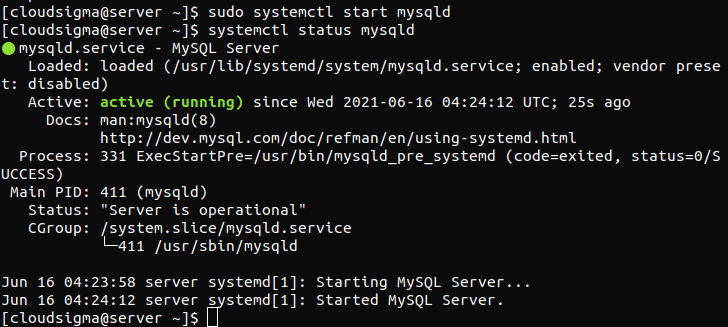
تأكد من بدء الخدمة بنجاح. إذا كانت ناجحة، فسيبدو المخرج شيئًا كهذا:
|
1 |
systemctl status mysqld |
افتراضيًا، تم تكوين MySQL لتبدأ مع بداية كل إقلاع للنظام. إذا كانت هناك حاجة لتعطيل هذا السلوك، فقم بتشغيل الأمر التالي. لاحظ أنه إذا تم تعطيل خدمة MySQL، فيجب تشغيلها يدويًا بعد ذلك للاستفادة من الخدمة:
|
1 |
systemctl disable mysqld |
تنشئ MySQL كلمة مرور مؤقتة أثناء عملية التثبيت. وهي موجودة داخل ملف mysqld.log. استخدم grep للحصول على كلمة المرور المؤقتة. سيكون ذلك ضروريًا عندما يتعلق الأمر بتكوين MySQL لأول مرة:
|
1 |
sudo grep 'temporary password' /var/log/mysqld.log |

تكوين MySQL
عندما تكون الخدمة قيد التشغيل، يصبح الخادم جاهزًا للتكوين. لسهولة الاستخدام، تأتي MySQL مع برنامج نصي لأتمتة بعض التكوينات. الآن، قم بتشغيل البرنامج النصي للأمان. هنا، سنحتاج إلى كلمة المرور المؤقتة التي حصلنا عليها في المرحلة السابقة:
|
1 |
mysql_secure_installation |
ستطلب MySQL كلمة مرور جديدة. تأكد من أن كلمة المرور قوية. بعد ذلك، ستطلب MySQL تأكيدًا إذا كانت هذه هي كلمة المرور النهائية. بعد ذلك، اضغط على “n” لرفض العرض. عند عرض إزالة المستخدمين المجهولين، أدخل “y” واضغط على “Enter”. في حالة جميع الخطوات اللاحقة، أجب بـ “y” للتأكيد. بعد ذلك، سيتم تعطيل تسجيل دخول root عن بُعد، وإزالة قاعدة بيانات الاختبار، وإعادة تحميل جداول الصلاحيات.
اختبار MySQL
الآن، تم تثبيت MySQL بنجاح. للتحقق من أنه يعمل كما هو متوقع، حان الوقت لإجراء اختبار نهائي واحد. سنستخدم أداة mysqladmin. وهي عبارة عن عميل لتشغيل الأوامر الإدارية.
في الأمر التالي، سيطلب منك mysqladmin الاتصال بخادم MySQL كمستخدم root. العلامة “-p” تشير إلى طلب كلمة المرور، وتخبرك “version” بإرجاع إصدار الخادم:
|
1 |
mysqladmin -u root -p version |
إذا سار كل شيء على ما يرام، فسنحصل على المخرجات النهائية.
أوامر MySQL المفيدة
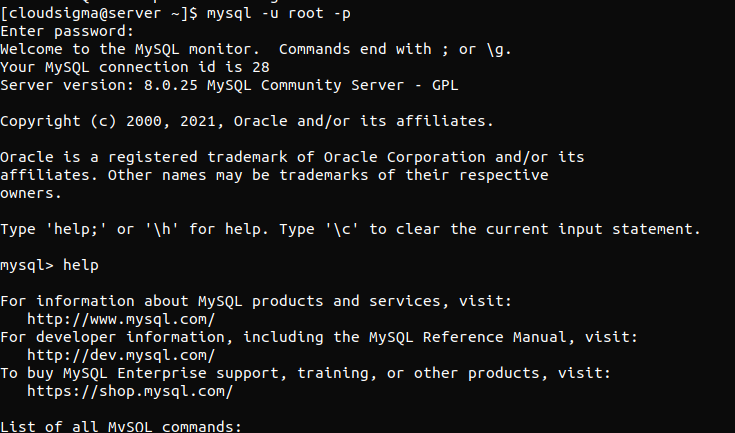
هناك العديد من الأوامر التي يدعمها MySQL، ولكل منها حالة استخدام خاصة بها. للحصول على قائمة بجميع أوامر MySQL، تحقق من تعليمات MySQL. للقيام بذلك، قم بتشغيل وحدة تحكم MySQL:
|
1 |
mysql -u root -p |
قم بتشغيل أمر help في وحدة تحكم MySQL:
|
1 |
help |
خاتمة
بمساعدة برنامجنا التعليمي، لن يكون تثبيت MySQL على CentOS 7 أمرًا صعبًا. يستغرق تثبيته للمرة الأولى بعض الوقت. وبمجرد تهيئته، يمكنه العمل بكفاءة لجميع أنواع الأغراض.
إليك بعض الموارد الإضافية من مدونتنا والتي ستساعدك على التعرف أكثر على MySQL:
- كيفية إعداد MySQL على خادم وأساسيات MySQL
- مستخدم MySQL – إنشاء ومنح الصلاحيات
- مقارنة بين أنظمة إدارة قواعد البيانات العلاقية: SQLite مقابل MySQL مقابل PostgreSQL
حوسبة سعيدة!
التعليقات
لا توجد تعليقات بعد. كن أول من يعلق.