
Django هو إطار عمل تطبيقات ويب شهير ومجاني ومفتوح المصدر مبني على Python. وهو يسعى جاهدًا لتبسيط تطوير تطبيقات الويب. يأتي Django مع مجموعة قوية من المكونات لتطوير مواقع الويب بشكل أسرع وأسهل.
في سلسلة مقالاتنا حول Django، كنا نستكشف كيفية استخدام Django مع تطبيق تجريبي. في هذا الدليل، سنبني على ما تعلمناه في دليل إنشاء نماذج Django: برنامج تعليمي ونربط نموذج Django الخاص بنا بواجهة المسؤول.
فلنبدأ!
المتطلبات الأساسية
يتعمق هذا الدليل في تكوين وبناء تطبيق Django. ويتطلب المتطلبات الأساسية التالية:
- بيئة برمجة Python محلية مهيأة بشكل صحيح.
- تطبيق Django مهيأ للاتصال بقاعدة بيانات (يفضل MySQL). تحقق من هذا الدليل حول تكوين Django مع PostgreSQL و Nginx و Gunicorn.
- سيحتوي التطبيق على بيئة Django الموضحة في هذا الدليل. يتم تنفيذ جميع الخطوات على خادم Ubuntu 20.04. تعرف على المزيد حول إعداد خادم Ubuntu.
إذا كنت قد تابعت السلسلة حتى الآن، فقد قمنا بإنشاء تطبيق Django نموذجي، وأنشأنا اتصالاً مع MySQL، و أنشأنا نماذج قاعدة البيانات لـ المنشورات و التعليقات. تتميز النماذج بالوظائف البسيطة لموقع مدونة أساسي. سيستمر هذا الدليل من هنا فصاعدًا. لاحظ أن وثائق Django الرسمية لا تشجع على بناء تطبيقات الويب حول واجهة مسؤول Django التي يتم إنشاؤها تلقائيًا.
الخطوة 1. تمكين المسؤول
كما هو موضح في دروس المتطلبات الأساسية، يوصى دائمًا ببناء تطبيق Django الخاص بك في بيئة Python افتراضية مخصصة. كلما أردنا العمل على التطبيق، يجب عليك تنشيط البيئة الافتراضية.
أولاً، قم بتشغيل نص التنشيط البرمجي لبيئة Python الافتراضية:
|
1 |
cd sample_app/ |
|
1 |
. sample_app_env/bin/activate |

نحتاج إلى تعديل تكوين تطبيق Django أولاً. افتح ملف التكوين settings.py في محرر نصوص:
|
1 |
nano settings.py |
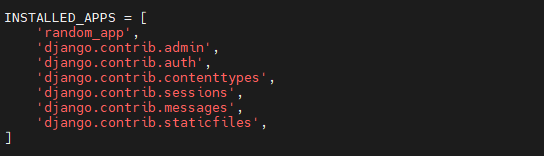
قم بالتمرير لأسفل إلى القسم INSTALLED_APPS. يسرد جميع التطبيقات المتصلة بمشروع Django الخاص بنا. إلى جانب التطبيقات الافتراضية، يجب أن يحتوي على تطبيق نموذج Django random_app و django.contrib.admin:
بعد ذلك، نحتاج إلى تعديل ملف تكوين URL urls.py. افتح الملف في محرر نصوص:
|
1 |
nano urls.py |
يجب أن يحتوي الملف على الأكواد التالية:
|
1 2 3 4 5 6 |
from django.contrib import admin from django.urls import path urlpatterns = [ path('admin/', admin.site.urls), ] |
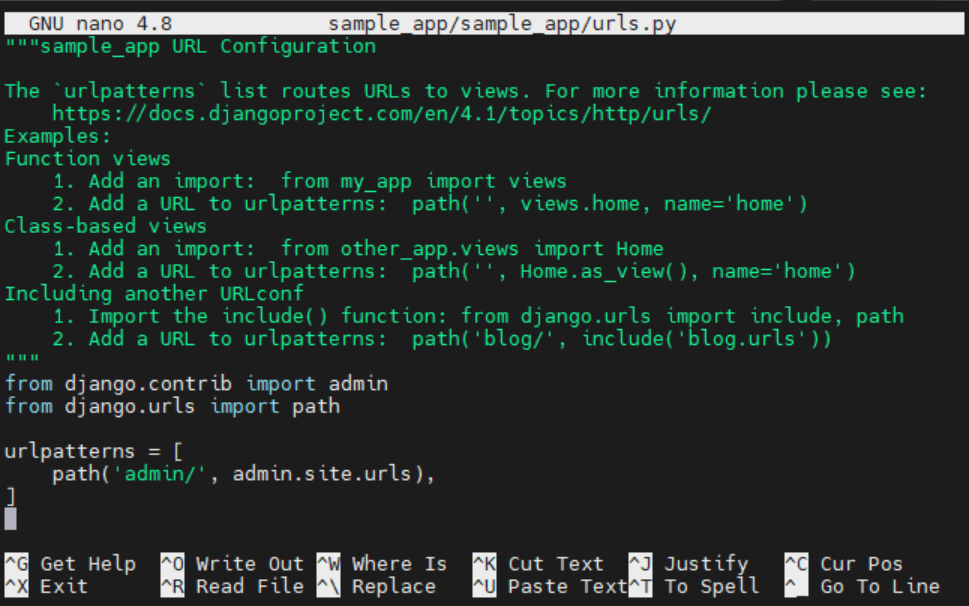
احفظ الملف وأغلق المحرر. تضمن هذه التعديلات أن تطبيق Django الخاص بنا سيكون لديه إمكانية الوصول إلى نماذج المسؤول وواجهة مستخدم المسؤول.
الخطوة 2. التحقق من تثبيت المسؤول
بعد إجراء تعديلات على التكوين، يوصى بترحيل النماذج حتى تتمكن قاعدة البيانات من التحديث بنماذج Admin .
قم بتشغيل ترحيل قاعدة البيانات على تطبيق Django الخاص بنا:
|
1 |
python manage.py migrate |

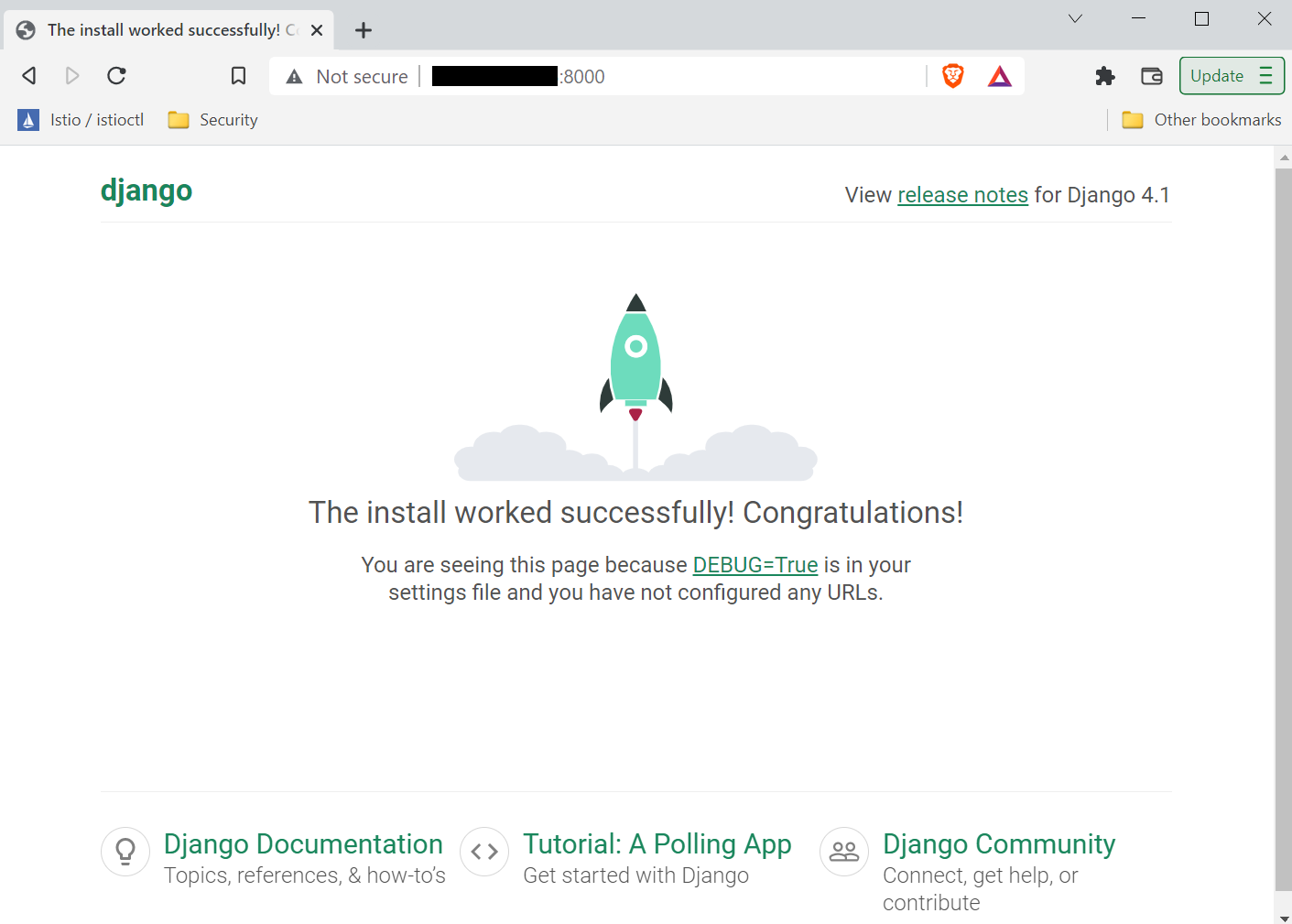
نحن الآن جاهزون لتشغيل خادم Django. نظرًا لأنه مشروع محلي، فسنقوم بتشغيل الخادم محليًا. يجب أن يعمل الخادم على المنفذ 8000. إذا كان لديك جدار حماية مهيأ، فيجب أن يسمح بتبادل حركة المرور للمنفذ 8000. هذا الدليل المتعمق حول UFW يوضح كيفية السماح بحركة المرور إلى منفذ معين.
قم بتشغيل الخادم:
|
1 |
python manage.py runserver localhost:8000 |

بعد ذلك، قم بالوصول إلى عنوان URL الخاص بالخادم على متصفح الويب:
|
1 |
http://localhost:8000 |
للوصول إلى صفحة وصول المسؤول، انتقل إلى عنوان URL التالي:
|
1 |
http:/localhost:8000/admin |
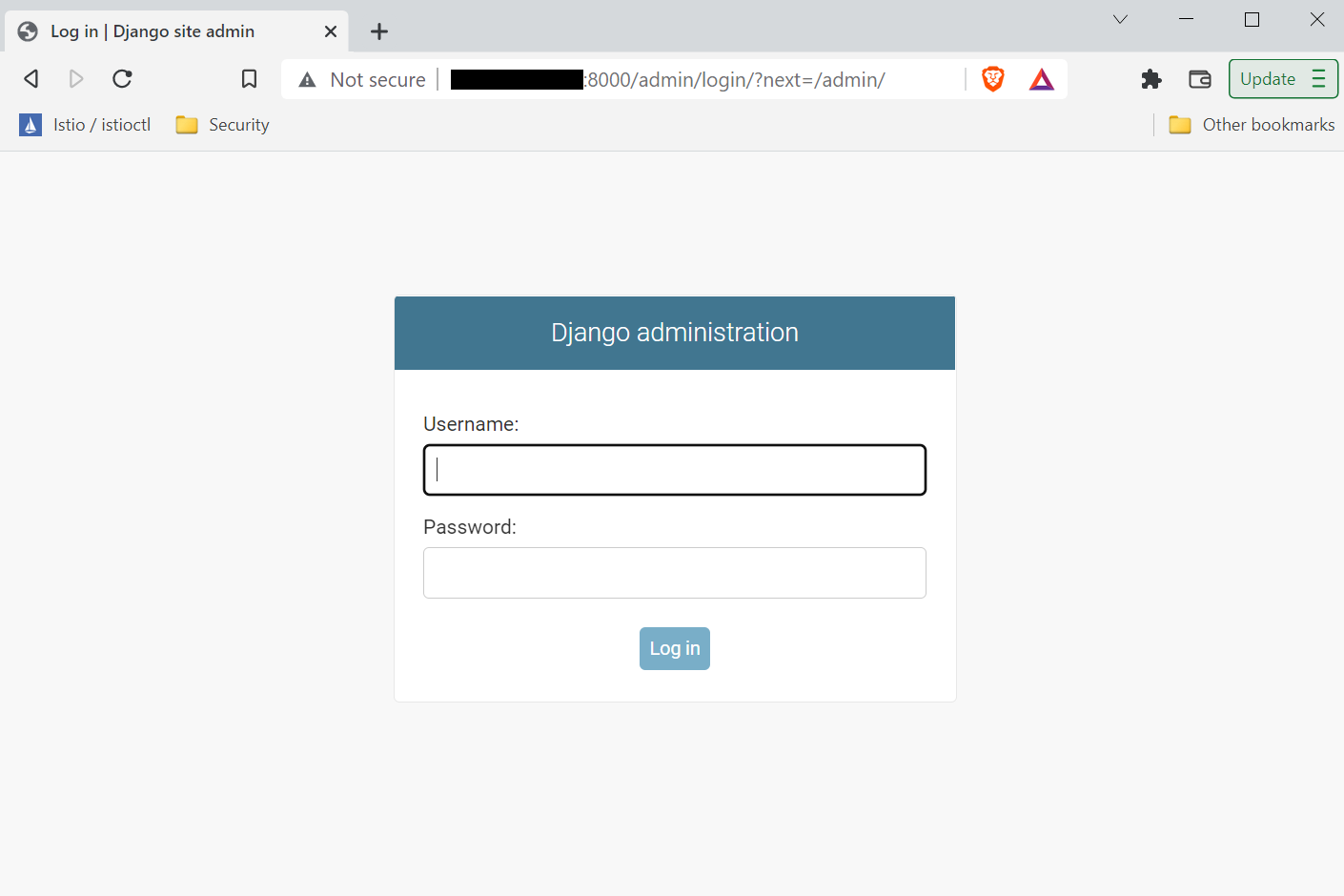
نحتاج إلى حساب مسؤول جاهز لتطبيق Django الخاص بنا. سيكون لحساب المسؤول هذا الأولوية القصوى في تطبيقنا.
الخطوة 3. إنشاء حساب المسؤول الفائق
حتى الآن، تحققنا من أن تطبيق Django الخاص بنا يستخدم بنجاح نموذج Adminsوأن صفحة المسؤول يمكن الوصول إليها. قم بإيقاف تشغيل خادم Django بالضغط على Ctrl + C.
بمجرد إيقاف التشغيل، يمكننا إجراء تغييرات على تطبيق Django. قم بتشغيل الأمر التالي لإنشاء حساب مسؤول فائق/مسؤول:
|
1 |
python manage.py createsuperuser |

سيطلب اسم المستخدم، والبريد الإلكتروني، وكلمة المرور للتحقق. يمكننا الآن محاولة الوصول إلى لوحة مسؤول Django. ابدأ تشغيل خادم Django، وانتقل إلى صفحة المسؤول:
|
1 |
python manage.py runserver localhost:8000 |
استخدم اسم المستخدم وكلمة المرور للمسؤول الفائق لتسجيل الدخول:
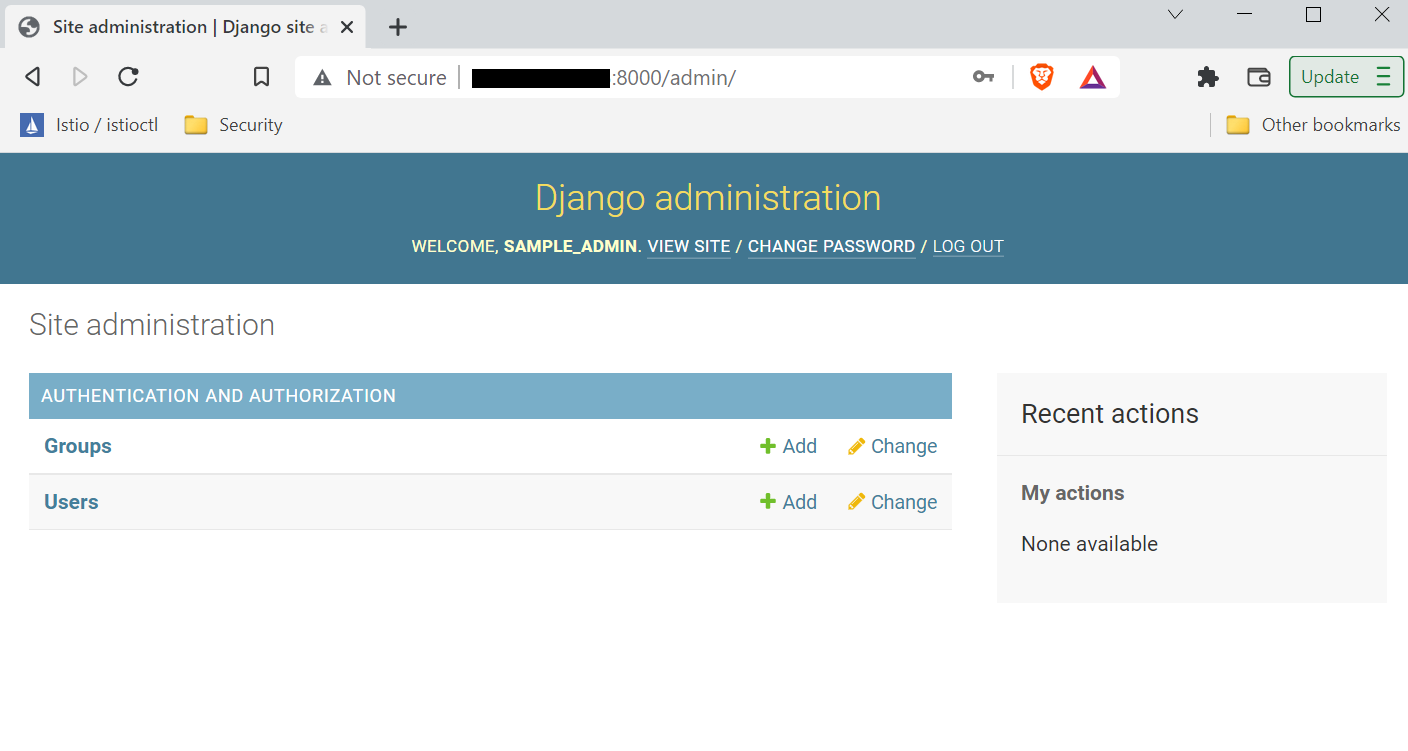
ها قد وصلنا! لقد وصلنا بنجاح إلى لوحة المسؤول. كل ما تبقى هو ربط أجزاء Post و Comment بلوحة المسؤول.
الخطوة 4. إنشاء أنماط URL
لتعبئة واجهة المسؤول لدينا بـ Post و Comment، نحتاج من Django أن يقوم بتوليد عناوين URL المرتبطة بها. في هذا القسم، سنلقي نظرة على تكوين عناوين URL مخصصة لها.
أنشئ ملفًا باسم urls.py تحت دليل random_app :
|
1 |
touch urls.py |

افتح الملف في محرر نصوص:
|
1 |
nano urls.py |
بعد ذلك، أضف الأكواد التالية في الملف:
|
1 2 3 4 5 6 7 |
from django.urls import path from . import views urlpatterns = [ path('$/', views.posts, name='posts'), path('$/', views.comments, name='comments'), ] |
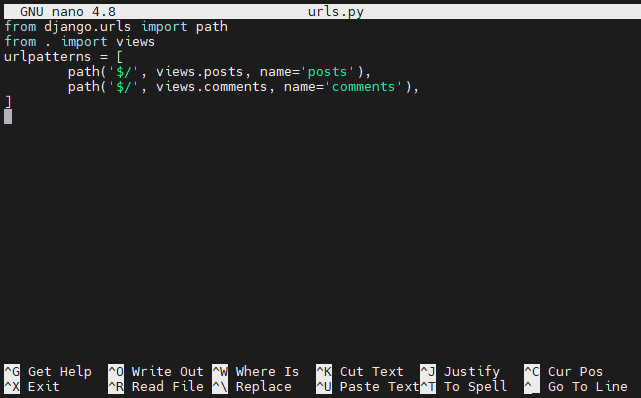
يصف الكود نمط URL لتطبيقنا للوصول إلى طرق العرض (views) الخاصة بـ Posts و التعليقات.
الخطوة 5. ربط التطبيق بالمسؤول
هدفنا هو ربط Posts و التعليقات بنجاح بلوحة المسؤول. إذا نجحت العملية، فسنتمكن من رؤية روابط لها على لوحة تحكم المسؤول.
للربط، انتقل إلى موقع النماذج وافتح admin.py في محرر نصوص:
|
1 |
nano admin.py |
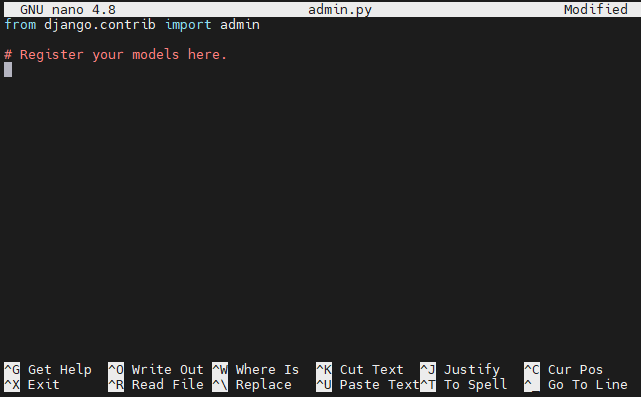
أدخل الأكواد التالية في الملف:
|
1 2 3 4 5 6 |
from django.contrib import admin from random_app.models import Post from random_app.models import Comment admin.site.register(Post) admin.site.register(Comment) |
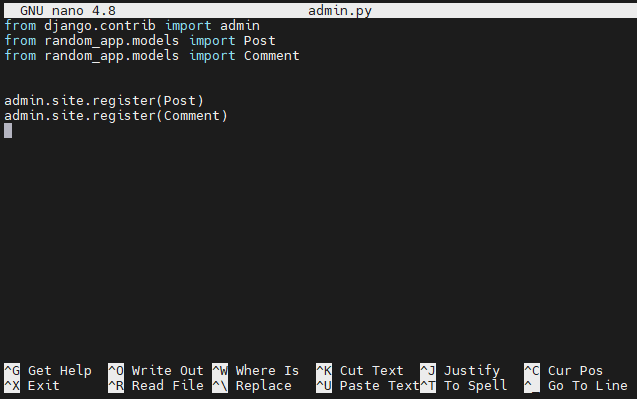
احفظ الملف وأغلق المحرر. الآن، يجب أن تتعرف لوحة المسؤول على النماذج وتعرض روابط لها.
الخطوة 6. التحقق من التغييرات
تم الآن تكوين تطبيق Django الخاص بنا بنجاح لإدارة Posts و التعليقات مباشرة من لوحة المسؤول. ابدأ تشغيل الخادم على localhost، وسجل الدخول إلى لوحة المسؤول، وتحقق من التغيير:
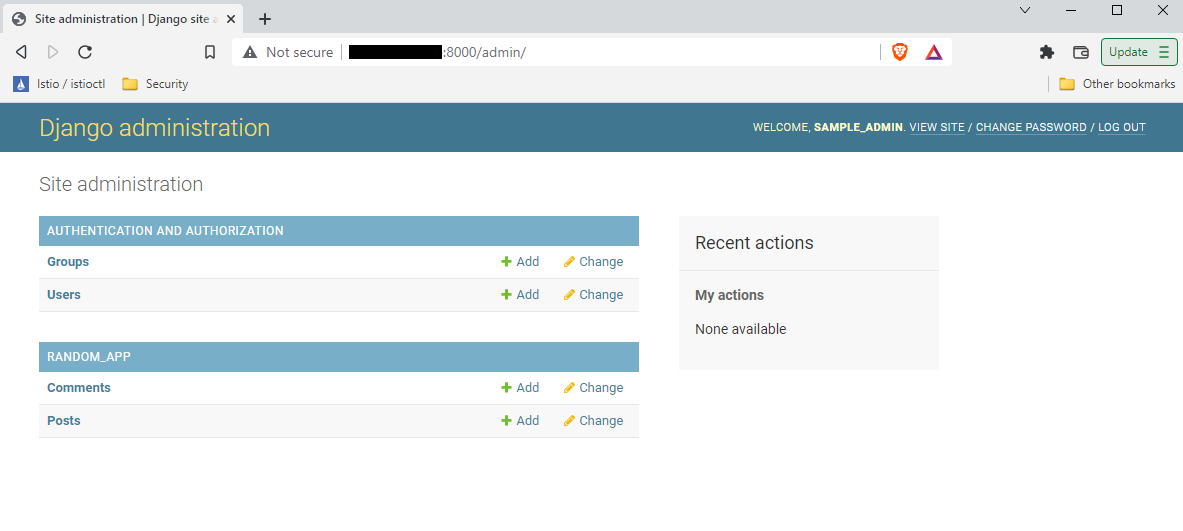
بمجرد الانتهاء من الاختبار، يمكننا إيقاف خادم Django بأمان والخروج من البيئة الافتراضية. من نافذة وحدة التحكم، اضغط على Ctrl + C لإيقاف خادم Django. للخروج من النافذة الافتراضية، قم بتشغيل الأمر التالي:
|
1 |
deactivate |

يجب أن يعيدك هذا إلى جلسة الطرفية العادية.
أفكار نهائية
في هذا الدليل، استعرضنا كيفية تمكين واجهة المسؤول، وإنشاء حساب مسؤول، وتسجيل نماذجنا المخصصة ( Posts و التعليقات) لدى المسؤول. ستتمتع واجهة مسؤول Django الآن بإدارة محسنة للمنشورات والتعليقات في مدونتك.
إليك المزيد من الموارد من سلسلة Django الخاصة بنا، والتي ستساعدك على استخدام Django مع الحاويات:
- بناء تطبيق Django وGunicorn باستخدام Docker على Ubuntu
- كيفية تأمين وتوسيع نطاق تطبيق Django باستخدام Docker وNginx وLet’s Encrypt
حوسبة سعيدة!
التعليقات
لا توجد تعليقات بعد. كن أول من يعلق.