
مقدمة
هناك العديد من الحالات التي قد تحتاج فيها إلى قرص جديد على نظام Linux الخاص بك. في أغلب الأحيان، تعد عملية إنشاء قرص جديد عملية مباشرة. ومع ذلك، يمكن أن تصبح الأمور معقدة إذا كنت تحاول التلاعب بمخططات التقسيم وتنسيقات نظام الملفات. للمساعدة في تبسيط العملية، سيقدم لك هذا البرنامج التعليمي مخططًا خطوة بخطوة حول كيفية القيام بما يلي:
-
كيفية تحديد القرص الجديد على النظام.
-
كيفية إنشاء قسم على القرص.
-
كيفية تهيئة القسم باستخدام نظام الملفات Ext4.
-
كيفية تركيب وتهيئة التركيب التلقائي لنظام الملفات.
إذا كنت ترغب أولاً في التعرف على Linux بشكل أفضل، يمكنك القراءة حول كيفية تثبيت Linux على CentOS 7، وكيفية تحديد موقع الملفات على نظام Linux الخاص بك، بالإضافة إلى كيفية تكوين المصادقة على خادم Linux الخاص بك.
التثبيت
قبل أن نبدأ، يجب عليك التأكد من تثبيت الأدوات المناسبة. أداة parted تُستخدم لتقسيم القرص. وعادةً ما تأتي مثبتة مسبقًا على الخادم. إذا كنت تستخدم Debian أو Ubuntu، فيمكنك تثبيتها على النحو التالي:
|
1 |
sudo apt-get update |
|
1 |
sudo apt-get install parted |
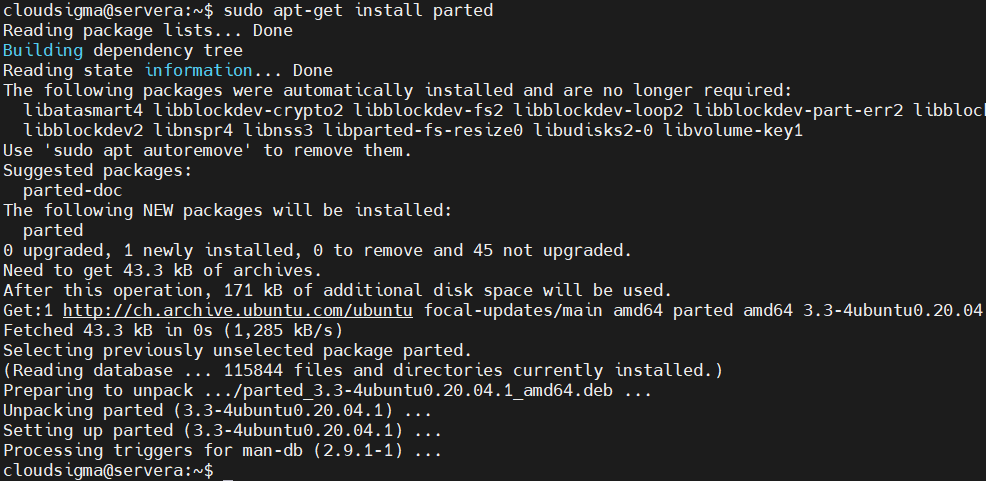
إذا كنت تستخدم CentOS أو Fedora، فاكتب ما يلي لتثبيتها:
|
1 |
sudo yum install parted |
تحديد القرص الجديد
أول شيء عليك القيام به هو تحديد القرص الجديد على الخادم. يمكنك العثور على قرص جديد تمامًا من خلال البحث عن عدم وجود مخطط تقسيم. على سبيل المثال، يمكنك استخدام الأمر parted للحصول على قائمة بمخططات التقسيم لجميع الأقراص لديك. ستظهر الأقراص التي لا تحتوي على مخطط تقسيم صالح خطأً يمكنك استخدامه لتحديد القرص الجديد. إليك ما ستكتبه:
|
1 |
sudo parted -l | grep Error |
سيعرض القرص غير المقسم خطأ unrecognized disk label مثل هذا:
|
1 2 3 |
المخرجات Error: /dev/sda: unrecognised disk label |
طريقة أخرى لتحديد القرص الجديد هي استخدام الأمر lsblk . سيعرض لك هذا قائمة بالأقراص الموجودة على النظام وعليك تحديد القرص ذو الحجم المناسب وبدون أقسام:
|
1 |
lsblk |
|
1 2 3 4 5 6 |
المخرجات NAME MAJ:MIN RM SIZE RO TYPE MOUNTPOINT sda 8:0 0 100G 0 disk vda 253:0 0 20G 0 disk └─vda1 253:1 0 20G 0 part / |
هنا، حددنا القرص الأول في القائمة كقرصنا الجديد. قبل إجراء أي تغييرات، تأكد من التحقق من lsblk في كل جلسة. بدون التحقق من معرف القرص، من الممكن أن تقوم بتهيئة أو تقسيم القرص الخطأ. وذلك لأن المعرفات مثل /dev/sd* و /dev/hd* قد لا تكون بالضرورة هي نفسها بين عمليات الإقلاع. وبالتالي، من الأفضل استخدام معرفات مثل /dev/disk/by-uuid, /dev/disk/by-label، أو /dev/disk/by-id.
كيفية تقسيم القرص الجديد
لتقسيم القرص، تحتاج إلى معرفة الاسم الذي خصصه النواة (kernel) لقرصك الجديد. سيمتد القسم عبر القرص بأكمله. فلنبدأ!
-
تحديد معيار
أولاً، يجب عليك اختيار معيار التقسيم. معيار MBR مدعوم من قبل مجموعة واسعة من أنظمة التشغيل. ومع ذلك، فإن GPT هو الحل الأكثر حداثة والموصى به في معظم الحالات، مع الأخذ في الاعتبار أنه ليس لديك أي متطلبات خاصة. حدد معيار GPT على النحو التالي:
|
1 |
sudo parted /dev/sda mklabel gpt |
في حال كنت ترغب في استخدام معيار MBR، فاكتب ما يلي:
|
1 |
sudo parted /dev/sda mklabel msdos |
-
إنشاء قسم جديد
بعد ذلك، سنقوم بإنشاء القسم باستخدام الأمر التالي:
|
1 |
sudo parted -a opt /dev/sda mkpart primary ext4 0% 100% |
يمكنك التحقق من القسم عن طريق تشغيل lsblk:
|
1 |
lsblk |
|
1 2 3 4 5 6 7 |
المخرجات NAME MAJ:MIN RM SIZE RO TYPE MOUNTPOINT sda 8:0 0 100G 0 disk └─sda1 8:1 0 100G 0 part vda 253:0 0 20G 0 disk └─vda1 253:1 0 20G 0 part / |
كيفية إنشاء نظام ملفات على قسم
بعد ذلك، سنتعلم كيفية تهيئة القسم كملف نظام Ext4. لهذا الغرض، نحتاج إلى تمرير القسم إلى mkfs.ext4 الأداة المساعدة على النحو التالي:
|
1 |
sudo mkfs.ext4 -L datapartition /dev/sda1 |
كما ترى، قمنا بإضافة تسمية للقسم عن طريق تمرير -L العلامة. بعد ذلك، أضفنا اسمًا يمكننا من خلاله تحديد محرك الأقراص المستهدف. من المهم التأكد من أنك تقوم بتمرير القسم فقط وليس القرص بأكمله. على سبيل المثال، حيث sda سيكون اسم القرص، وعادةً ما يحتوي القسم على رقم في نهايته مثل sda1.
لتغيير تسمية القسم في أي وقت، استخدم الأمر e2label على النحو التالي:
|
1 |
sudo e2label /dev/sda1 newlabel |
إذا كنت تريد معرفة المزيد من الخيارات لتحديد القسم الخاص بك، فقم بتشغيل الأمر lsblk . ستعرض لك بعض إصدارات هذا الأمر جميع المعلومات بما في ذلك الاسم والتسمية ومعرف UUID الخاص بالقسم:
|
1 |
sudo lsblk --fs |
في حال لم يعرض هذا الأمر جميع الحقول، يمكنك العثور عليها يدويًا باستخدام هذا الأمر:
|
1 |
sudo lsblk -o NAME,FSTYPE,LABEL,UUID,MOUNTPOINT |
سيبدو المخرج شيئًا كهذا:
|
1 2 3 4 5 6 7 |
المخرج NAME FSTYPE LABEL UUID MOUNTPOINT sda └─sda1 ext4 datapartition 4b313333-a7b5-48c1-a957-d77d637e4fda vda └─vda1 ext4 DOROOT 050e1e34-39e6-4072-a03e-ae0bf90ba13a / |
يمكنك استخدام أي من المعلومات المميزة للإشارة إلى نظام الملفات الجديد.
كيفية تركيب نظام الملفات الجديد
أخيرًا، حان الوقت لتركيب نظام الملفات حتى تتمكن من البدء في استخدامه. عادةً، وفقًا لتوصيات معيار تسلسل نظام الملفات الهرمي، يجب عليك استخدام /mnt أو أحد أدلته الفرعية لتركيب أنظمة الملفات مؤقتًا. بالنسبة للتخزين الدائم، ليس لدينا أي توصيات محددة. لذلك، يمكننا تحديد المخطط الذي سنستخدمه للتركيب.
لأغراض هذا البرنامج التعليمي، سنقوم بتركيب نظام الملفات الجديد تحت /mnt/data. ابدأ بإنشاء دليل:
|
1 |
sudo mkdir -p /mnt/data |
-
التركيب المؤقت
لنفترض أنك تريد تركيب نظام ملفات مؤقتًا. يمكنك القيام بذلك باستخدام هذا الأمر:
|
1 |
sudo mount -o defaults /dev/sda1 /mnt/data |
-
التركيب التلقائي عند الإقلاع
يمكنك استخدام الأمر التالي لتركيب محرك الأقراص تلقائيًا في كل مرة يتم فيها إقلاع الخادم:
|
1 |
sudo nano /etc/fstab |
كما ترى، لقد أجرينا تغييرات في ملف /etc/fstab. في هذا الملف، يمكنك استخدام أي من المعرفات المختلفة لنظام الملفات الخاص بنا والتي تعرفنا عليها من خلال تشغيل sudo lsblk --fs في وقت سابق من هذا البرنامج التعليمي. في المثال التالي، قمنا بإدراج تسمية القسم. توضح لك السطور التالية أيضًا كيف سيبدو الأمر إذا استخدمنا أيًا من المعرفين الآخرين:
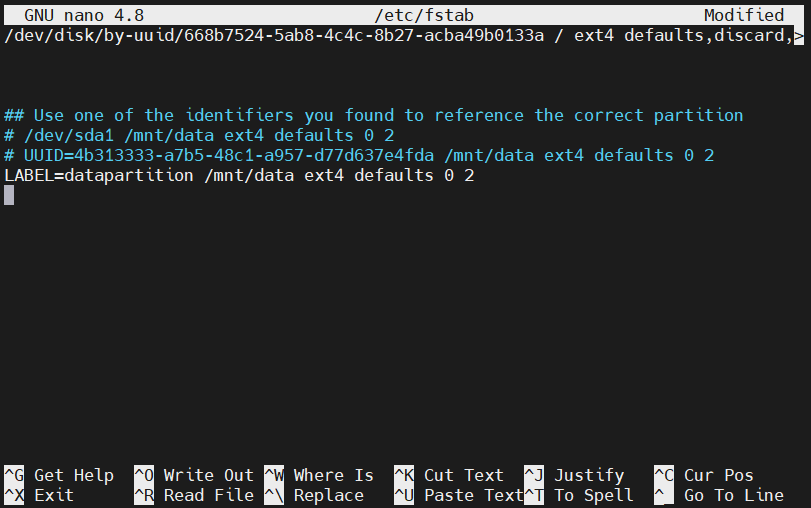
بمجرد الانتهاء من التحرير، احفظ الملف وأغلقه. إذا لم تكن قد قمت بذلك بالفعل، يمكنك تركيب نظام الملفات عن طريق كتابة:
|
1 |
sudo mount -a |
-
اختبار التركيب
من العادات الجيدة التأكد من إمكانية الوصول إلى نظام الملفات الخاص بك بعد تركيب وحدة التخزين. يمكنك تأكيد ذلك باستخدام الأمر df للتحقق مما إذا كان القرص متاحًا في المخرج:
|
1 |
df -h -x tmpfs -x devtmpfs |
|
1 2 3 4 5 |
المخرج Filesystem Size Used Avail Use% Mounted on /dev/vda1 20G 1.3G 18G 7% / /dev/sda1 99G 60M 94G 1% /mnt/data |
تحت دليل /mnt/data، ستجد أيضًا دليل lost+found . يشير هذا إلى جذر نظام ملفات Ext*:
|
1 |
ls -l /mnt/data |
|
1 2 3 4 |
المخرج total 16 drwx------ 2 root root 16384 Mar 2 11:10 lost+found |
إذا كنت تريد التحقق من أن الملف المركب لديه إمكانيات القراءة والكتابة، فحاول الكتابة إلى ملف اختبار على النحو التالي:
|
1 |
echo "success" | sudo tee /mnt/data/test_file |
ما عليك سوى مراجعة الملف مرة واحدة للتأكد من تنفيذ عملية الكتابة بشكل صحيح:
|
1 |
cat /mnt/data/test_file |
|
1 2 3 |
المخرجات نجاح |
توضح المخرجات أن نظام الملفات يعمل كما ينبغي. الآن، يمكنك إزالة هذا الملف بأمان:
|
1 |
sudo rm /mnt/data/test_file |
الخاتمة
بحلول نهاية هذا الدليل، ستعرف كيفية تقسيم وتهيئة وتركيب واختبار أنظمة ملفات أو محركات أقراص جديدة على خادمك. يتناول هذا البرنامج التعليمي العملية العامة لاستخدام قرص خام كنظام ملفات للتخزين في Linux. في حالات معينة، قد تكون هناك حاجة إلى طرق أكثر تعقيدًا للتقسيم والتهيئة والتركيب. ومع ذلك، فإن هذا البرنامج التعليمي سيزودك بالمعرفة والمهارات الأساسية التي تحتاجها للبدء.
حوسبة سعيدة!
التعليقات
لا توجد تعليقات بعد. كن أول من يعلق.