簡介
GitLab 提供了一種非常便利的方式來在集中式伺服器上操作遠端儲存庫。任何來自 GitHub 或任何其他工具的人可能會認為還有許多其他工具提供這種服務。然而,每個團隊的使用案例都不同。GitLab 的主要優勢在於您可以完全控制您的儲存庫並設定權限。
在本教學中,我們將探討 GitLab 介面、設定環境、管理專案、匯入並管理使用者。您需要擁有 GitLab 帳號,且必須能夠登入 GitLab 實例。您可以使用 使用 GitLab 託管您自己的 Git 儲存庫 指南來設定 GitLab。
設定使用者個人資料
在開始之前設定好您的個人資料總是很有幫助的。這將有助於您識別隊友,且您的團隊成員也能夠找到您。您還可以根據自己的喜好管理和個人化使用者介面、連結專案、配置設定並取得協助。
您可以開啟上方的 個人資料設定 按鈕。然後,點擊 編輯個人資料 選項:

您將可以選擇變更姓名、電子郵件、時區以及社群媒體 URL(例如 Linkedin、Skype、Twitter 等)。請確保按照您想要的方式進行個人化設定。
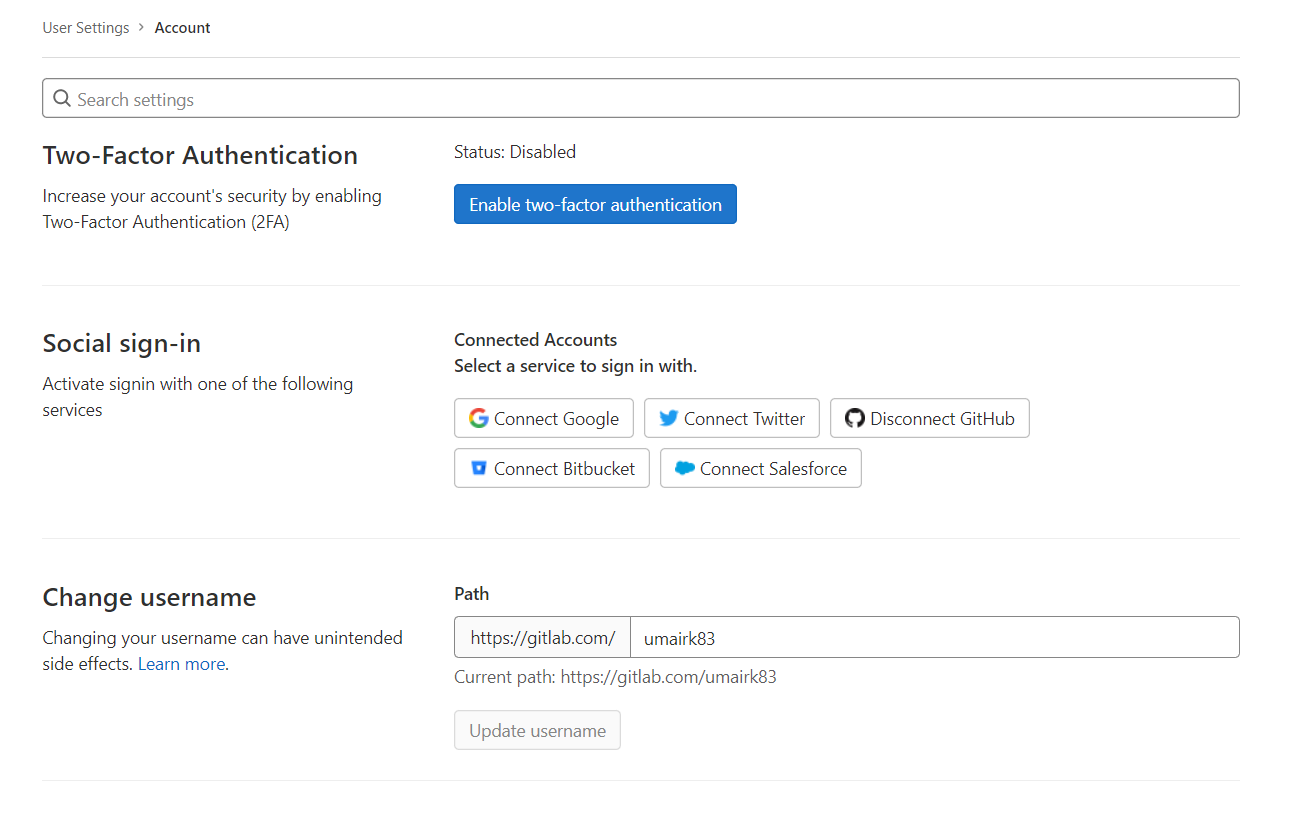
此外,請確保設定 SSH 金鑰。在右側,找到 SSH 金鑰 索引標籤並點擊它。您可以新增多個 SSH 金鑰。例如,您可能想為每個使用者新增 SSH 金鑰。
在 SSH 金鑰 詳細資料 中填寫資訊,然後點擊 新增金鑰:
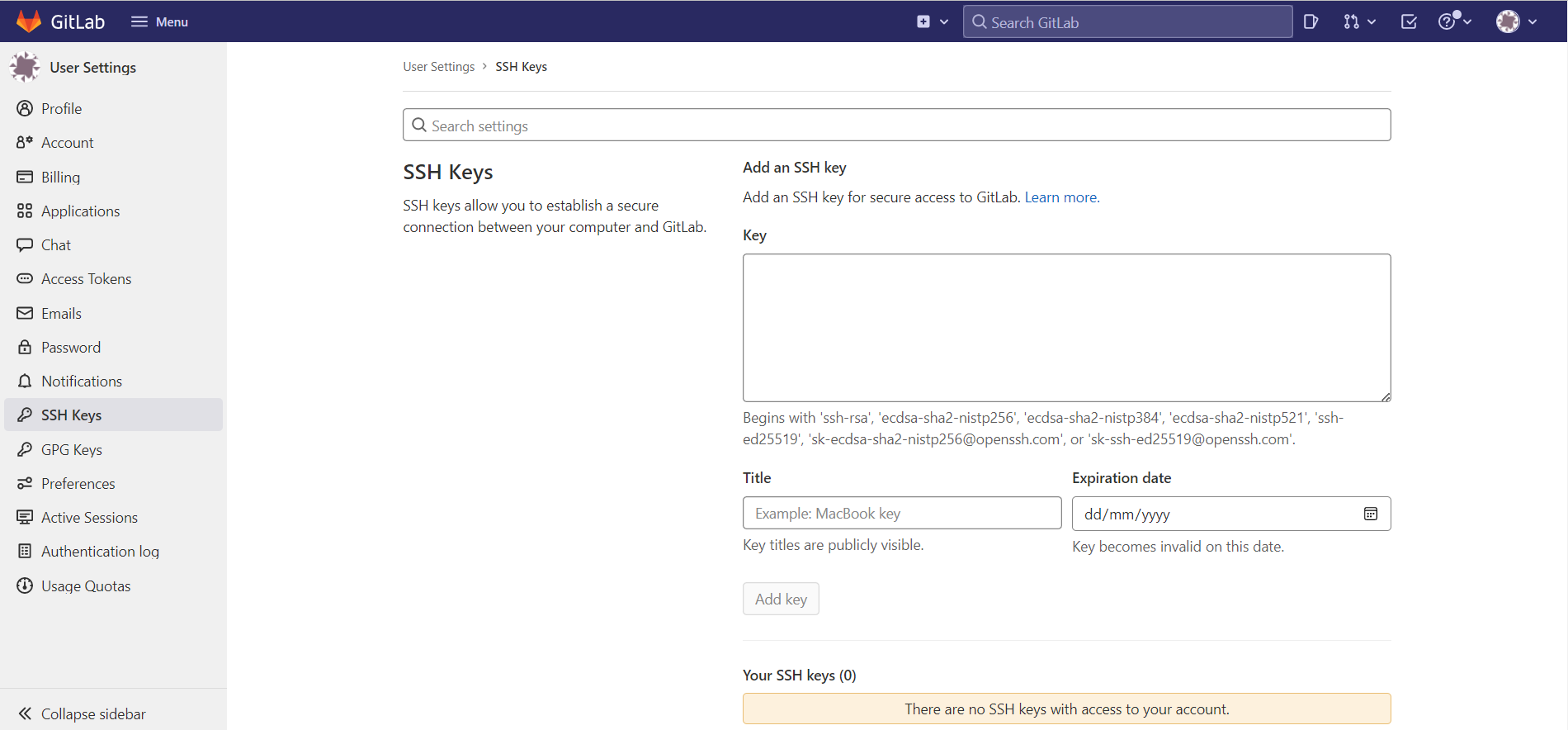
接下來開發人員最喜歡的就是變更佈景主題並個人化其應用程式的外觀。您可以在 GitLab 上完成所有這些操作。在左側,找到 偏好設定 索引標籤。您將有很多選項可供選擇:
管理使用者與群組
GitLab 擁有許多功能來管理專案中的使用者和群組。您可以在單一畫面上完成所有操作。
-
建立新使用者
最初,只會有一位使用者。如果您願意,可以建立更多使用者。為了示範如何操作,我們將建立一個新使用者,以便稍後使用。首先,選擇並點擊 新使用者 按鈕。我們需要提供新使用者的詳細資料。完成後點擊 建立使用者 按鈕:
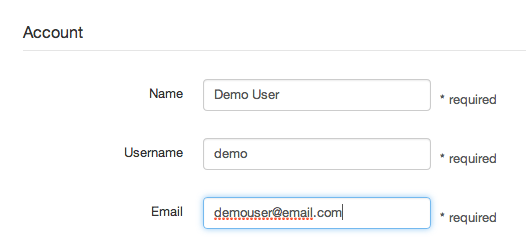
系統將向您建立的使用者發送一封電子郵件,其中包含其帳戶的密碼。
-
建立新群組
建立新使用者後,現在是建立群組的時候了。要建立新群組,請點擊 選單,然後選擇 群組。接下來,選擇 建立群組:
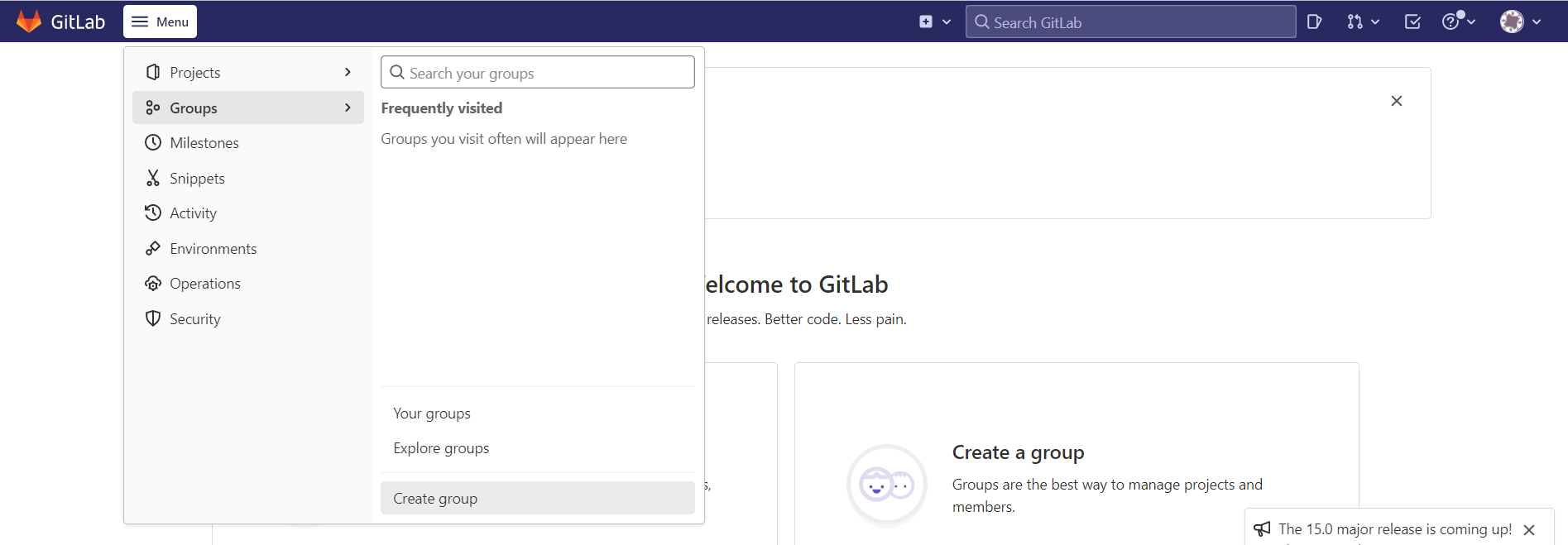
您將看到一個新群組頁面:
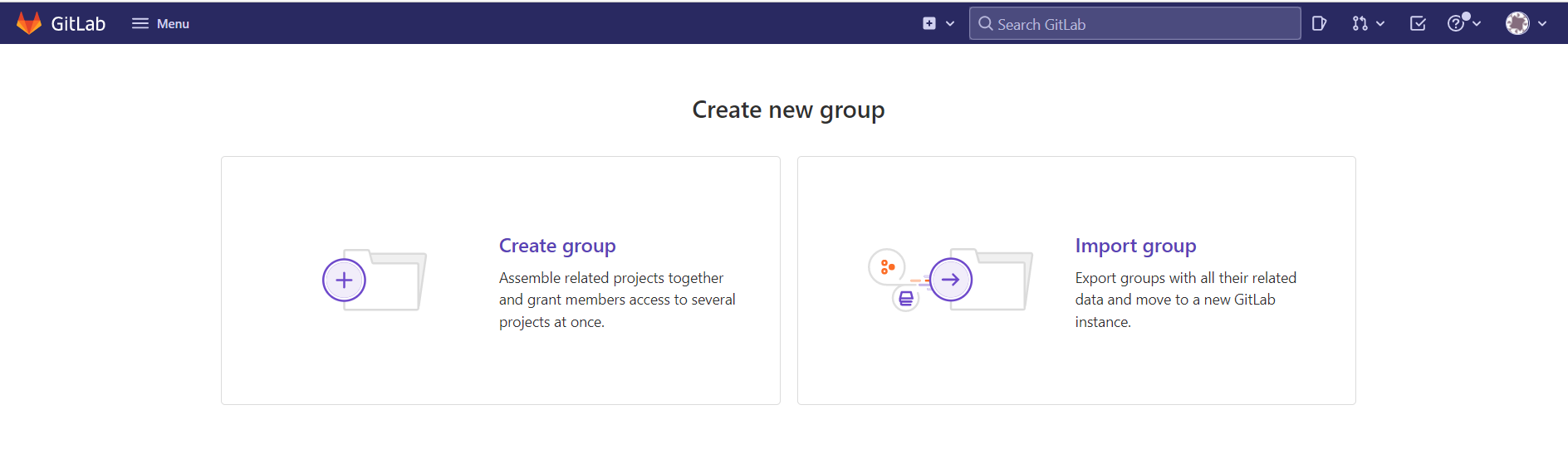
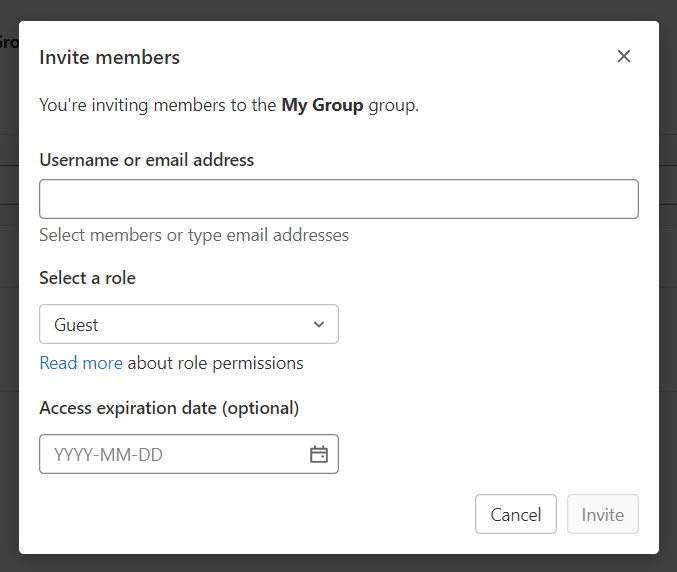
在這裡,我們不會匯入群組。相反地,您需要選擇 建立群組。您將獲得一些要輸入的選項。填寫提示的詳細資料。最後,在頁面底部點擊 建立群組。在這裡,您還會找到邀請新使用者的選項。如果您願意,可以邀請使用者。邀請使用者時,您可以選擇權限級別:訪客、報告者、開發者、擁有者、維護者。您也可以指定存取權限到期的日期。在我們的範例中,請保持角色不變,並將到期日期留空:
初始化專案
建立新使用者和新群組後,我們可以初始化我們的專案。在您的主頁面上點擊 建立專案。之後,選擇 建立空白專案:
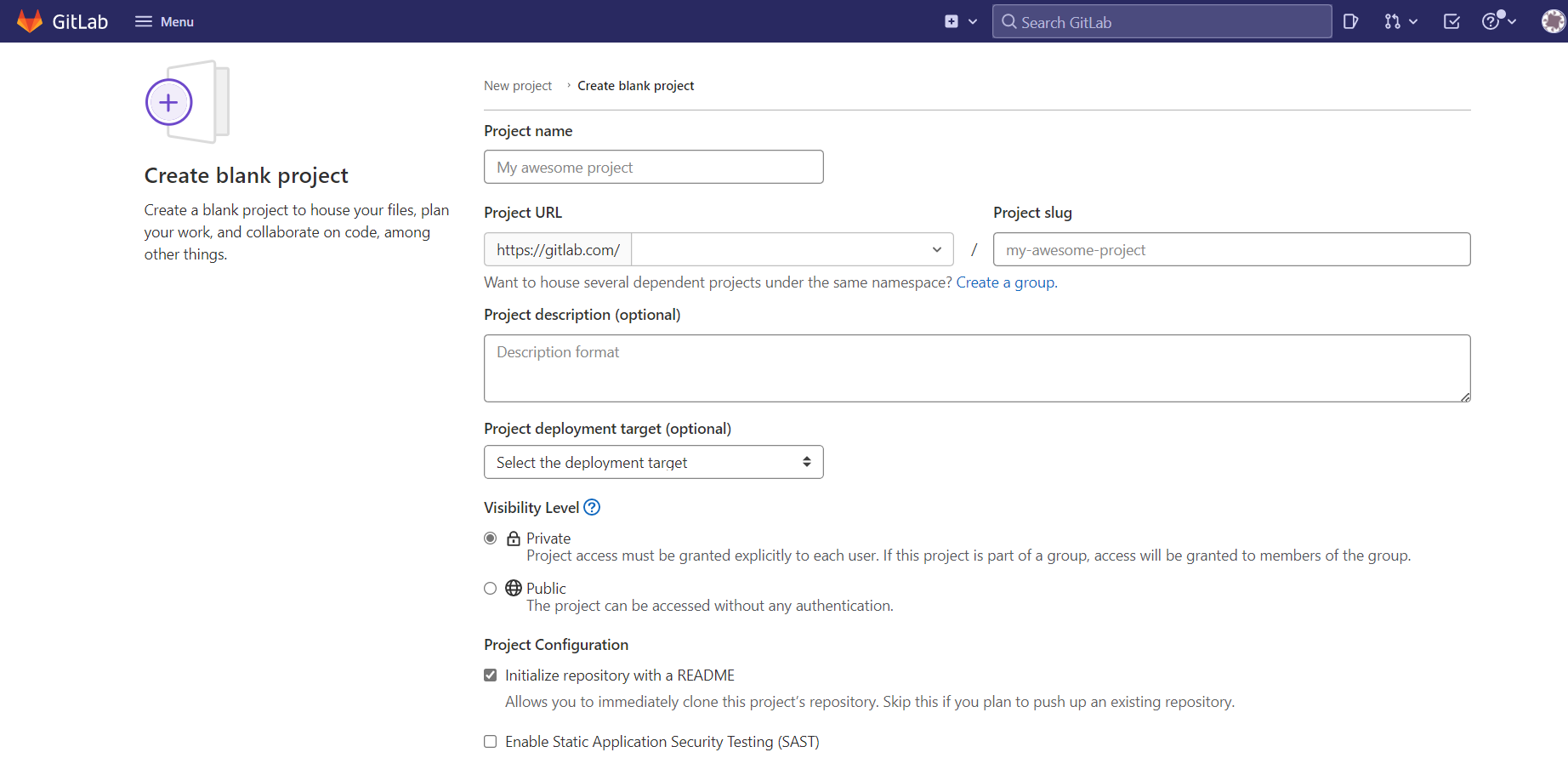
您需要為您的專案選擇一個專案名稱和命名空間。同時也填寫專案的描述。您還可以設定儲存庫的可見性。建立專案後,您將被引導至另一個頁面,您可以在該頁面找到儲存庫的 URL。您可以使用此 URL 將此儲存庫複製到您的本機電腦或與他人分享:
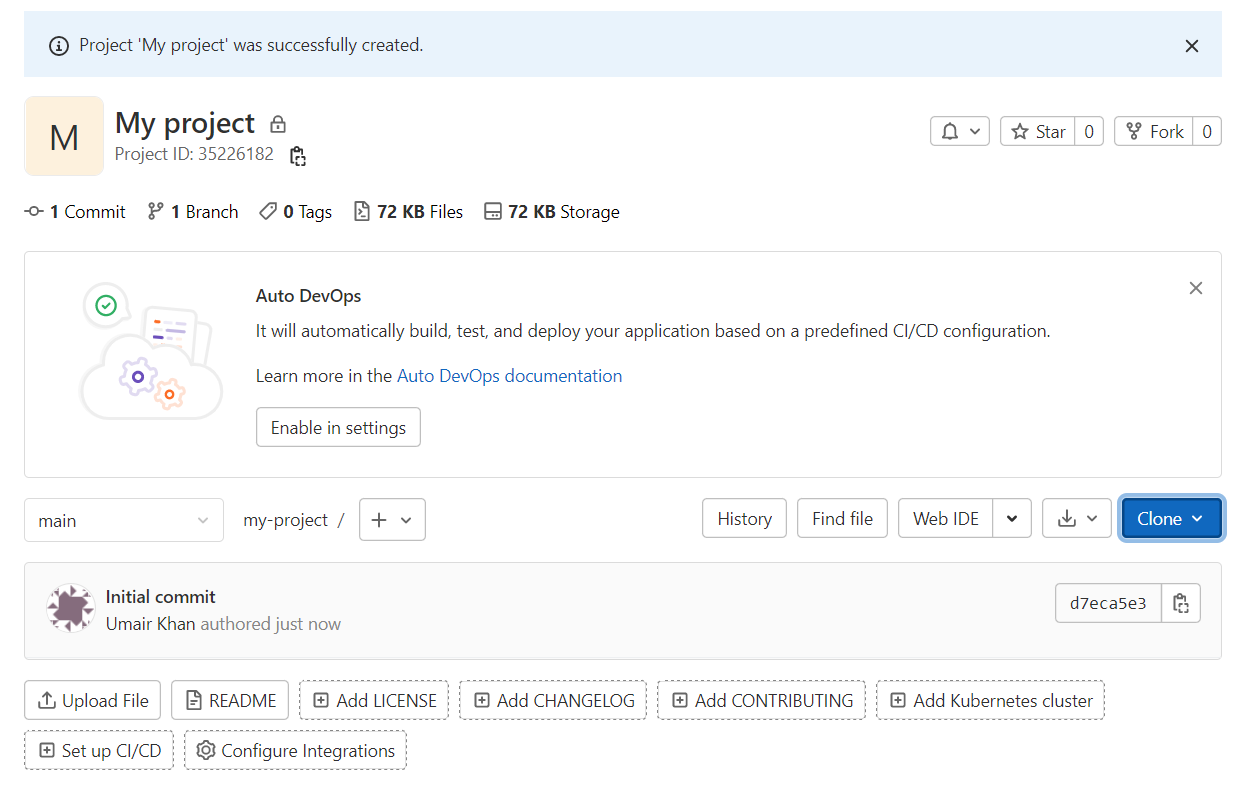
您已準備就緒,可以開始提交(commit)到您的儲存庫。首先,推送(push)到遠端儲存庫,或進行拉取(pull):
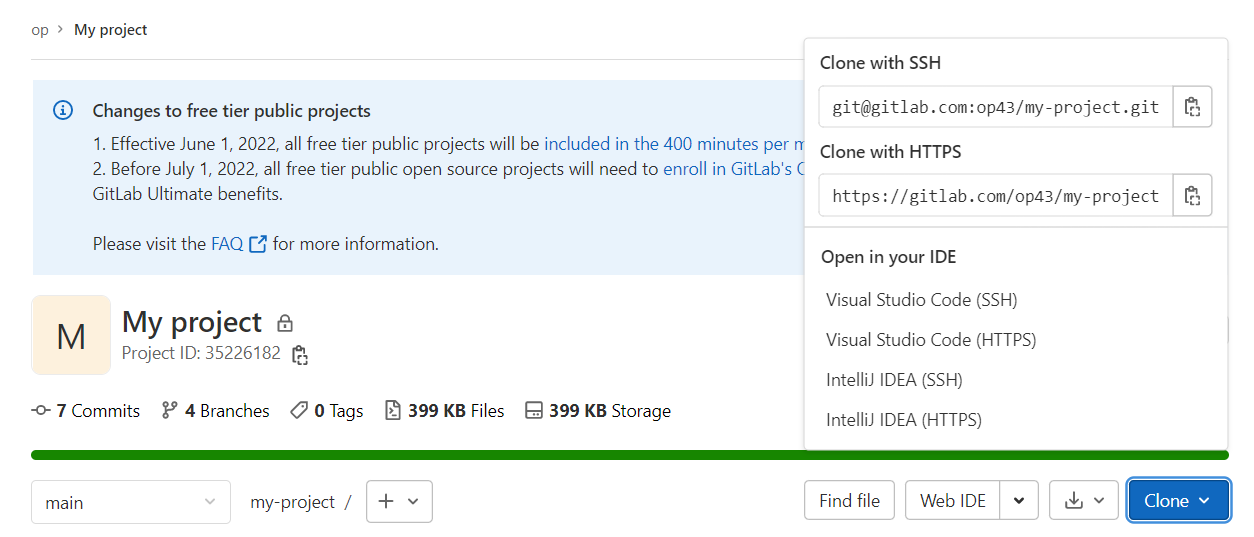
使用 GitLab 管理專案
GitLab 用於維護專案的整個程式碼庫,包括 CI/CD 管道、提交、合併、部署和發行版本等。為了便於說明,我們將使用範例程式碼。我們將其提交到我們的 GitLab 儲存庫中,以便開始顯示提交和訊息。點擊 新建專案 並將您現有的專案匯入其中。
-
查看專案程式碼
您將看到專案的登陸頁面。點擊 檔案 標籤頁以查看實際的儲存庫檔案:
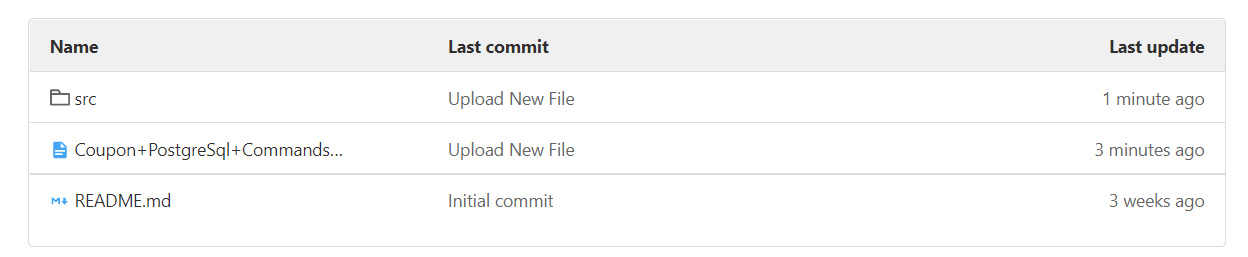
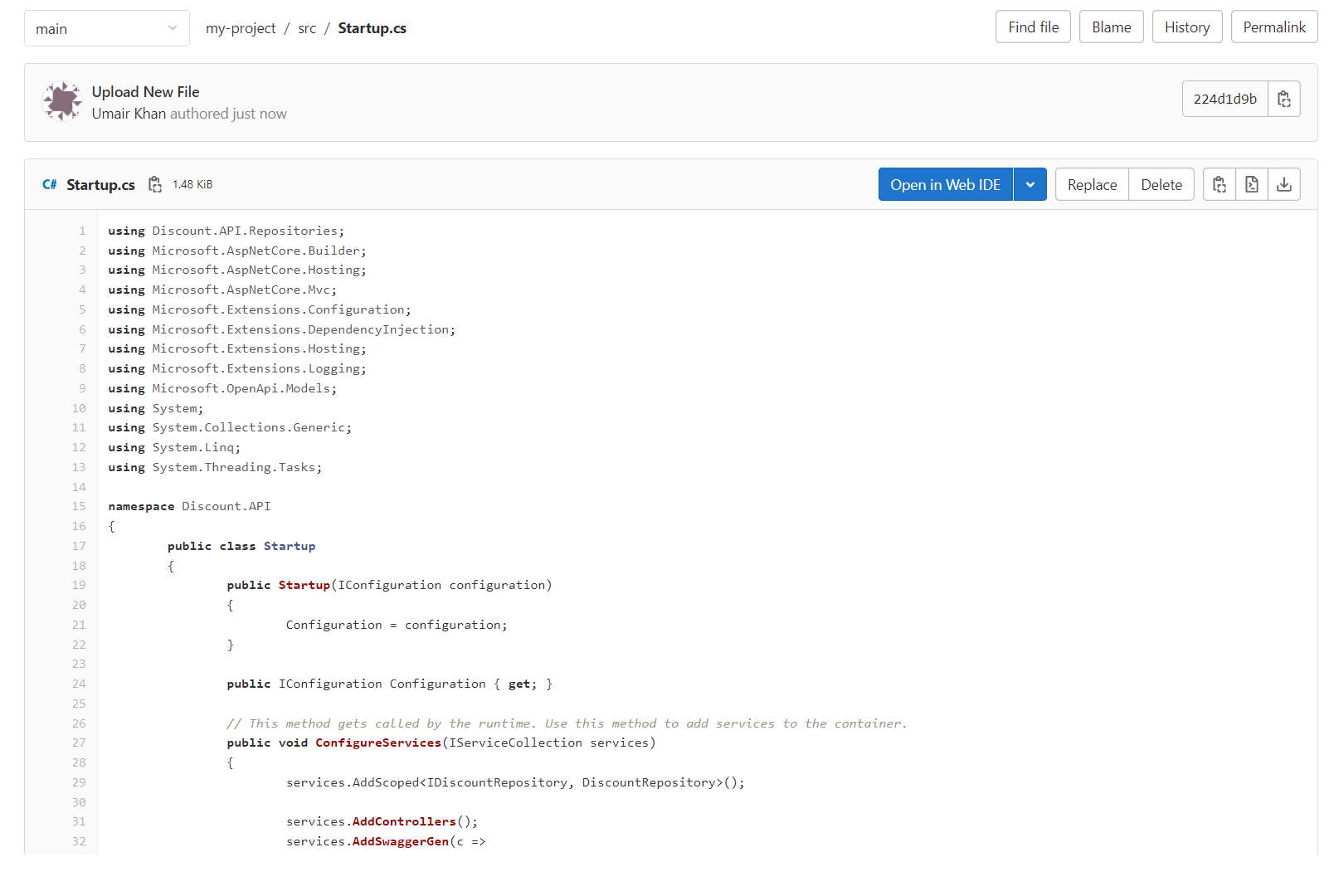
點擊任何檔案。您會看到 GitLab 會自動高亮顯示已知語言的語法:
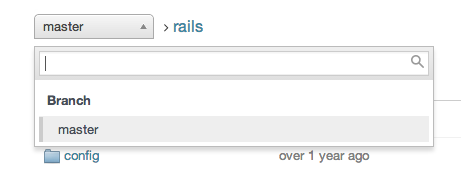
每個專案都可以有多個分支。如果您的專案有多個分支,您可以從上方切換分支:
-
審查提交
隨著專案的進行和提交的發生,作為一個團隊,每個人都可以查看 提交。以下是 提交 的外觀:
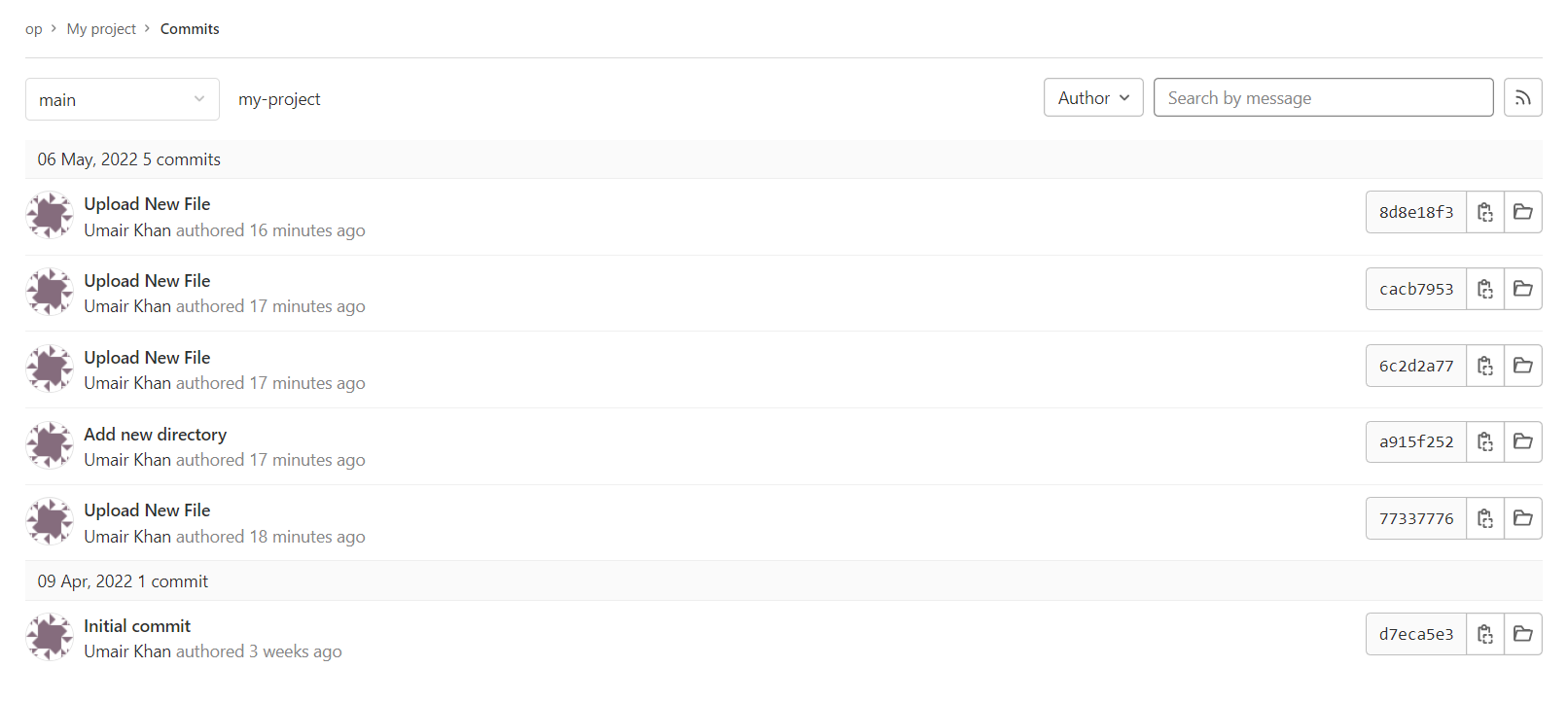
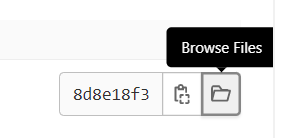
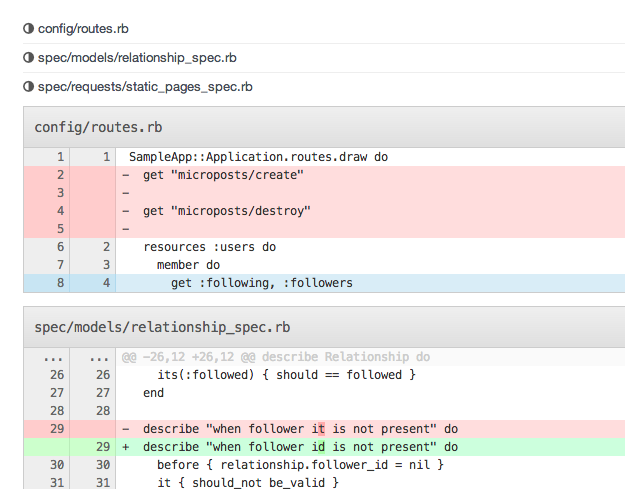
每次提交都會帶來程式碼變更。因此,要審查提交並查看差異,請點擊該提交。要在歷史記錄中的任何時間點審查程式碼,請點擊 瀏覽程式碼 與該提交關聯的連結:
現在可能需要查看兩個檔案之間的差異。要比較差異,請點擊頂部的 比較 標籤頁。您可以在左側方塊中輸入其中一個提交的名稱,以檢查兩者之間的完整差異:
-
專案的圖形化表示
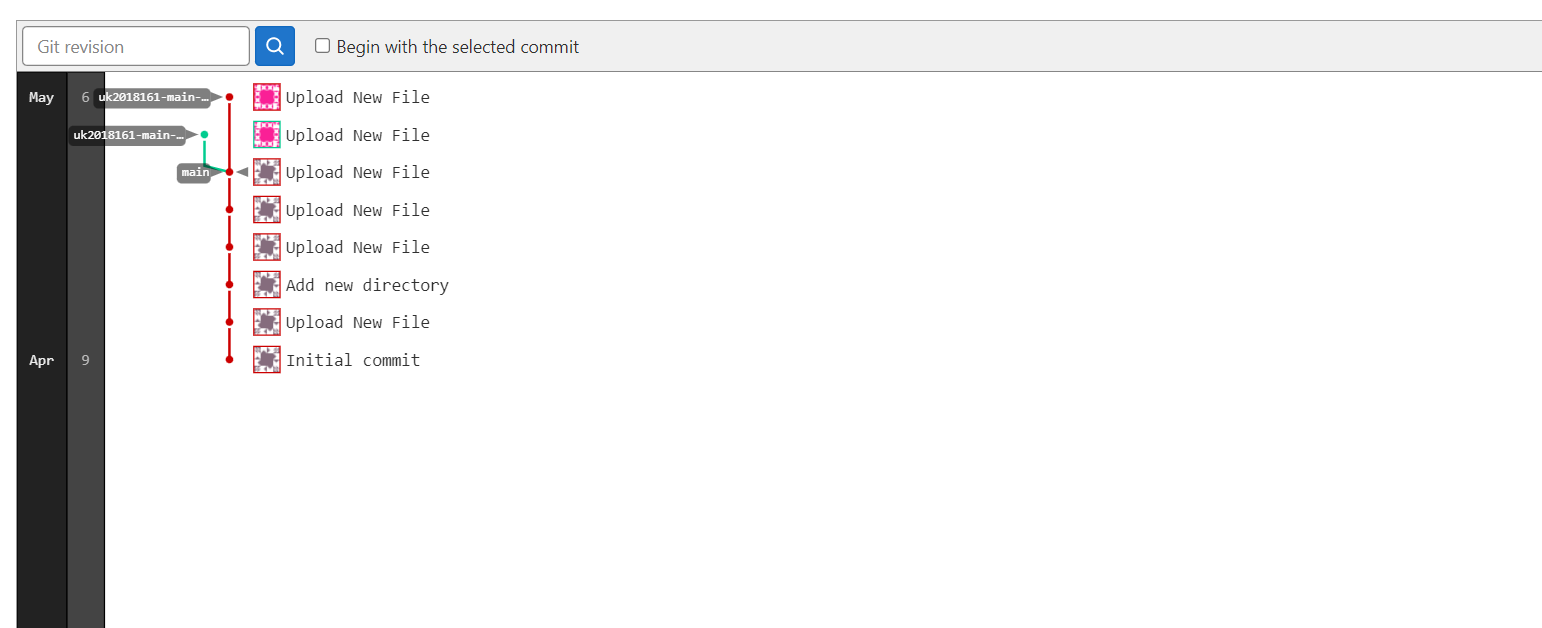
在瀏覽提交時,將檔案視覺化總是直觀的。GitLab 允許您以兩種不同的方式視覺化檔案。一種方法是查看分支圖。這顯示了每個分支上的合併、分支和提交。由於使用者的頭像顯示在提交旁邊,這變得更加清晰:
還有另一種視覺化專案的方法。您可以以圖形方式查看隨時間變化的提交。點擊 貢獻者 在左側以生成圖表:
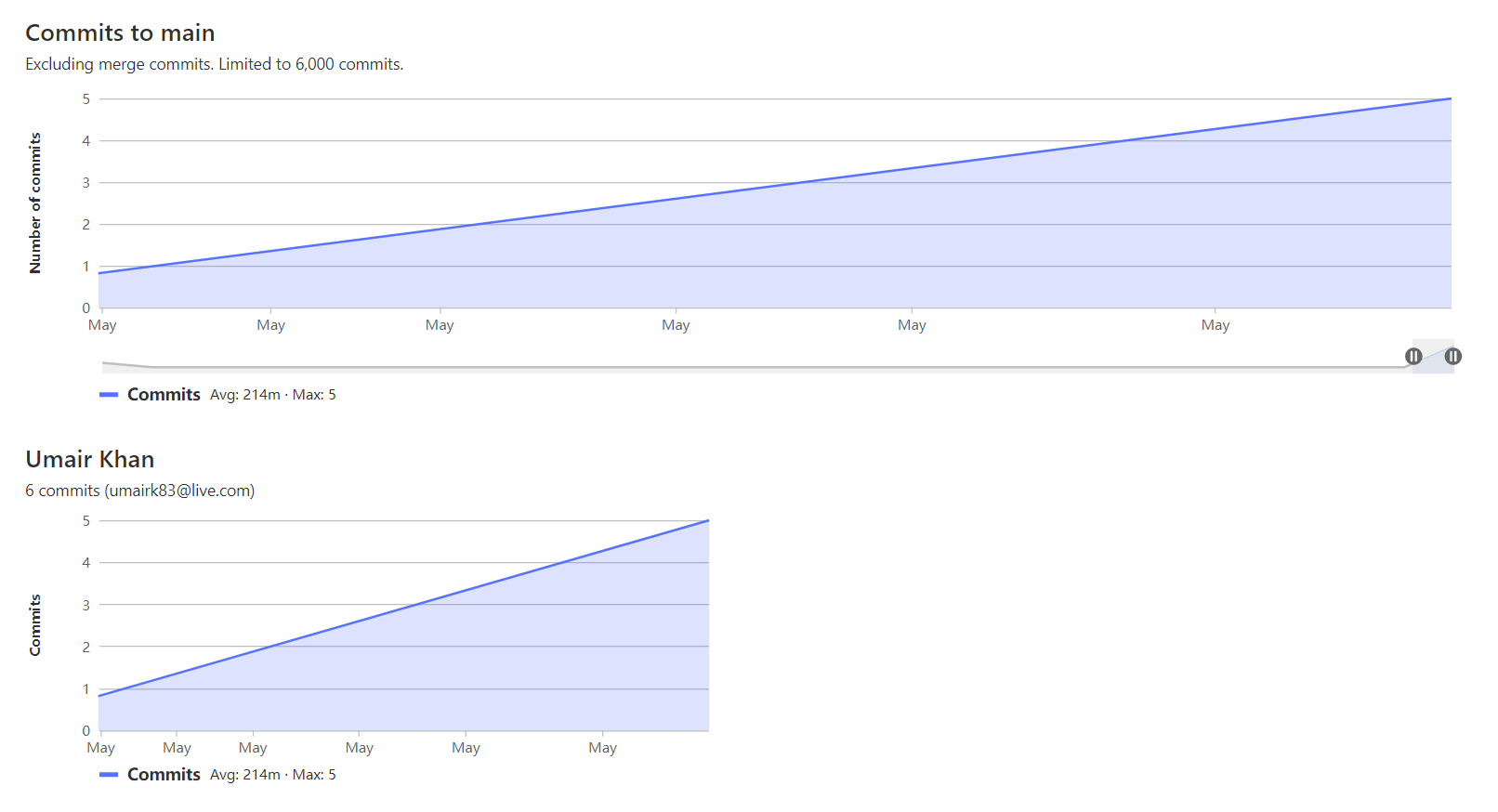
選擇專案圖表的一部分,使用者的圖表將會隨之改變以反映這些變更。如果您只想查看新增和刪除,您也可以透過下拉式選單進行選擇,而不是查看提交。
結論
在本教學中,我們概述了如何使用 GitLab 管理您的專案。GitLab 擁有許多可以改進您現有專案功能的工具。如果您剛好在團隊中工作,您一定要看看這些功能。您可以為您的專案新增問題追蹤、合併請求,甚至是 Wiki。
您還應該探索 GitLab 介面以獲取更多選項和調整。如需更多學習,請查看以下教學:
祝您開發愉快!
留言
目前尚無留言。成為第一個留言的人吧。