
這是簡短操作教學系列的第一篇。該系列將涵蓋我們雲端最常用的一些功能。我們希望這些內容能幫助您在 CloudSigma 的雲端運算中輕鬆從 A 點到 B 點。
CloudSigma 提供兩種建立伺服器的方法 – 快速簡單的建立流程,以及詳細、靈活且極其細緻的自訂流程。本教學的主題是「簡單建立伺服器」。
使用此流程,您可以從預先定義的規格大小、可用作業系統和應用程式清單中,快速建立伺服器。此外,快速建立伺服器流程只需不到 30 秒,配置時間僅需 15 秒。使用此方法,在不到一分鐘的時間內即可完成新伺服器的設定、配置並開始存取。
步驟 1:選擇伺服器規格大小
根據您的需求,您可以選擇多種伺服器規格大小。請記住,在試用期間,您可使用的免費資源額度將會受到限制。
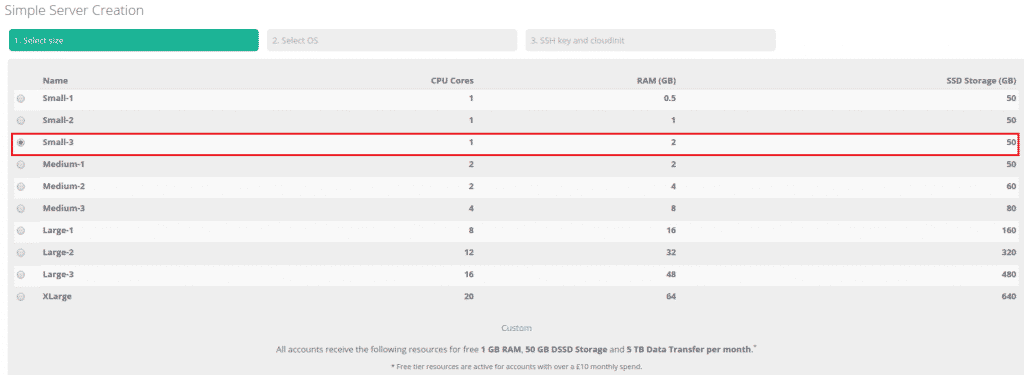
簡單建立伺服器
如果您偏好的伺服器規格大小未列在我們的清單中,您隨時可以使用「自訂建立伺服器」。如果您在使用該選項時遇到任何困難,請隨時透過即時聊天聯繫我們免費且友善的 24/7 客服支援。
步驟 2:選擇要部署的預裝 OS 映像檔
下一步,您可以選擇想要部署的作業系統。雲端將根據您選擇的作業系統自動最佳化伺服器設定。
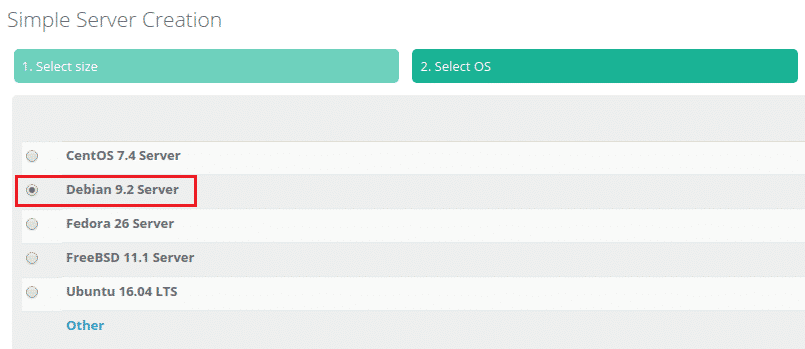
簡單建立伺服器
步驟 3:新增 SSH 金鑰
如果您使用的是 Linux,您可以選擇在首次開機時將 SSH 金鑰植入您的新伺服器中。這也將停用密碼登入。
此外,請注意 CloudSigma 是經 Ubuntu 認證的雲端,因此所有預裝的映像檔在初始部署時都經過驗證,且僅能透過 SSH 進行存取。深入了解 CloudSigma 的 Ubuntu 認證雲端合作夥伴關係.
接下來,您可以選擇從您的帳戶中新增已上傳的金鑰,或在建立伺服器的過程中貼上新的公鑰。
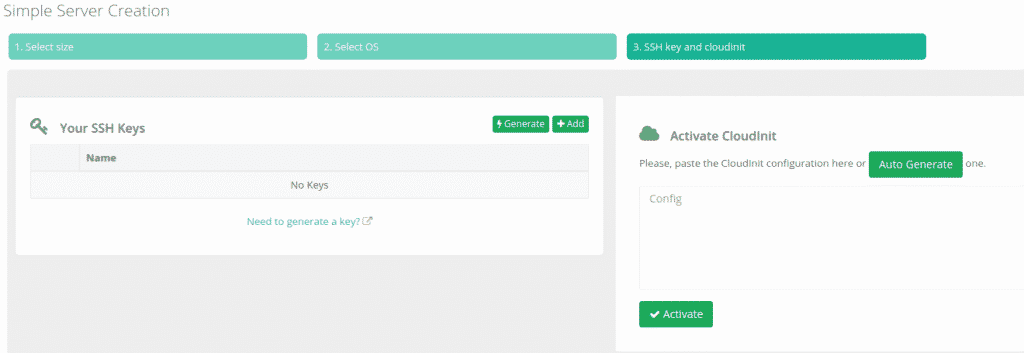
伺服器正在運行
步驟 4:部署您的伺服器
完成此操作後,系統將自動建立雲端伺服器及其關聯的儲存空間與網路,並將其啟動。登入伺服器時,您應使用您的詳細資訊(例如使用者名稱)。此外,一旦伺服器啟動並運行,您將會找到該 VM 的公用 IP 位址。
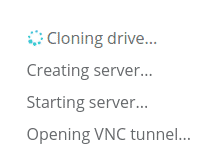
伺服器正在運行
步驟 5:開啟 VNC
在適當的情況下(例如,如果您在建立伺服器時未新增 SSH 金鑰),我們可以在瀏覽器中開啟 VNC 連線,以便您立即進行存取:

伺服器正在運行
- 若要透過瀏覽器內的 VNC 存取您的伺服器,請點擊「開啟 VNC」按鈕。
- 若要透過 VNC 存取您的伺服器,系統會為您提供伺服器的公用 IP 以及您的登入憑證。
- 點擊「安裝說明」以查看伺服器的詳細安裝指示。
- 點擊「帶我前往我的伺服器」以開啟新伺服器的摘要檢視。
就是這樣。如果您偏好觀看本教學的影片版本 – 請直接在 Youtube 上觀看:
如果您有任何問題或諮詢,請隨時透過即時聊天聯繫您的個人客戶經理或我們友善的 24/7 客服支援。
祝您運算愉快!
Comments
No comments yet. Be the first.