
隨著我們贊助 EuroBSDcon 2013,一篇關於 FreeBSD、NetBSD 和 OpenBSD 主題的部落格文章似乎正合時宜。
如果您還不知道,我們是世界上少數允許您運行未經修改的 FreeBSD、NetBSD 和 OpenBSD(包括衍生版本,例如 pfSense)的雲端服務商之一。
如果您只是想試用其中一個系統,最快的方法是直接從我們的硬碟庫中複製其中一個映像檔。這樣您就可以在幾分鐘內啟動並運行。在啟動這些映像檔之前,您應該先閱讀這些映像檔的安裝說明。安裝說明中包含了如何獲取密碼等內容。
建立伺服器時,同樣重要的是,您需要前往伺服器設定的 ‘Advanced’ 分頁,並將 ‘CPU Model’ 設定為 ‘KVM64’。否則,您將無法啟動系統(詳見下文)。此外,請確保將硬碟掛載為 Virtio(而非 IDE)。(如果您不熟悉 Virtio,它基本上是優化用於在虛擬化環境中運行的 I/O 驅動程式,能為您提供更好的效能。)
自行安裝 FreeBSD
許多技術使用者更喜歡自己從頭開始安裝系統(包括筆者本人)。這能讓您對系統的設定擁有更高程度的控制權,並且能夠決定硬碟的大小以及分割區的設定方式,而無需費盡周折。
伺服器設定
設定伺服器時,有幾件事您需要牢記在心。
對於 FreeBSD(9.1/8.3 及更早版本):
OpenBSD 和 NetBSD 都開箱即用支援 Virtio。然而 FreeBSD 9.1 並不支援(但 FreeBSD 9.2/8.4 支援)。因此,在安裝過程中,您需要使用 IDE 掛載您的安裝媒介和硬碟。
您還需要卸載連接到伺服器的網路介面(因為它使用的是 Virtio),並將其替換為其他介面,例如 Intel Pro/1000。
全部:
接下來您需要變更的是 CPU 穿透(passthrough)。在撰寫本文時,所有的 BSD 系統都無法與我們正在使用的、相當新的主機 CPU 完美相容。因此,您需要前往 ‘Advanced’ -> ‘CPU Model’,並將其設定為 ‘KVM64’(請參閱下文的 ‘Kernel trap 12 with interrupts disabled’)。
完成這些設定後,您應該就能夠啟動並執行安裝程式。
FreeBSD:安裝 Virtio 驅動程式(9.1/8.3 及更早版本)
在 FreeBSD 上,安裝 Virtio 驅動程式非常簡單。假設您已經安裝了 ports-tree:
[bash] $ cd /usr/ports/emulators/virtio-kmod$ make clean install
[/bash]
安裝完成後,只需按照安裝後的說明進行操作即可。
按照說明操作後,關閉機器電源,卸載網路和系統硬碟,然後使用 Virtio 重新掛載相同的硬碟。
大功告成!
就是這樣。您現在應該已經在我們的雲端上成功安裝並運行您最喜愛的 BSD 版本了。
Kernel trap 12 with interrupts disabled
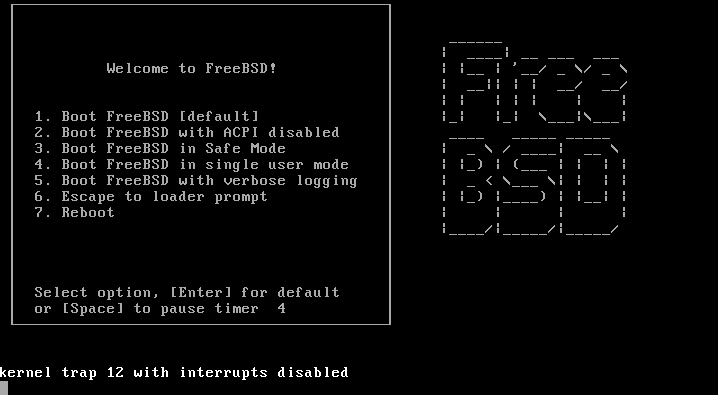
如果您在啟動系統時收到上述錯誤,請不用擔心。這與我們主機系統上使用的 CPU 有關。解決方法很簡單。關閉伺服器電源,前往 ‘Advanced’ 並將 ‘CPU Model’ 變更為 ‘KVM64’。
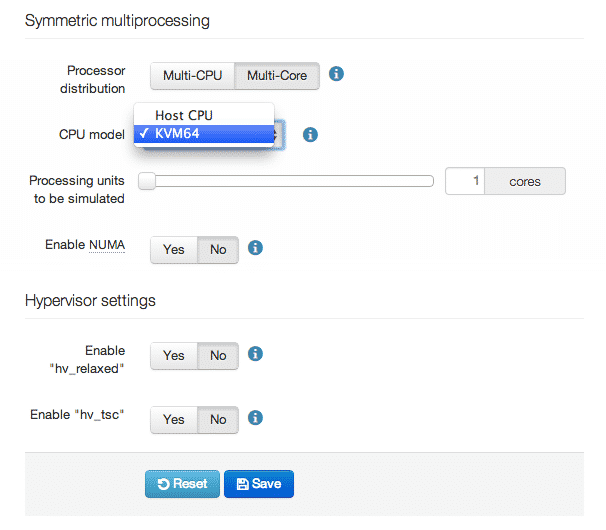
完成後,您應該就能順利啟動伺服器,不會有任何問題。
一如既往,如果您遇到任何問題或有任何意見回饋,請在下方留言。
祝您 hacking 愉快!
更新: 感謝 @freebsdhelp 指出 FreeBSD 8.4 內建了 Virtio。
更新 2: FreeBSD 9.2 在本文發表後釋出,並且它內建了 Virtio。
留言
目前尚無留言。成為第一個留言的人吧。