
LAMP 是一個非常流行的網頁技術堆疊的縮寫 – Linux、Apache、MySQL、PHP。LAMP 的所有四個組件都是開源的,非常適合用來部署動態網站和網頁應用程式。在今天的教學中,我將向您展示如何使用 LAMP 堆疊設定雲端伺服器。
LAMP 堆疊:L – Linux
LAMP 中的 L 代表 Linux 作業系統。透過 CloudSigma 易於使用的介面,您可以在幾分鐘內完成部署。
建立機器
首先,您必須建立一台機器。您可以在 CloudSigma 的運算(Compute)區域中輕鬆完成此操作。為了本教學的目的,您可以使用以下資源:
CPU: 8 GHz
RAM: 8 GB
SSD: 50 GB
您可以使用 CloudSigma 映像檔庫中提供的 Ubuntu 18.04 LTS 映像檔來掛載磁碟。Ubuntu 18.04:預裝 64 位元,含 VirtIO 驅動程式、超級用戶、Python 2.7.17、Pip 20.0.2、OpenSSL 1.1.1d、Cloud-init 以及截至 2019-03-03 的最新更新。
啟動機器後,您可以透過執行以下命令來更新機器上所有現有的套件庫和套件:
|
1 2 |
sudo apt update sudo apt upgrade |
LAMP 堆疊:A – Apache
Apache (Apache HTTP Server) 是一款開源網頁伺服器軟體,可用於在網路上提供內容。全球資訊網 (WWW – World Wide Web) 上有超過 40% 的網站都在使用它。
要安裝 Apache HTTP Server,您可以執行以下命令:
|
1 |
sudo apt install apache2 -y |
安裝完成後,您可以在網頁瀏覽器中前往該 IP 地址,您將會看到類似以下的輸出:
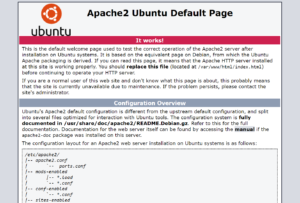
如果您不知道 IP 地址,可以在 CloudSigma 帳戶的運算(Compute)區域中查看。

LAMP 堆疊:M – MySQL
您可以繼續安裝 MySQL,因為 Linux 和 Apache 已經安裝好了
MySQL 是一款開源的關聯式資料庫管理系統 (RDBMS),可協助使用者儲存、組織和管理資料。它非常流行且在 IT 行業中被廣泛使用。要閱讀更多關於 MySQL 的資訊,請參閱 CloudSigma 的文章 – 如何在伺服器上設定 MySQL 以及 MySQL 基礎知識.
|
1 |
sudo apt install mysql-server -y |
為了提高安全性,請執行以下指令碼並選擇您的偏好設定:
|
1 |
sudo /usr/bin/mysql_secure_installation |
|
1 2 3 4 5 6 7 8 9 10 11 12 13 14 15 16 17 18 19 20 21 22 23 24 25 26 27 28 29 30 31 32 33 34 35 36 37 38 39 40 41 42 43 44 45 46 47 48 49 50 51 52 53 |
輸出: 正在保護 the MySQL 伺服器 部署. 正在連接 到 MySQL 使用 一個 空白的 密碼. 此 'validate_password' 外掛程式 已 安裝 在 此 伺服器. 後續的 步驟 將 會 執行 使用 此 現有的 設定 屬於 此 外掛程式. 請 設定 此 密碼 給 root 在這裡. 新 密碼: 重新-輸入 新 密碼: 預估的 強度 屬於 此 密碼: 25 您 是否 希望 以 繼續 使用 所 提供的密碼 ??(按下 y|Y 代表 是, 任何 其他 按鍵 代表 否) : y 預設 情況下, 一個 MySQL 安裝 擁有 一個 匿名 使用者, 允許 任何人 去 登入 到 MySQL 無需 擁有 去 有 一個 使用者 帳戶 建立 為 他們. 這 是 旨在 僅 用於 測試, 和 使 安裝 過程 進行得 稍微 更 順利 一些. 您 應該 移除 它們 在 移至 進入 生產 環境 之前. 移除 匿名 使用者? (按下 y|Y 代表 是, 任何 其他 按鍵 代表 否) : y 成功. 通常, root 應該 僅 被 允許 去 連線 從 'localhost'. 這 確保 that 某人 無法 猜測 at the root 密碼 從 the 網路. 不允許 root 登入 遠端? (按下 y|Y 代表 是, 任何 其他 按鍵 代表 否) : y 成功. 預設 情況下, MySQL 附帶 有 一個 資料庫 名為 'test' , 任何人 都可以 存取. 這 是 也旨在僅用於 測試, 且 應該被移除在移至進入 生產 環境 之前. 移除 test 資料庫 和 對其 的存取 權限? (按下 y|Y 代表 是, 任何 其他 按鍵 代表 否) : y - 正在刪除 test 資料庫... 成功. - 正在移除 權限 在 test 資料庫上... 成功. 重新載入 the 權限 表 將 確保 that 所有 變更 進行的 到 目前為止 將 產生 效果 立即. 重新載入 權限 表 現在? (按下 y|Y 代表 是, 任何 其他 按鍵 代表 否) : y 成功. 全部 完成! |
LAMP Stack: P – PHP
PHP 是一種流行的開源腳本語言,通常用於建置動態網頁。您可以使用以下命令安裝它:
|
1 |
sudo apt install php libapache2-mod-php php-mysql |
安裝完成後,您可以透過在此檔案 – /etc/apache2/mods-enabled/dir.conf 中將 “index.php” 移動到 “index.html” 之前,來設定 Apache 以提供您的 PHP 檔案
該檔案現在看起來會像這樣:
|
1 2 3 4 5 |
<IfModule mod_dir.c> DirectoryIndex <strong>index.php</strong> index.html index.cgi index.pl index.xhtml index.htm </IfModule> # vim: syntax=apache ts=4 sw=4 sts=4 sr noet |
PHP 擁有龐大的模組庫,您可以在應用程式中使用。使用給定的命令尋找可用的函式庫,它將為您提供一個清單:
|
1 |
sudo apt-cache search php- |
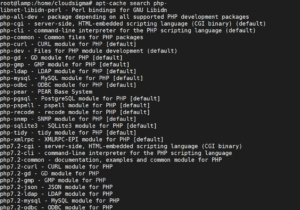
使用 apt-get 命令安裝上述模組:
|
1 |
sudo apt-get install <<ModuleName>> |
You can create a sample PHP file to test it out. Create a file – /var/www/html/test.php and add the following contents in it.
|
1 2 3 |
<?php phpinfo(); ?> |
然後,重新啟動 Apache 伺服器以使變更生效。
|
1 |
sudo service apache2 restart |
現在,當您前往 URL – https://IPaddress/test.php 時,您將看到以下內容:
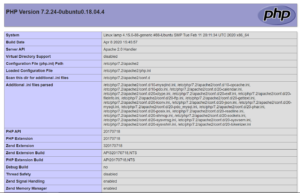
最後,您已成功設定您的 LAMP Stack。
祝您使用愉快!
Comments
No comments yet. Be the first.