
簡介
Node.js 是一個免費、開源的伺服器環境。它常用於基於瀏覽器的網頁開發。它允許開發人員使用 JavaScript 進行後端編程。由於大多數開發人員都非常熟悉 JavaScript,這讓事情變得非常簡單。該程式允許您在伺服器上新增、修改和刪除檔案,產生動態內容並收集資料。在本教學中,我們將討論如何在 CentOS 8 伺服器上設定 Node.js。我們將介紹您可以進行此安裝的所有不同方法。如果您是 Ubuntu 使用者,您也可以在這裡閱讀關於 如何在 Ubuntu 18.04 上安裝 Node.js.
安裝前準備
在考慮安裝該程式之前,您必須先滿足一些先決條件。例如,您必須確保您使用的是 搭載 CentOS 8 的伺服器。您還需要以具有 sudo 權限的非 root 使用者身分登入。您可以參考我們關於 設定 Linux sudoers 檔案 的教學來協助您進行設定。確認這一點後,您就可以繼續在系統上安裝該程式。
安裝 Node 的不同方法
在為您的伺服器安裝 Node.js 時,您有三種不同的選擇。第一種選擇是使用 CentOS 的預設 AppStream 套件庫。您必須使用 dnf 來安裝來自 CentOS 套件庫的 nodejs 套件。第二種選擇是使用 Node 版本管理器(或稱 nvm)來安裝該程式。透過這種安裝方式,您可以安裝和管理許多不同版本的 node。第三種也是最後一種方法是從原始碼編譯並安裝 node。接下來,我們將詳細說明每個選項,以便您選擇最適合您的選項。
讓我們開始吧!
如何使用 CentOS AppStream 套件庫安裝 Node
讓我們進一步探索如何從 CentOS 的 AppStream 套件庫 安裝 Node.js。您會很高興知道 AppStream 軟體套件庫中有多個版本的 Node.js 可供使用。安裝每個版本的方法是啟用相關的模組串流。您可以使用 dnf 指令來查看所有串流,如下所示:
|
1 |
sudo dnf module list nodejs |
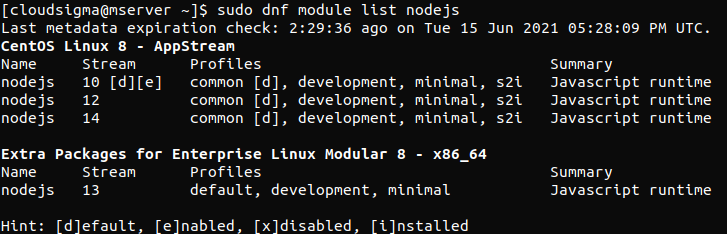
這顯示目前有三個可用的串流。它們是 10, 12、以及 14。其中的 [d] 符號在 10 旁邊代表預設。這意味著串流版本 10 是預設串流。您可以在模組串流之間進行切換。要安裝 Node.js 12,您必須使用以下指令:
|
1 |
sudo dnf module enable nodejs:12 |
執行此指令後,您必須確認此決定。這將啟用 Node.js 的版本 12 串流。現在您終於可以下載您的 nodejs 套件,使用 dnf 如下所示:
|
1 |
sudo dnf install nodejs |
您將再次確認您的決定。要安裝該程式,請按下 y 鍵,然後按下 ENTER 鍵。如果您想確認軟體是否已安裝,您必須向 node 查詢版本號,如下所示:
|
1 |
node --version |
如果您安裝的是版本 10,則輸出將顯示類似以下的內容:

可以理解的是,如果您安裝的是 nodejs 10 而不是 12,版本將會有所不同。在兩者之間進行選擇時,您可以放心選擇任一版本。它們都被視為長期支援(LTS)版本。這意味著官方將在相當長的一段時間內繼續更新和維護該軟體。如果您想了解更多資訊,可以在官方網站的 這裡 閱讀相關內容。隨附於 nodejs 套件安裝的另一個工具是 Node 套件管理器。它也被稱為 npm 工具。這是您稍後會需要的依賴項目。要確保您已安裝它,請使用此指令進行驗證:
|
1 |
npm --version |
如何透過 Node 版本管理器安裝 Node
第二種方法是使用 Node 版本管理器,或稱 nvm, 以安裝 Node.js。您可以使用此軟體一次安裝多個版本的 Node.js。它還包含相關的 node 套件。您可以從其 官方 GitHub 頁面 下載 nvm。在主頁面上找到 README 檔案。複製 curl 指令。這將使您能夠獲取該程式安裝指令碼的最新版本。從指令末尾移除 | bash 以審查該指令碼。接下來,將指令傳送至 bash:
|
1 |
curl -o- https://raw.githubusercontent.com/nvm-sh/nvm/v0.35.3/install.sh |
仔細檢查指令碼將進行的變更。然後,在指令碼末尾加上 | bash 區段並再次執行該指令。您可以按照以下方式執行該指令碼:
|
1 |
curl -o- https://raw.githubusercontent.com/nvm-sh/nvm/v0.35.3/install.sh | bash |
因此,nvm 指令碼將安裝在您的帳戶中。您可以從 .bash_profile 檔案中存取它,如下所示:
|
1 |
source ~/.bash_profile |
若要瞭解所有可用的 Node 版本,請搭配使用此指令與 nvm:
|
1 |
nvm list-remote |
您可以從此可用清單中安裝任何版本的 Node。您只需在安裝指令中輸入相關版本,如下所示:
|
1 |
nvm install v13.6.0 |
在我們的範例中,我們正在安裝 Node 的 13.6.0 版本。您可以使用此指令查看目前已安裝的版本:
|
1 |
nvm list |
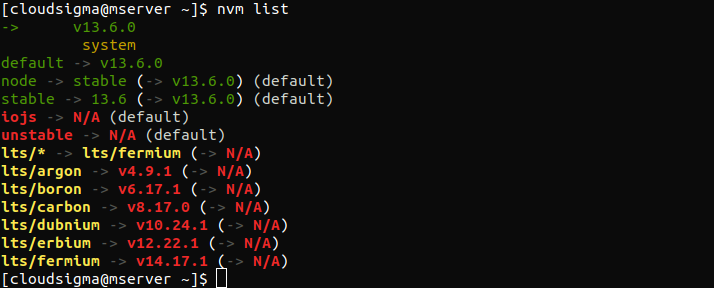
第一行始終顯示目前正在使用的 Node 版本。在此範例中,它是 (-> v13.6.0)。在此之後,我們可以看到一些別名及其代表的版本。它還會向您顯示多個 Node 長期支援(LTS)版本的別名。假設我們想安裝最新的長期支援版本——erbium。您應該輸入以下內容:
|
1 |
nvm install lts/erbium |
您可以根據需要切換不同的已安裝版本。此外,您可以使用 nvm use 來執行此操作,如下所示:
|
1 |
nvm use v13.6.0 |
現在正在使用 node v13.6.0 (npm v6.13.4)。使用此指令驗證您是否已成功安裝:
|
1 |
node --version |
輸出結果確認我們已安裝了正確版本的程式。
如何透過原始碼安裝 Node
安裝 Node.js 的第三種方法是在下載原始碼後自行編譯。您可以從 official download page for Node.js 找到並複製連結。在 SSH 工作階段中開啟您的家目錄:
|
1 |
cd ~ |
輸入 curl 並加上複製的連結,然後在末尾加上 | tar xz :
|
1 |
curl https://nodejs.org/dist/v12.16.1/node-v12.16.1.tar.gz | tar xz |
現在使用此指令進入新的原始碼目錄:
|
1 |
cd node-v* |
接下來,您必須編譯程式碼。為此,您需要從 CentOS 套件庫下載一些套件。您可以使用 dnf:
|
1 |
sudo dnf install gcc-c++ make python2 |
確認您要安裝這些套件。現在輸入 y 然後按下 ENTER。讓我們開始設定軟體:
|
1 |
./configure |
|
1 |
make -j4 |
如果您使用的是四核心伺服器,編譯大約需要 30 分鐘。加上 -j4 選項會執行四個平行編譯程序。編譯完成後,安裝軟體:
|
1 |
sudo make install |
與前面的章節一樣,透過查詢版本號來驗證安裝:
|
1 |
node --version |
如果您在輸出中看到正確的版本,則表示套件已成功安裝。您還將擁有與 Node 關聯的 npm 可供使用。
結論
我們已經介紹了在您的系統上安裝 Node.js 的所有基本知識。現在您已了解可用於安裝該程式的三種方法中每一種的詳細資訊。第一種是透過 CentOS AppStream 儲存庫,第二種是使用 Node Version Manager,最後一種是從原始碼編譯。現在您可以利用 JavaScript 發揮 Node.js 程式的優勢。如需更多關於 JavaScript 程式設計的資訊,請參閱我們部落格的相關部落格文章:
祝您運算愉快!
Comments
No comments yet. Be the first.