
在本教學中,我們將逐步執行設定 Ubuntu 伺服器所需的初始步驟。我們將討論的配置將能增強伺服器的安全性和可用性。我們將使用一個 Ubuntu 18.04 LTS 映像檔。
步驟 1:在 CloudSigma 上設定執行個體
我使用的是一部具有以下資源的機器:
- 8 GHz CPU
- 8 GB RAM
- 50 GB SSD
我正從媒體庫複製 Ubuntu 18.04 並將其大小調整為 50 GB。媒體庫中的 Ubuntu 18.04 已預先安裝 64 位元版本,並配有 VirtIO 驅動程式、超級使用者、Python 2.7.17、Pip 20.0.2、OpenSSL 1.1.1d、Cloud-init 以及截至 2019-03-03 的最新更新。
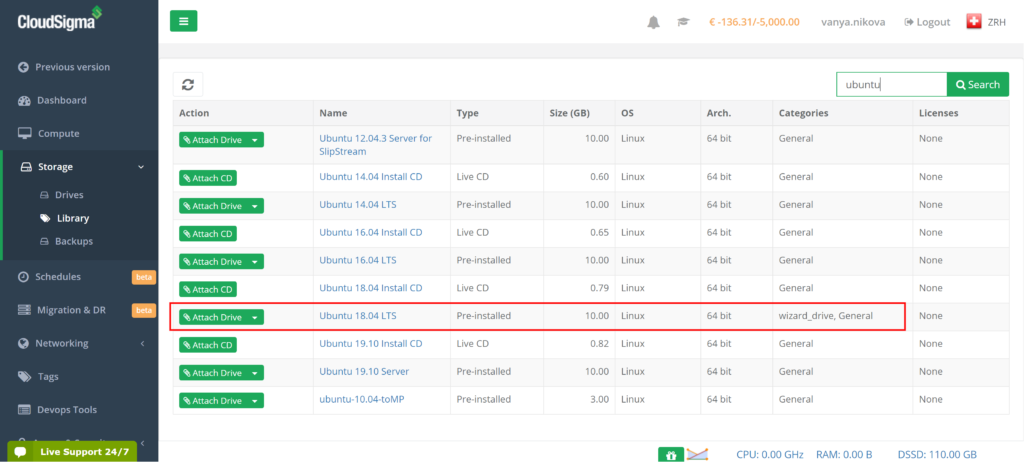
不建議使用 root 使用者,因為它具有非常廣泛的權限,且僅應在非常特定的活動中使用。因此,我們應該建立一個權限較低的其他使用者。幸運的是,由 CloudSigma 已經建立了一個使用者 ‘cloudsigma’。
我已將 ssh 金鑰與我的執行個體連結以存取該機器。我們現在將為使用者 ‘cloudsigma’ 設定密碼,以便在沒有金鑰的情況下存取它。
步驟 2:允許使用密碼登入
建議使用 ssh 金鑰而非密碼來存取伺服器,但如果您需要使用密碼存取,可以按照以下步驟操作:
首先,使用以下指令為使用者 – cloudsigma 設定密碼:
|
1 |
sudo passwd cloudsigma |
輸出:
|
1 2 3 4 |
cloudsigma@ubuntumachine:~$ sudo passwd cloudsigma 輸入 新 UNIX 密碼: 重新輸入 新 UNIX 密碼: passwd: 密碼 已更新 成功 |
設定好該密碼後,我們將使用以下指令在 sshd 配置中啟用使用密碼登入:
|
1 2 |
sudo sed -i 's/PasswordAuthentication no/PasswordAuthentication yes/g' /etc/ssh/sshd_config sudo systemctl restart sshd |
現在您也可以使用密碼透過 ssh 存取您的 Ubuntu 伺服器。
步驟 3:建立其他使用者
我們隨時可以為特定使用者建立新使用者。我將以我的名字建立一個使用者,以便在本教學中使用。
|
1 |
sudo adduser akshay |
執行上述指令後,系統會要求我輸入密碼和一些資訊。填寫完畢後,系統就會為我建立一個使用者。
步驟 4:授予管理權限
透過上一個步驟,我們得到了一個具有一般權限的使用者。然而,您的某些使用者可能也需要執行管理工作。為了避免在 root 使用者和他們的使用者帳戶之間切換,我們可以將他們新增到 sudo 使用者/超級使用者清單中。這樣一來,使用者只需在指令前加上 ‘sudo’ 關鍵字,即可使用 root 使用者權限執行指令。
要將使用者 ‘akshay’ 新增到清單中,我們可以從 root 使用者或已經是超級使用者的 cloudsigma 使用者執行此指令。
|
1 |
sudo usermod -aG sudo akshay |
執行此指令後,我們也可以透過在指令前加上關鍵字 ‘sudo’,從使用者 ‘akshay’ 執行具有管理權限的指令。
步驟 5:設定基本防火牆
我們可以使用 UFW – Uncomplicated Firewall(Ubuntu 18.04 作業系統的一部分),以確保僅允許連線到受信任的應用程式。透過 UFW,不同的應用程式可以註冊設定檔,並可用於管理它們。OpenSSH 是讓我們能夠建立與伺服器連線的應用程式。它已經在 UFW 中註冊了一個名為 OpenSSH 的設定檔。
我們可以使用此指令查看應用程式設定檔:
|
1 |
sudo ufw app list |
輸出:
|
1 2 3 |
akshay@ubuntumachine:/home/cloudsigma$ sudo ufw app list 可用 應用程式: OpenSSH |
我們需要確保 OpenSSH 已加入允許清單,以便下次可以登入,否則防火牆會阻擋連線。我們可以執行以下命令來完成此操作:
|
1 |
sudo ufw allow OpenSSH |
接下來,將應用程式加入允許清單後,我們將使用以下命令啟用防火牆:
|
1 |
sudo ufw enable |
之後,我們可以使用以下命令檢查防火牆的狀態以及其允許清單中的應用程式:
|
1 |
sudo ufw status |
輸出:
|
1 2 3 4 5 6 7 |
akshay@ubuntumachine:/home/cloudsigma$ sudo ufw status 狀態: 作用中 至 動作 來自 -- ------ ---- OpenSSH 允許 任何地方 OpenSSH (v6) 允許 任何地方 (v6) |
最後,由於我們已將防火牆設定為僅允許 SSH 連線,因此其他應用程式在安裝時必須進行設定以允許流量。
我們的 Ubuntu 伺服器現在已設定完畢,可以使用了!
Comments
No comments yet. Be the first.